Uma peça de 6 horas e 80 gramas de PLA. Quanto te custa?
Se pensaste «80 gramas a 20 € o quilo, 1,60 €», calculaste apenas o material. Numa oficina normal, isso é uma parte pequena do que a peça realmente te custa.
Numa oficina de três impressoras, com a peça pintada e embalada, a conta completa é esta:
| Material | 1,60 € |
| 6 horas de impressora | 5,16 € |
| Acabamento (pintada) | 2,00 € |
| Custos extra (embalagem) | 0,60 € |
| Custo real da peça | 9,36 € |
Quase seis vezes mais. A diferença não é um arredondamento: é a renda, a luz, o desgaste das impressoras, o contabilista e as peças que saem mal. Tudo isso pagas tu; a questão é se o estás a cobrar.
Aqui vais ver como levar essas despesas ao custo de cada peça. Configura-se uma vez e depois aplica-se sozinho a cada peça que criares.
De onde vêm esses 5,16 €
A ideia é simples: somas tudo o que a oficina te custa por mês e divides pelas horas em que imprimes de verdade. Assim obténs quanto te custa uma hora de impressora, e só falta multiplicá-lo pelas horas da peça.
Com os números do exemplo:
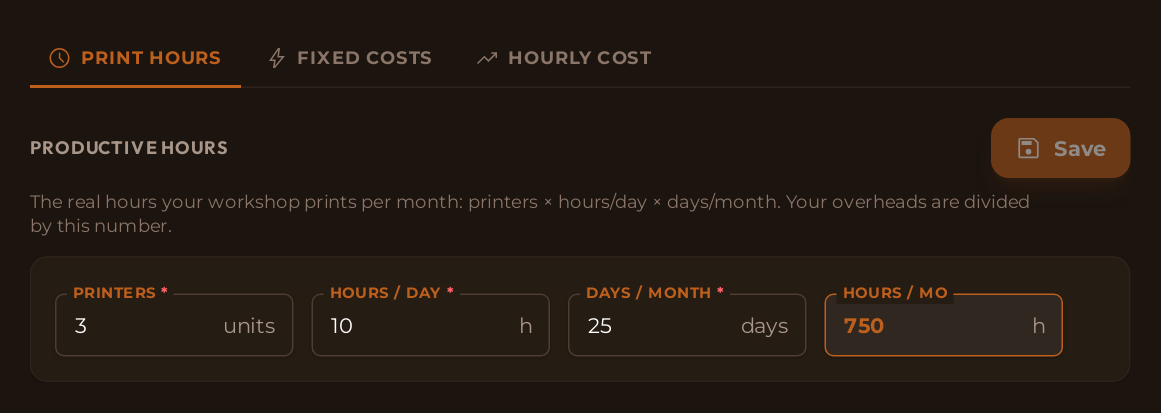
- Horas: três impressoras, dez horas por dia, vinte e cinco dias por mês → 750 horas.
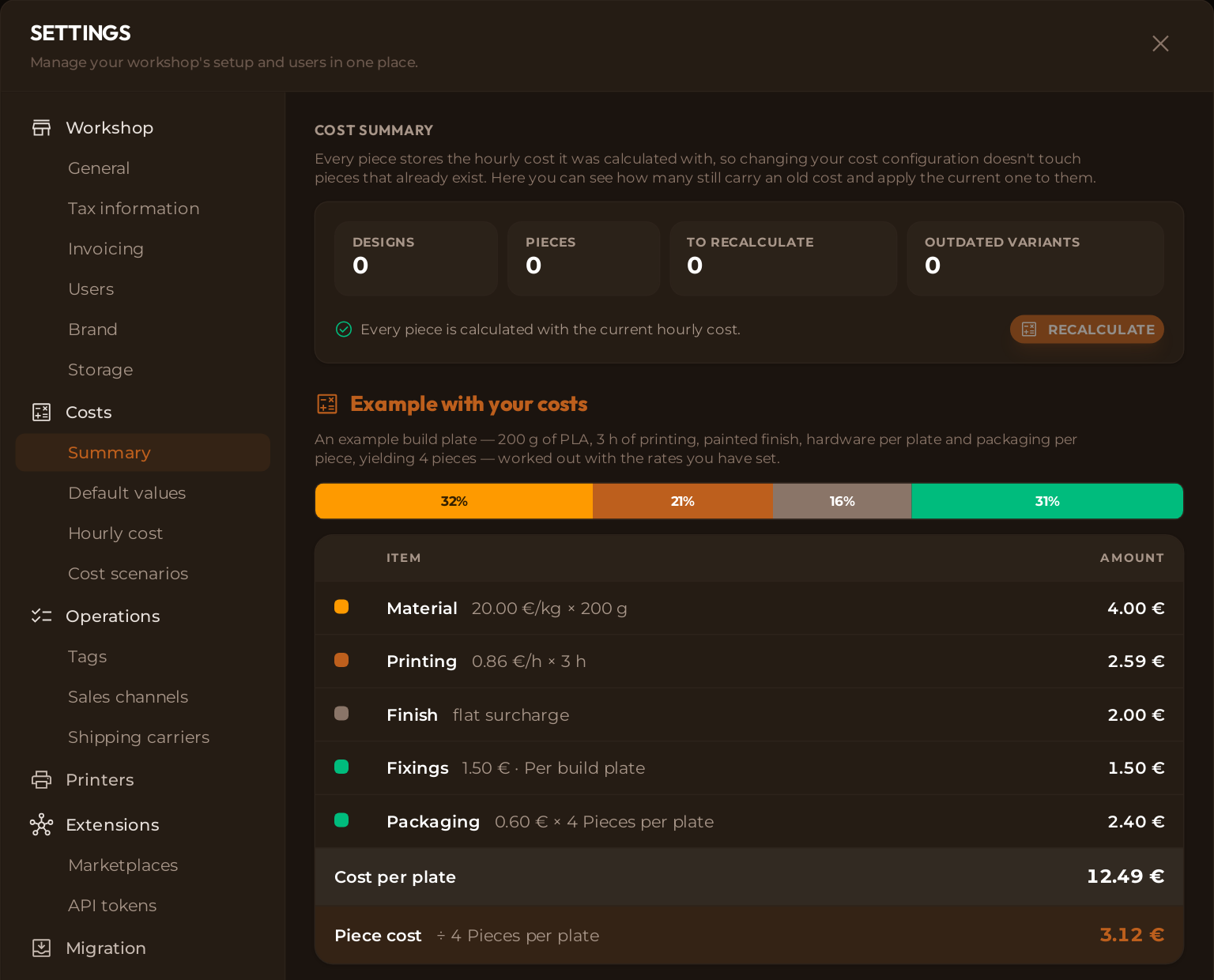
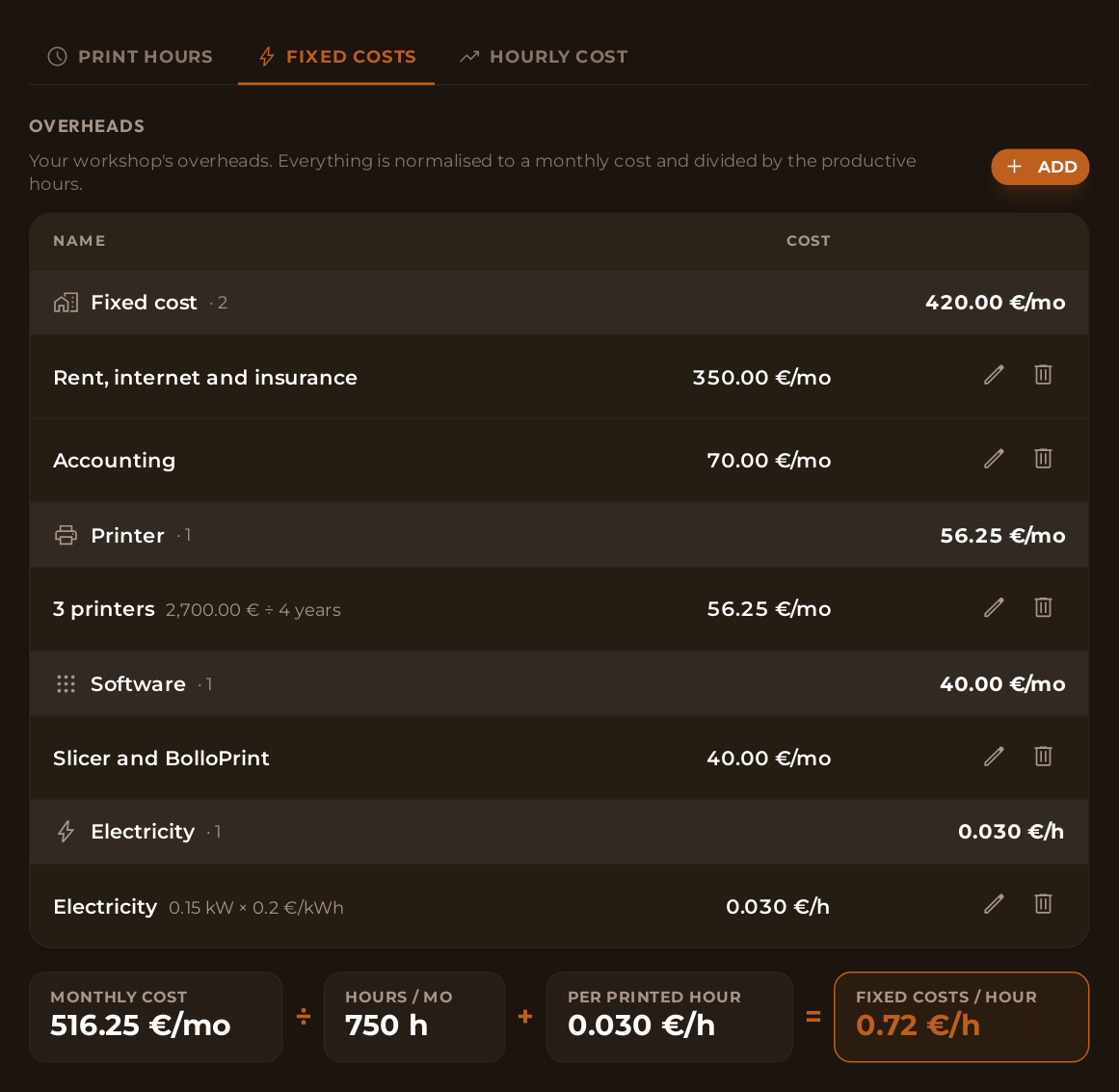
- Despesas: entre renda, contabilista, software e a amortização das máquinas, vão-se uns 516 € por mês. Repartido: 0,69 € por hora. Com a luz, os custos fixos por hora ficam em 0,72 €.
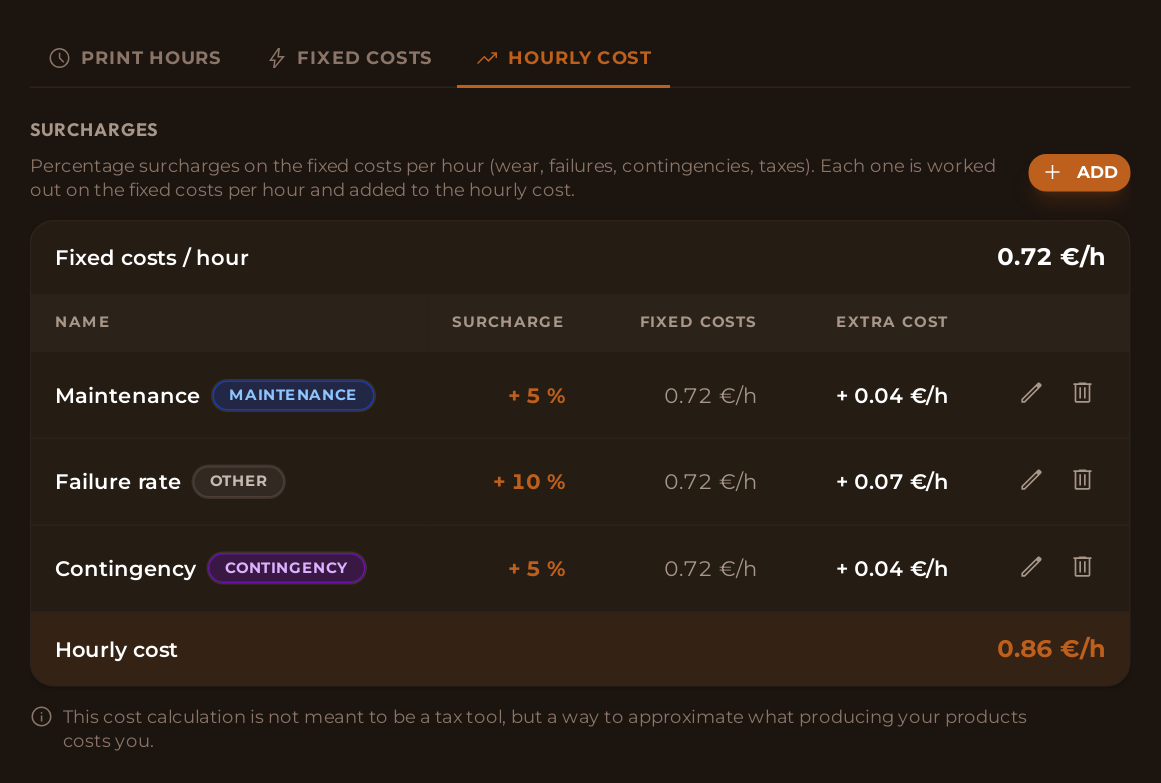
- Acréscimos: 5 % de manutenção, 10 % de taxa de falhas e 5 % de imprevistos levam-no a 0,86 € por hora. Por seis horas, 5,16 €.
É exatamente esta a conta que faz a secção Custos do BolloPrint, em Configurações → Custos. Só a veem o Proprietário e os Admins.
Se estás a começar, a tarefa Calcula quanto te custa cada peça dos Primeiros passos, no Início, leva-te por estes mesmos ecrãs, um a seguir ao outro, e marca cada um a verde assim que o guardas.
As horas em que imprimes de verdade
Começa pelas horas: é o número que mais gente calcula mal, e o que mais muda o resultado. Está em Custo por hora → Horas de impressão, e são três campos:
Impressoras × Horas por dia × Dias por mês
Põe o que acontece de verdade, não o máximo teórico. Se tens três impressoras mas, em média, trabalham oito horas por dia, são oito. Não vinte e quatro.
É tentador pôr um número alto, porque quanto mais alto, mais barata sai a hora. Mas essas despesas pagas na mesma, e o que não repartires pelas peças acabas por ser tu a pagá-lo ao fim do mês.
O que te custa a oficina
Definidas as horas, passa às despesas. No separador Custos fixos vais acrescentando-as; o BolloPrint ordena-as por tipo e pede-te de cada uma só o que precisa:
| Tipo | O que lhe pões |
|---|---|
| Custo fixo | Renda, internet, contabilista, seguros… o valor por mês |
| Impressora | Quanto te custou e em quantos anos a amortizas |
| Software | A subscrição do fatiador, do BolloPrint, do que usares |
| Salários | O salário e quantas pessoas |
| Eletricidade | Os kW que uma impressora consome e quanto te cobram pelo kWh |
Não é preciso que seja exato ao cêntimo: vale mais um número razoável hoje do que o número perfeito no ano que vem.
⚠️ Não ponhas a mesma despesa duas vezes
Os valores por mês descrevem toda a oficina: a renda põe-se uma única vez. Os que vão por hora impressa — como a eletricidade por consumo — descrevem uma única impressora: aí põe o consumo de uma máquina média, não o de todo o pavilhão.
Lá em baixo tens a conta feita, a mesma do início:
despesas do mês ÷ as tuas horas de impressão = o que te custa uma hora «a limpo»
São os teus custos fixos por hora: 0,72 € no exemplo.
O que sabes que vai acontecer
Os custos fixos deixam de fora o que acontece sem fatura fixa: partem-se bicos, e alguma peça sai mal e tem de ser repetida.
Para isso existe o separador Custo por hora, que soma umas percentagens aos custos fixos por hora: manutenção, taxa de falhas e imprevistos.
A taxa de falhas é a mais importante, e a que mais gente salta. Se em cada dez peças uma vai para o lixo, as nove boas estão a pagar a má. Se não a incluíres aqui, pagas tu.
O resultado é o teu custo por hora: 0,86 € no exemplo. Esse é o teu número a sério, e é o que se aplica a cada peça.
💡 A margem de lucro não vai aqui
Aqui só vão custos. Quanto queres ganhar decide-se depois, no produto, porque é uma decisão comercial.
O material e os extras
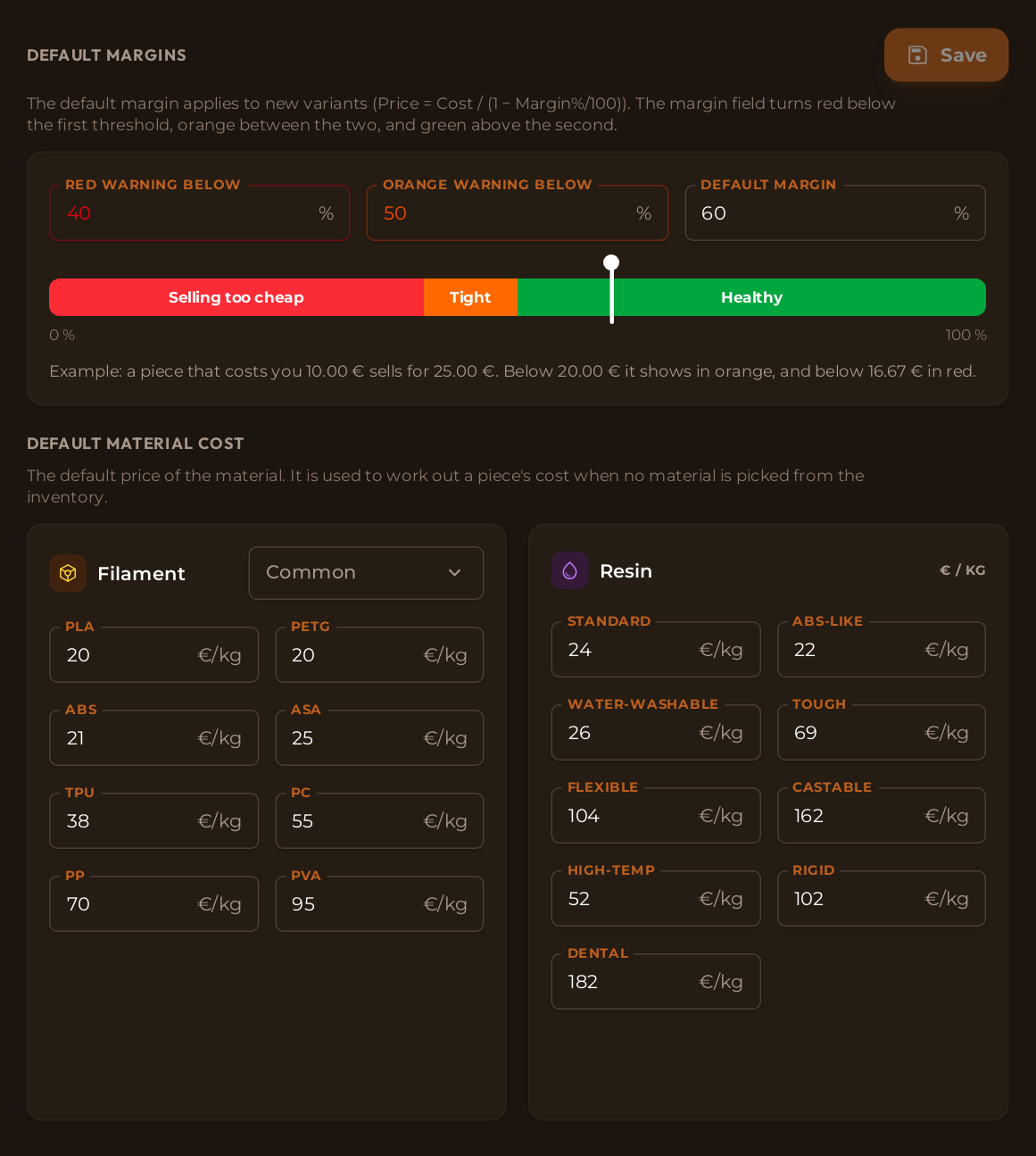
Fica a parte mais simples, em Valores por omissão:
- O preço de cada material, por quilo. É por tipo, não por família: o PLA e o TPU não custam o mesmo.
- Os acabamentos: quanto acrescentas se a peça for pós-processada ou pintada.
- Os custos extra: embalagem, parafusaria, ímanes, insertos, mão de obra. Para cada um escolhes se se cobra por unidade ou por placa.
- As margens: a que queres por omissão, e a partir de que percentagem te avisamos a vermelho ou a laranja.
💡 Se tens o material no inventário, manda o inventário
Estes preços são de referência, para quando não há nada por trás. Se a peça sair de uma bobina registada com o seu custo real, usamos esse.
E é assim que chega à tua peça
Os quatro passos anteriores acabam num só número: o que te custa uma hora de impressora. A partir daí, cada peça é uma soma:
as suas horas × o teu custo por hora + o material que leva + o acabamento, se for pós-processada ou pintada + os custos extra que lhe acrescentares
Há um pormenor que convém perceber, porque explica por que vale a pena encher a mesa: a conta faz-se por placa, não por peça. O BolloPrint calcula o que custa a placa inteira e reparte-o pelas peças que saem dela. Por isso, dos custos extra, os que marcas por placa cobram-se uma só vez — quer imprimas as peças de uma em uma quer de vinte em vinte — e os por unidade cobram-se em cada peça.
Além disso, cada peça guarda o custo por hora com que foi calculada. É de propósito: assim, o custo do que imprimiste no ano passado continua a ser o de então. É por isso que existe o botão Recalcular, um pouco mais abaixo.
Agora já tens o teu número
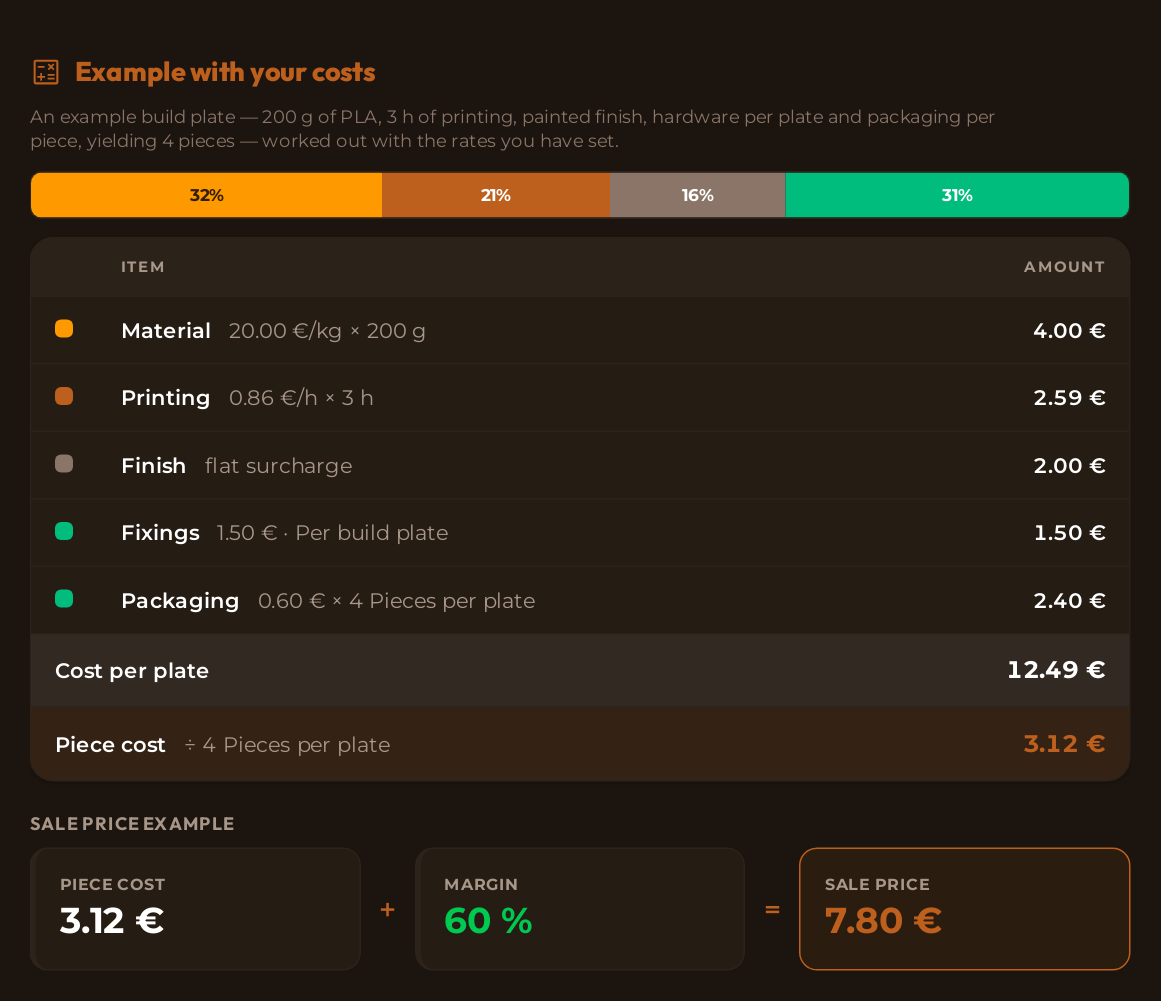
Para ver o resultado, vai a Custos → Resumo. O bloco Exemplo pega numa placa de amostra e mostra-te a conta inteira com os teus valores: quanto é material, quanto é impressão, quanto é acabamento e quanto fica a peça.
Quando as tuas despesas mudarem
Os teus números não vão ser sempre os mesmos: sobe a luz, compras outra impressora ou mudas de espaço. Quando os atualizas, as peças que já tinhas não mudam sozinhas. É de propósito: cada peça guarda o custo com que foi calculada, e não ias querer que se reescrevesse o de tudo o que fizeste no ano passado.
Quando o quiseres aplicar a tudo, em Resumo tens um contador de peças por recalcular e o botão Recalcular. Tu decides quando.
💡 Não mexe nos teus preços de venda
Recalcular atualiza o custo e o preço sugerido. O que tiveres posto à mão fica como está. O que vais ver mexer-se é o indicador de margem.
Compro outra impressora?
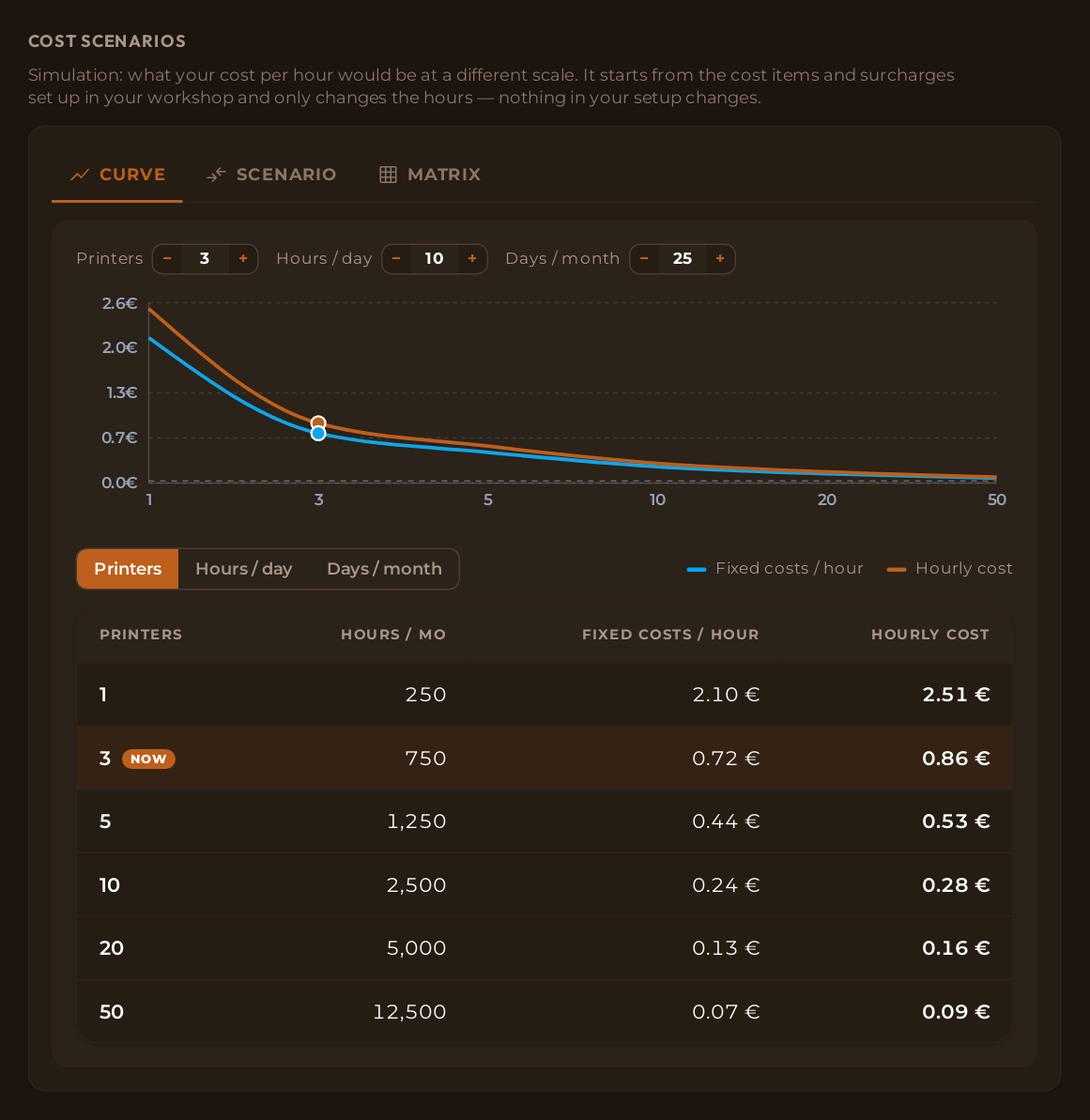
Com os teus custos configurados, podes responder a esta pergunta com números. Em Cenários de custo mexes nas impressoras, nas horas ou nos dias e vês o que aconteceria ao teu custo por hora. Só simula: não muda nada da tua configuração.
O que mostra melhor é que a curva deixa de descer. Passar de uma impressora para cinco divide o custo por hora quase por cinco. Passar de vinte para cem quase não o mexe, porque há despesas — como a luz — que se pagam em cada hora impressa e não se repartem por ninguém.
Configurá-lo são quatro ecrãs e um bocado de uma tarde. Em troca, cada peça que criares vai levar o seu custo real, e vais saber se estás a ganhar dinheiro sem fazer a conta à mão.
💡 Ajudamos-te com os teus números?
Se não sabes por onde começar, escreve-nos a partir da página de contacto ou no nosso Discord. Já o fizemos umas quantas vezes.
Que as tuas contas batam sempre certo.

Documentação relacionada
- Custos: a referência completa da secção
- Peças: como se calcula o custo de cada peça
- Produtos e Variantes: do custo ao preço de venda
- Inventário: para que o material saia do seu custo real