Se tens várias Bambu a trabalhar, provavelmente conheces a rotina: para saberes como vão, vais até cada uma e olhas para o ecrã. A primeira já acabou? A segunda ainda tem material? Quantas horas imprimiste este mês?
Podes ter tudo isso num só ecrã e sem instalar nada. Ligas a tua conta Bambu Lab ao BolloPrint e as tuas impressoras aparecem sozinhas. São cerca de cinco minutos.
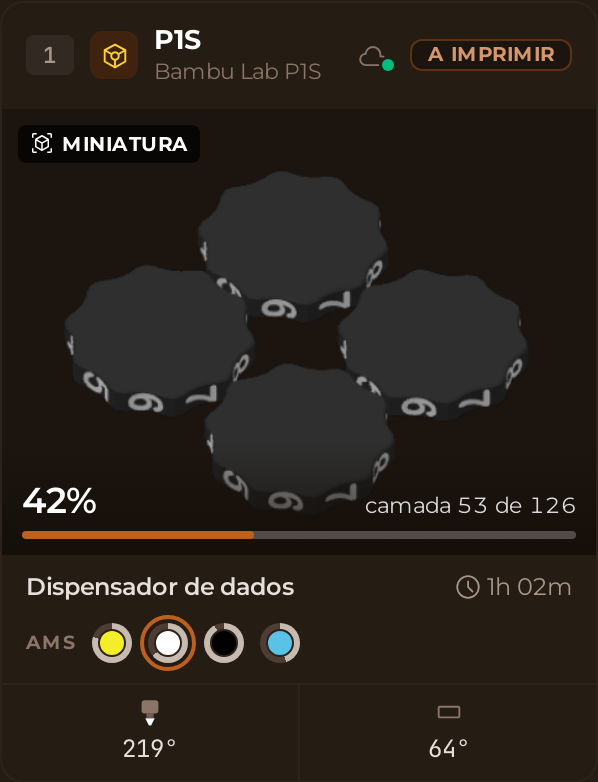
O que vais ver de cada impressora
Em tempo real e sem mexer em nada:
- se está ligada e com ligação;
- o que está a imprimir, a percentagem que já leva e o que lhe falta;
- as temperaturas do bico e da mesa;
- os materiais carregados, tabuleiro a tabuleiro, se tiveres AMS;
- os avisos da própria máquina.
E o que mais se nota ao fim do mês: cada impressão fica registada, com a sua duração, o seu material e o seu custo. Não tens de apontar nada.
O que precisas
Antes de começares, tem à mão estas três coisas:
- Acesso ao BolloPrint como Proprietário ou Admin. Com outro papel, este ecrã não aparece.
- O email da tua conta Bambu Lab. A palavra-passe não é precisa.
- Esse email aberto: a Bambu vai enviar-te um código.
Abre o ecrã das impressoras
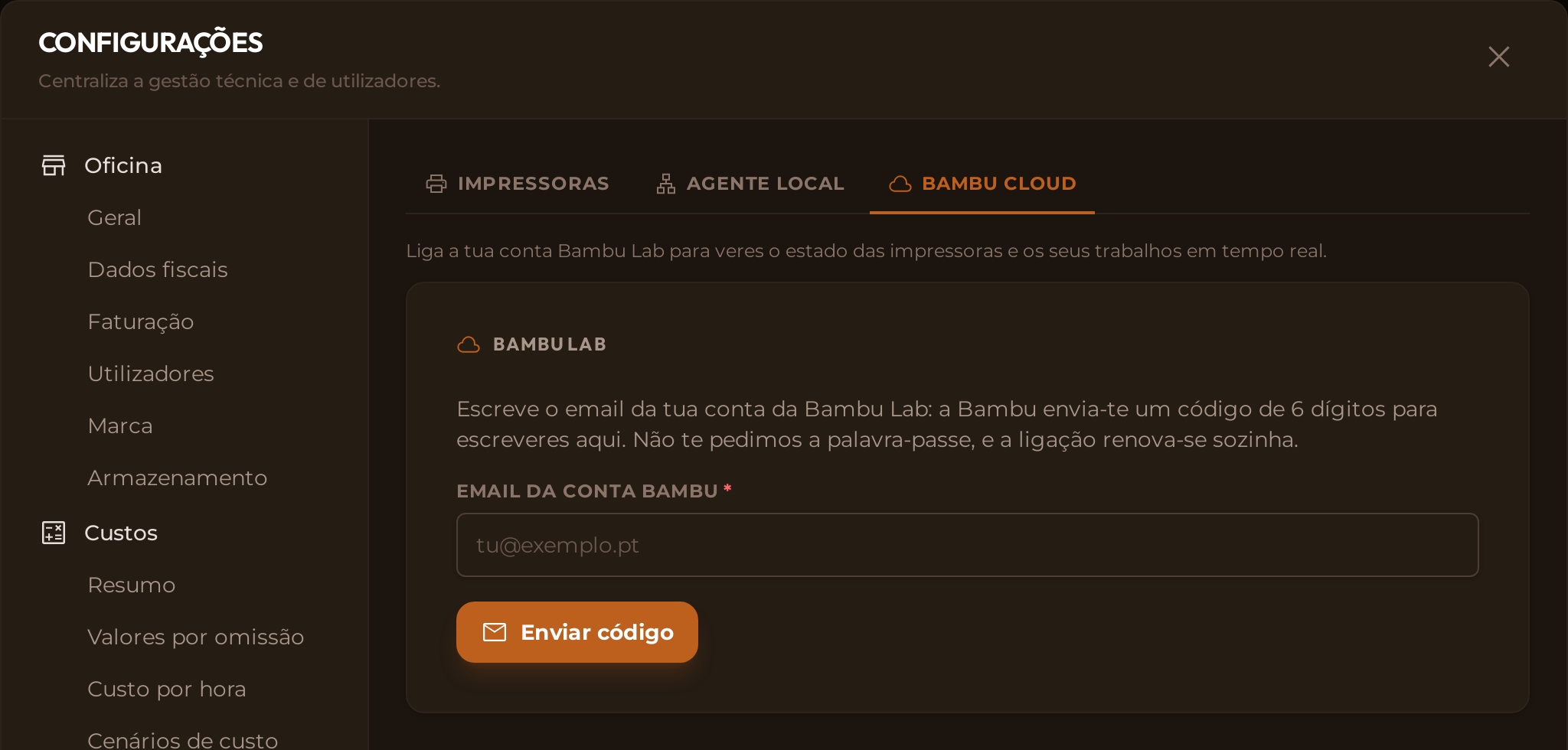
Tudo se faz no mesmo sítio: Configurações → Impressoras. Aí vais ver três separadores:
- Impressoras: a lista de todas as tuas máquinas, venham por onde vierem.
- Agente local: para as ligar pela tua própria rede. Explicamo-lo noutro artigo.
- Bambu Cloud: o que precisas agora.
Abre Bambu Cloud.
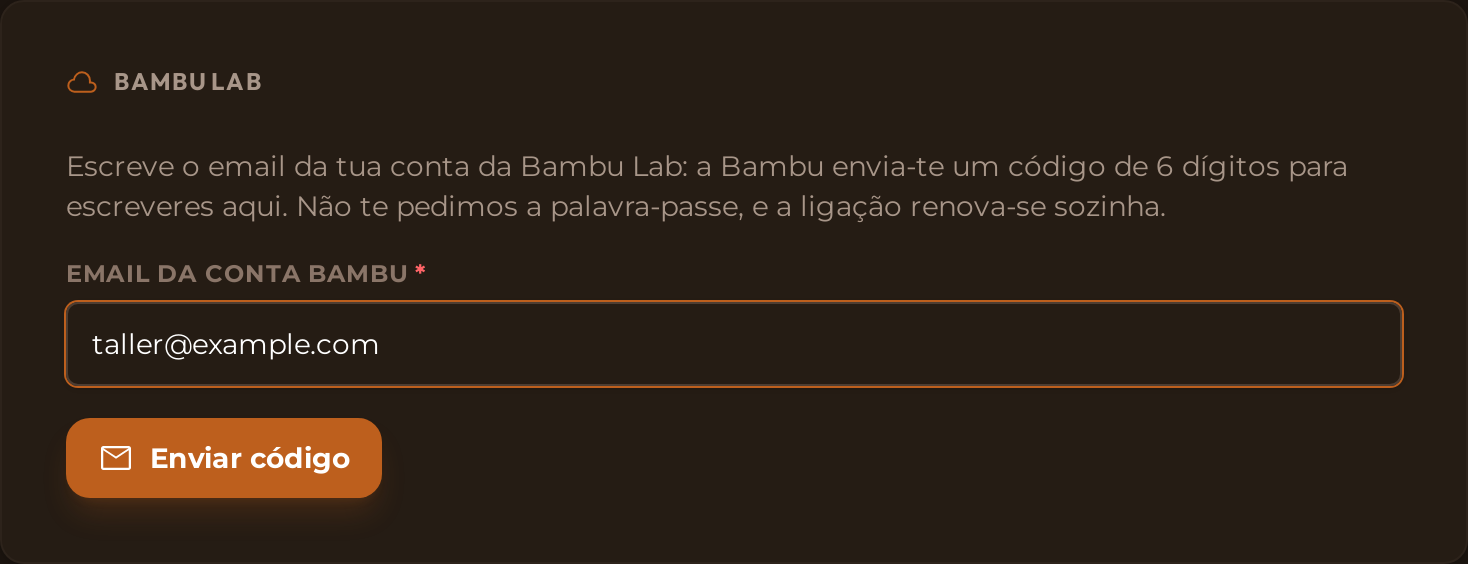
Escreve o email da tua conta Bambu
Usa o da tua conta Bambu Lab (esse email, não outro teu) e carrega em Enviar código.
💡 Não te pedimos a palavra-passe
O BolloPrint nunca a vê nem a guarda: para ligar, basta o código que a Bambu te envia por email.
Confirma o código do email
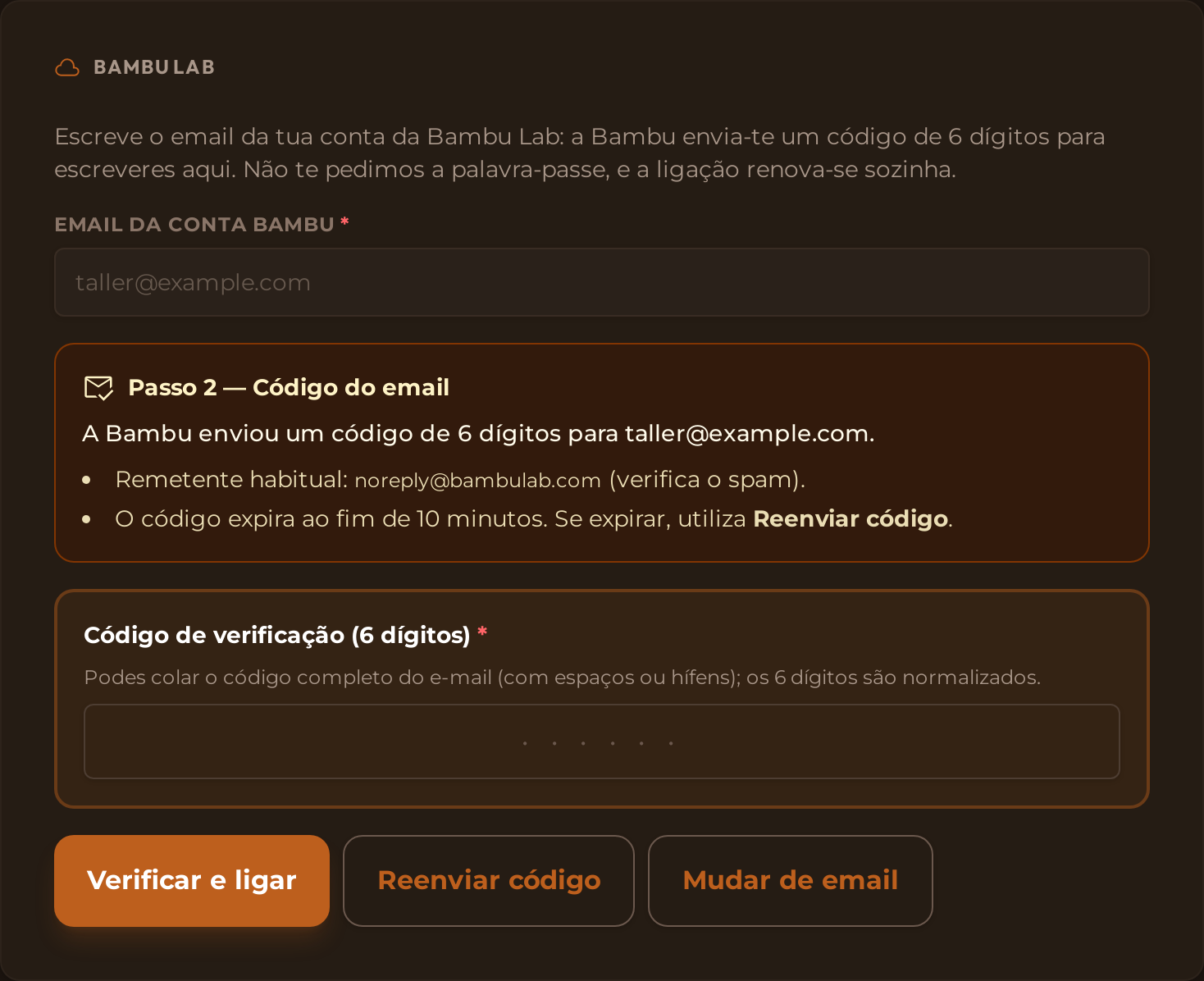
A Bambu vai enviar-te um código de 6 dígitos a partir de
noreply@bambulab.com (o email chega em inglês). Se não o vires, verifica a pasta de spam: costuma ir
lá parar. Escreve-o no mesmo ecrã e carrega em Verificar e ligar.
Três pormenores poupam-te uma segunda tentativa:
- O código expira ao fim de 10 minutos e só vale o último. Se o prazo passar, carrega em Reenviar código.
- Podes colá-lo tal como chega: os espaços ou hífenes são removidos automaticamente.
- Se te enganaste no email, carrega em Mudar de email.
Quando for aceite, vais ver Conta verificada e ligada.
As tuas impressoras já lá estão
Não é preciso registá-las uma a uma: todas as impressoras dessa conta aparecem sozinhas no separador Impressoras, cada uma com o seu nome e o seu número de série.
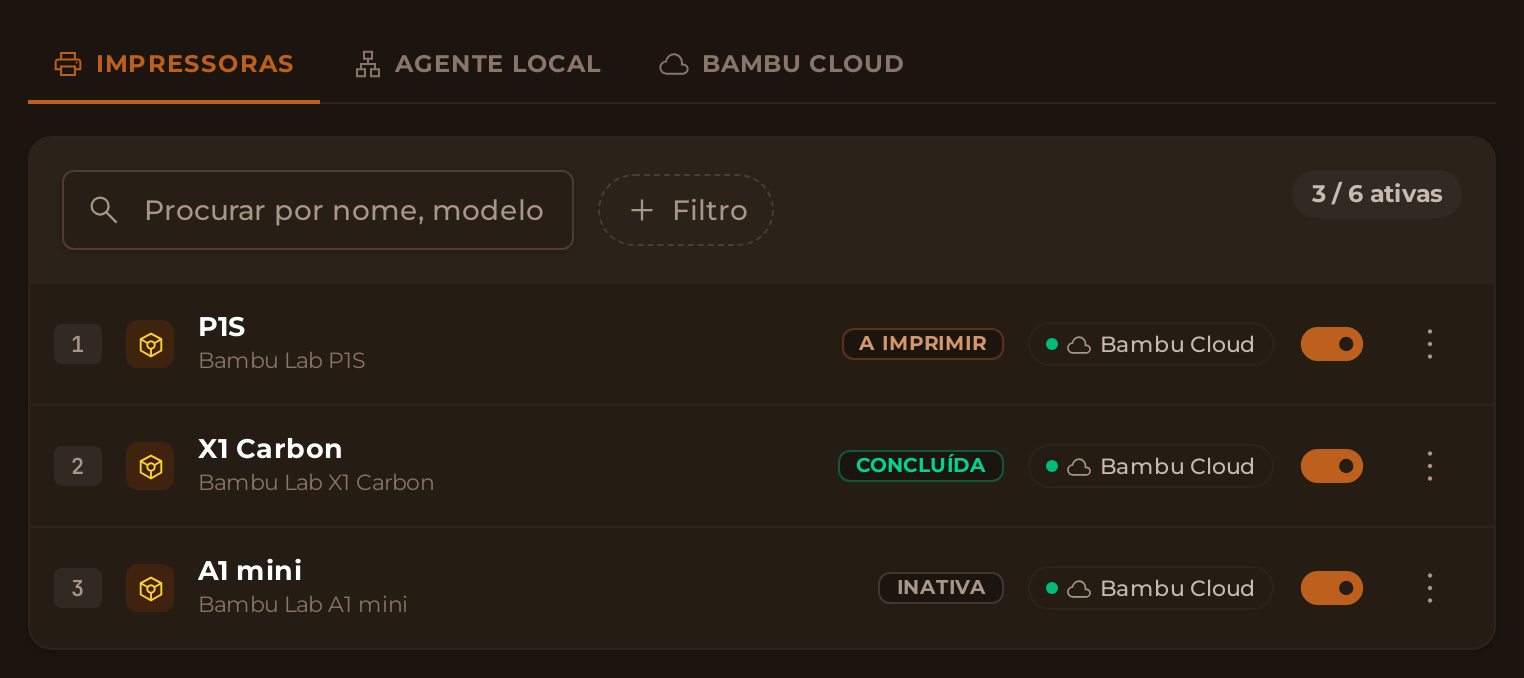
Em cima vais ver um contador do tipo 3 / 6 ativas: são as impressoras que o
teu plano inclui. Com o interruptor de cada linha ativas ou desativas as que
quiseres. Uma impressora desativada não conta para o limite, mas mantém todo o
seu histórico. E se ligares uma frota inteira e não houver lugares para todas,
as que não cabem entram desativadas, em vez de ultrapassarem o limite do teu plano.
O que não podes fazer pela nuvem
Convém sabê-lo desde o início, para não procurares opções que não existem:
- É só de leitura. Pela nuvem não se pode pausar, retomar nem cancelar a partir do BolloPrint: a Bambu só aceita essas ordens pela tua rede local e com a impressora num modo específico. Vemos isso no fim.
- Não há câmara. Vês, sim, a imagem do fatiamento do trabalho, que é uma pré-visualização, não o que acontece dentro da máquina.
- Depende de duas ligações à internet, a tua e a da Bambu. Se qualquer uma falhar, a impressora aparece desligada, mesmo que esteja a imprimir normalmente.
- A sessão com a Bambu dura 90 dias, mas renova-se sozinha: o BolloPrint renova-a antes de expirar e não tens de voltar a entrar. Só se a Bambu a fechar por iniciativa própria te avisamos no ecrã, e basta pedir um código novo.
E algo que vale para qualquer forma de ligação: o BolloPrint não envia trabalhos para imprimir. O ficheiro continuas a enviá-lo a partir do teu fatiador; o BolloPrint lê o que a máquina faz e regista-o.
Problemas frequentes
E se entrares na Bambu com Google ou Apple?
Escreve o email dessa conta Google ou Apple: o código chega lá na mesma. Já não é preciso criar uma palavra-passe.
Porque é que diz que não existe uma conta com esse email?
Se aparecer «Não existe nenhuma conta da Bambu Lab com esse email.», o email não é o da tua conta Bambu: a Bambu envia o código na mesma, mas rejeita-o quando o escreves. Confirma com qual entras na app deles e carrega em Mudar de email.
Tenho de voltar a ligar a conta de tempos a tempos?
Não. A sessão dura 90 dias e o BolloPrint renova-a sozinho antes de expirar. Se alguma vez a Bambu a fechar por iniciativa própria, vais ver «Sessão expirada» e um botão Voltar a iniciar sessão: pedes um código novo e pronto, sem desvincular nada.
O que faço se o código não chegar ou não for aceite?
Se não chegar, verifica a pasta de spam e carrega em Reenviar código. Se não for aceite, o mais provável é que tenha expirado ou que não seja o último que pediste: pede outro e cola-o inteiro.
Se precisares de mais: o agente local
A nuvem mostra-te toda a informação, mas não te permite atuar sobre as impressoras, e só existe para a Bambu Lab. Se precisares de mais, a opção é o agente local: um programa pequeno que instalas num computador da tua oficina e que comunica com as impressoras pela tua própria rede. Um chega para toda a frota, e dá-te:
- quase todas as marcas: Prusa, Elegoo, Anycubic, FlashForge, Snapmaker e todas as que têm Klipper (QIDI, Sovol, Voron…);
- câmara, em direto e com uma foto final guardada em cada impressão;
- pausar, retomar e cancelar a partir do BolloPrint, sem ires até à máquina;
- resistência às falhas de internet: continua a ler as tuas impressoras e envia tudo quando a ligação volta.
💡 Para enviar ordens a uma Bambu
A impressora tem de estar em Modo LAN e em Modo programador. Os dois ativam-se no ecrã dela, e o segundo desliga-a da Bambu Cloud: a partir daí só a vês através do agente.
Explicamos tudo passo a passo em liga as tuas impressoras pela tua própria rede.
Se tiveres alguma dúvida, escreve-nos a partir da página de contacto ou no nosso Discord.
Bom trabalho com todas as tuas impressoras num só ecrã.
Documentação relacionada
- Ligar impressoras: as duas formas de o fazer e qual te convém
- Impressoras pela nuvem: a referência completa deste ecrã
- Impressoras compatíveis: procura aqui o teu modelo
- Tipos de ligação: o que cada tipo de impressora permite