As tuas impressoras estão na oficina, mas tu nem sempre. E para saberes se uma continua a imprimir, se correu bem ou se ainda tem material, tens de estar à frente dela.
Para isso existe o agente local: um programa pequeno que corre num computador da tua oficina, fala com as tuas impressoras pela tua própria rede e comunica ao BolloPrint o que vê.
- Não mexes no router: nada de portas abertas, nem IP fixo, nem firewall.
- É muito leve: serve-lhe qualquer computador que já tenhas ligado.
- Basta um para toda a frota, seja qual for o tamanho.
- Atualiza-se sozinho: quando sai uma versão nova, é ele que a instala.
Onde o instalar
O agente vive em qualquer computador da oficina que não desligues: um NAS, um mini-PC, um Raspberry Pi ou o PC da oficina. Só precisa de estar sempre ligado e de ter Docker.
O ideal é que esteja na mesma rede que as impressoras, porque assim encontra-as sozinho. Se não for possível, adiciona-las à mão e funcionam igual.
Cria o agente no BolloPrint
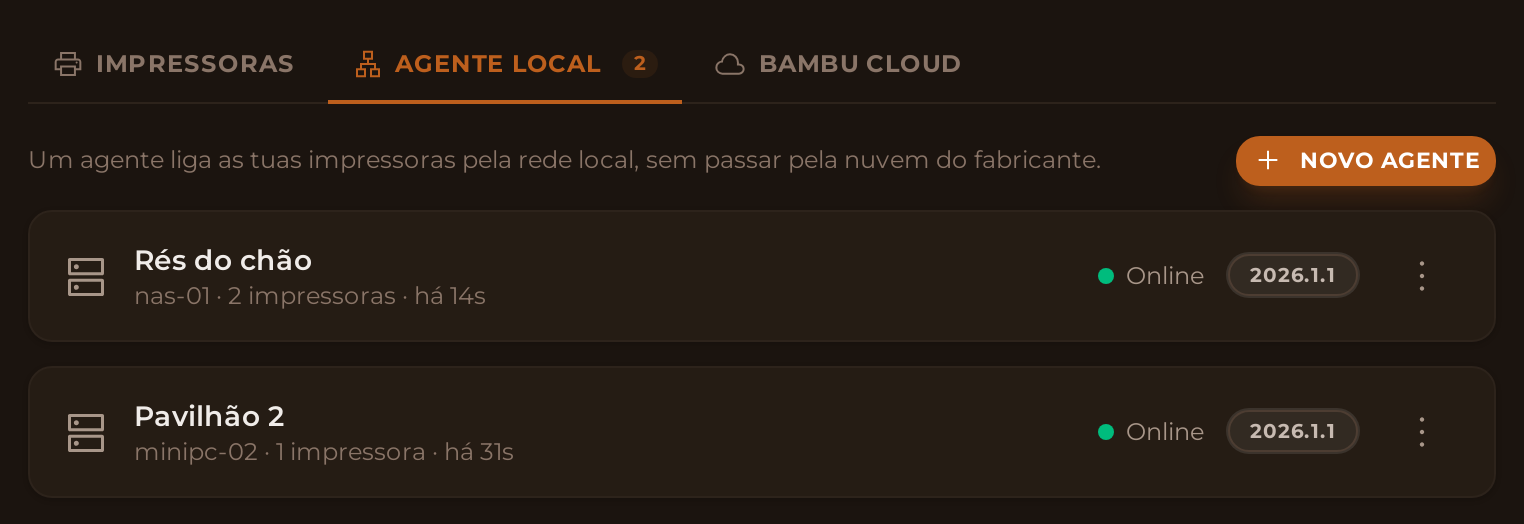
Começa no BolloPrint. Vai a Configurações → Impressoras. Vais ver três separadores: Impressoras (todas as tuas máquinas, venham por onde vierem), Agente local e Bambu Cloud. Abre Agente local e carrega em Novo agente.
Dá-lhe um nome que ainda te diga alguma coisa daqui a seis meses: dá-lhe o nome do sítio onde está, não do que é. «Rés do chão» ou «Pavilhão 2» servem; «Agente 1», não. Depois carrega em Criar agente.
Copia o manifesto
Ao criá-lo, o BolloPrint mostra-te um manifesto: um texto que já traz escrito tudo o que é teu, as chaves do teu agente e a versão certa. Não há nada para substituir nem para preencher.
Escolhe o formato que usas (Docker Compose é o habitual), carrega em Copiar e, quando o tiveres guardado num sítio seguro, em Guardar.
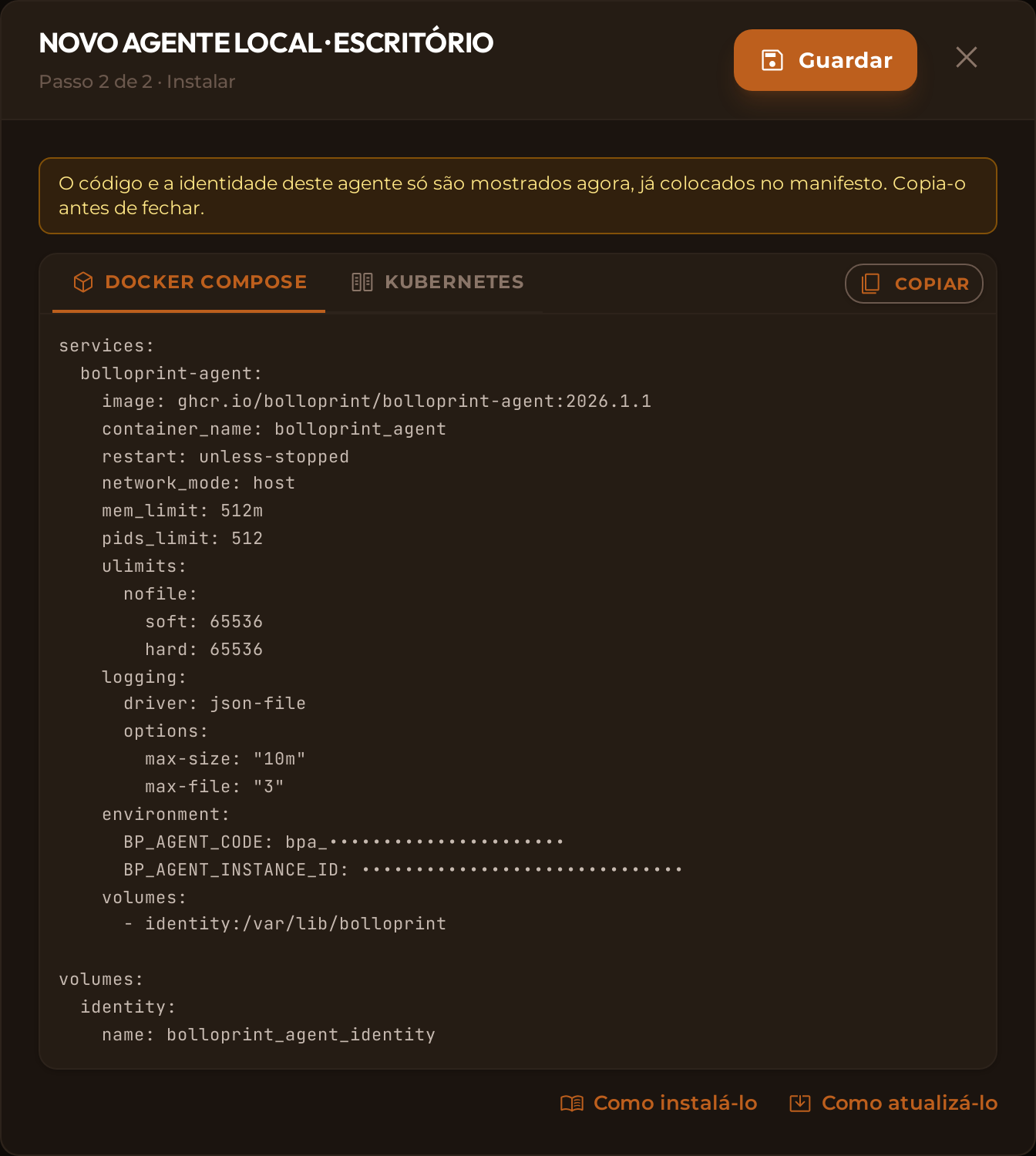
🔐 Copia-o agora: as chaves só são mostradas uma vez
Não as guardamos, por isso não te podemos voltar a mostrá-las. Se perderes o manifesto, não há problema: abre o agente com Editar (no menu ⋮ dele), vai ao separador Instalação e carrega em Regenerar chaves. Se ainda nunca se ligou, não se corta nada.
Cola o manifesto no teu computador
Isto já é no teu computador, não no BolloPrint, e depende de onde o instalares:
- NAS Synology: instala o Container Manager a partir do Centro de Pacotes, vai a Projeto → Criar, cola o manifesto e cria o projeto. Sem escrever nenhum comando.
- Windows ou Mac: instala o Docker Desktop, guarda o manifesto numa pasta
como
docker-compose.ymle, a partir dessa pasta, executadocker compose up -d. - Linux: instala o Docker com o gestor de pacotes da tua distribuição,
guarda o manifesto como
docker-compose.ymle executa aídocker compose up -d. - Portainer: cola o mesmo manifesto numa stack e faz deploy.
💡 Em Windows e Mac, as impressoras não são encontradas sozinhas
Aí o Docker corre dentro de uma máquina virtual, que não vê os anúncios que as impressoras enviam para a tua rede. O agente funciona igual, mas as impressoras adiciona-las tu, como se explica mais abaixo.
Ficaste preso? Carrega em «Instalar»
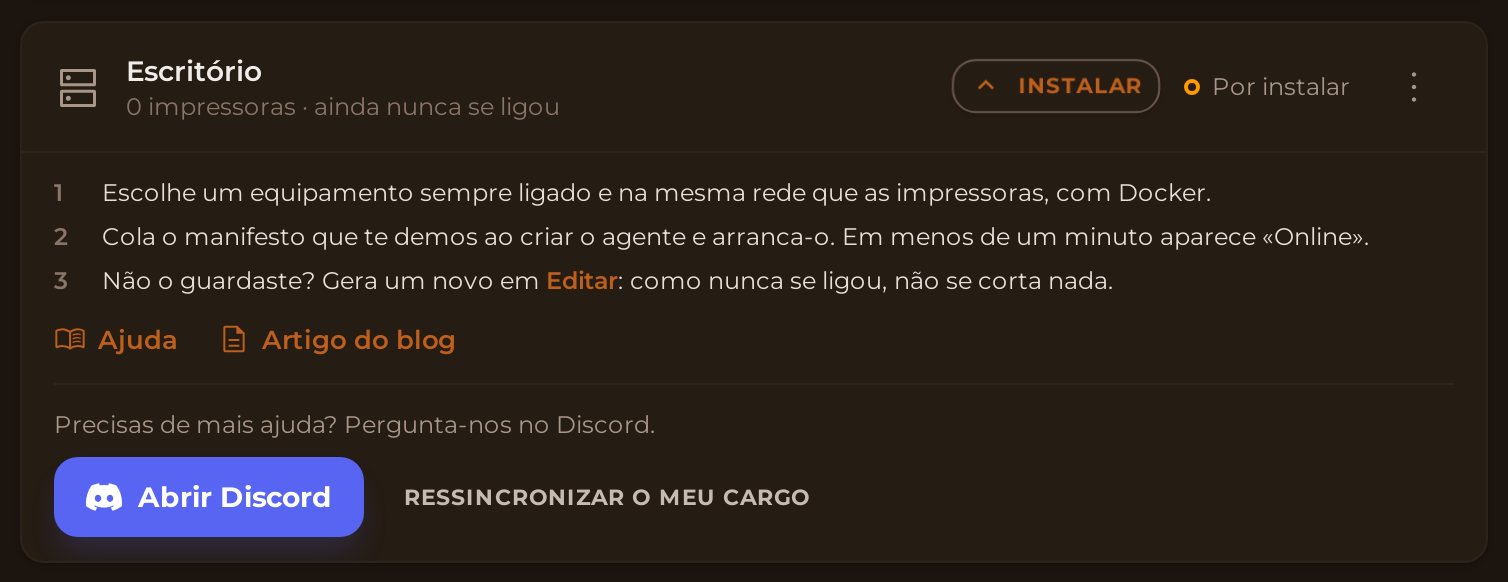
Enquanto o agente não se tiver ligado pelo menos uma vez, a linha dele diz Por instalar. Não é um erro: não caiu nada, só falta instalá-lo.
Nessa mesma linha tens o botão Instalar. Ao carregares nele, abrem-se os passos que acabaste de ler, em resumo, com uma ligação para a Ajuda, outra para este Artigo do blog e um botão para nos perguntares no Discord. Se não guardaste o manifesto, o passo 3 leva-te diretamente a gerar um novo.
Confirma que está online
Volta ao BolloPrint: em menos de um minuto, o agente passa a Online, com o nome do computador onde corre e a versão que tem.

Se não passar, é quase sempre por uma de três causas: o manifesto colado só em parte, o computador sem internet ou uma firewall a bloquear a saída. Se quiseres ver o que o próprio agente reporta, abre-o com Editar: o separador Estado dá-te os detalhes.
As tuas impressoras aparecem sozinhas
A partir daí, o agente procura impressoras na tua rede por conta própria a cada 15 minutos. Quando encontra alguma, avisa-te por cima dos separadores e vê-la no fim de Impressoras na rede local, com a sua marca e o seu modelo. Tu decides:
- Adicionar: registas a impressora e ela começa a reportar.
- Ignorar: não é tua ou não a queres aqui.
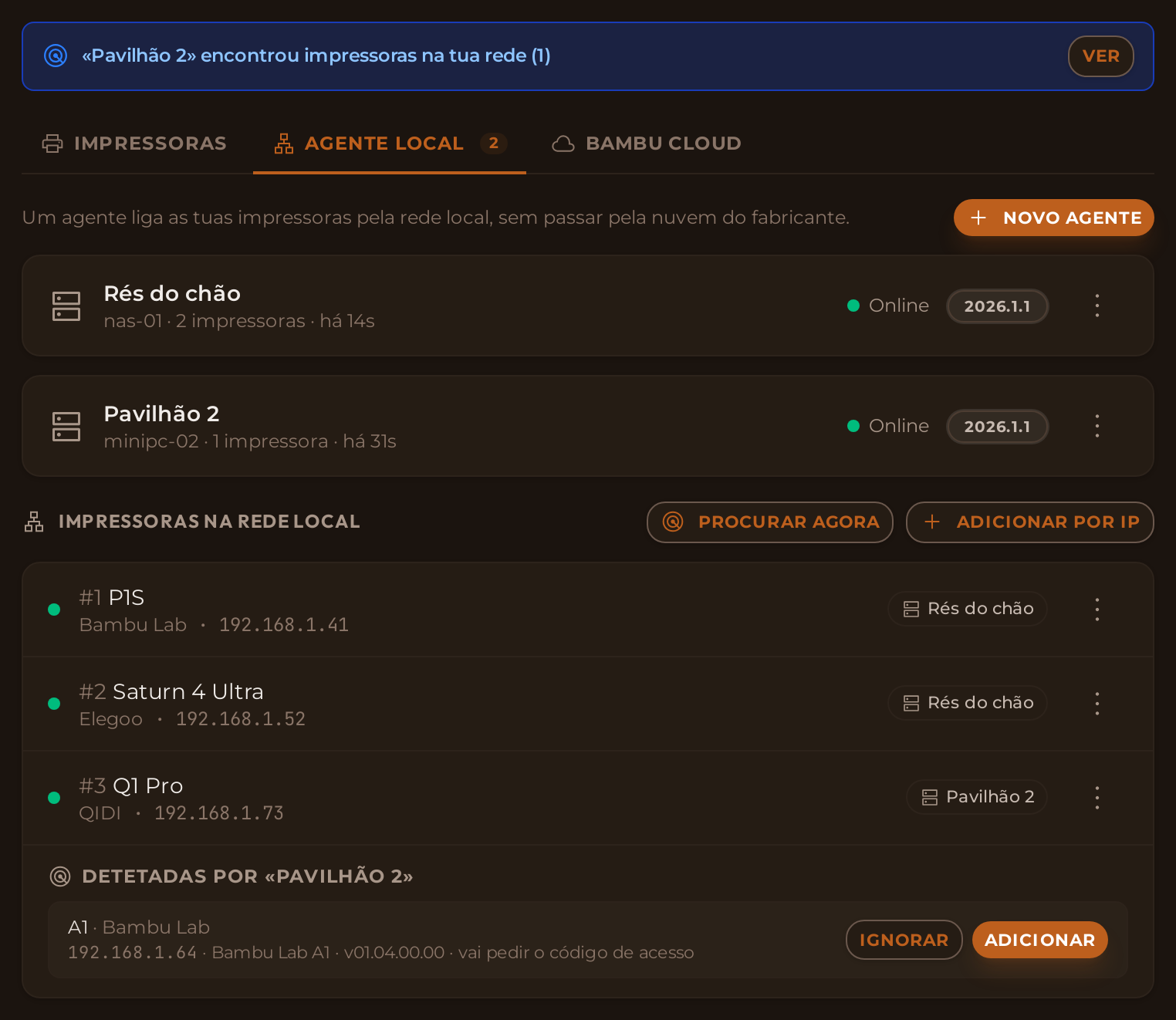
Se acabaste de ligar uma máquina e não queres esperar, carrega em Procurar agora. Se uma impressora te vai pedir um código, a própria linha avisa-te antes («vai pedir o código de acesso»), para o teres à mão.
Se alguma não aparecer, adiciona-a tu
É normal uma impressora não aparecer sozinha em dois casos:
- Está noutra rede. Os anúncios das impressoras não passam de uma rede para outra.
- O agente corre em Windows ou Mac. Aí o Docker corre numa máquina virtual.
Não perdes nada com isso: adiciona-la tu e funciona exatamente igual, com câmara e com comandos, se essa máquina os tiver. Carrega em Adicionar por IP. São três passos.
1. Escolhe a marca
Escolhe a marca da tua impressora: cada uma tem o seu cartão, e as que têm logótipo aparecem primeiro. Não precisas de saber como a tua máquina comunica: disso tratamos nós. Se escolheres Elegoo, perguntamos-te Que Elegoo tens?, porque tem várias famílias. Klipper e Outra de resina (ChituBox) estão no fim, em Genéricas, para uma máquina montada por ti ou uma marca que não está na lista.
Se tens dúvidas se o teu modelo serve, em baixo tens Não tens a certeza? Vê a lista de compatíveis; e se a tua impressora não estiver lá, diz-nos no Discord.
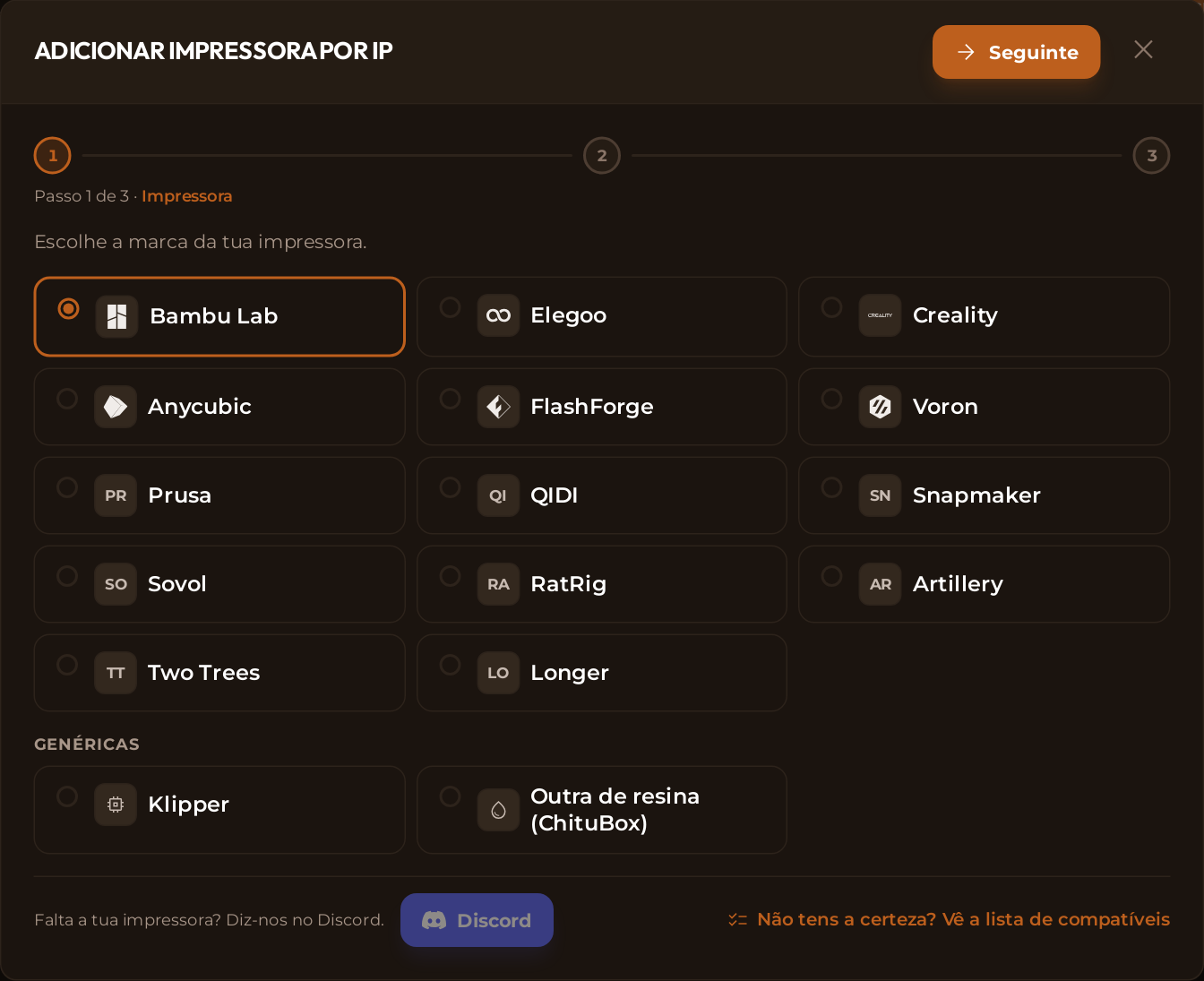
2. Escreve os dados dela
Só o indispensável:
- Que agente a liga?, se tiveres mais do que um. Só podes escolher um que esteja online.
- IP da impressora. Vê-a no ecrã da impressora (Definições → Rede) ou no teu router.
- O código da impressora, se essa marca o pedir. O campo chama-se como lhe chama o fabricante: numa Bambu, Código de acesso LAN.
- Nome, se lhe quiseres dar um teu. É opcional.
O modelo e o número de série não os escreves: é o agente que os pergunta à impressora. Os campos obrigatórios têm um asterisco vermelho e ficam contornados a vermelho enquanto estão vazios. No fim, o quadro Lembra-te diz-te o que tens de preparar nessa marca antes de ligar.
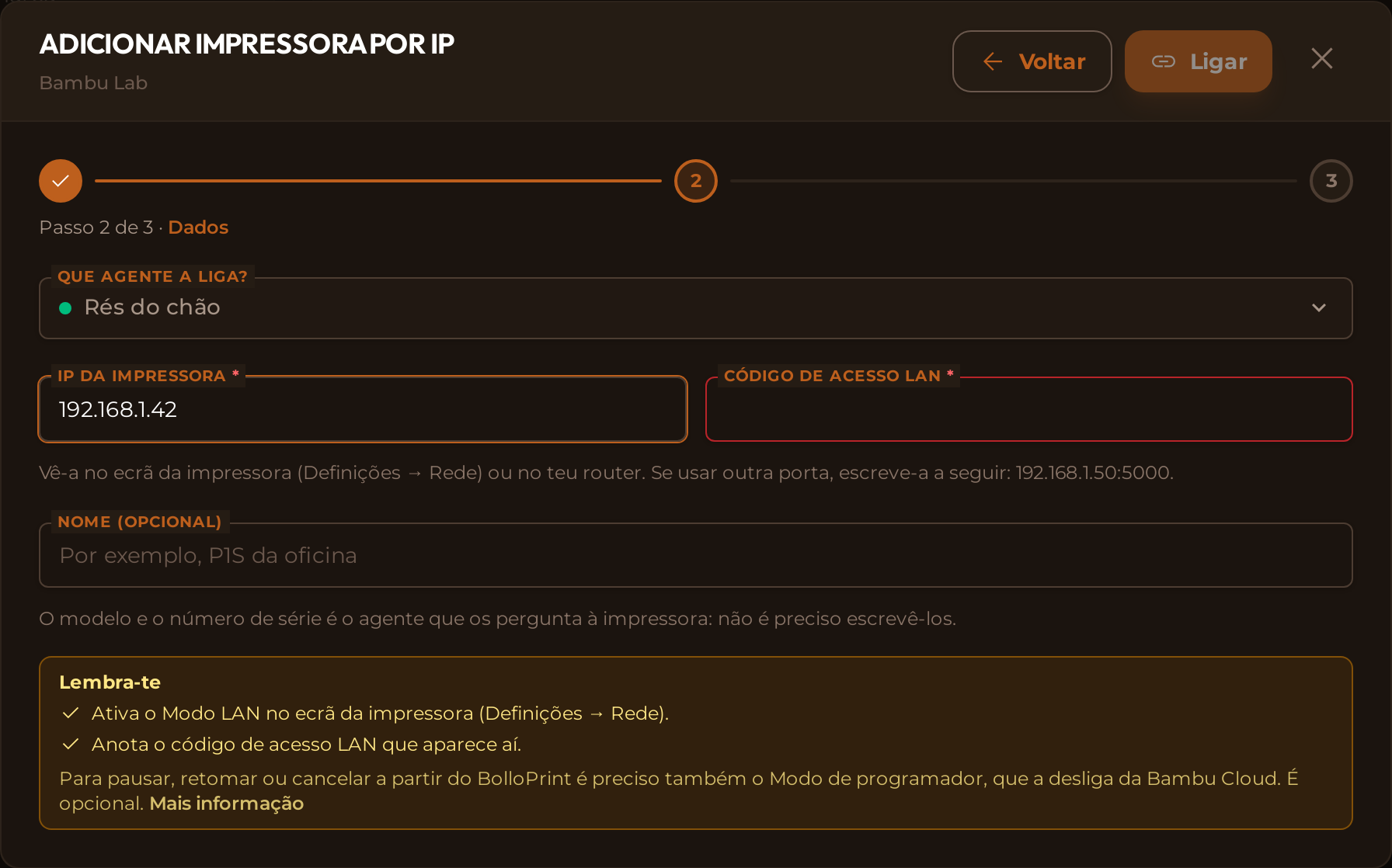
3. Liga
Carrega em Ligar e vês como avança: o agente recebe o pedido, procura a impressora nesse endereço e liga-se a ela. No fim, vais ver «Ligada. Já está na tua lista de impressoras.»
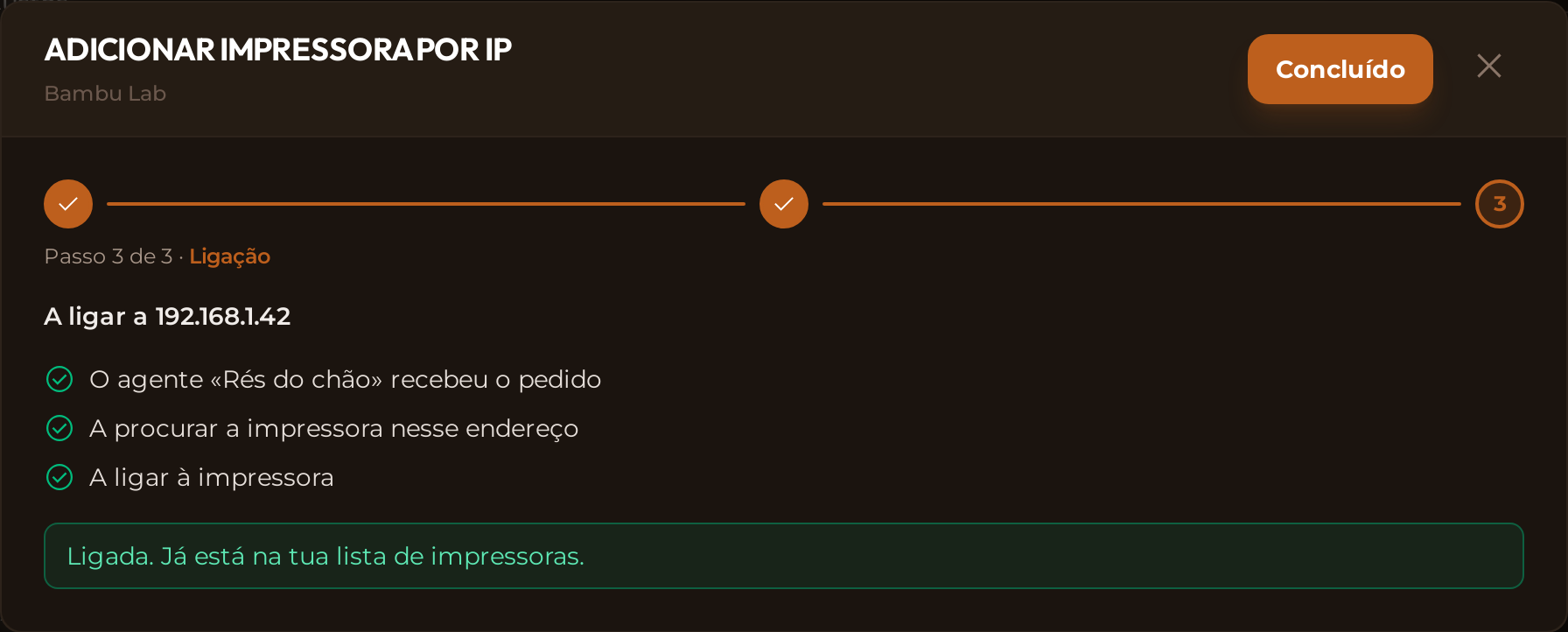
Se alguma coisa correr mal, dizemos-te em palavras simples: o que se está a passar e o que verificar (nada responde nesse IP, a impressora recusa o código…). Com Voltar corriges o dado e tentas outra vez. A mensagem original da impressora fica recolhida em Ver detalhe técnico: se nos escreveres, envia-nos esse texto e chegamos mais depressa à solução.
💡 Reserva-lhe o IP no router
Se o router mudar o endereço de uma impressora, voltamos a encontrá-la sozinhos, mas vai estar em baixo durante algum tempo. Reservar-lhe o endereço evita essa falha. É uma configuração do router, não do BolloPrint.
O que cada marca te pede
É aqui que surgem mais dúvidas. É o mesmo que te lembra o passo 2, em resumo:
| Marca | O que tens de fazer na máquina | Câmara | Podes pausar e cancelar? |
|---|---|---|---|
| Bambu Lab | Ativar o Modo LAN no ecrã dela (Definições → Rede) e usar o código de acesso LAN que te mostra | Sim | Sim, se também ativares o Modo programador |
| Prusa (beta: MK4, MK3.5, MK3.9, MINI, XL, CORE One) | Ativar o PrusaLink e usar a palavra-passe que mostra (não é a do Prusa Connect) | Não | Sim |
| Elegoo (Saturn, Mars, Jupiter, Centauri Carbon) e outras de resina (ChituBox) | Nada, não pedem palavra-passe | Nos modelos que a trazem | Sim |
| Elegoo Centauri Carbon 2 | Nada; só se lhe puseste um código no ecrã, escreve-o | Sim | Não |
| Anycubic (beta: Kobra 3, Kobra S1, Kobra 4, Kobra X) | Ativar o Modo LAN (Definições → Rede). Com ele, a impressora deixa de usar a nuvem e a app da Anycubic | Não | Não |
| FlashForge (beta: Adventurer 5M, 5M Pro, AD5X, Creator 5) | Ativar o LAN Only e usar o código de verificação do menu de rede | Sim | Não |
| Snapmaker (U1) | Nada | Sim | Sim |
| Klipper (QIDI, Sovol, Voron, RatRig, Creality K1…) | Normalmente nada: só se puseste uma chave de API no Moonraker | Sim, se tiveres webcam no teu Klipper | Sim |
⚠️ Bambu Lab: o código de acesso muda
Sempre que ativas ou desativas o Modo LAN ou o Modo programador, a Bambu gera um código novo. Se uma Bambu que funcionava bem deixa de repente de ligar, em nove de cada dez vezes é por isto: vê outra vez o código no ecrã dela e atualiza-o no BolloPrint. E tem em conta que o Modo programador a desliga da Bambu Cloud: a partir daí só a vês através do agente.
💡 Não encontras o teu modelo na tabela?
Consulta as impressoras compatíveis. Se tiver Klipper lá dentro (qualquer máquina montada por ti ou modificada), é compatível, mesmo que a marca não apareça em nenhuma lista.
O que ganhas com o agente local
Com o agente a funcionar, tens:
- Quase todas as marcas: Bambu Lab, Prusa, Elegoo, Anycubic, FlashForge, Snapmaker e tudo o que tem Klipper. A nuvem não o oferece, porque só existe para a Bambu Lab.
- Câmara: em direto enquanto tens a página aberta, uma foto quando quiseres e uma foto final guardada no histórico de cada impressão. Não é videovigilância: não se grava nada.
- Comandos: pausar, retomar e cancelar a partir do BolloPrint, sem ires até à máquina, nas que o permitem (vê a tabela acima). Na Bambu Lab, com a impressora em Modo LAN e Modo programador.
- Resistência às falhas de internet: se a tua ligação cair, o agente continua a ler as impressoras e guarda o que se passa. Quando a ligação volta, envia tudo, e não perdes essas horas de histórico.
- Independência do fabricante e de que a nuvem dele continue a funcionar.
O que nenhuma via permite é enviar trabalhos para imprimir: o ficheiro continuas a enviá-lo a partir do teu fatiador.
Perguntas frequentes
As dúvidas que mais nos chegam.
Tenho de abrir portas no router?
Não. Nem portas, nem IP fixo, nem regras de firewall. Funciona atrás de um router doméstico normal.
É preciso um agente por impressora?
Não. Um só leva a frota inteira. Só faz sentido ter vários se tiveres dois espaços ou duas redes separadas. Nesse caso, ao Adicionar por IP pergunta-te qual a liga.
O que acontece se desligar o computador ou sair uma versão nova?
Quando o voltares a ligar, o agente volta sozinho. Também se atualiza sozinho: quando sai uma versão nova, descarrega-a e reinicia com ela, sem teres de mexer no manifesto. Só terás de fazer alguma coisa se te avisarmos no ecrã.
Porque é que não consigo carregar em «Adicionar por IP»?
Porque nenhum dos teus agentes está ligado, e o texto por baixo do botão diz-to. Se ainda não o instalaste, usa Instalar na linha dele; se já funcionava, confirma que o computador está ligado e com internet.
💡 Precisas de ajuda?
Escreve-nos a partir da página de contacto ou abre um tópico no nosso Discord. Se nos disseres que impressoras tens, dizemos-te exatamente o que fazer com cada uma.
Bom trabalho com toda a tua frota à vista, estejas onde estiveres.
Documentação relacionada
- Ligar impressoras: as duas vias e qual te convém
- O agente local: a referência completa
- Instalar o agente: o detalhe técnico, se precisares
- Tipos de ligação: o que cada família de impressora permite
- Impressoras compatíveis: procura aqui o teu modelo