Se imprimes em 3D para vender, de certeza que conheces esta cena: dezenas de pastas
no computador com ficheiros chamados llavero_V2_FINAL_definitivo.stl, sem te
lembrares de quanto filamento gastava essa versão nem de que perfil de fatiamento
usaste. E quando entra uma encomenda no Etsy, calculas os teus custos a olho e
esperas não perder dinheiro.
Numa oficina ou numa farm de impressão 3D, a confusão técnica e a comercial cruzam-se se não as separares. Por isso, o BolloPrint trata-as em separado. Neste guia explicamos-te como encaixam Designs, Peças, Produtos e Variantes, para passares de um monte de ficheiros soltos a um catálogo organizado.
Separa o técnico do comercial
Um dos erros mais habituais ao gerir uma oficina é tratar um ficheiro STL como se fosse o produto que vendes. Na prática, um mesmo modelo 3D pode ser impresso em materiais diferentes, ter várias partes ou ser vendido em packs.
Por isso, o BolloPrint organiza o teu catálogo em três níveis.
Designs: a biblioteca técnica
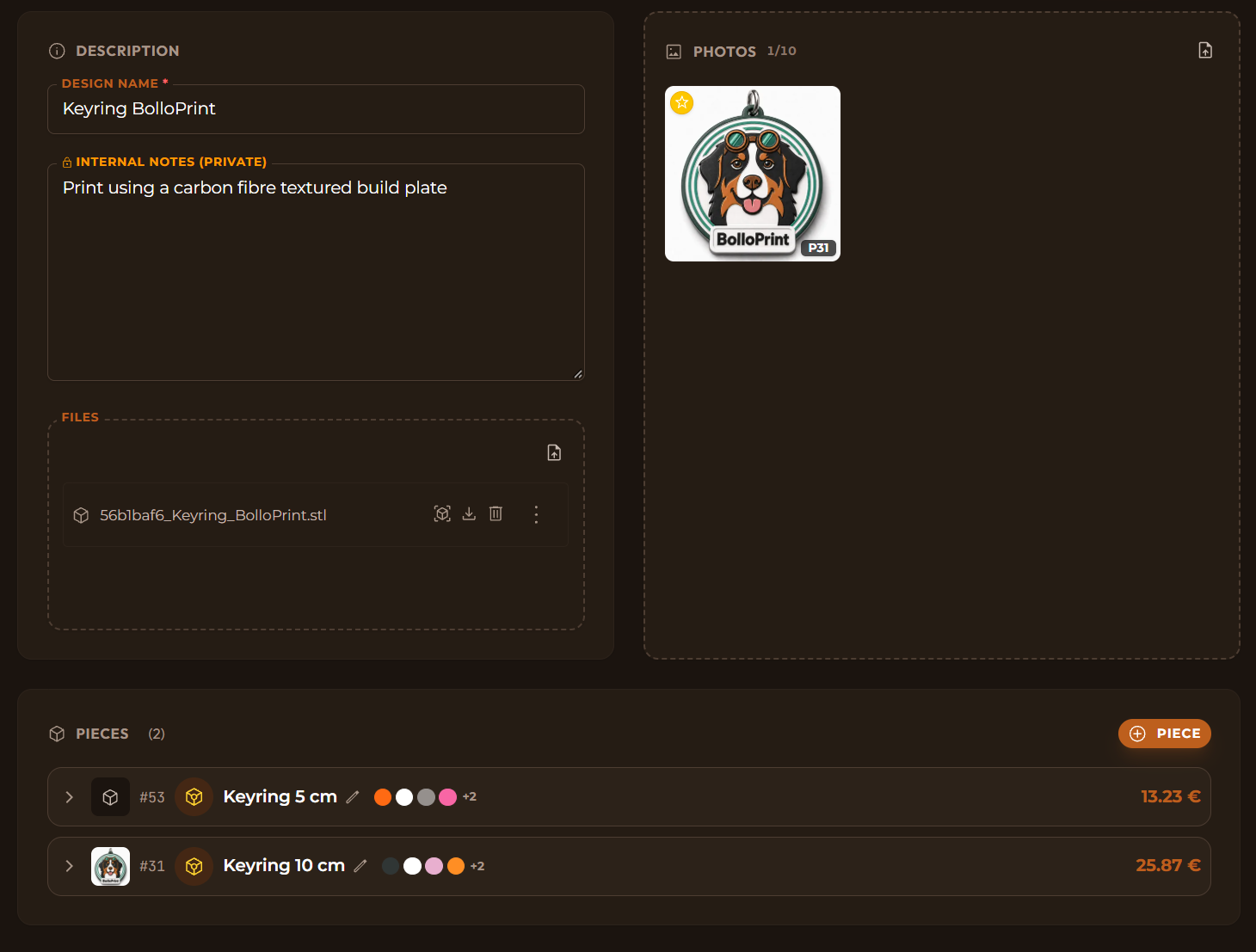
O Design é o contentor dos teus ficheiros de origem: os STL, OBJ ou projetos 3MF, juntamente com as fotos do modelo e as tuas notas internas.
- Pensa no Design como a planta ou a ideia. Não leva tempos nem gramas de filamento, porque um mesmo STL pode ser impresso a escalas diferentes ou com materiais diferentes.
Peças: o objeto físico
Uma Peça é o resultado de pegar num Design e dar-lhe uma configuração de impressão concreta: o material e o seu consumo (por exemplo, PLA preto), as medidas e o tempo de impressão.
- Um Design, várias Peças. Com o mesmo STL podes imprimir uma figura em dois tamanhos, 5 cm e 10 cm: esse Design terá duas Peças, «Porta-chaves pequeno» e «Porta-chaves grande». O mesmo vale para cores ou materiais diferentes.
- O teu ficheiro fatiado faz as contas. Se carregares na Peça o ficheiro do
fatiador (
.gcode,.gcode.3mf,.bgcodeou.goode resina), o BolloPrint lê o peso e o tempo de impressão e propõe-tos. Ao aplicá-los, calcula quanto te custa fabricar exatamente essa peça. Também podes escrever ou corrigir os dados à mão.
💡 Um 3MF de projeto não serve aqui
O fatiador tem de ter fatiado a placa para saber o peso e o tempo. Um .3mf de
projeto não os inclui: esse vai no Design. Na Peça, carrega o .gcode.3mf que o
fatiador exporta.
Produtos e Variantes: o que o teu cliente vê e compra
O Produto é a tua montra: o que publicas na tua loja ou num marketplace como o Etsy. A Variante é a opção concreta que o cliente escolhe.
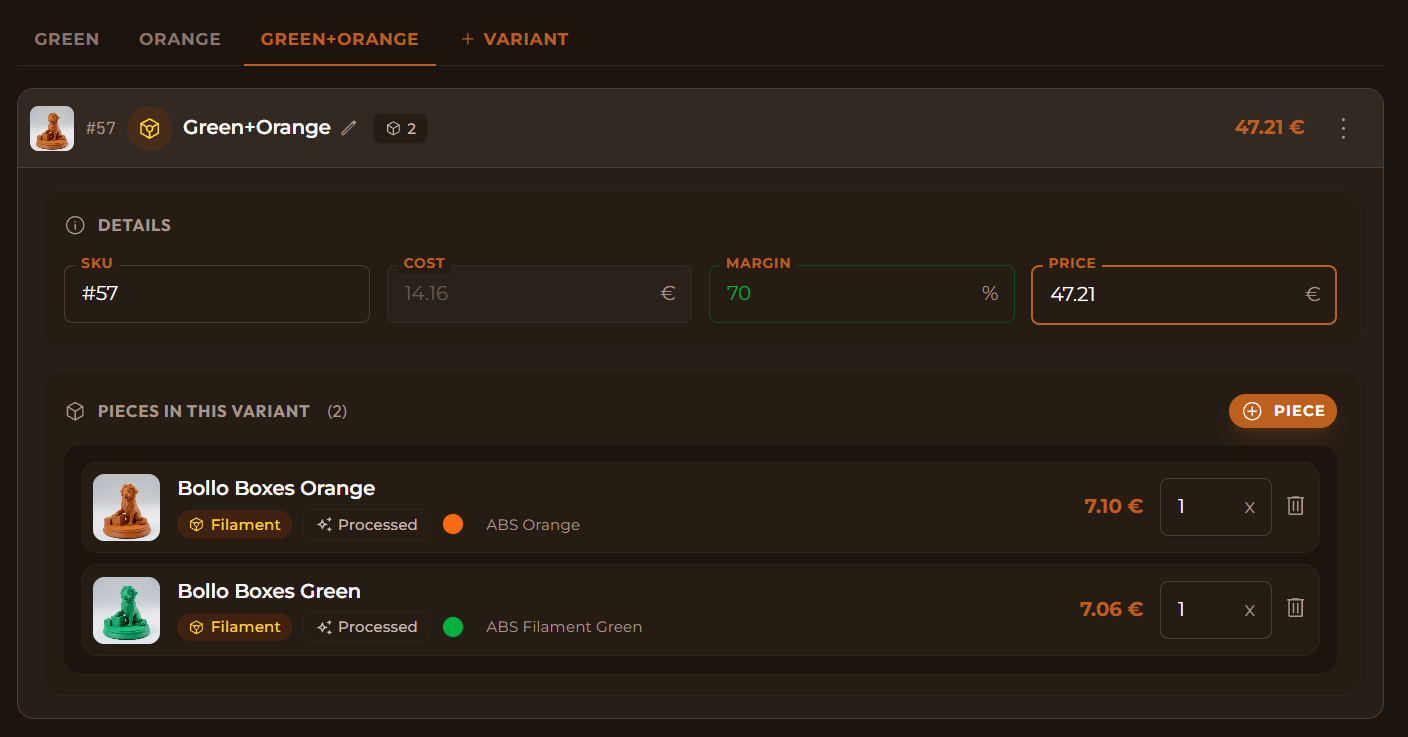
- Uma Variante pode ter uma ou várias Peças, cada uma com a sua quantidade.
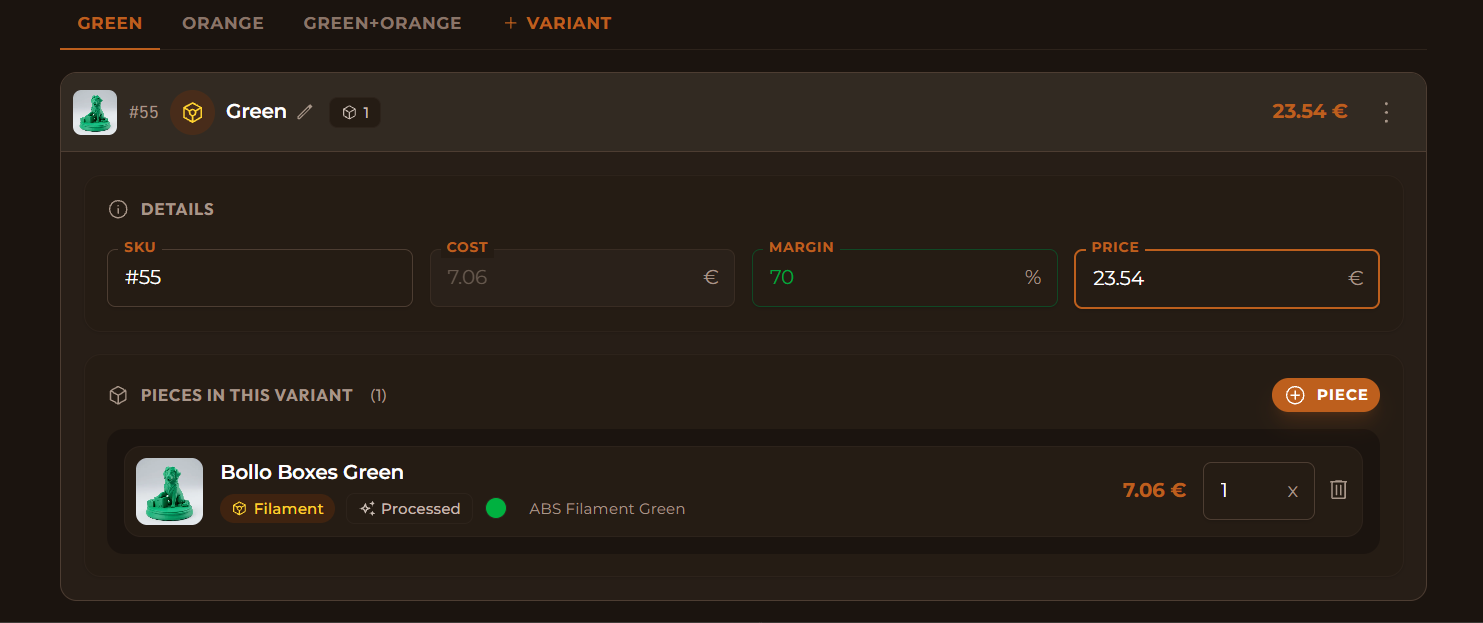
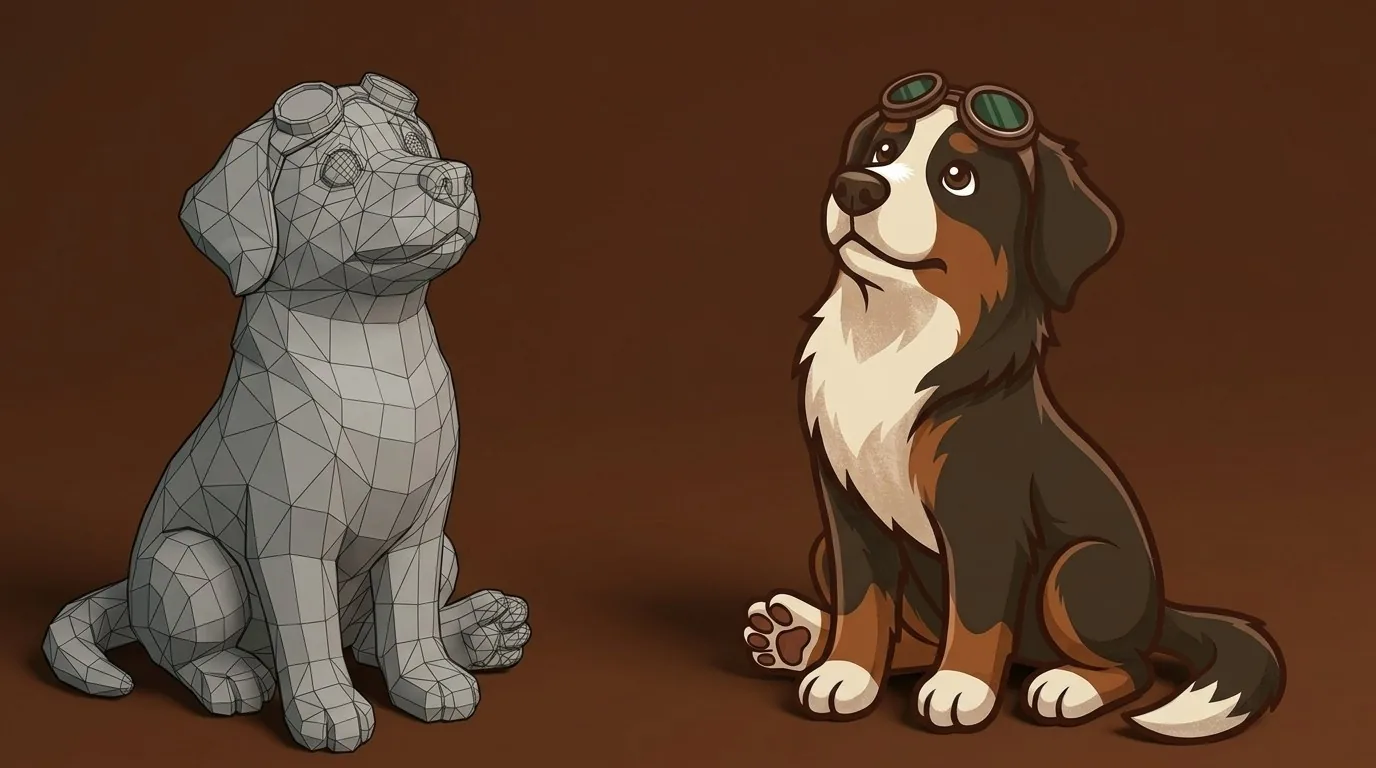
- Por exemplo: o teu Produto é «Figura do Bollo», o nosso cão. Uma Variante pode ser «Verde», outra «Laranja» e outra o pack «Verde + Laranja», com as duas Peças lá dentro. Podes combinar materiais, tamanhos, acabamentos ou lotes como quiseres.
💡 Um pack pode juntar vários Designs
Uma Variante pode levar Peças de Designs diferentes: por exemplo, um pack «Bem-vindo ao BolloPrint» com o porta-chaves e a figura do Bollo.
- A margem calcula-se sozinha. Como cada Variante sabe de que Peças é feita, o BolloPrint compara o teu preço de venda com o custo real de produção e mostra-te a margem. Se mudares o preço, a margem atualiza-se, e vice-versa.
Estás com pressa? Usa a Criação rápida
Se estás a começar ou tens centenas de modelos para carregar, configurar Designs, Peças e Produtos um a um leva o seu tempo.
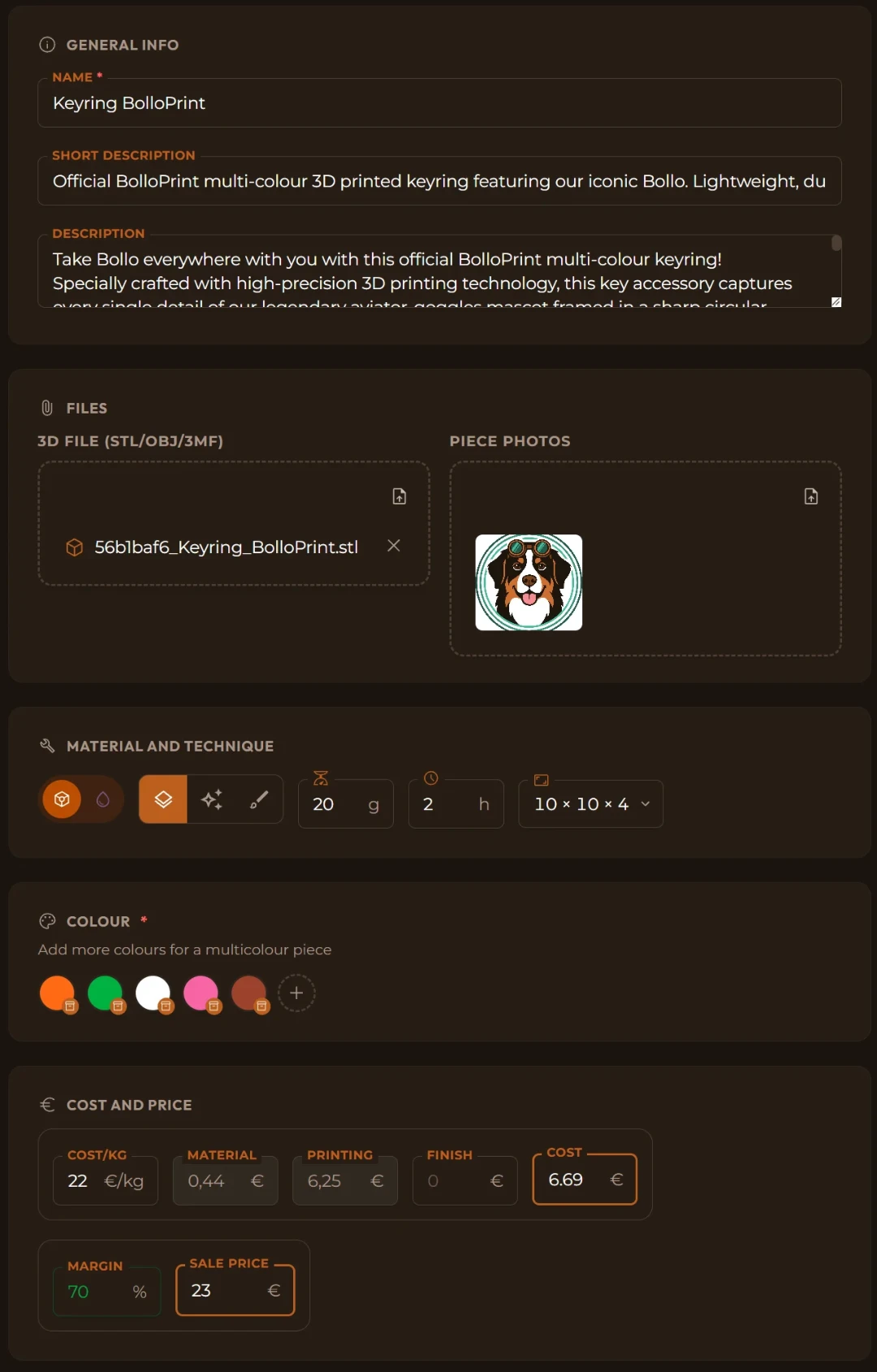
Para isso existe o botão Criação rápida do catálogo. Num só ecrã carregas o teu ficheiro 3D, indicas o material, o peso, o tempo e o preço, e o BolloPrint cria de uma vez o Design, a Peça, o Produto e a sua Variante. O resultado é o mesmo que se o fizesses passo a passo, por isso depois podes afinar o que quiseres.
As tuas etiquetas passam sozinhas para o produto
Outro pormenor que te poupa trabalho: as etiquetas de um Design passam sozinhas para os seus Produtos.
Se etiquetares um Design como «Porta-chaves» ou «Figuras», quando adicionares as suas Peças a uma Variante, essas etiquetas somam-se ao Produto. E se vendes no Etsy, ao publicar o anúncio já te aparecem colocadas como tags, que ajudam a que te encontrem. O Etsy admite até 13, com um máximo de 20 caracteres cada, e podes retocá-las antes de publicar.
Começa a organizar o teu catálogo
Ter o catálogo bem organizado não é só uma questão de arrumação: é a forma de saberes quanto te custa cada peça e quanto ganhas em cada encomenda, e de poderes fazer crescer a tua oficina sem perder o controlo.
Se quiseres ver com mais detalhe como configurar o teu catálogo ou criar variantes avançadas, dá uma vista de olhos à documentação do catálogo. E se te perguntas de onde vem o custo de cada Peça, contamos-te em quanto custa realmente uma peça impressa.
Descobre como controlar a produção da tua oficina com o BolloPrint, o teu software para farms de impressão 3D.
Que o teu catálogo cresça tão organizado como começa.
Documentação relacionada
- Catálogo: os níveis do catálogo, na referência
- Designs: os ficheiros, as fotos e as etiquetas
- Peças: o material, o ficheiro fatiado e o custo
- Produtos e Variantes: o preço, a margem e as peças de cada variante
- Criação rápida: tudo de uma vez
- Etiquetas: como se criam e se gerem