Une pièce de 6 heures et 80 grammes de PLA. Combien vous coûte-t-elle ?
Si vous avez pensé « 80 grammes à 20 € le kilo, 1,60 € », vous n'avez calculé que le matériau. Dans un atelier normal, ce n'est qu'une petite partie de ce que la pièce vous coûte réellement.
Dans un atelier de trois imprimantes, avec la pièce peinte et emballée, le calcul complet est le suivant :
| Matériau | 1,60 € |
| 6 heures d'imprimante | 5,16 € |
| Finition (peinte) | 2,00 € |
| Coûts supplémentaires (emballage) | 0,60 € |
| Coût réel de la pièce | 9,36 € |
Presque six fois plus. L'écart n'est pas un arrondi : c'est le loyer, l'électricité, l'usure des imprimantes, le comptable et les pièces ratées. Tout cela, vous le payez ; la question est de savoir si vous le facturez.
Vous verrez ici comment intégrer ces dépenses au coût de chaque pièce. Cela se configure une fois, puis s'applique tout seul à chaque pièce que vous créez.
D'où sortent ces 5,16 €
L'idée est simple : vous additionnez tout ce que vous coûte l'atelier chaque mois et vous le divisez par les heures où vous imprimez vraiment. Vous obtenez ainsi ce que vous coûte une heure d'imprimante, et il ne reste plus qu'à la multiplier par les heures de la pièce.
Avec les chiffres de l'exemple :
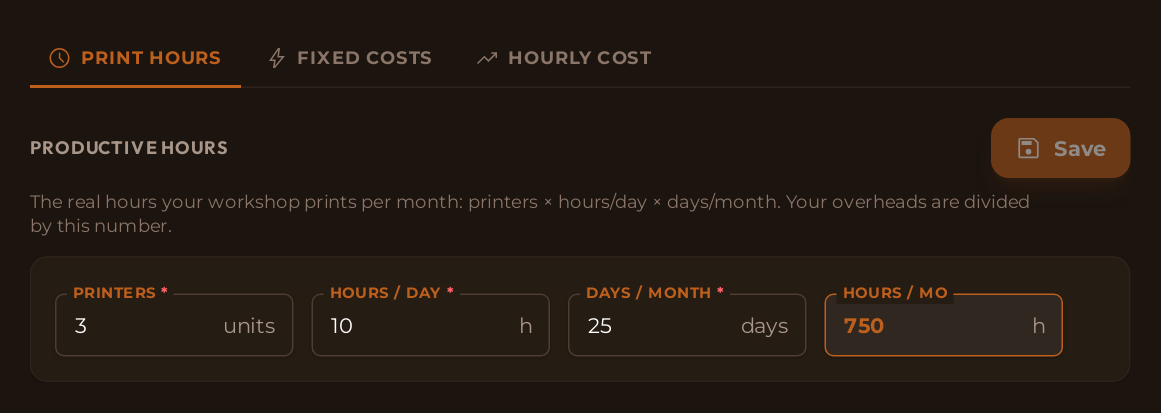
- Heures : trois imprimantes, dix heures par jour, vingt-cinq jours par mois → 750 heures.
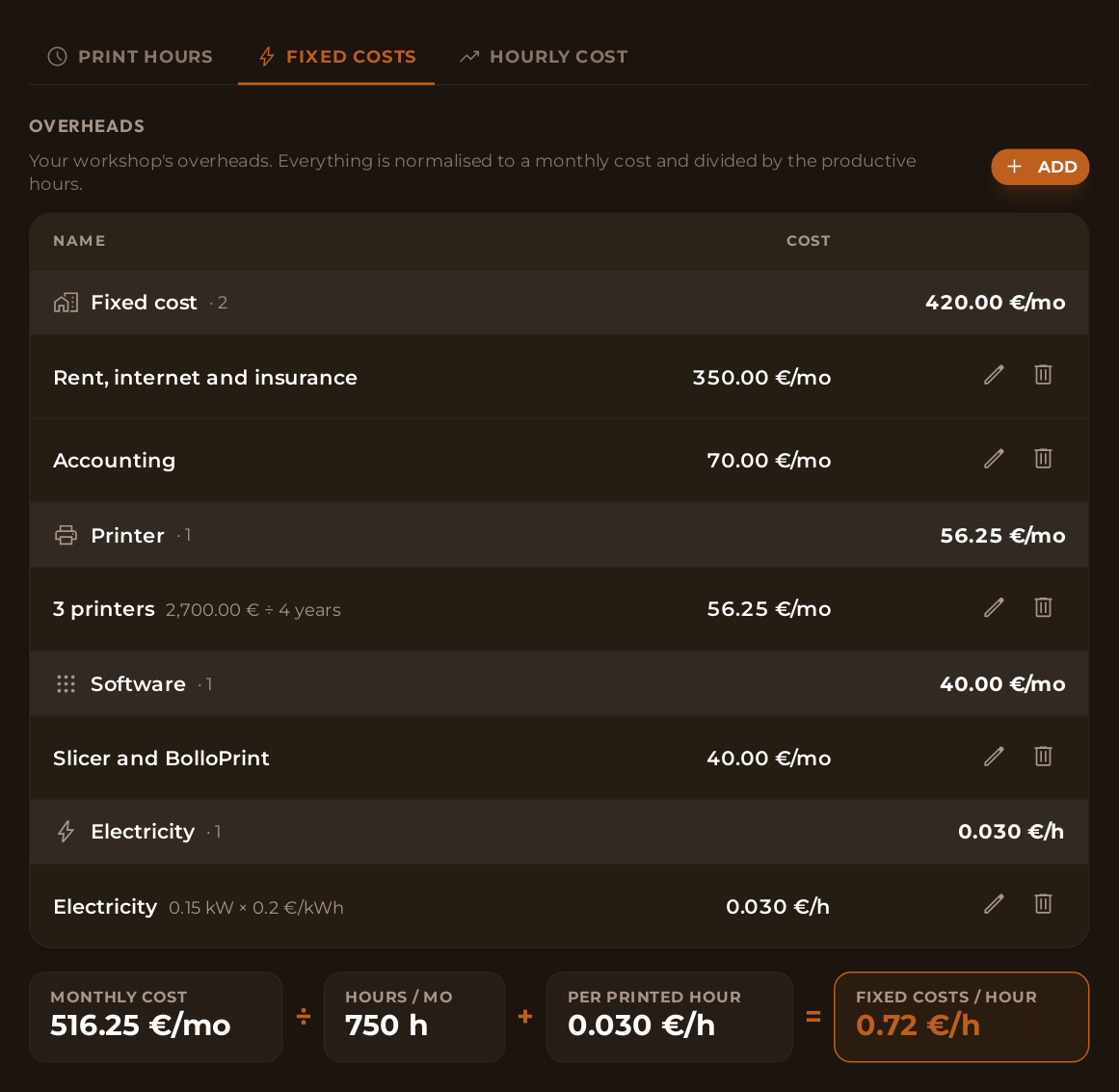
- Dépenses : entre le loyer, le comptable, les logiciels et l'amortissement des machines, il part environ 516 € par mois. Réparti : 0,69 € de l'heure. Avec l'électricité, les frais fixes par heure s'établissent à 0,72 €.
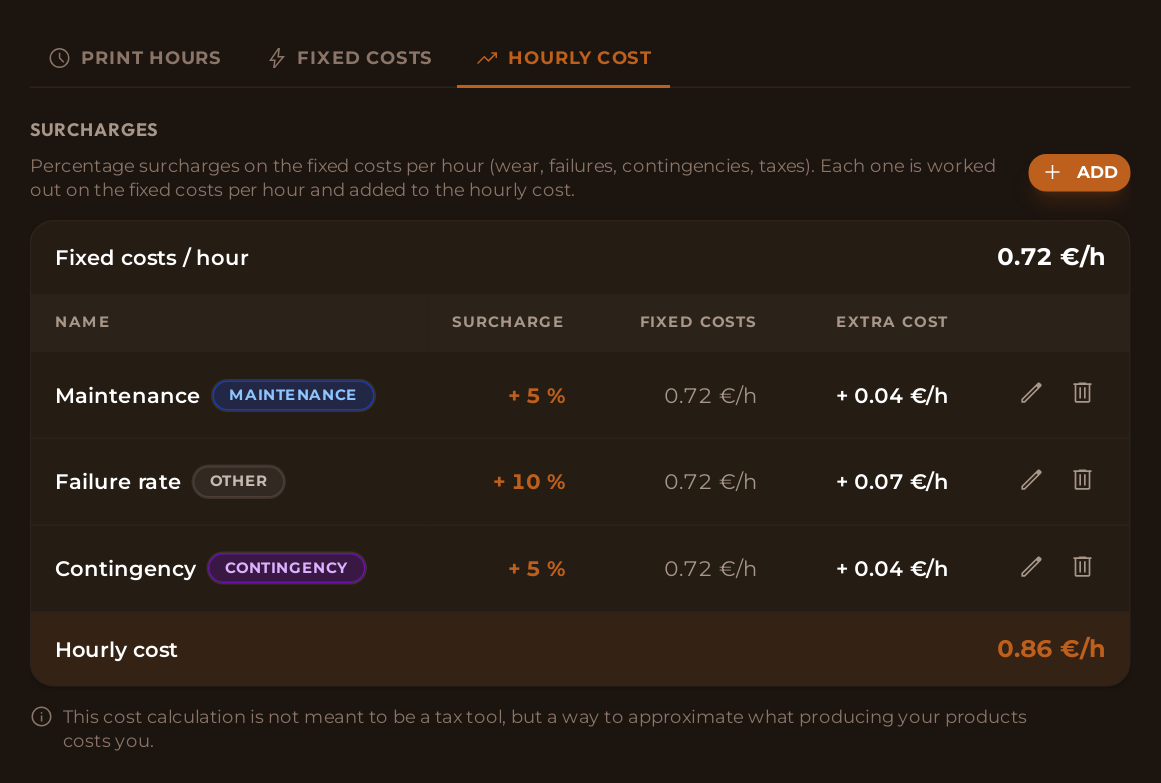
- Majorations : 5 % de maintenance, 10 % de taux d'échec et 5 % d'imprévus le portent à 0,86 € de l'heure. Pour six heures, 5,16 €.
C'est exactement le calcul que fait la section Coûts de BolloPrint, dans Paramètres → Coûts. Seuls le Propriétaire et les Admins la voient.
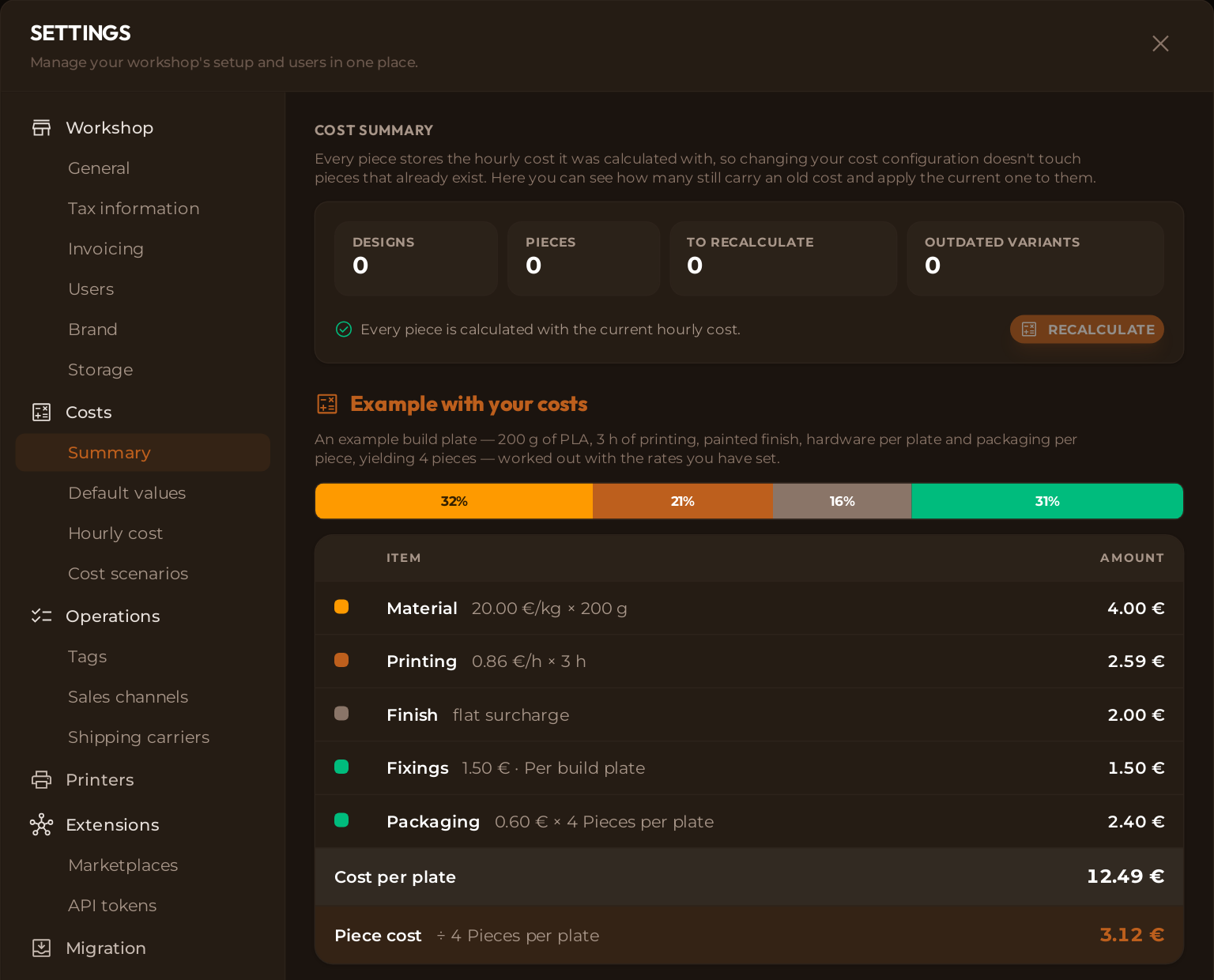
Si vous débutez, la tâche Calculez ce que vous coûte chaque pièce des Premiers pas, sur la page Accueil, vous fait passer par ces mêmes écrans l'un après l'autre, et marque chacun en vert dès que vous l'enregistrez.
Les heures où vous imprimez vraiment
Commencez par les heures : c'est le chiffre que le plus de gens calculent mal, et celui qui change le plus le résultat. Il se trouve dans Coût horaire → Heures d'impression, et ce sont trois champs :
Imprimantes × Heures / jour × Jours / mois
Indiquez ce qui se passe vraiment, pas le maximum théorique. Si vous avez trois imprimantes mais qu'en moyenne elles travaillent huit heures par jour, c'est huit. Pas vingt-quatre.
Il est tentant de mettre un chiffre élevé, parce que plus il est élevé, moins l'heure revient cher. Mais ces dépenses, vous les payez quand même, et ce que vous ne répartissez pas sur les pièces, c'est vous qui le payez en fin de mois.
Ce que vous coûte l'atelier
Une fois les heures définies, passez aux dépenses. Dans l'onglet Frais fixes, vous les ajoutez une à une ; BolloPrint les classe par type et ne vous demande pour chacune que ce dont il a besoin :
| Type | Ce que vous indiquez |
|---|---|
| Coût fixe | Loyer, internet, comptable, assurances… le montant par mois |
| Imprimante | Ce qu'elle vous a coûté et sur combien d'années vous l'amortissez |
| Logiciel | L'abonnement au trancheur, à BolloPrint, à ce que vous utilisez |
| Salaires | Le salaire et le nombre de personnes |
| Électricité | Les kW que consomme une imprimante et le prix du kWh qu'on vous facture |
Pas besoin d'être exact au centime près : un chiffre raisonnable aujourd'hui vaut mieux que le chiffre parfait l'an prochain.
⚠️ Ne saisissez pas deux fois la même dépense
Les montants mensuels décrivent tout l'atelier : le loyer ne se saisit qu'une seule fois. Ceux qui sont par heure imprimée — comme l'électricité à la consommation — décrivent une seule imprimante : indiquez-y la consommation d'une machine moyenne, pas celle de toute la ferme.
Tout en bas, vous avez le calcul tout fait, le même qu'au début :
dépenses du mois ÷ vos heures d'impression = ce que vous coûte une heure « au net »
Ce sont vos frais fixes par heure : 0,72 € dans l'exemple.
Ce qui arrive forcément
Les frais fixes laissent de côté ce qui arrive sans facture fixe : des buses cassent, et de temps en temps une pièce rate et il faut la réimprimer.
C'est à cela que sert l'onglet Coût horaire, qui ajoute des pourcentages aux frais fixes par heure : maintenance, taux d'échec et imprévus.
Le taux d'échec est le plus important, et celui que la plupart des gens oublient. Si une pièce sur dix finit à la poubelle, les neuf bonnes paient pour la mauvaise. Si vous ne l'intégrez pas ici, c'est vous qui payez.
Le résultat est votre coût horaire : 0,86 € dans l'exemple. C'est votre vrai chiffre, et c'est celui qui s'applique à chaque pièce.
💡 La marge bénéficiaire ne va pas ici
Ici, il n'y a que des coûts. Ce que vous voulez gagner se décide ensuite, dans le produit, parce que c'est une décision commerciale.
Le matériau et les extras
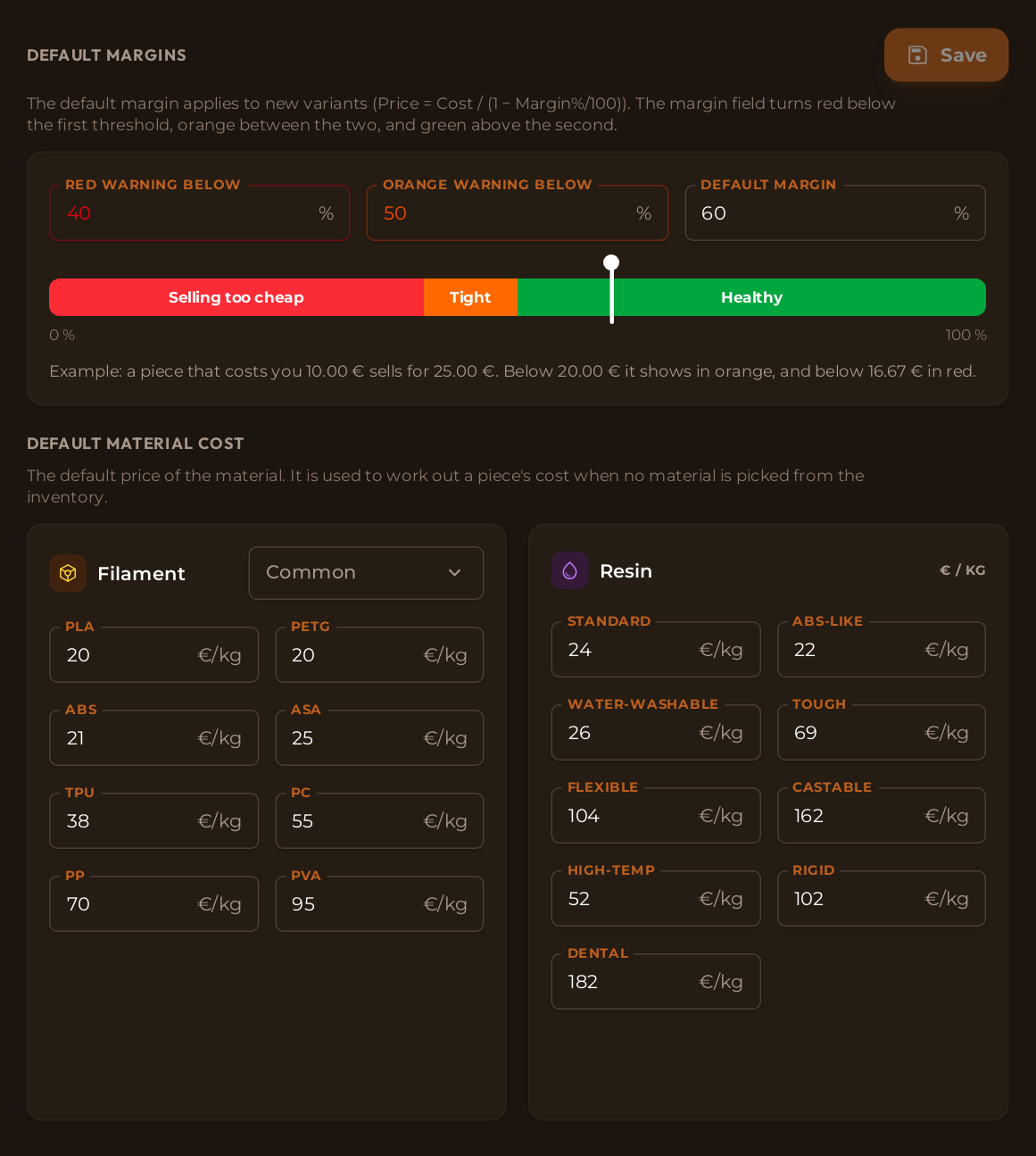
Reste la partie la plus simple, dans Valeurs par défaut :
- Le prix de chaque matériau, au kilo. C'est par type, pas par famille : le PLA et le TPU ne coûtent pas la même chose.
- Les finitions : le supplément que vous appliquez si la pièce est post-traitée ou peinte.
- Les coûts supplémentaires : emballage, visserie, aimants, inserts, main-d'œuvre. Pour chacun, vous choisissez s'il est compté par unité ou par plateau.
- Les marges : celle que vous voulez par défaut, et à partir de quel pourcentage nous vous alertons en rouge ou en orange.
💡 Si le matériau est dans l'inventaire, c'est l'inventaire qui l'emporte
Ces prix sont des références, pour quand il n'y a rien derrière. Si la pièce sort d'une bobine enregistrée avec son coût réel, c'est ce coût-là que nous utilisons.
Et voilà comment ça arrive jusqu'à votre pièce
Les quatre étapes précédentes aboutissent à un seul chiffre : ce que vous coûte une heure d'imprimante. À partir de là, chaque pièce est une addition :
ses heures × votre coût horaire + le matériau qu'elle utilise + la finition, si elle est post-traitée ou peinte + les coûts supplémentaires que vous lui ajoutez
Un détail mérite d'être compris, parce qu'il explique pourquoi on a intérêt à remplir le plateau : le calcul se fait par plateau, pas par pièce. BolloPrint calcule ce que coûte le plateau entier et le répartit entre les pièces qui en sortent. C'est pourquoi, parmi les coûts supplémentaires, ceux que vous marquez par plateau ne sont comptés qu'une seule fois — que vous imprimiez les pièces à l'unité ou par vingt — et ceux par unité sont comptés sur chaque pièce.
De plus, chaque pièce conserve le coût horaire avec lequel elle a été calculée. C'est voulu : ainsi, le coût de ce que vous avez imprimé l'an dernier reste celui de l'époque. C'est aussi la raison d'être du bouton Recalculer, un peu plus bas.
Maintenant, vous avez votre chiffre
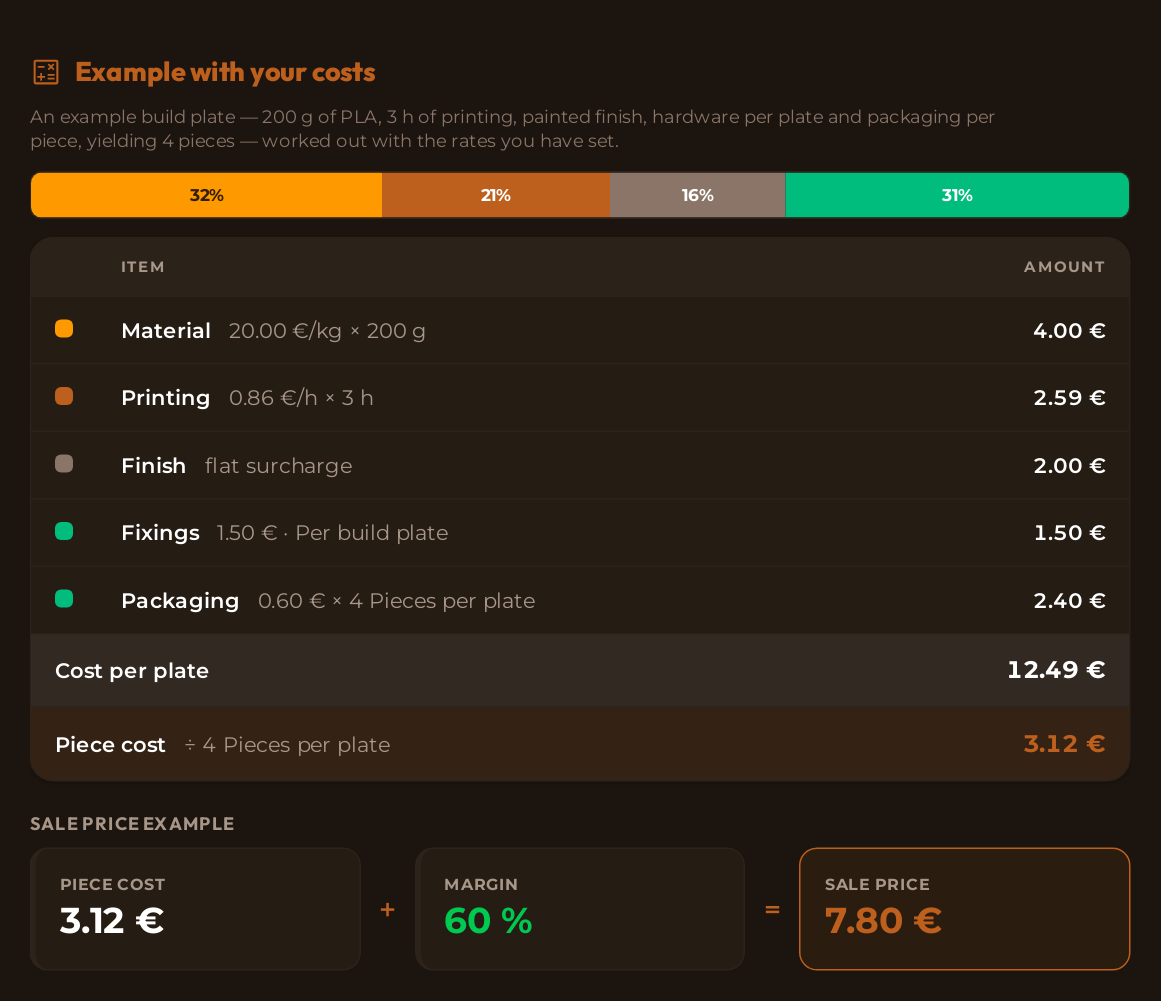
Pour voir le résultat, allez dans Coûts → Résumé. Le bloc Exemple prend un plateau d'exemple et vous montre le calcul complet avec vos valeurs : combien pour le matériau, combien pour l'impression, combien pour la finition et combien revient la pièce.
Quand vos dépenses changent
Vos chiffres ne resteront pas toujours les mêmes : l'électricité augmente, vous achetez une autre imprimante ou vous changez de local. Quand vous les mettez à jour, les pièces que vous aviez déjà ne changent pas toutes seules. C'est voulu : chaque pièce conserve le coût avec lequel elle a été calculée, et vous ne voudriez pas que le coût de tout ce que vous avez fait l'an dernier soit réécrit.
Quand vous voulez l'appliquer à tout, vous avez dans Résumé un compteur de pièces à recalculer et le bouton Recalculer. C'est vous qui décidez quand.
💡 Vos prix de vente ne bougent pas
Recalculer met à jour le coût et le prix suggéré. Celui que vous avez fixé à la main reste tel quel. Ce que vous allez voir bouger, c'est l'indicateur de marge.
Est-ce que j'achète une autre imprimante ?
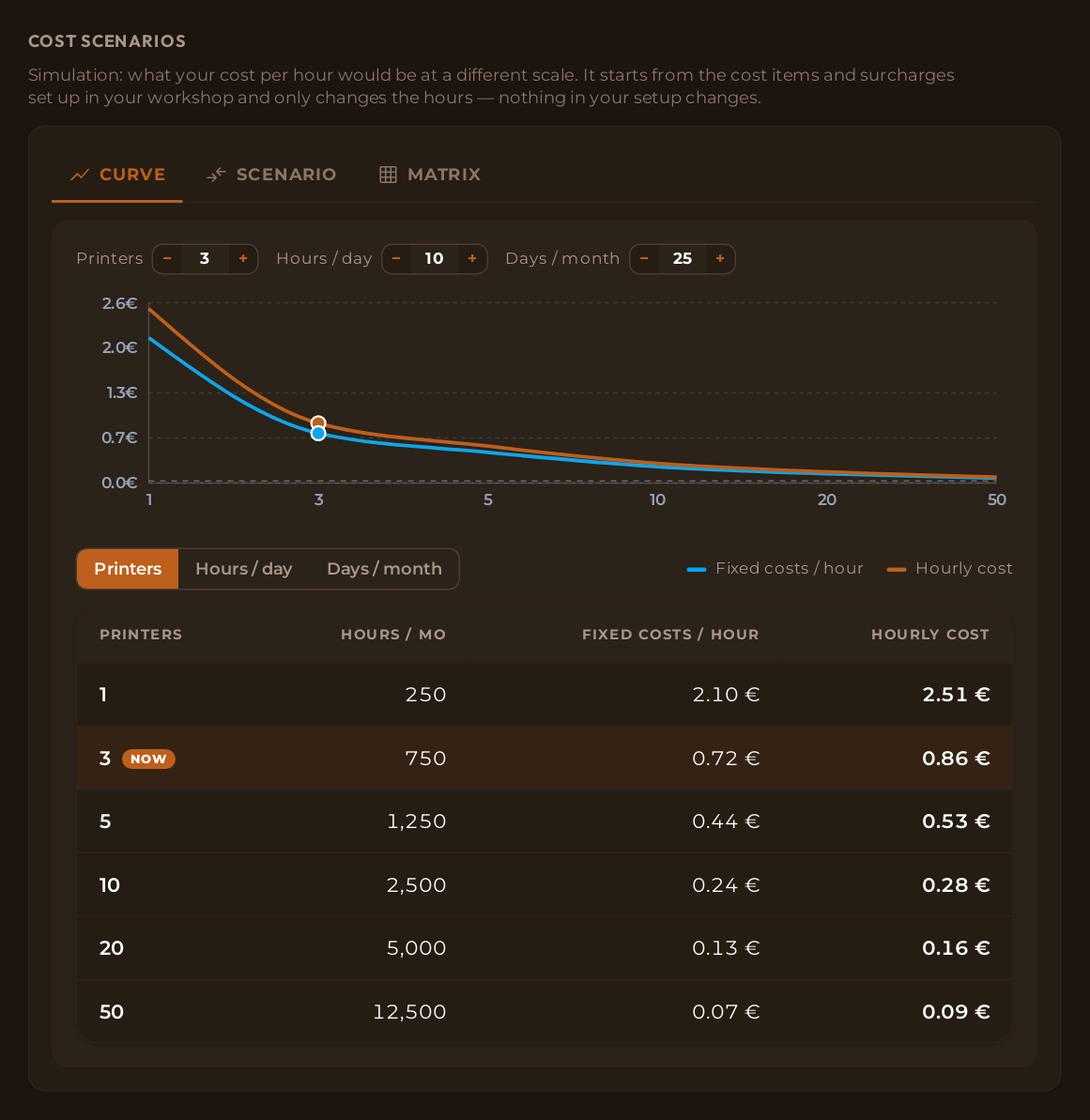
Une fois vos coûts configurés, vous pouvez répondre à cette question avec des chiffres. Dans Scénarios de coût, vous faites varier les imprimantes, les heures ou les jours et vous voyez ce qui arriverait à votre coût horaire. C'est une simple simulation : rien ne change dans votre configuration.
Ce qu'il montre le mieux, c'est que la courbe cesse de baisser. Passer d'une imprimante à cinq divise le coût horaire presque par cinq. Passer de vingt à cent ne le fait presque plus bouger, parce que certaines dépenses — comme l'électricité — se paient à chaque heure imprimée et ne se répartissent pas.
La configuration, ce sont quatre écrans et une partie d'un après-midi. En échange, chaque pièce que vous créerez portera son coût réel, et vous saurez si vous gagnez de l'argent sans faire le calcul à la main.
💡 On vous aide avec vos chiffres ?
Si vous ne savez pas par où commencer, écrivez-nous depuis la page de contact ou sur notre Discord. Nous l'avons déjà fait plus d'une fois.
Que vos chiffres tombent toujours juste.

Documentation associée
- Coûts : la référence complète de la section
- Pièces : comment se calcule le coût de chaque pièce
- Produits et Variantes : du coût au prix de vente
- Inventaire : pour que le matériau soit compté à son coût réel