Si vous avez plusieurs Bambu en service, vous connaissez sans doute la routine : pour savoir où elles en sont, vous allez voir l'écran de chacune. La première a-t-elle terminé ? Reste-t-il du matériau dans la deuxième ? Combien d'heures avez-vous imprimées ce mois-ci ?
Vous pouvez avoir tout cela sur un seul écran, et sans rien installer. Vous connectez votre compte Bambu Lab à BolloPrint et vos imprimantes apparaissent toutes seules. Comptez environ cinq minutes.
Ce que vous verrez de chaque imprimante
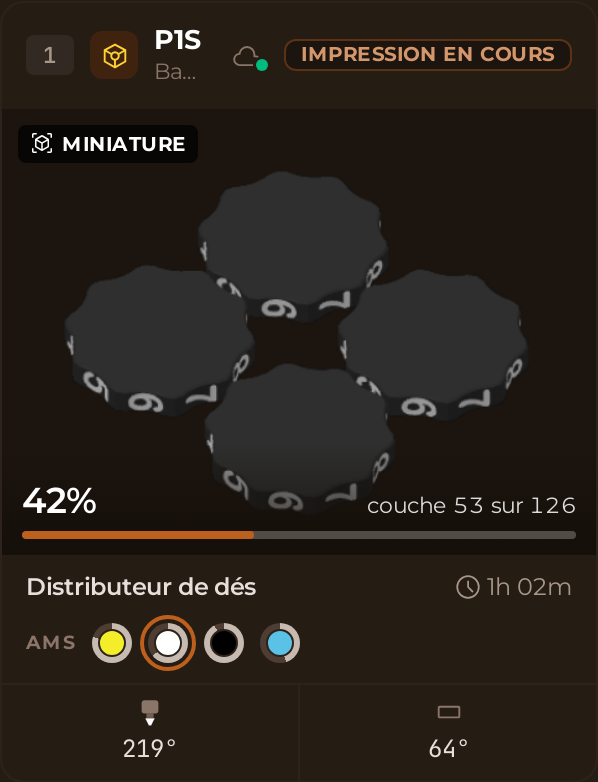
En temps réel et sans rien toucher :
- si elle est allumée et connectée ;
- ce qu'elle imprime, le pourcentage atteint et ce qu'il lui reste ;
- les températures de la buse et du plateau ;
- les matériaux chargés, bac par bac, si vous avez un AMS ;
- les avertissements de la machine elle-même.
Et ce qui se remarque le plus en fin de mois : chaque impression est enregistrée, avec sa durée, son matériau et son coût. Vous n'avez rien à noter.
Ce dont vous avez besoin
Avant de commencer, gardez ces trois éléments à portée de main :
- Un accès à BolloPrint en tant que Propriétaire ou Admin. Avec un autre rôle, cet écran ne s'affiche pas.
- L'e-mail de votre compte Bambu Lab. Le mot de passe n'est pas nécessaire.
- Cette boîte mail ouverte : Bambu va vous envoyer un code.
Ouvrez l'écran des imprimantes
Tout se passe au même endroit : Paramètres → Imprimantes. Vous y verrez trois onglets :
- Imprimantes : la liste de toutes vos machines, d'où qu'elles viennent.
- Agent local : pour les connecter via votre propre réseau. Nous l'expliquons dans un autre article.
- Bambu Cloud : celui dont vous avez besoin maintenant.
Ouvrez Bambu Cloud.
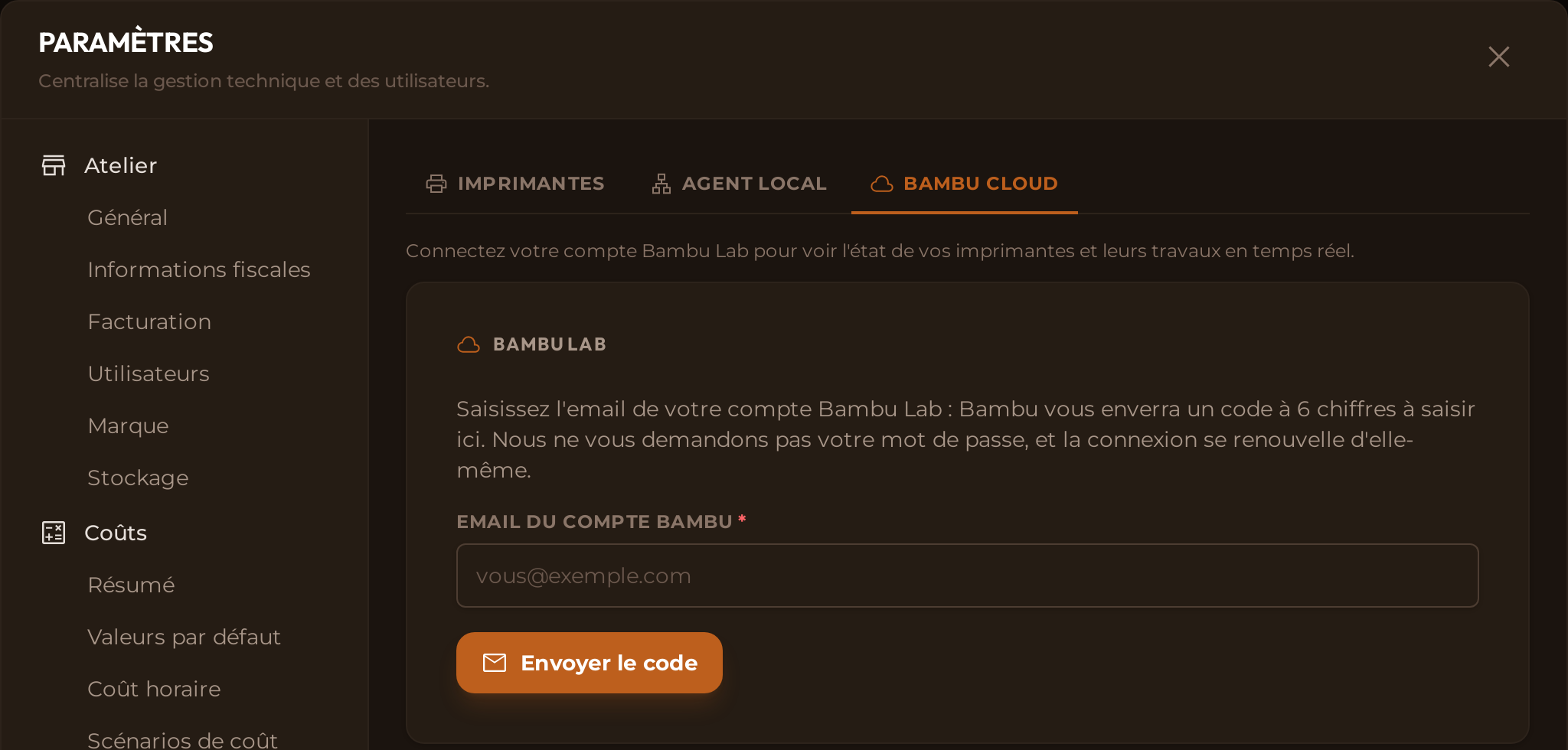
Saisissez l'e-mail de votre compte Bambu
Utilisez celui de votre compte Bambu Lab (cet e-mail-là, pas un autre des vôtres), puis cliquez sur Envoyer le code.
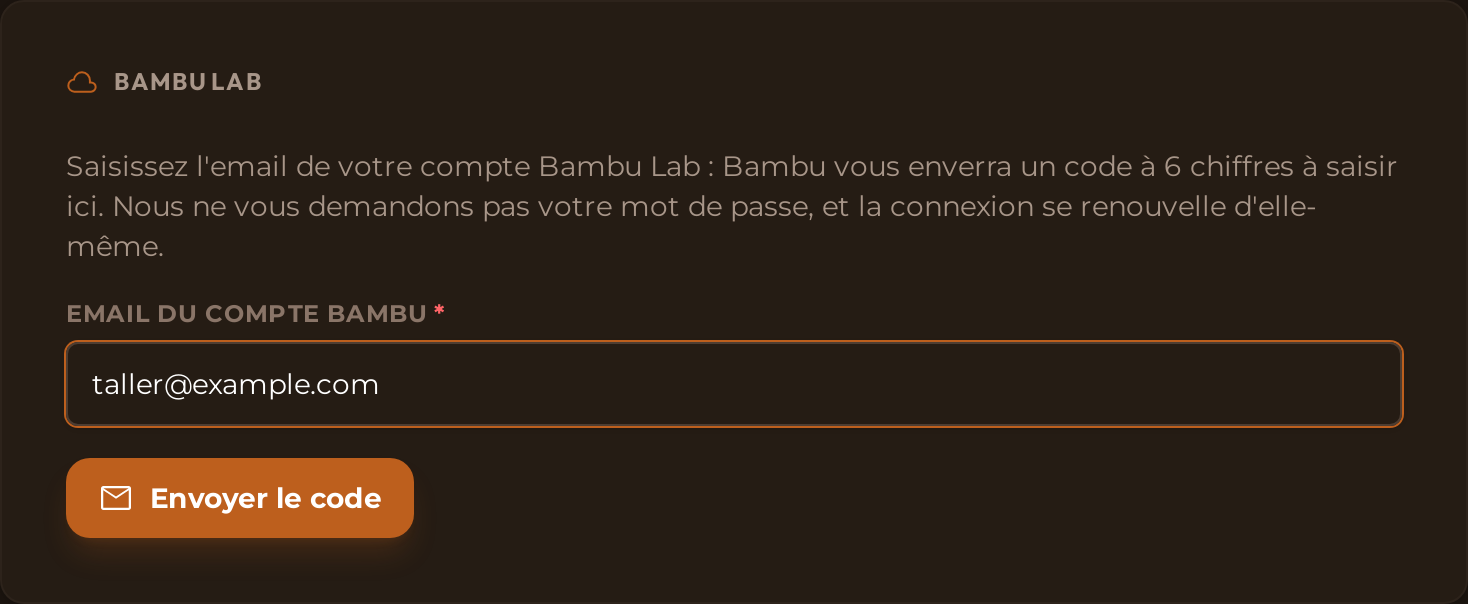
💡 Nous ne vous demandons pas votre mot de passe
BolloPrint ne le voit jamais et ne l'enregistre pas : pour vous connecter, il suffit du code que Bambu envoie à votre adresse e-mail.
Confirmez le code reçu par e-mail
Bambu vous enverra un code à 6 chiffres depuis noreply@bambulab.com (l'e-mail est rédigé en anglais). Si vous ne le voyez pas, regardez dans le dossier des spams : il y atterrit souvent. Saisissez-le sur ce même écran et cliquez sur Vérifier et connecter.
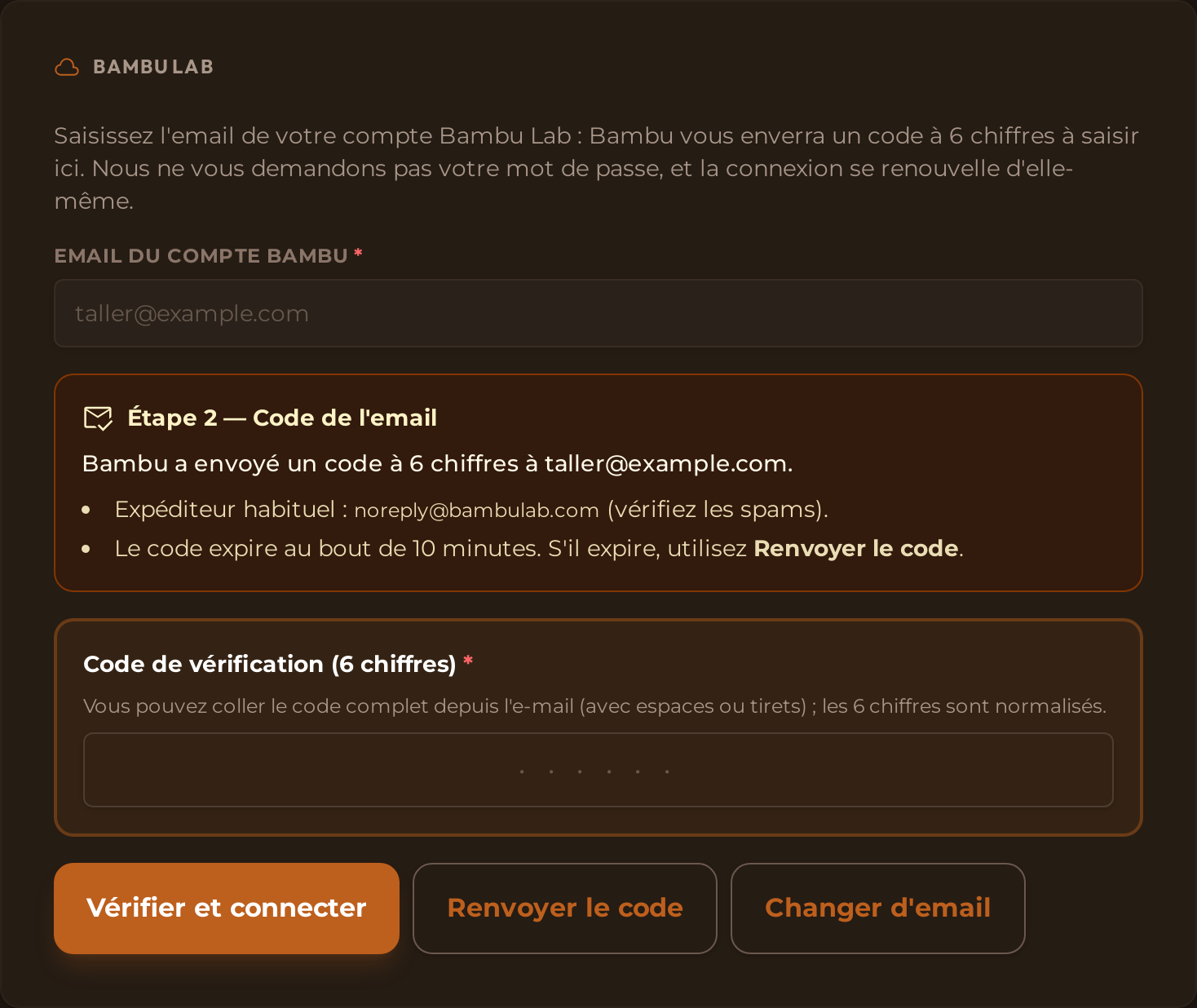
Trois détails vous éviteront une deuxième tentative :
- Le code expire au bout de 10 minutes et seul le dernier est valable. S'il a expiré, cliquez sur Renvoyer le code.
- Vous pouvez le coller tel qu'il arrive : les espaces et les tirets sont supprimés automatiquement.
- Si vous vous êtes trompé d'e-mail, cliquez sur Changer d'email.
Une fois le code accepté, vous verrez Compte vérifié et connecté.
Vos imprimantes sont déjà là
Inutile de les enregistrer une par une : toutes les imprimantes de ce compte apparaissent toutes seules dans l'onglet Imprimantes, chacune avec son nom et son numéro de série.
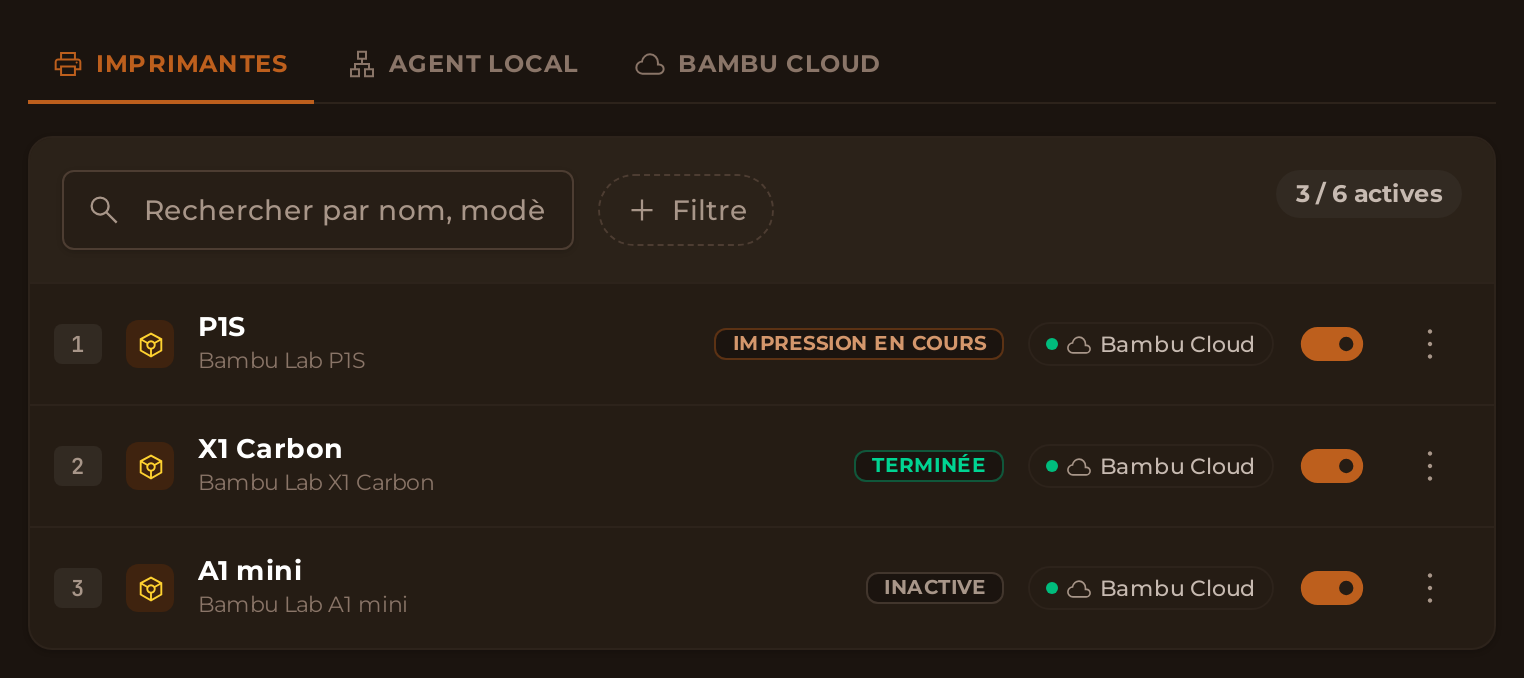
En haut, vous verrez un compteur du type 3 / 6 actives : ce sont les imprimantes incluses dans votre forfait. L'interrupteur de chaque ligne vous permet d'activer ou de désactiver celles que vous voulez. Une imprimante désactivée ne compte pas dans la limite, mais conserve tout son historique. Et si vous connectez un parc entier et qu'il n'y a pas de place pour toutes, celles qui sont en trop arrivent désactivées au lieu de dépasser la limite de votre forfait.
Ce que vous ne pouvez pas faire via le cloud
Mieux vaut le savoir dès le départ, pour ne pas chercher des options qui n'existent pas :
- C'est en lecture seule. Via le cloud, impossible de mettre en pause, de reprendre ou d'annuler depuis BolloPrint : Bambu n'accepte ces ordres que via votre réseau local, avec l'imprimante dans un mode précis. Nous y revenons à la fin.
- Pas de caméra. Vous voyez en revanche l'image du tranchage du travail, qui est un aperçu, pas ce qui se passe à l'intérieur de la machine.
- Cela dépend de deux connexions internet, la vôtre et celle de Bambu. Si l'une des deux tombe, l'imprimante apparaît déconnectée alors qu'elle imprime normalement.
- La session avec Bambu dure 90 jours, mais elle se renouvelle toute seule : BolloPrint la renouvelle avant qu'elle n'expire et vous n'avez pas à vous reconnecter. Ce n'est que si Bambu la ferme de lui-même que nous vous prévenons à l'écran, et il suffit alors de demander un nouveau code.
Et un point qui vaut pour tous les modes de connexion : BolloPrint n'envoie pas de travaux à imprimer. Vous continuez à envoyer le fichier depuis votre trancheur ; BolloPrint lit ce que fait la machine et l'enregistre.
Problèmes fréquents
Et si vous vous connectez à Bambu avec Google ou Apple ?
Saisissez l'e-mail de ce compte Google ou Apple : le code y arrive de la même façon. Il n'est plus nécessaire de créer un mot de passe.
Pourquoi est-il indiqué qu'aucun compte n'existe avec cet e-mail ?
Si vous voyez « Aucun compte Bambu Lab n'existe avec cet email. », ce n'est pas l'e-mail de votre compte Bambu : Bambu envoie quand même le code, mais le refuse quand vous le saisissez. Vérifiez avec lequel vous vous connectez dans son application et cliquez sur Changer d'email.
Faut-il reconnecter le compte de temps en temps ?
Non. La session dure 90 jours et BolloPrint la renouvelle tout seul avant qu'elle n'expire. Si un jour Bambu la ferme de lui-même, vous verrez « Session expirée » et un bouton Se reconnecter : vous demandez un nouveau code et c'est tout, sans rien dissocier.
Que faire si le code n'arrive pas ou s'il est refusé ?
S'il n'arrive pas, regardez dans le dossier des spams et cliquez sur Renvoyer le code. S'il est refusé, il a très probablement expiré ou ce n'est pas le dernier que vous avez demandé : demandez-en un autre et collez-le en entier.
Pour aller plus loin : l'agent local
Le cloud vous montre toutes les informations, mais ne vous permet pas d'agir sur les imprimantes, et il n'existe que pour Bambu Lab. Si vous avez besoin de plus, la solution est l'agent local : un petit programme que vous installez sur un ordinateur de votre atelier et qui communique avec les imprimantes via votre propre réseau. Un seul suffit pour tout le parc, et il vous apporte :
- presque toutes les marques : Prusa, Elegoo, Anycubic, FlashForge, Snapmaker et toutes celles qui tournent sous Klipper (QIDI, Sovol, Voron…) ;
- la caméra, en direct et avec une photo finale conservée à chaque impression ;
- mettre en pause, reprendre et annuler depuis BolloPrint, sans vous déplacer jusqu'à la machine ;
- la résistance aux coupures d'internet : il continue de lire vos imprimantes et transmet tout au retour de la connexion.
💡 Pour envoyer des ordres à une Bambu
L'imprimante doit être en Mode LAN et en Mode développeur. Les deux s'activent sur son écran, et le second la déconnecte de Bambu Cloud : à partir de là, vous ne la verrez plus que via l'agent.
Nous l'expliquons pas à pas dans connecter vos imprimantes via votre propre réseau.
Pour toute question, écrivez-nous depuis la page de contact ou sur notre Discord.
Profitez de toutes vos imprimantes réunies sur un seul écran.
Documentation associée
- Connecter des imprimantes : les deux façons de le faire et celle qui vous convient
- Imprimantes via le cloud : la référence complète de cet écran
- Imprimantes compatibles : cherchez votre modèle ici
- Types de connexion : ce que permet chaque type d'imprimante