Una pieza de 6 horas y 80 gramos de PLA. ¿Cuánto te cuesta?
Si has pensado «80 gramos a 20 € el kilo, 1,60 €», has calculado solo el material. En un taller normal, eso es una parte pequeña de lo que realmente te cuesta la pieza.
En un taller de tres impresoras, con la pieza pintada y embalada, la cuenta completa es esta:
| Material | 1,60 € |
| 6 horas de impresora | 5,16 € |
| Acabado (pintada) | 2,00 € |
| Costes extra (embalaje) | 0,60 € |
| Coste real de la pieza | 9,36 € |
Casi seis veces más. La diferencia no es un redondeo: es el alquiler, la luz, el desgaste de las impresoras, la gestoría y las piezas que salen mal. Todo eso lo pagas; la cuestión es si lo estás cobrando.
Aquí verás cómo llevar esos gastos al coste de cada pieza. Se configura una vez y después se aplica solo a cada pieza que crees.
De dónde sale ese 5,16 €
La idea es sencilla: sumas todo lo que te cuesta el taller al mes y lo divides entre las horas que de verdad imprimes. Así obtienes lo que te cuesta una hora de impresora, y solo queda multiplicarlo por las horas de la pieza.
Con los números del ejemplo:
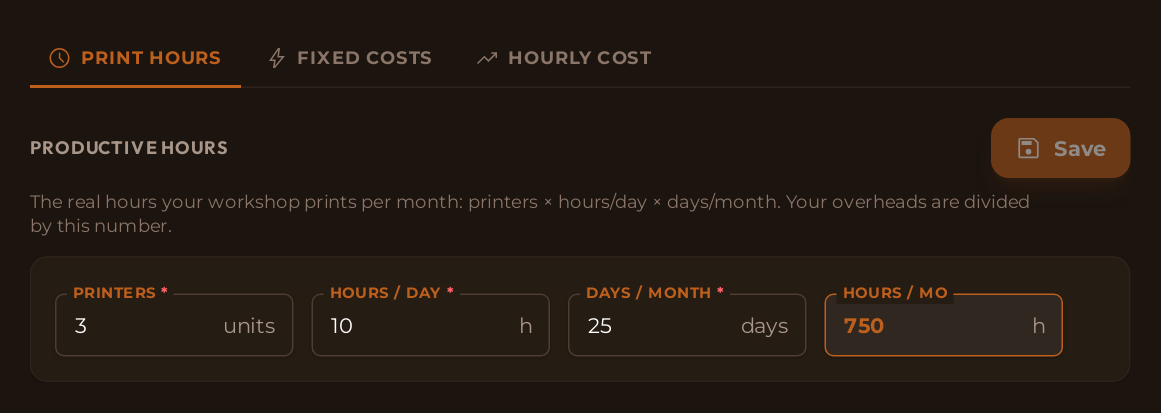
- Horas: tres impresoras, diez horas al día, veinticinco días al mes → 750 horas.
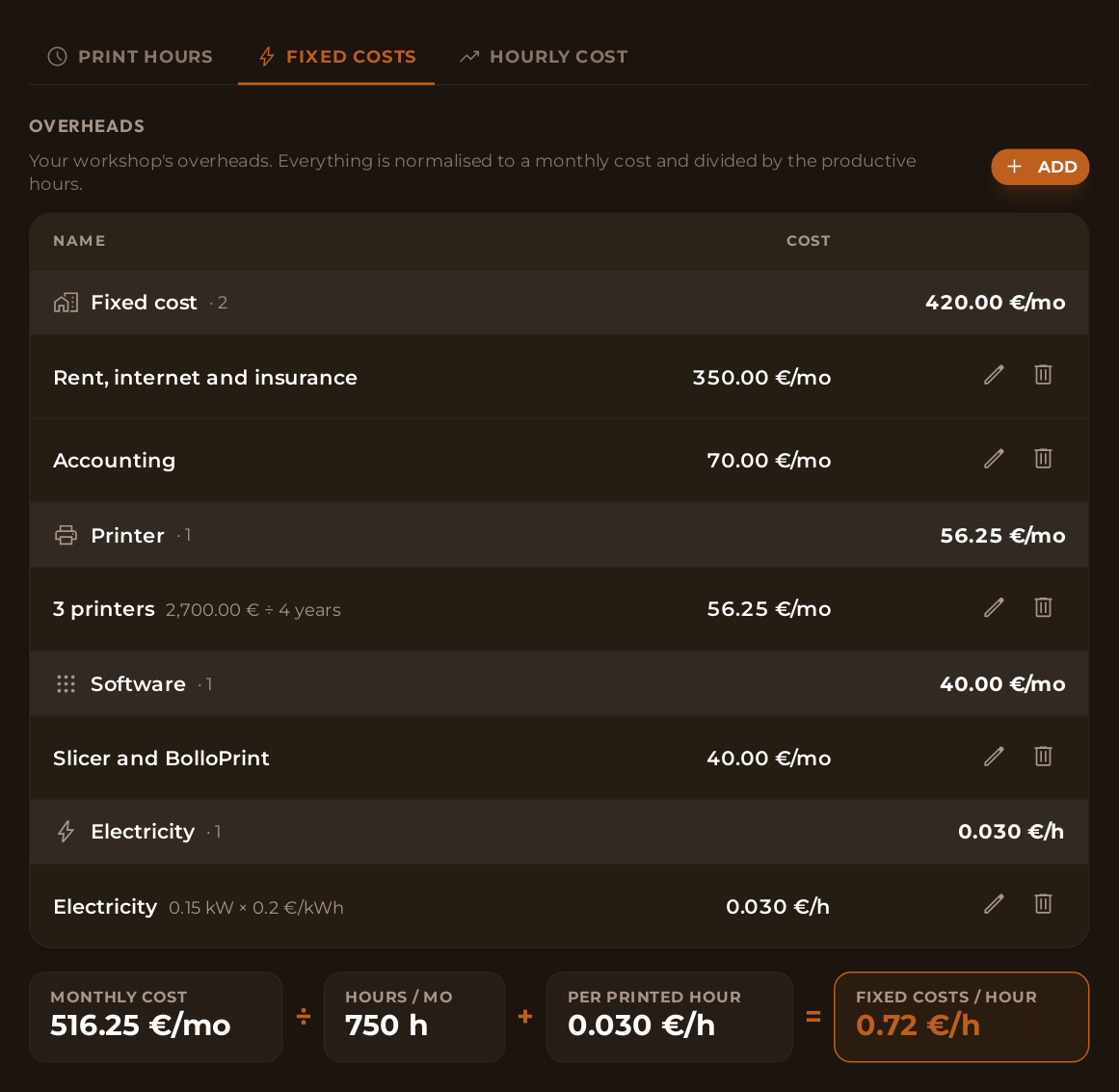
- Gastos: entre alquiler, gestoría, software y la amortización de las máquinas se van unos 516 € al mes. Repartido: 0,69 € la hora. Con la luz, los gastos fijos por hora quedan en 0,72 €.
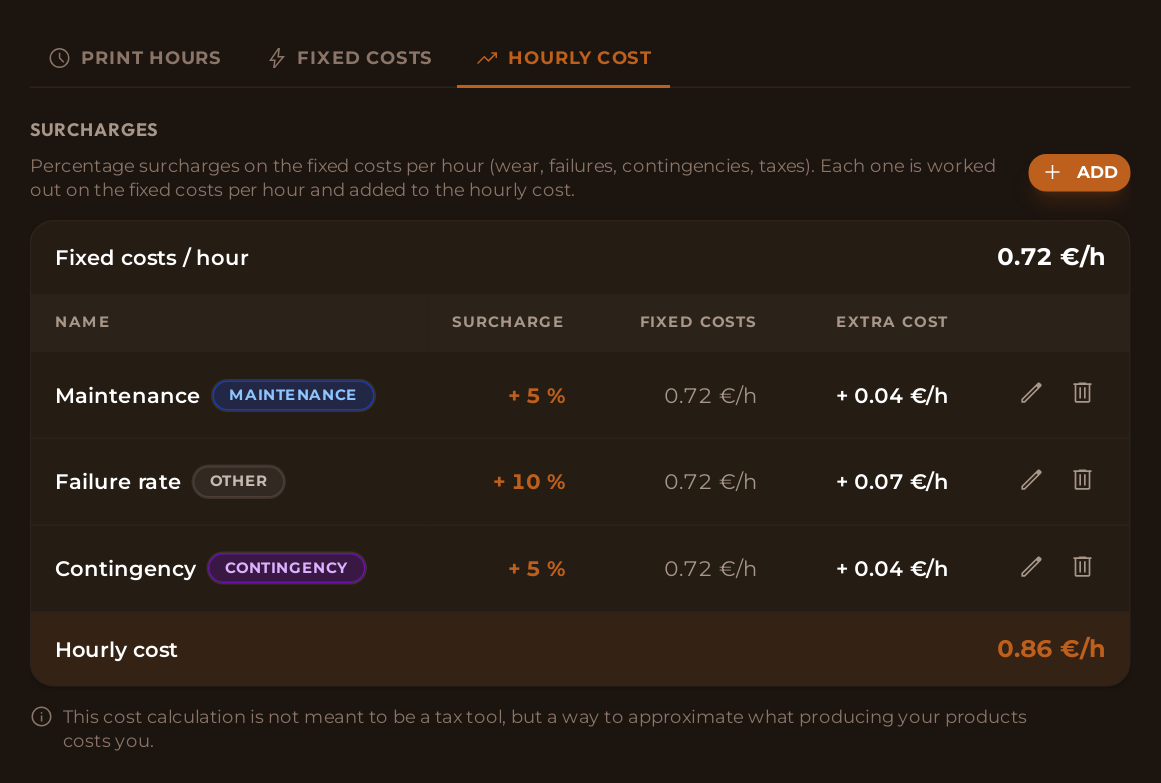
- Recargos: un 5 % de mantenimiento, un 10 % de tasa de fallo y un 5 % de imprevistos lo llevan a 0,86 € la hora. Por seis horas, 5,16 €.
Esa es exactamente la cuenta que hace la sección Costes de BolloPrint, en Configuración → Costes. Solo la ven el Propietario y los Admins.
Si acabas de empezar, la tarea Calcula lo que te cuesta cada pieza de Primeros pasos, en el Inicio, te lleva por estas mismas pantallas, una detrás de otra, y marca en verde cada una en cuanto la guardas.
Las horas que imprimes de verdad
Empieza por las horas: es el número que más gente calcula mal y el que más cambia el resultado. Está en Coste por hora → Horas de impresión, y son tres campos:
Impresoras × Horas al día × Días al mes
Pon lo que pasa de verdad, no el máximo teórico. Si tienes tres impresoras pero de media trabajan ocho horas al día, son ocho. No veinticuatro.
Es tentador poner un número alto, porque cuanto más alto, más barata sale la hora. Pero los gastos los pagas igual, y lo que no repartas entre las piezas lo pagas tú a fin de mes.
Lo que te cuesta el taller
Con las horas definidas, toca anotar los gastos. En la pestaña Gastos fijos los vas añadiendo; BolloPrint los ordena por tipo y de cada uno te pide solo lo que necesita:
| Tipo | Qué le pones |
|---|---|
| Coste fijo | Alquiler, internet, gestoría, seguros… el importe al mes |
| Impresora | Lo que te costó y en cuántos años la amortizas |
| Software | La suscripción al laminador, a BolloPrint, a lo que uses |
| Nóminas | El sueldo y cuánta gente |
| Electricidad | Los kW que consume una impresora y lo que te cobran el kWh |
No hace falta que sea exacto al céntimo: vale más un número razonable hoy que el número perfecto el año que viene.
⚠️ No metas el mismo gasto dos veces
Los importes al mes describen todo el taller: el alquiler se pone una sola vez. Los que van por hora impresa —como la electricidad por consumo— describen una sola impresora: ahí pon el consumo de una máquina media, no el de toda la nave.
Abajo del todo tienes la cuenta hecha, la misma del principio:
gastos del mes ÷ tus horas de impresión = lo que te cuesta una hora «en limpio»
Son tus gastos fijos por hora: 0,72 € en el ejemplo.
Lo que sabes que va a pasar
Los gastos fijos dejan fuera lo que ocurre sin una factura fija: se rompen boquillas, y alguna pieza sale mal y hay que repetirla.
Para eso está la pestaña Coste por hora, que suma unos porcentajes a los gastos fijos por hora: mantenimiento, tasa de fallo e imprevistos.
La tasa de fallo es la más importante, y la que más gente se salta. Si de cada diez piezas una acaba en la basura, las nueve buenas están pagando la mala. Si no la incluyes aquí, la pagas tú.
El resultado es tu coste por hora: 0,86 € en el ejemplo. Ese es tu número real, y es el que se aplica a cada pieza.
💡 El margen de beneficio no va aquí
Aquí solo van costes. Cuánto quieres ganar se decide después, en el producto, porque es una decisión comercial.
El material y los extras
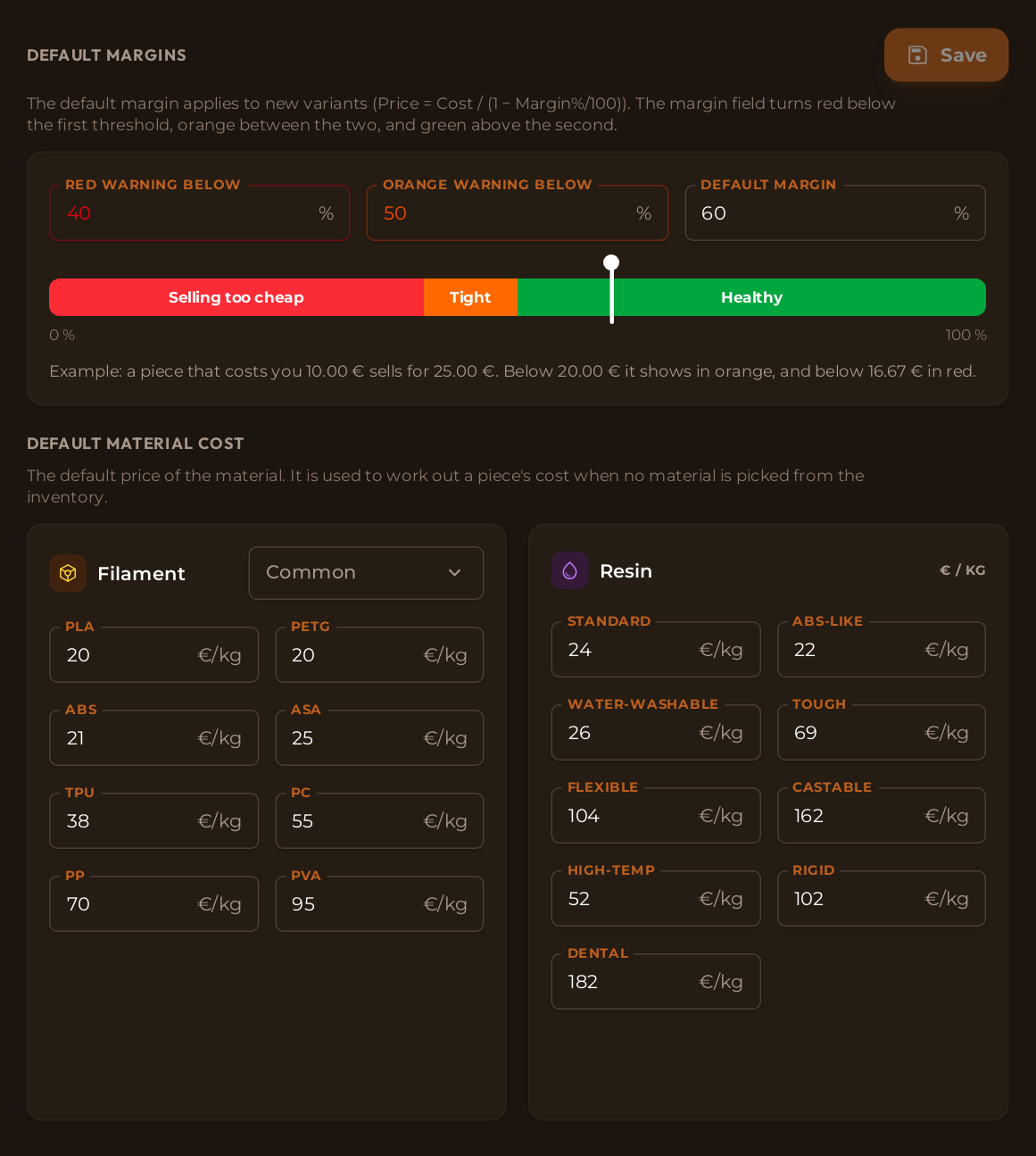
Queda la parte más sencilla, en Valores por defecto:
- El precio de cada material, por kilo. Es por tipo, no por familia: el PLA y el TPU no cuestan lo mismo.
- Los acabados: cuánto recargas si la pieza va postprocesada o pintada.
- Los costes extra: embalaje, tornillería, imanes, insertos, mano de obra. De cada uno eliges si se cobra por unidad o por placa.
- Los márgenes: el que quieres por defecto, y desde qué porcentaje te avisamos en rojo o en naranja.
💡 Si tienes el material en el inventario, manda el inventario
Estos precios son de referencia, para cuando no hay nada detrás. Si la pieza sale de una bobina dada de alta con su coste real, usamos ese.
Y así llega a tu pieza
Los cuatro pasos anteriores acaban en un solo número: lo que te cuesta una hora de impresora. A partir de ahí, cada pieza es una suma:
sus horas × tu coste por hora + el material que lleva + el acabado, si va postprocesada o pintada + los costes extra que le añadas
Conviene entender un detalle, porque explica por qué compensa llenar la cama: la cuenta se hace por placa, no por pieza. BolloPrint calcula lo que cuesta la placa entera y lo reparte entre las piezas que salen de ella. Por eso, de los costes extra, los que marcas por placa se cobran una sola vez —imprimas las piezas de una en una o de veinte en veinte— y los de por unidad se cobran en cada pieza.
Además, cada pieza guarda el coste por hora con el que se calculó. Es intencionado: así el coste de lo que imprimiste el año pasado sigue siendo el de entonces. Por eso existe el botón Recalcular, que verás un poco más abajo.
Ahora ya tienes tu número
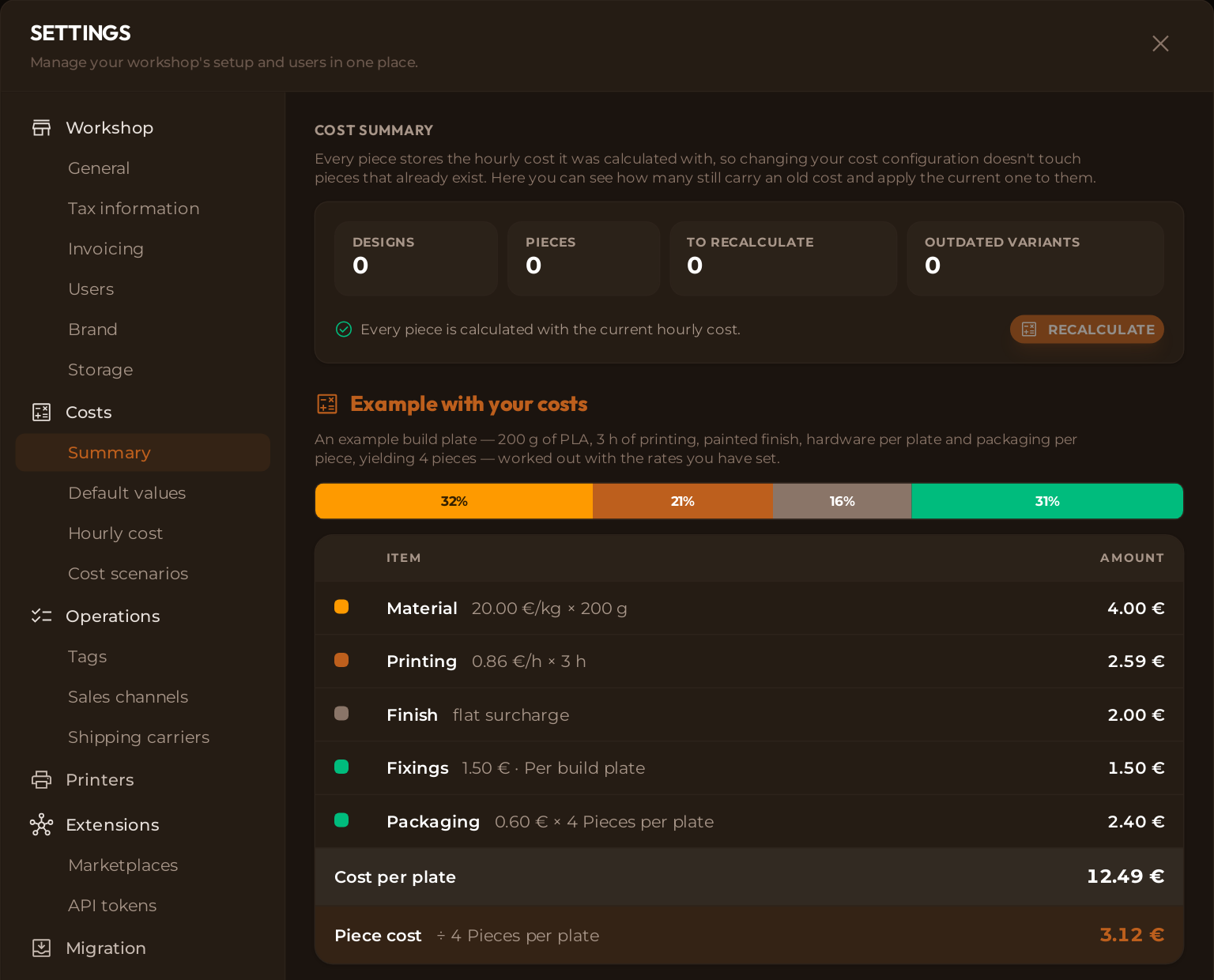
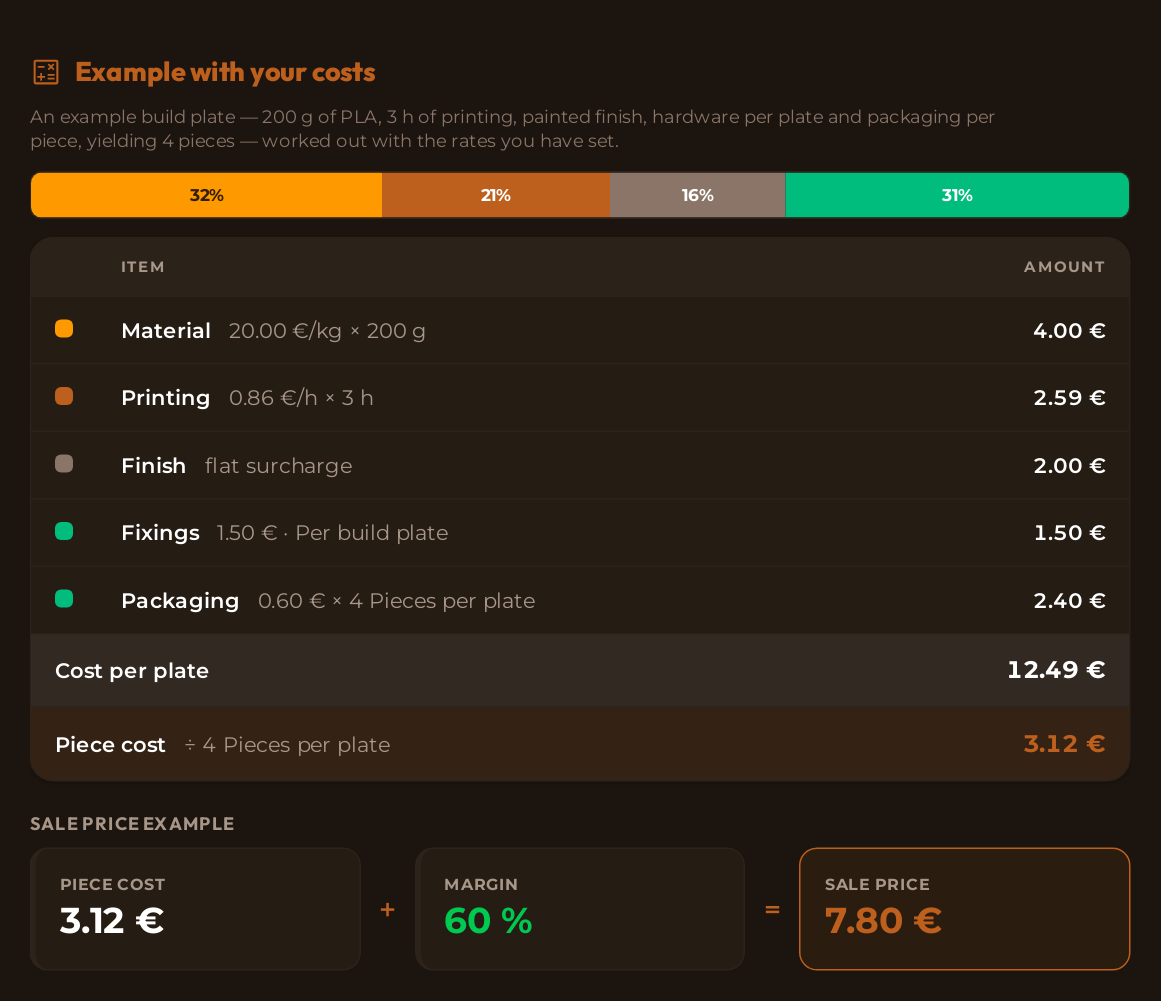
Para ver el resultado, ve a Costes → Resumen. El bloque Ejemplo coge una placa de muestra y te enseña la cuenta entera con tus valores: cuánto es material, cuánto impresión, cuánto acabado y cuánto sale la pieza.
Cuando cambien tus gastos
Tus números no serán siempre los mismos: sube la luz, compras otra impresora o cambias de local. Al actualizarlos, las piezas que ya tenías no cambian solas. Es a propósito: cada pieza guarda el coste con el que se calculó, y no querrías que se reescribiera el de todo lo que hiciste el año pasado.
Cuando quieras aplicarlo a todo, en Resumen tienes un contador de piezas por recalcular y el botón Recalcular. Tú decides cuándo.
💡 No te toca los precios de venta
Recalcular actualiza el coste y el precio sugerido. El que tú hayas puesto a mano se queda. Lo que vas a ver moverse es el indicador de margen.
¿Me compro otra impresora?
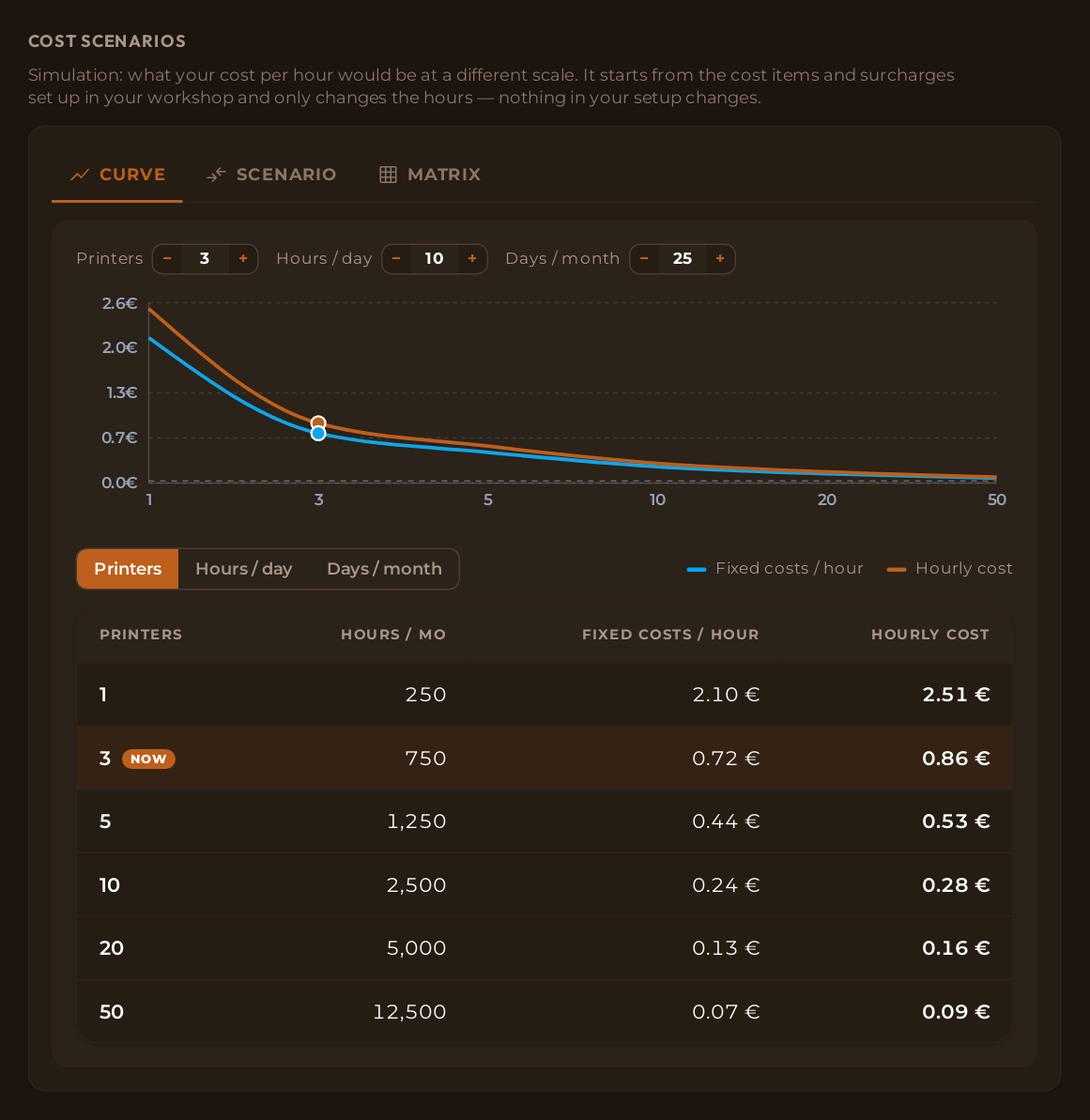
Con tus costes configurados, puedes responder a esta pregunta con números. En Escenarios de coste cambias las impresoras, las horas o los días y ves qué le pasaría a tu coste por hora. Solo simula: no cambia nada de tu configuración.
Lo que mejor enseña es que la curva deja de bajar. Pasar de una impresora a cinco divide el coste por hora casi entre cinco. Pasar de veinte a cien apenas lo mueve, porque hay gastos —como la luz— que se pagan en cada hora impresa y no se reparten entre nadie.
Configurarlo son cuatro pantallas y un rato de una tarde. A cambio, cada pieza que crees llevará su coste real, y sabrás si estás ganando dinero sin hacer la cuenta a mano.
💡 ¿Te ayudamos con tus números?
Si no sabes por dónde empezar, escríbenos desde la página de contacto o en nuestro Discord. Ya lo hemos hecho unas cuantas veces.
Que tus números salgan siempre a cuenta.

Documentación relacionada
- Costes: la referencia completa de la sección
- Piezas: cómo se calcula el coste de cada pieza
- Productos y Variantes: del coste al precio de venta
- Inventario: para que el material salga de su coste real