Si tienes varias Bambu trabajando, seguramente conoces la rutina: para saber cómo van, te acercas a cada una y miras su pantalla. ¿Ha terminado la primera? ¿Le queda material a la segunda? ¿Cuántas horas llevas impresas este mes?
Todo eso lo puedes tener en una sola pantalla y sin instalar nada. Conectas tu cuenta de Bambu Lab a BolloPrint y tus impresoras aparecen solas. Son unos cinco minutos.
Qué vas a ver de cada impresora
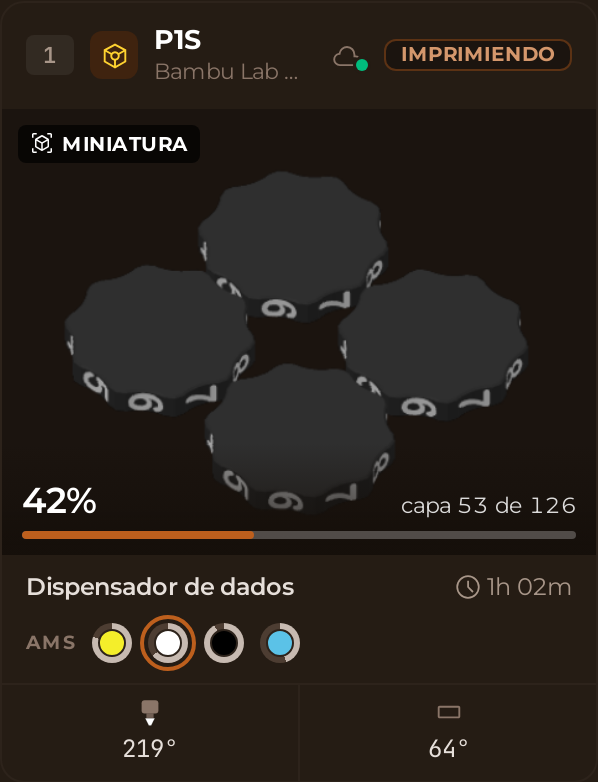
En tiempo real y sin tocar nada:
- si está encendida y conectada;
- qué está imprimiendo, el porcentaje que lleva y lo que le queda;
- las temperaturas de la boquilla y de la cama;
- los materiales cargados, bandeja a bandeja, si tienes AMS;
- los avisos de la propia máquina.
Y lo que más se nota a fin de mes: cada impresión queda registrada, con su duración, su material y su coste. No tienes que apuntar nada.
Lo que necesitas
Antes de empezar, ten a mano estas tres cosas:
- Acceso a BolloPrint como Propietario o Admin. Con otro rol esta pantalla no aparece.
- El correo de tu cuenta de Bambu Lab. La contraseña no hace falta.
- Ese correo abierto: Bambu te enviará un código.
Abre la pantalla de impresoras
Todo se hace desde un mismo sitio: Configuración → Impresoras. Ahí verás tres pestañas:
- Impresoras: la lista de todas tus máquinas, vengan por donde vengan.
- Agente local: para conectarlas por tu propia red. Lo explicamos en otro artículo.
- Bambu Cloud: la que necesitas ahora.
Abre Bambu Cloud.
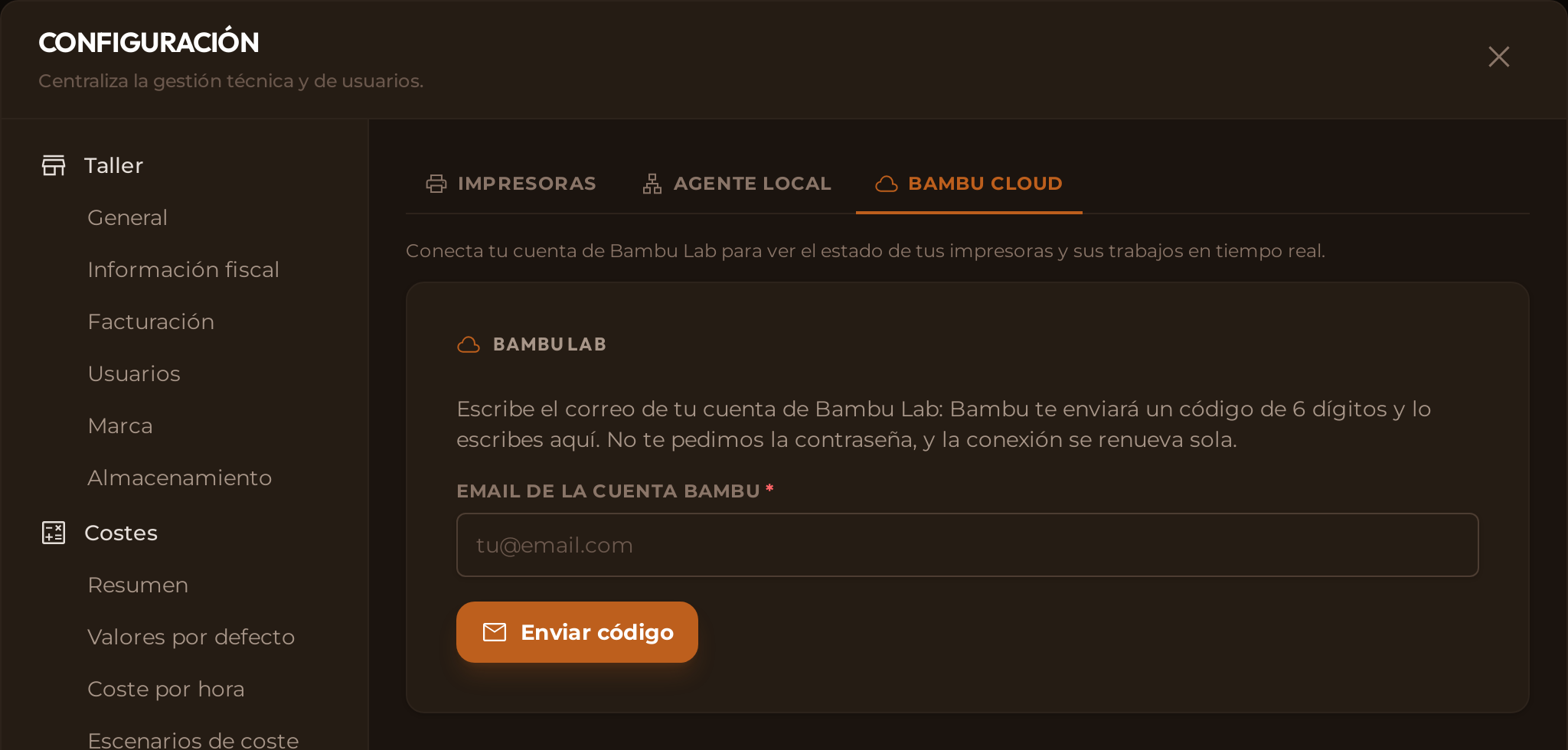
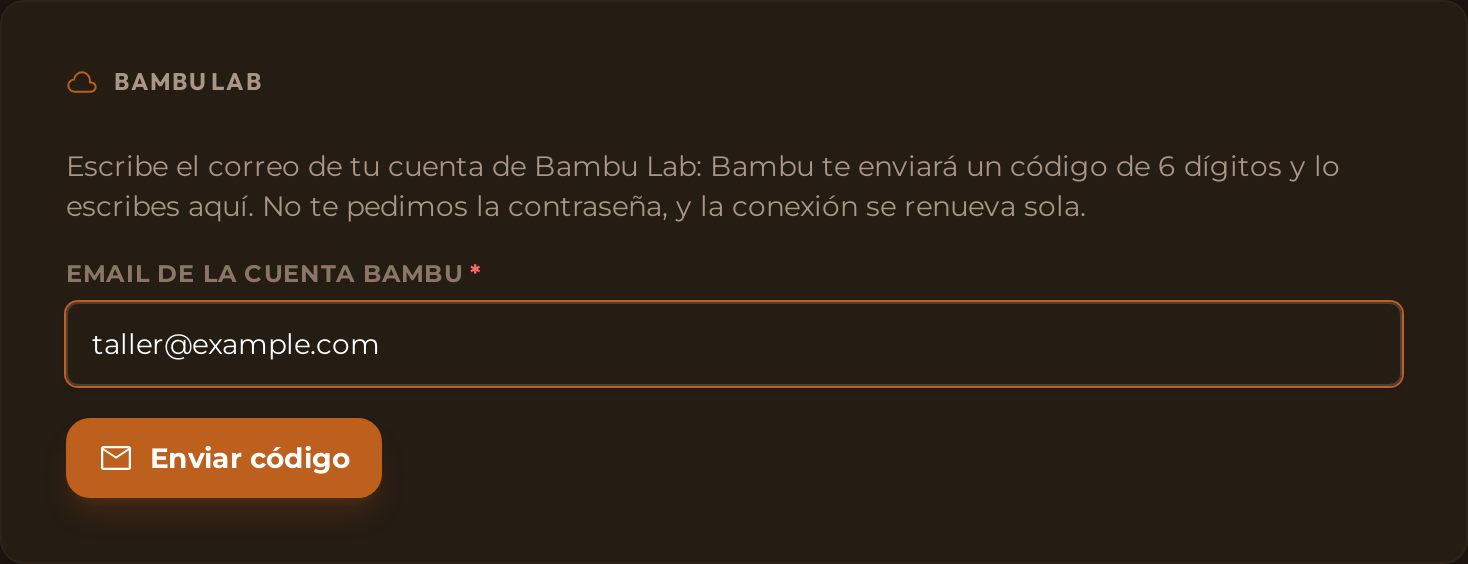
Escribe el correo de tu cuenta de Bambu
Usa el de tu cuenta de Bambu Lab (ese correo, no otro tuyo) y pulsa Enviar código.
💡 No te pedimos la contraseña
BolloPrint nunca la ve ni la guarda: para conectar basta con el código que Bambu te manda a tu correo.
Confirma el código del correo
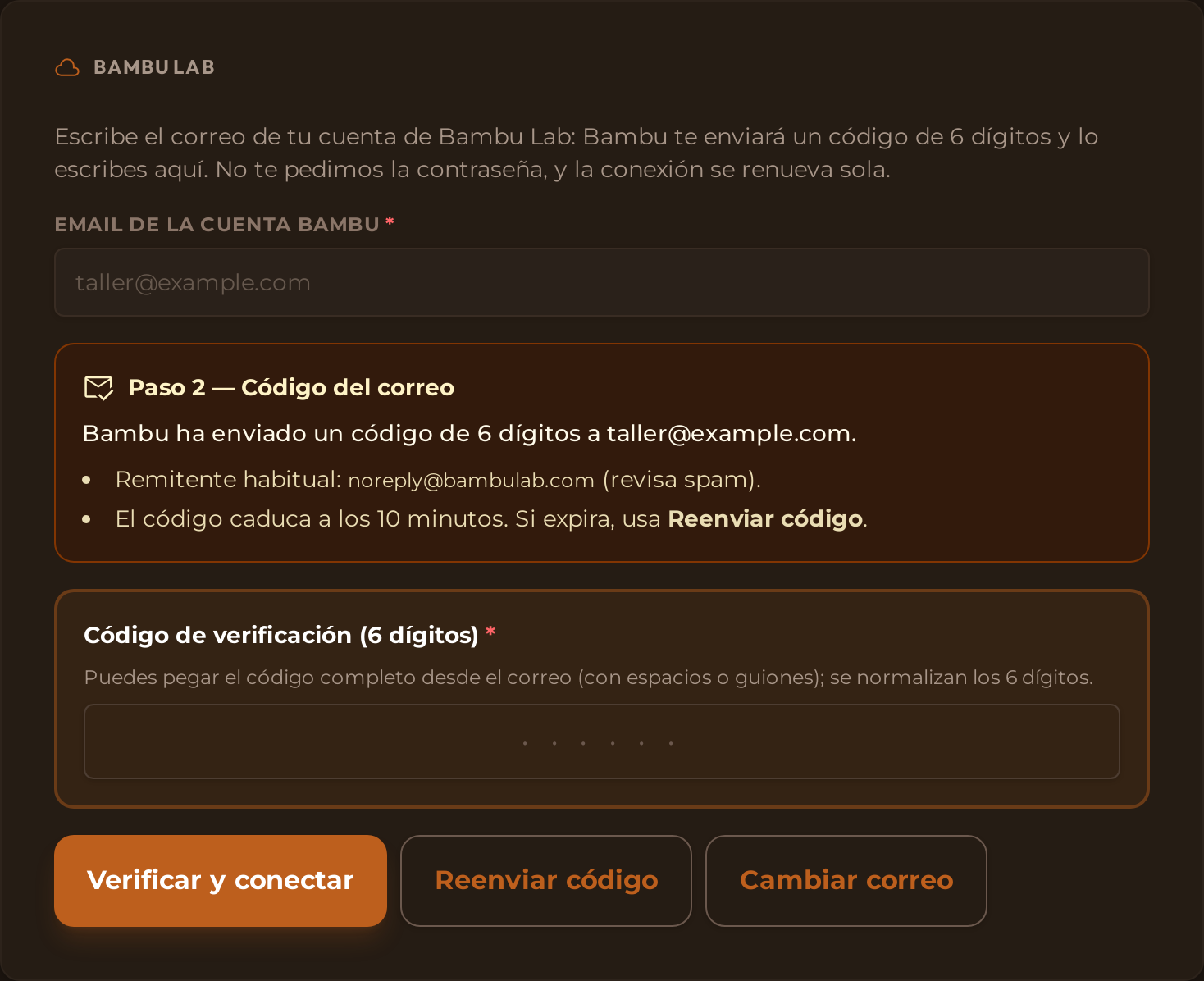
Bambu te enviará un código de 6 dígitos desde noreply@bambulab.com (el
correo llega en inglés). Si no lo ves, revisa la carpeta de spam: suele acabar
ahí. Escríbelo en la misma pantalla y pulsa Verificar y conectar.
Tres detalles te ahorran un segundo intento:
- El código caduca a los 10 minutos y solo vale el último. Si se te pasa, pulsa Reenviar código.
- Puedes pegarlo tal como llega: los espacios o guiones se limpian solos.
- Si te equivocaste de correo, pulsa Cambiar correo.
Cuando lo acepta, verás Cuenta verificada y conectada.
Tus impresoras ya están dentro
No hace falta darlas de alta una a una: todas las impresoras de esa cuenta aparecen solas en la pestaña Impresoras, cada una con su nombre y su número de serie.
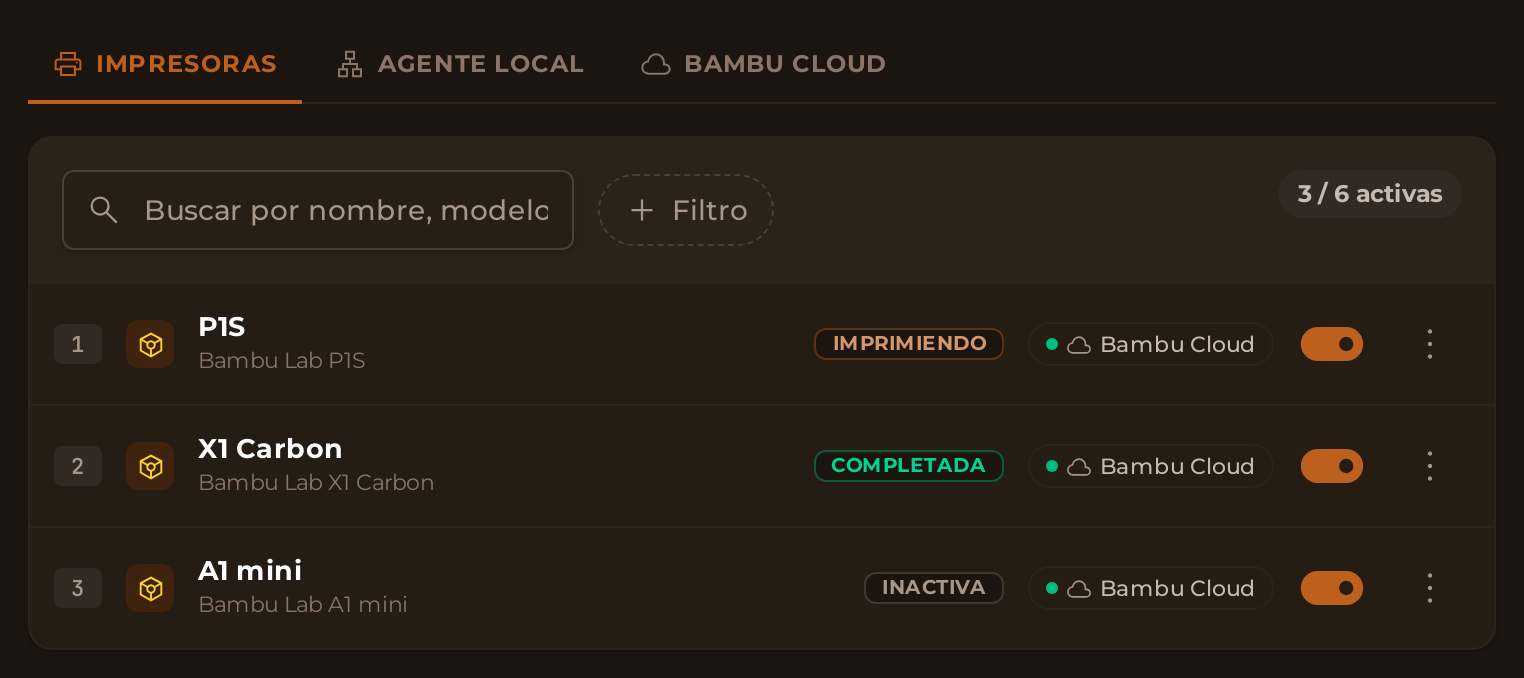
Arriba verás un contador del tipo 3 / 6 activas: son las impresoras que incluye
tu plan. Con el interruptor de cada fila activas o desactivas las que quieras. Una
desactivada no cuenta para el límite, pero conserva todo su historial. Y si
conectas una flota entera y no hay plazas para todas, las que no caben entran
desactivadas en lugar de superar el límite de tu plan.
Qué no puedes hacer por la nube
Conviene saberlo desde el principio para no buscar opciones que no existen:
- Es solo lectura. Por la nube no se puede pausar, reanudar ni cancelar desde BolloPrint: Bambu solo acepta esas órdenes por tu red local y con la impresora en un modo concreto. Lo vemos al final.
- No hay cámara. Sí ves la imagen del laminado del trabajo, que es una vista previa, no lo que ocurre dentro de la máquina.
- Depende de dos conexiones a internet, la tuya y la de Bambu. Si falla cualquiera, la impresora aparece desconectada aunque esté imprimiendo con normalidad.
- La sesión con Bambu dura 90 días, pero se renueva sola: BolloPrint la renueva antes de que caduque y no tienes que volver a entrar. Solo si Bambu la cierra por su cuenta te avisamos en pantalla, y basta con pedir un código nuevo.
Y algo que vale para cualquier forma de conexión: BolloPrint no envía trabajos a imprimir. El fichero lo sigues mandando desde tu laminador; BolloPrint lee lo que hace la máquina y lo registra.
Problemas frecuentes
¿Y si entro en Bambu con Google o Apple?
Escribe el correo de esa cuenta de Google o Apple: el código llega ahí igual. Ya no hace falta crear una contraseña.
¿Por qué dice que no hay ninguna cuenta con ese correo?
Si aparece «No hay ninguna cuenta de Bambu Lab con ese correo», el correo no es el de tu cuenta de Bambu: Bambu manda el código igual, pero al escribirlo lo rechaza. Comprueba con cuál entras en su aplicación y pulsa Cambiar correo.
¿Tengo que volver a conectar la cuenta cada cierto tiempo?
No. La sesión dura 90 días y BolloPrint la renueva sola antes de que caduque. Si alguna vez Bambu la cierra por su cuenta, verás «Sesión caducada» y un botón Volver a iniciar sesión: pides un código nuevo y listo, sin desvincular nada.
¿Qué hago si el código no llega o no lo acepta?
Si no llega, revisa la carpeta de spam y pulsa Reenviar código. Si no lo acepta, lo más probable es que haya caducado o que no sea el último que pediste: pide otro y pégalo completo.
Si necesitas más: el agente local
La nube te muestra toda la información, pero no te permite actuar sobre las impresoras, y solo existe para Bambu Lab. Si necesitas más, la opción es el agente local: un programa pequeño que instalas en un equipo de tu taller y que habla con las impresoras por tu propia red. Con uno basta para toda la flota, y te da:
- casi todas las marcas: Prusa, Elegoo, Anycubic, FlashForge, Snapmaker y todas las que llevan Klipper (QIDI, Sovol, Voron…);
- cámara, en directo y con una foto final guardada en cada impresión;
- pausar, reanudar y cancelar desde BolloPrint, sin ir hasta la máquina;
- resistencia a los cortes de internet: sigue leyendo tus impresoras y envía todo cuando vuelve la conexión.
💡 Para enviar órdenes a una Bambu
La impresora tiene que estar en Modo LAN y en Modo desarrollador. Los dos se activan desde su pantalla, y el segundo la desconecta de Bambu Cloud: desde ese momento la verás solo por el agente.
Lo explicamos paso a paso en conecta tus impresoras por tu propia red.
Si tienes cualquier duda, escríbenos desde la página de contacto o en nuestro Discord.
Que disfrutes de tener todas tus impresoras en una sola pantalla.
Documentación relacionada
- Conectar impresoras: las dos formas de hacerlo y cuál te conviene
- Impresoras por la nube: la referencia completa de esta pantalla
- Impresoras compatibles: busca aquí tu modelo
- Tipos de conexión: qué permite cada tipo de impresora