Tus impresoras están en el taller, pero tú no siempre. Y para saber si una sigue imprimiendo, si ha salido bien o si le queda material, tienes que estar delante.
Para eso está el agente local: un programa pequeño que funciona en un equipo de tu taller, habla con tus impresoras por tu propia red y le cuenta a BolloPrint lo que ve.
- No tocas el router: ni puertos abiertos, ni IP fija, ni cortafuegos.
- Es muy ligero: le sirve cualquier equipo que ya tengas encendido.
- Con uno basta para toda la flota, sea del tamaño que sea.
- Se actualiza solo: cuando sale una versión nueva, la instala él.
Dónde instalarlo
El agente vive en cualquier equipo del taller que no apagues: un NAS, un mini-PC, una Raspberry Pi o el PC del taller. Solo necesita que esté siempre encendido y que tenga Docker.
Lo ideal es que esté en la misma red que las impresoras, porque así las encuentra él solo. Si no es posible, las añades a mano y funcionan igual.
Crea el agente en BolloPrint
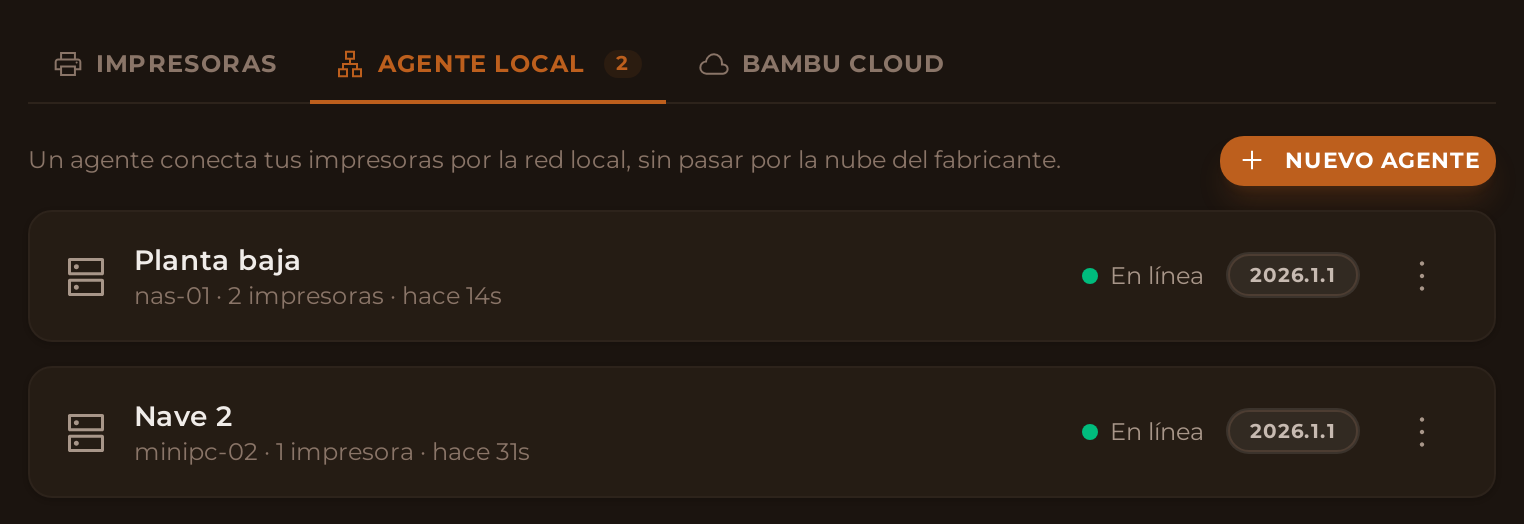
Empieza en BolloPrint. Ve a Configuración → Impresoras. Verás tres pestañas: Impresoras (todas tus máquinas, lleguen por donde lleguen), Agente local y Bambu Cloud. Abre Agente local y pulsa Nuevo agente.
Ponle un nombre que te siga diciendo algo dentro de seis meses: nómbralo por dónde está, no por lo que es. «Planta baja» o «Nave 2» sirven; «Agente 1», no. Luego pulsa Crear agente.
Copia la plantilla
Al crearlo, BolloPrint te muestra una plantilla: un texto que ya lleva escrito todo lo tuyo, las claves de tu agente y la versión que toca. No hay nada que sustituir ni que rellenar.
Elige el formato que uses (Docker Compose es el habitual), pulsa Copiar y, cuando la tengas a salvo, Guardar.
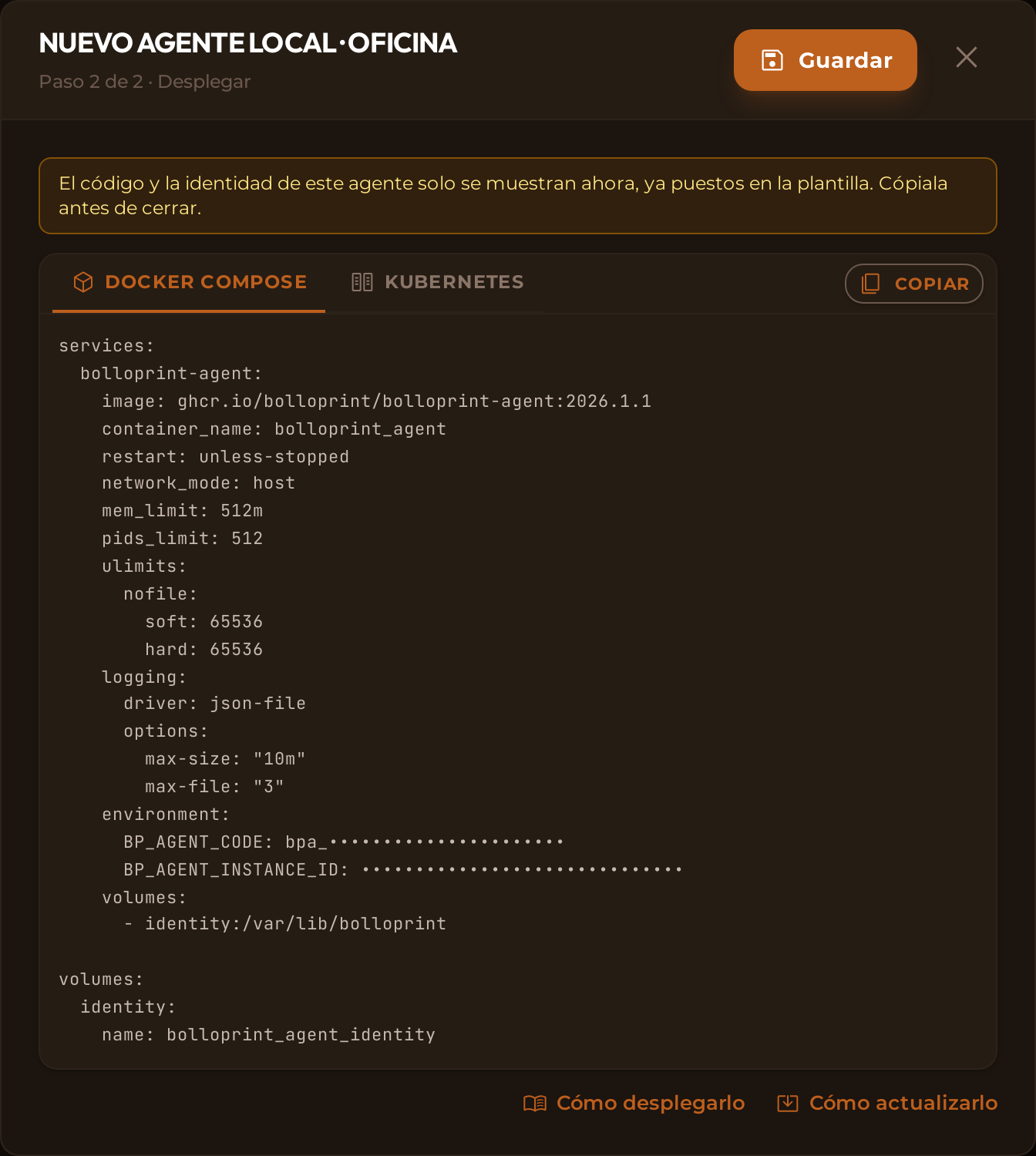
🔐 Cópiala ahora: las claves solo se muestran una vez
No las guardamos, así que no podemos volver a enseñártelas. Si pierdes la plantilla, no pasa nada: abre el agente con Editar (en su menú ⋮), ve a la pestaña Despliegue y pulsa Regenerar claves. Si todavía no se ha conectado nunca, no se corta nada.
Pega la plantilla en tu equipo
Esto ya se hace en tu equipo, no en BolloPrint, y depende de dónde lo instales:
- NAS Synology: instala Container Manager desde el Centro de paquetes, ve a Proyecto → Crear, pega la plantilla y créalo. Sin escribir ningún comando.
- Windows o Mac: instala Docker Desktop, guarda la plantilla en una
carpeta como
docker-compose.ymly, desde esa carpeta, ejecutadocker compose up -d. - Linux: instala Docker con el gestor de paquetes de tu distribución,
guarda la plantilla como
docker-compose.ymly ejecuta ahídocker compose up -d. - Portainer: pega la misma plantilla en un stack y despliégalo.
💡 En Windows y Mac, las impresoras no se descubren solas
Ahí Docker corre dentro de una máquina virtual, que no ve los avisos que las impresoras envían a tu red. El agente funciona igual, pero las impresoras las añades tú, como se explica más abajo.
Si te atascas, pulsa «Instalar»
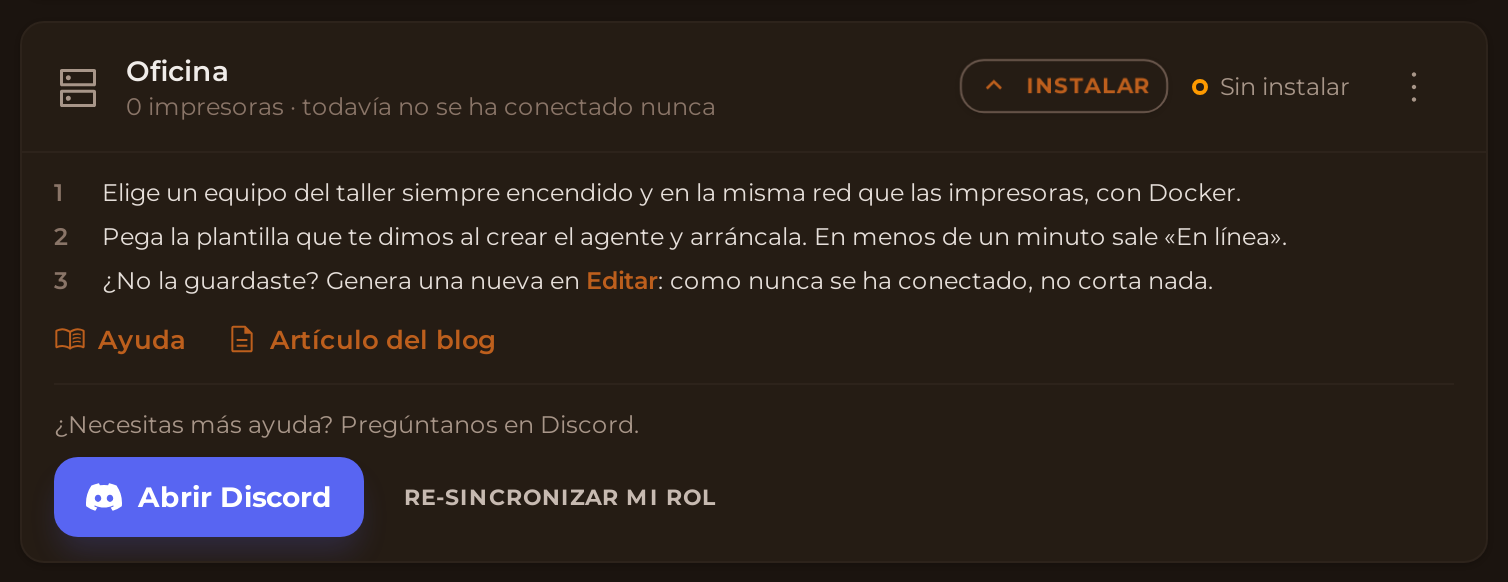
Mientras el agente no se haya conectado ni una vez, su fila dice Sin instalar. No es un error: no se ha caído nada, solo falta instalarlo.
En esa misma fila tienes el botón Instalar. Al pulsarlo se despliegan los pasos que acabas de leer, en corto, con un enlace a la Ayuda, otro a este Artículo del blog y un botón para preguntarnos en Discord. Si no guardaste la plantilla, el paso 3 te lleva directo a generar una nueva.
Comprueba que está en línea
Vuelve a BolloPrint: en menos de un minuto, el agente pasa a En línea, con el nombre del equipo donde corre y la versión que lleva.

Si no lo hace, casi siempre es por una de tres causas: la plantilla se pegó a medias, el equipo no tiene internet o un cortafuegos bloquea la salida. Si quieres ver qué cuenta el propio agente, ábrelo con Editar: la pestaña Estado lo detalla.
Tus impresoras aparecen solas
Desde ese momento, el agente busca impresoras en tu red por su cuenta cada 15 minutos. Cuando encuentra alguna, te avisa encima de las pestañas y la ves al final de Impresoras por red local, con su marca y su modelo. Tú decides:
- Añadir: la das de alta y empieza a informar.
- Ignorar: no es tuya o no la quieres aquí.
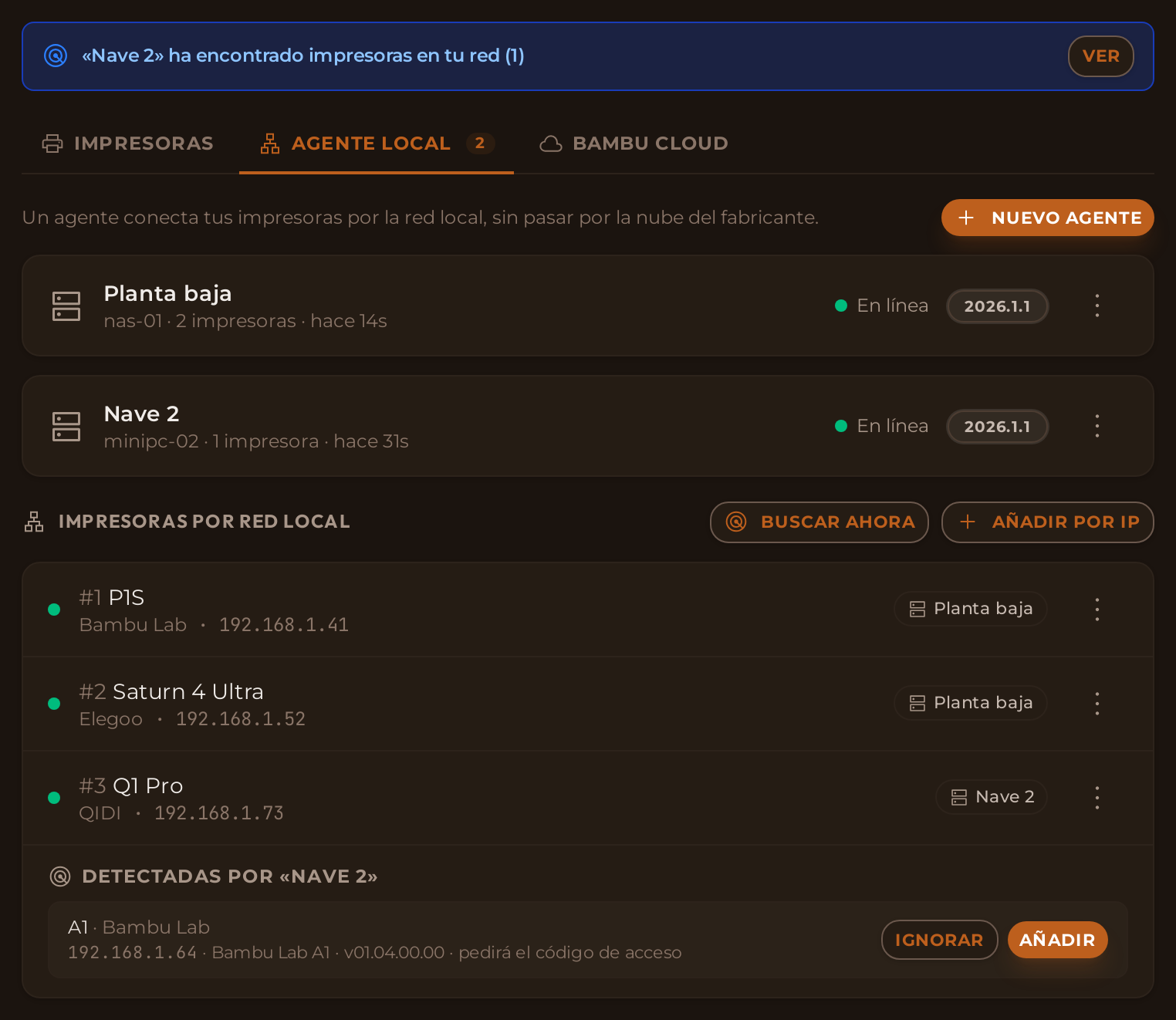
Si acabas de encender una máquina y no quieres esperar, pulsa Buscar ahora. Si una impresora te va a pedir un código, la propia fila te lo avisa («pedirá el código de acceso»), para que lo tengas a mano.
Si alguna no aparece, añádela tú
Que una impresora no aparezca sola es normal en dos casos:
- Está en otra red. Los avisos de las impresoras no pasan de una red a otra.
- El agente funciona en Windows o Mac. Ahí Docker corre en una máquina virtual.
No pierdes nada por ello: la añades tú y funciona exactamente igual, con cámara y con mandos si esa máquina los tiene. Pulsa Añadir por IP. Son tres pasos.
1. Elige la marca
Elige la marca de tu impresora: cada una tiene su tarjeta, y las que tienen logo van primero. No hace falta que sepas cómo se comunica tu máquina; de eso nos encargamos nosotros. Si eliges Elegoo, te preguntamos ¿Qué Elegoo tienes?, porque tiene varias familias. Klipper y Otra de resina (ChituBox) están al final, en Genéricas, para un montaje propio o una marca que no sale en la lista.
Si dudas de si tu modelo vale, abajo tienes ¿No lo tienes claro? Mira la lista de compatibles; y si tu impresora no está, cuéntanoslo en Discord.
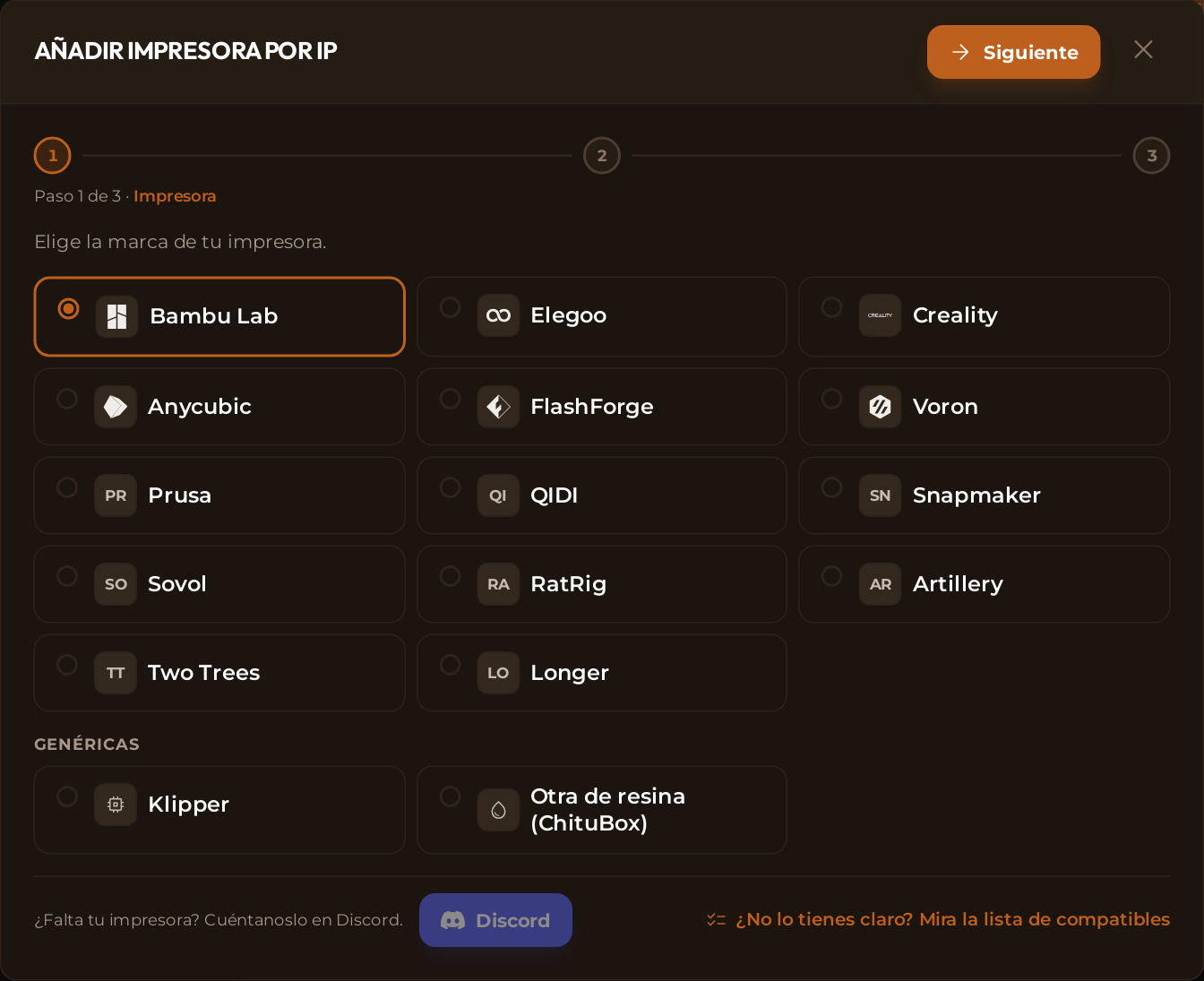
2. Escribe sus datos
Solo lo imprescindible:
- ¿Qué agente la conecta?, si tienes más de uno. Solo puedes elegir uno que esté en línea.
- IP de la impresora. La ves en la pantalla de la impresora (Ajustes → Red) o en tu router.
- El código de la impresora, si esa marca lo pide. El campo se llama como lo llama el fabricante: en una Bambu, Código de acceso LAN.
- Nombre, si quieres darle uno tuyo. Es opcional.
El modelo y el número de serie no los escribes: el agente se los pregunta a la impresora. Los campos obligatorios llevan un asterisco rojo y se marcan en rojo mientras están vacíos. Al final, el recuadro Recuerda te dice qué tienes que preparar en esa marca antes de conectar.
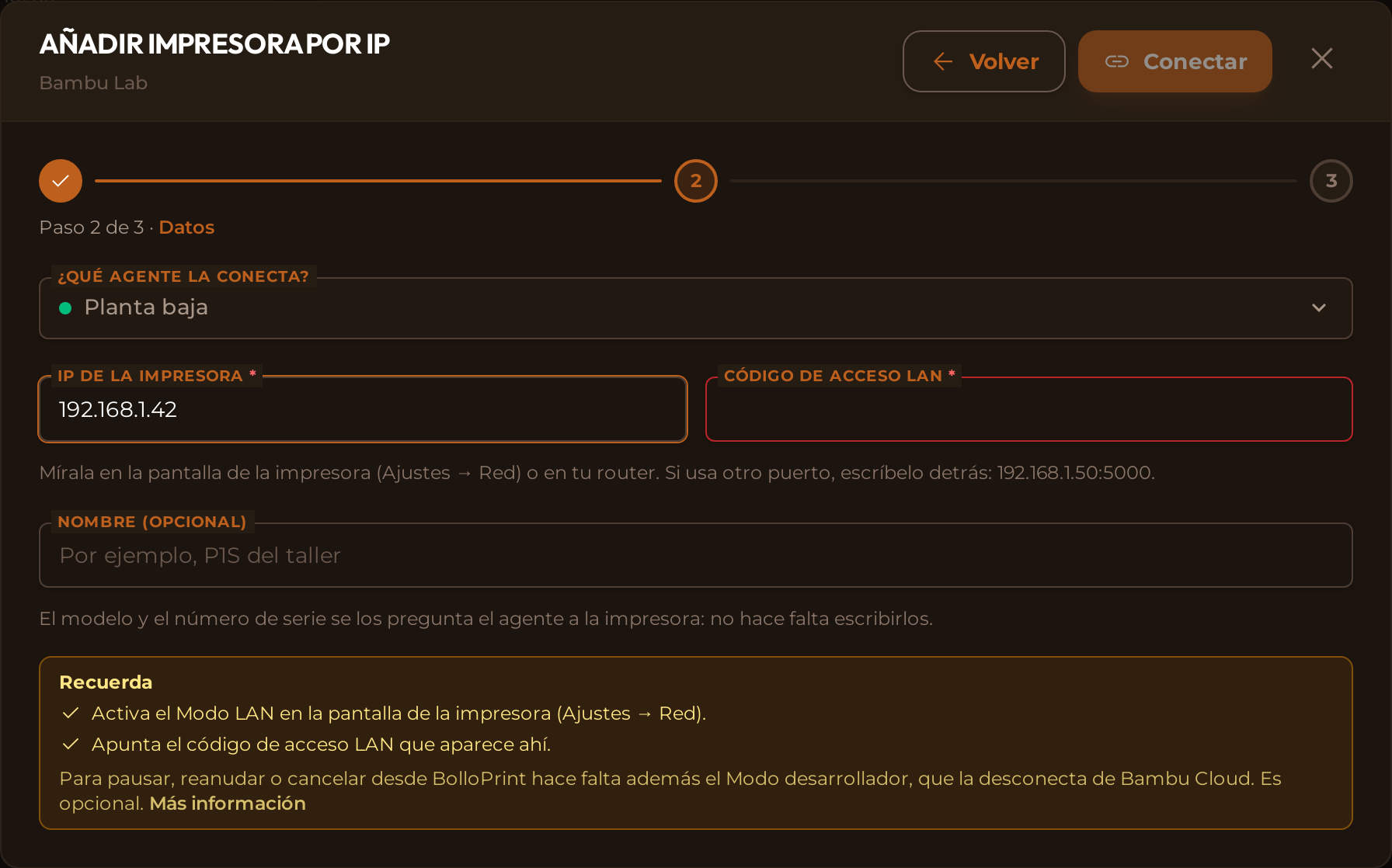
3. Conecta
Pulsa Conectar y verás cómo avanza: el agente recibe la petición, busca la impresora en esa dirección y se conecta. Cuando termina, verás «Conectada. Ya está en tu lista de impresoras.»
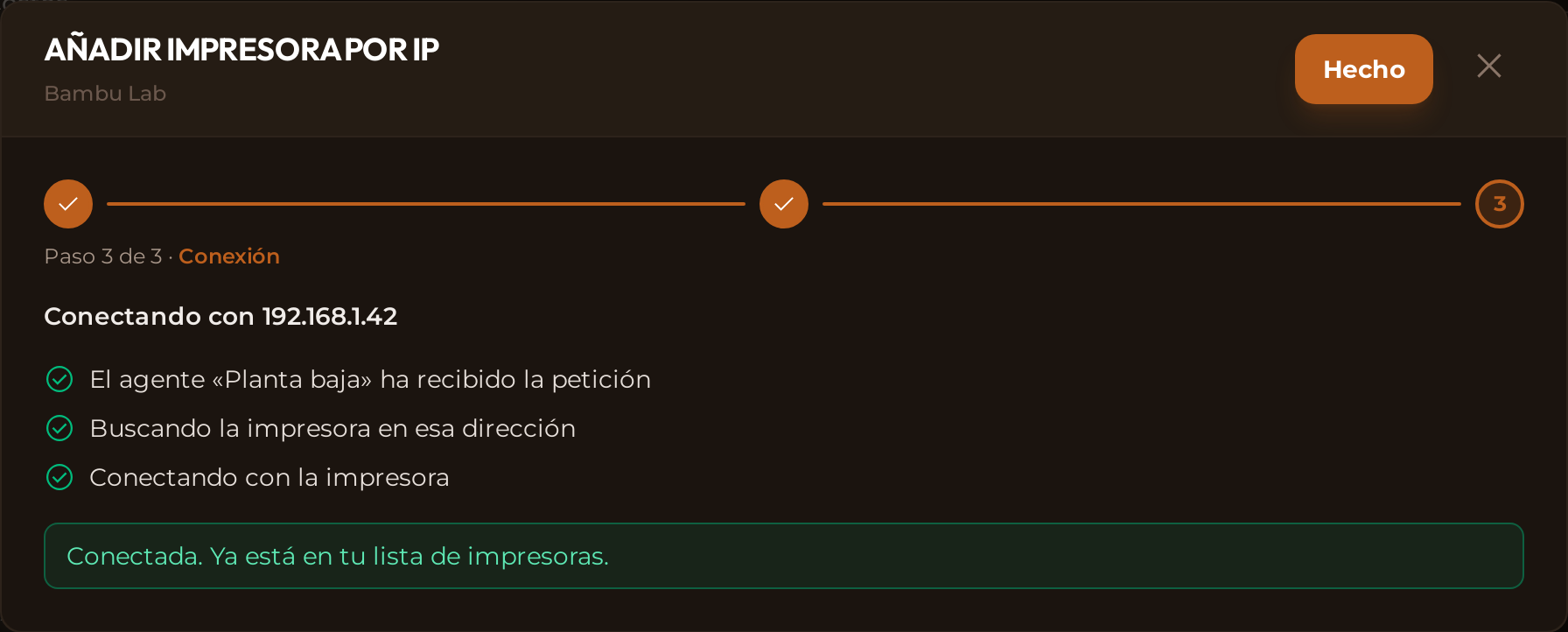
Si algo falla, te lo decimos en palabras normales: qué está pasando y qué revisar (que no hay nada respondiendo en esa IP, que la impresora rechaza el código…). Con Volver corriges el dato y lo intentas otra vez. El mensaje original de la impresora queda plegado en Ver detalle técnico: si nos escribes, cópianos eso y lo vemos antes.
💡 Resérvale la IP en el router
Si el router le cambia la dirección a una impresora, la volvemos a buscar sola, pero estará caída un rato. Reservarle la dirección evita ese hueco. Es un ajuste del router, no de BolloPrint.
Qué te pide cada marca
Aquí es donde surgen más dudas. Es lo mismo que te recuerda el paso 2, en resumen:
| Marca | Qué tienes que hacer en la máquina | Cámara | ¿Puedes pausar y cancelar? |
|---|---|---|---|
| Bambu Lab | Activar el Modo LAN en su pantalla (Ajustes → Red) y usar el código de acceso LAN que te enseña | Sí | Sí, si además activas el Modo desarrollador |
| Prusa (beta: MK4, MK3.5, MK3.9, MINI, XL, CORE One) | Activar PrusaLink y usar la contraseña que muestra (no es la de Prusa Connect) | No | Sí |
| Elegoo (Saturn, Mars, Jupiter, Centauri Carbon) y otras de resina (ChituBox) | Nada, no piden contraseña | En los modelos que la traen | Sí |
| Elegoo Centauri Carbon 2 | Nada; solo si le pusiste un código en su pantalla, escríbelo | Sí | No |
| Anycubic (beta: Kobra 3, Kobra S1, Kobra 4, Kobra X) | Activar el Modo LAN (Ajustes → Red). Con él, la impresora deja de usar la nube y la app de Anycubic | No | No |
| FlashForge (beta: Adventurer 5M, 5M Pro, AD5X, Creator 5) | Activar LAN Only y usar el código de verificación de su menú de red | Sí | No |
| Snapmaker (U1) | Nada | Sí | Sí |
| Klipper (QIDI, Sovol, Voron, RatRig, Creality K1…) | Normalmente nada: solo si pusiste una clave de API en Moonraker | Sí, si tienes webcam en tu Klipper | Sí |
⚠️ Bambu Lab: el código de acceso cambia
Cada vez que activas o desactivas el Modo LAN o el Modo desarrollador, Bambu genera un código nuevo. Si una Bambu que funcionaba bien deja de conectar de repente, nueve de cada diez veces es por esto: mira otra vez el código en su pantalla y actualízalo en BolloPrint. Y ten en cuenta que el Modo desarrollador la desconecta de Bambu Cloud: desde ese momento la verás solo por el agente.
💡 ¿No encuentras tu modelo en la tabla?
Consulta las impresoras compatibles. Si lleva Klipper por dentro (cualquier máquina de montaje propio o modificada), es compatible aunque la marca no aparezca en ninguna lista.
Lo que ganas con el agente local
Con el agente en marcha, obtienes:
- Casi todas las marcas: Bambu Lab, Prusa, Elegoo, Anycubic, FlashForge, Snapmaker y todo lo que lleva Klipper. La nube no lo ofrece, porque solo existe para Bambu Lab.
- Cámara: en directo mientras tienes la página abierta, una foto cuando quieras y una foto final guardada en el historial de cada impresión. No es videovigilancia: no se graba nada.
- Mandos: pausar, reanudar y cancelar desde BolloPrint, sin ir hasta la máquina, en las que lo permiten (mira la tabla de arriba). En Bambu Lab, con la impresora en Modo LAN y Modo desarrollador.
- Resistencia a los cortes de internet: si se cae tu línea, el agente sigue leyendo las impresoras y guarda lo que pasa. Al volver la conexión lo envía todo, y no pierdes esas horas de historial.
- Independencia del fabricante y de que su nube siga funcionando.
Lo que no permite ninguna vía es mandar trabajos a imprimir: el fichero lo sigues enviando desde tu laminador.
Preguntas frecuentes
Las dudas que más nos llegan.
¿Tengo que abrir puertos en el router?
No. Ni puertos, ni IP fija, ni reglas de cortafuegos. Funciona detrás de un router doméstico normal.
¿Hace falta un agente por impresora?
No. Uno solo lleva la flota entera. Solo tiene sentido tener varios si tienes dos locales o dos redes separadas. En ese caso, al Añadir por IP te pregunta cuál la conecta.
¿Qué pasa si apago el equipo o sale una versión nueva?
Al encenderlo, el agente vuelve solo. También se actualiza solo: cuando sale una versión nueva, la descarga y se reinicia con ella, sin que tengas que tocar la plantilla. Solo tendrás que hacer algo si te avisamos en pantalla.
¿Por qué no puedo pulsar «Añadir por IP»?
Porque ninguno de tus agentes está conectado, y debajo del botón te lo dice. Si todavía no lo has instalado, usa Instalar en su fila; si ya funcionaba, comprueba que el equipo esté encendido y con internet.
💡 ¿Necesitas ayuda?
Escríbenos desde la página de contacto o abre un hilo en nuestro Discord. Si nos dices qué impresoras tienes, te decimos exactamente qué hacer con cada una.
Que disfrutes de tener toda tu flota a la vista, estés donde estés.
Documentación relacionada
- Conectar impresoras: las dos vías y cuál te conviene
- El agente local: la referencia completa
- Desplegar el agente: el detalle técnico, si lo necesitas
- Tipos de conexión: qué permite cada familia de impresora
- Impresoras compatibles: busca aquí tu modelo