Si imprimes en 3D para vender, seguro que conoces esta escena: decenas de carpetas
en el ordenador con archivos llamados llavero_V2_FINAL_definitivo.stl, sin
recordar cuánto filamento gastaba esa versión ni qué perfil de laminado usaste. Y
cuando entra un pedido en Etsy, calculas tus costes a ojo y esperas no perder
dinero.
En un taller o una granja de impresión 3D, el lío técnico y el comercial se cruzan si no los separas. Por eso BolloPrint los trata por separado. En esta guía te explicamos cómo encajan Diseños, Piezas, Productos y Variantes, para que pases de un montón de archivos sueltos a un catálogo ordenado.
Separa lo técnico de lo comercial
Uno de los errores más habituales al gestionar un taller es tratar un archivo STL como si fuera el producto que vendes. En la práctica, un mismo modelo 3D se puede imprimir en distintos materiales, llevar varias partes o venderse en packs.
Por eso BolloPrint organiza tu catálogo en tres niveles.
Diseños: la biblioteca técnica
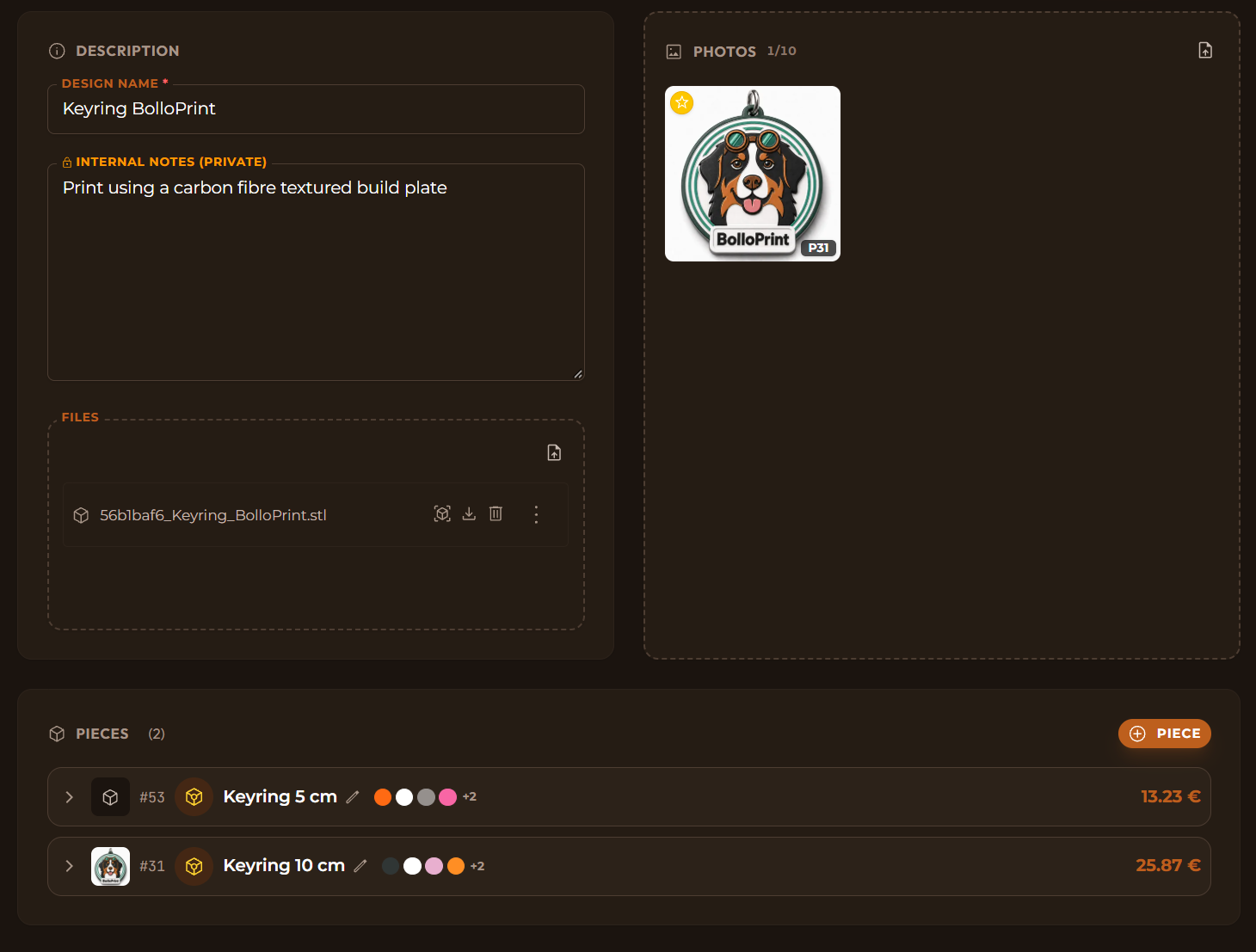
El Diseño es el contenedor de tus archivos de origen: los STL, OBJ o proyectos 3MF, junto con las fotos del modelo y tus notas internas.
- Piensa en el Diseño como el plano o la idea. No lleva tiempos ni gramos de filamento, porque un mismo STL se puede imprimir a distintas escalas o con distintos materiales.
Piezas: el objeto físico
Una Pieza es el resultado de coger un Diseño y darle una configuración de impresión concreta: el material y su consumo (por ejemplo, PLA negro), las medidas y el tiempo de impresión.
- Un Diseño, varias Piezas. Con el mismo STL puedes imprimir una figura en dos tamaños, 5 cm y 10 cm: ese Diseño tendrá dos Piezas, «Llavero pequeño» y «Llavero grande». Lo mismo vale para colores o materiales distintos.
- Tu archivo laminado hace las cuentas. Si subes a la Pieza el archivo del
laminador (
.gcode,.gcode.3mf,.bgcodeo.goode resina), BolloPrint lee el peso y el tiempo de impresión y te los propone. Al aplicarlos, calcula lo que te cuesta fabricar exactamente esa pieza. También puedes escribir o corregir los datos a mano.
💡 Un 3MF de proyecto no sirve aquí
El laminador necesita haber laminado la placa para saber el peso y el tiempo. Un
.3mf de proyecto no los lleva: va en el Diseño. A la Pieza súbele el
.gcode.3mf que exporta el laminador.
Productos y Variantes: lo que ve y compra tu cliente
El Producto es tu escaparate: lo que publicas en tu tienda o en un marketplace como Etsy. La Variante es la opción concreta que elige el cliente.
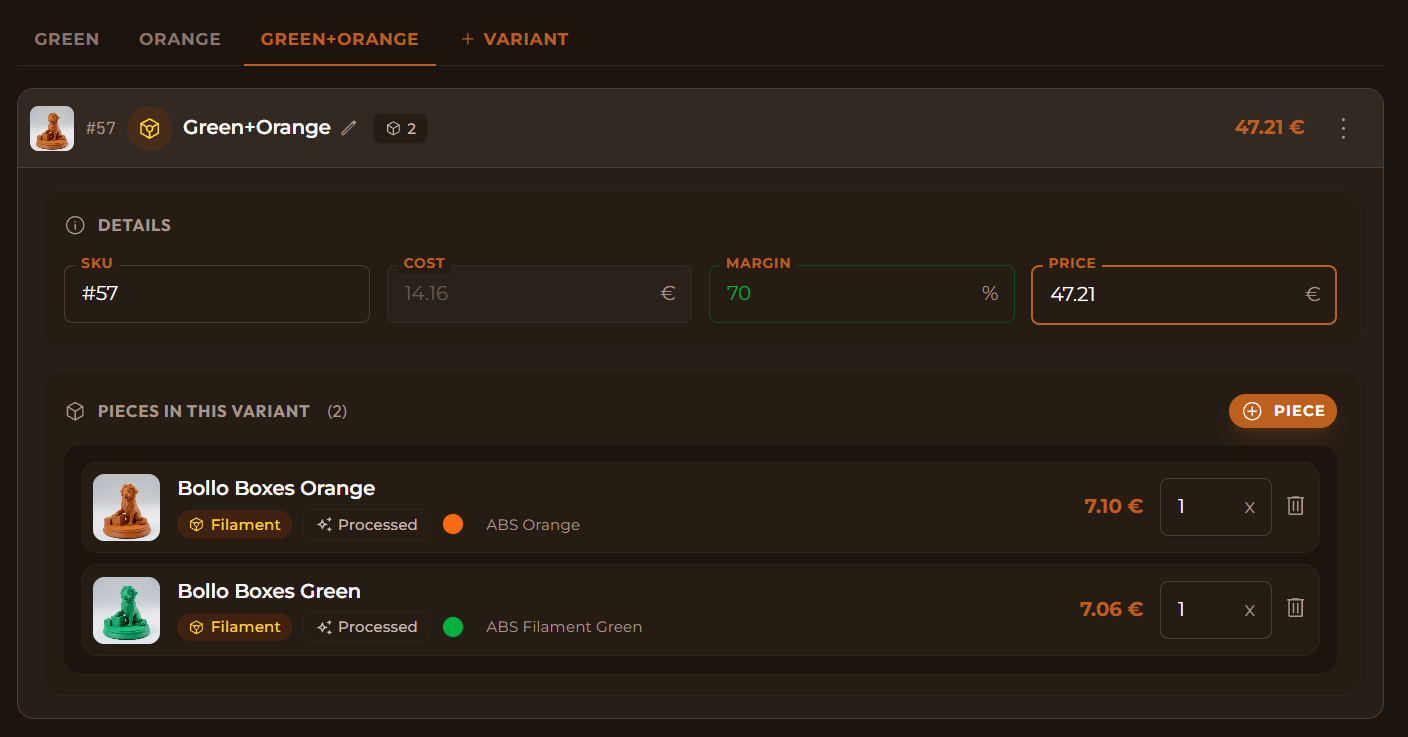
- Una Variante puede tener una o varias Piezas, cada una con su cantidad.
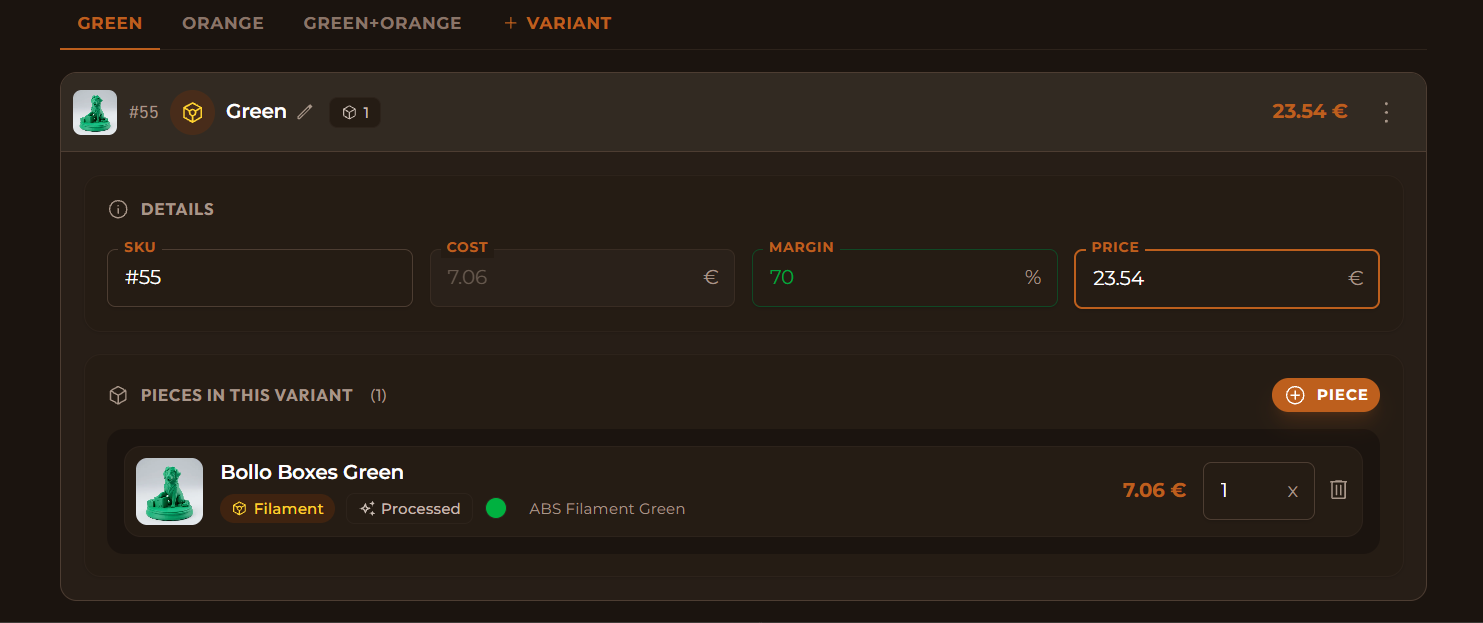
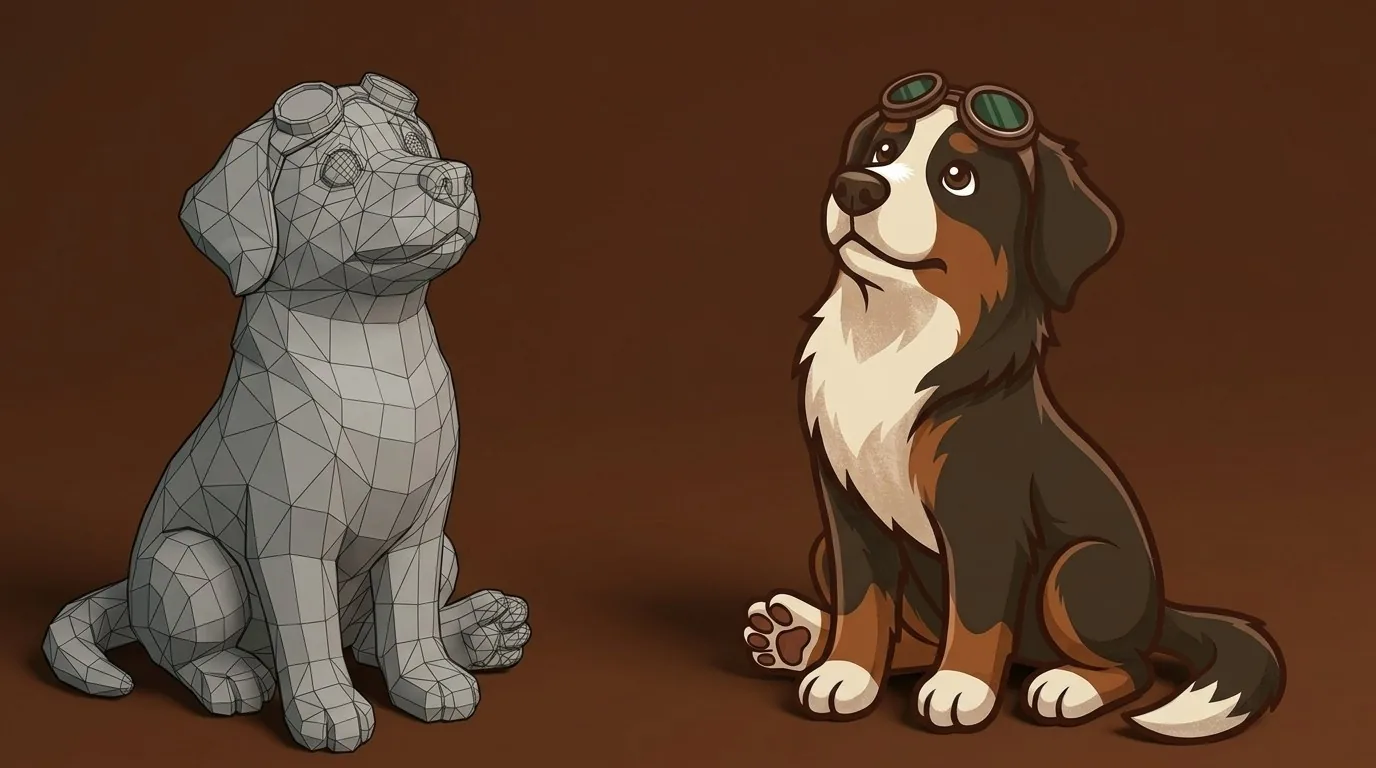
- Por ejemplo: tu Producto es «Figura de Bollo», nuestro perro. Una Variante puede ser «Verde», otra «Naranja» y otra el pack «Verde + Naranja», con las dos Piezas dentro. Puedes combinar materiales, tamaños, acabados o lotes como quieras.
💡 Un pack puede mezclar Diseños
Una Variante puede llevar Piezas de Diseños distintos: por ejemplo, un pack «Bienvenido a BolloPrint» con el llavero y la figura de Bollo.
- El margen sale solo. Como cada Variante sabe de qué Piezas está hecha, BolloPrint compara tu precio de venta con el coste real de producción y te enseña el margen. Si cambias el precio, el margen se actualiza, y al revés.
¿Tienes prisa? Usa la Creación rápida
Si estás empezando o tienes cientos de modelos por subir, configurar Diseños, Piezas y Productos uno a uno lleva su tiempo.
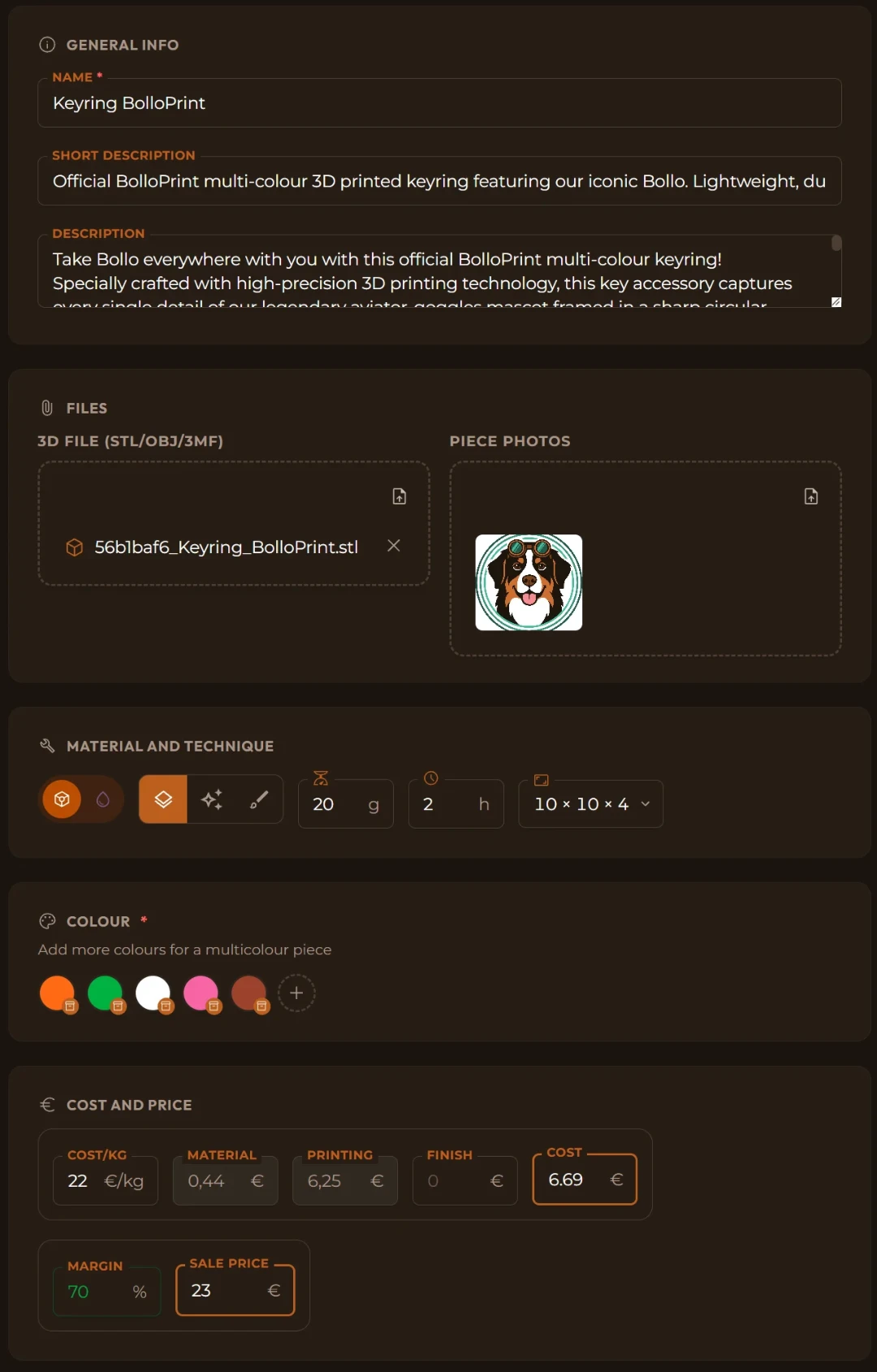
Para eso está el botón Creación rápida del catálogo. En una sola pantalla subes tu archivo 3D, indicas el material, el peso, el tiempo y el precio, y BolloPrint crea de una vez el Diseño, la Pieza, el Producto y su Variante. El resultado es el mismo que si lo hicieras paso a paso, así que después puedes afinar lo que quieras.
Tus etiquetas pasan solas al producto
Otro detalle que te ahorra trabajo: las etiquetas de un Diseño pasan solas a sus Productos.
Si etiquetas un Diseño como «Llaveros» o «Figuras», cuando añades sus Piezas a una Variante, esas etiquetas se suman al Producto. Y si vendes en Etsy, al publicar el anuncio te aparecen ya puestas como tags, que ayudan a que te encuentren. Etsy admite hasta 13, de 20 caracteres como máximo, y puedes retocarlas antes de publicar.
Empieza a ordenar tu catálogo
Tener el catálogo bien organizado no es solo cuestión de orden: es la forma de saber cuánto te cuesta cada pieza, cuánto ganas en cada pedido y poder hacer crecer tu taller sin perder el control.
Si quieres ver con más detalle cómo configurar tu catálogo o crear variantes avanzadas, échale un vistazo a la documentación del catálogo. Y si te preguntas de dónde sale el coste de cada Pieza, lo contamos en qué cuesta de verdad una pieza impresa.
Descubre cómo controlar la producción de tu taller con BolloPrint, tu software para granjas de impresión 3D.
Que tu catálogo crezca tan ordenado como empieza.
Documentación relacionada
- Catálogo: los niveles del catálogo, en la referencia
- Diseños: los archivos, las fotos y las etiquetas
- Piezas: el material, el archivo laminado y el coste
- Productos y Variantes: el precio, el margen y las piezas de cada variante
- Creación rápida: todo de una vez
- Etiquetas: cómo se crean y se gestionan