Ein Teil mit 6 Stunden Druckzeit und 80 Gramm PLA. Was kostet es dich?
Wenn du gedacht hast „80 Gramm bei 20 € pro Kilo, 1,60 €“, hast du nur das Material berechnet. In einer normalen Werkstatt ist das nur ein kleiner Teil von dem, was dich das Teil wirklich kostet.
In einer Werkstatt mit drei Druckern, mit einem bemalten und verpackten Teil, sieht die vollständige Rechnung so aus:
| Material | 1,60 € |
| 6 Druckerstunden | 5,16 € |
| Nachbearbeitung (bemalt) | 2,00 € |
| Zusatzkosten (Verpackung) | 0,60 € |
| Echte Kosten des Teils | 9,36 € |
Fast sechsmal so viel. Der Unterschied ist kein Rundungsfehler: Das sind die Miete, der Strom, der Verschleiß der Drucker, die Steuerberatung und die Teile, die schiefgehen. Das alles bezahlst du; die Frage ist, ob du es auch berechnest.
Hier siehst du, wie du diese Ausgaben in die Kosten jedes Teils einbeziehst. Du richtest es einmal ein, und danach wird es automatisch auf jedes Teil angewendet, das du anlegst.
Woher die 5,16 € kommen
Die Idee ist einfach: Du addierst alles, was dich die Werkstatt im Monat kostet, und teilst es durch die Stunden, die du wirklich druckst. So erhältst du, was dich eine Druckerstunde kostet, und musst nur noch mit den Stunden des Teils multiplizieren.
Mit den Zahlen aus dem Beispiel:
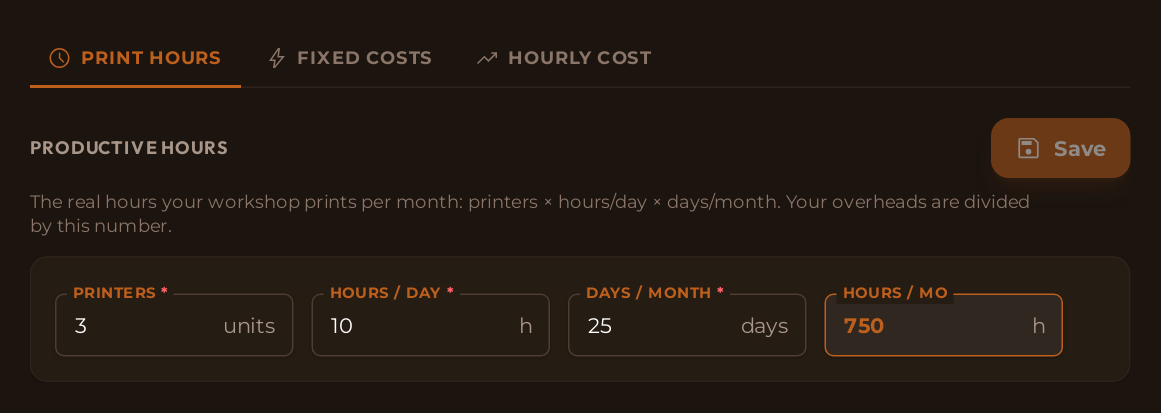
- Stunden: drei Drucker, zehn Stunden am Tag, fünfundzwanzig Tage im Monat → 750 Stunden.
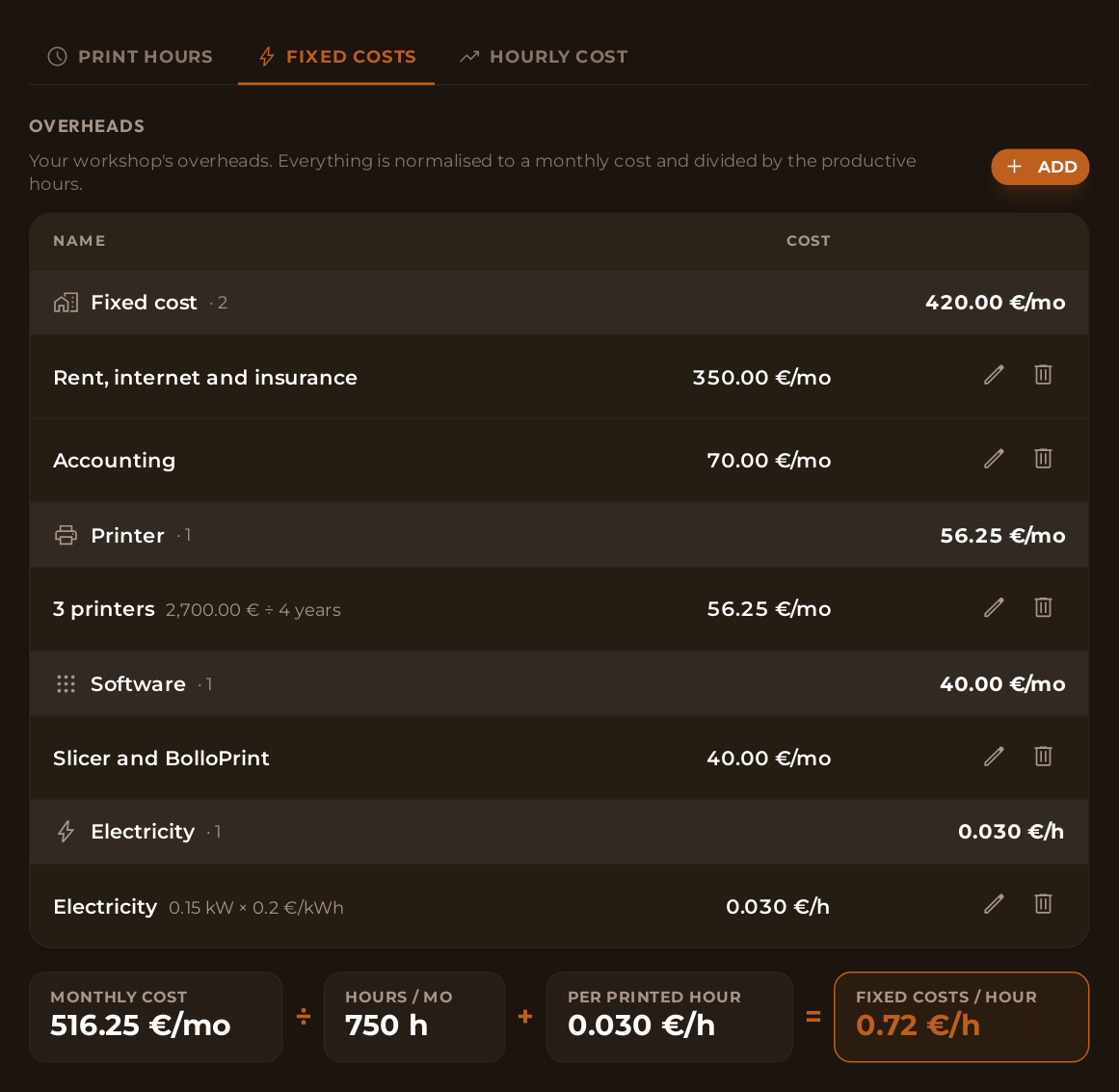
- Ausgaben: Für Miete, Steuerberatung, Software und die Abschreibung der Maschinen gehen rund 516 € im Monat drauf. Verteilt: 0,69 € pro Stunde. Mit dem Strom liegen die Fixkosten pro Stunde bei 0,72 €.
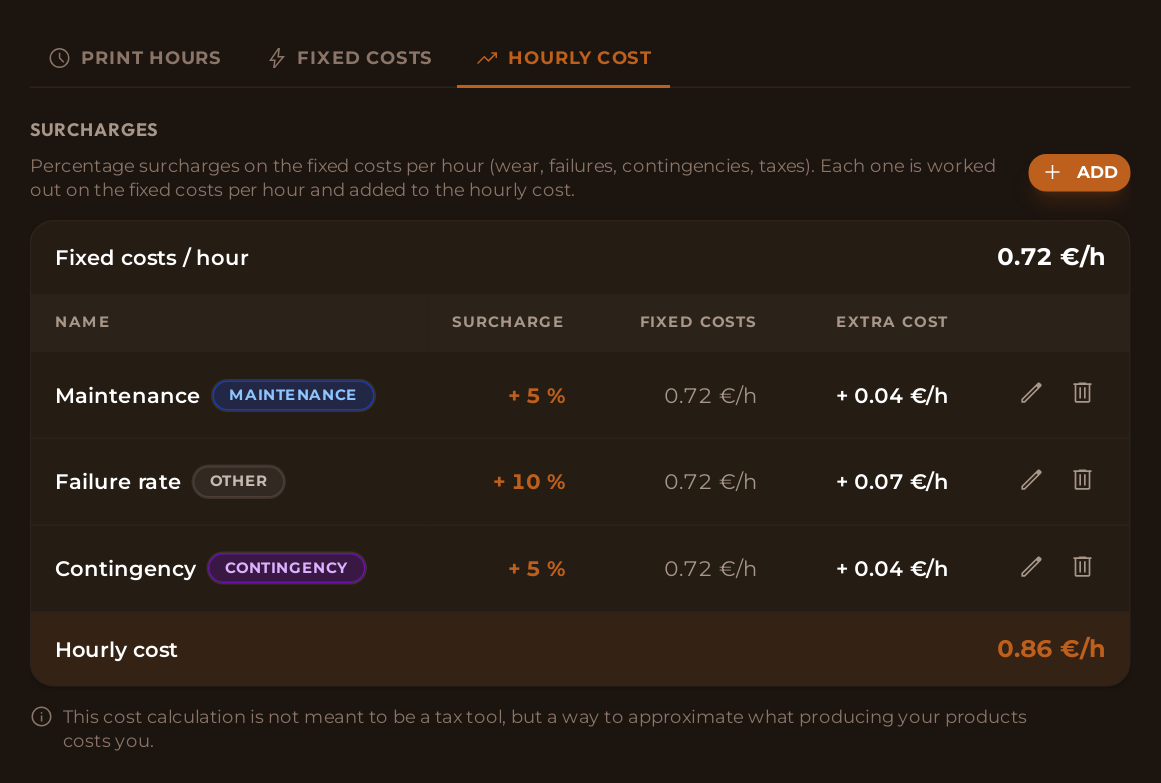
- Zuschläge: 5 % Wartung, 10 % Fehldruckquote und 5 % Puffer bringen sie auf 0,86 € pro Stunde. Mal sechs Stunden: 5,16 €.
Genau diese Rechnung macht der Bereich Kosten in BolloPrint, unter Einstellungen → Kosten. Sehen können ihn nur der Inhaber und die Admins.
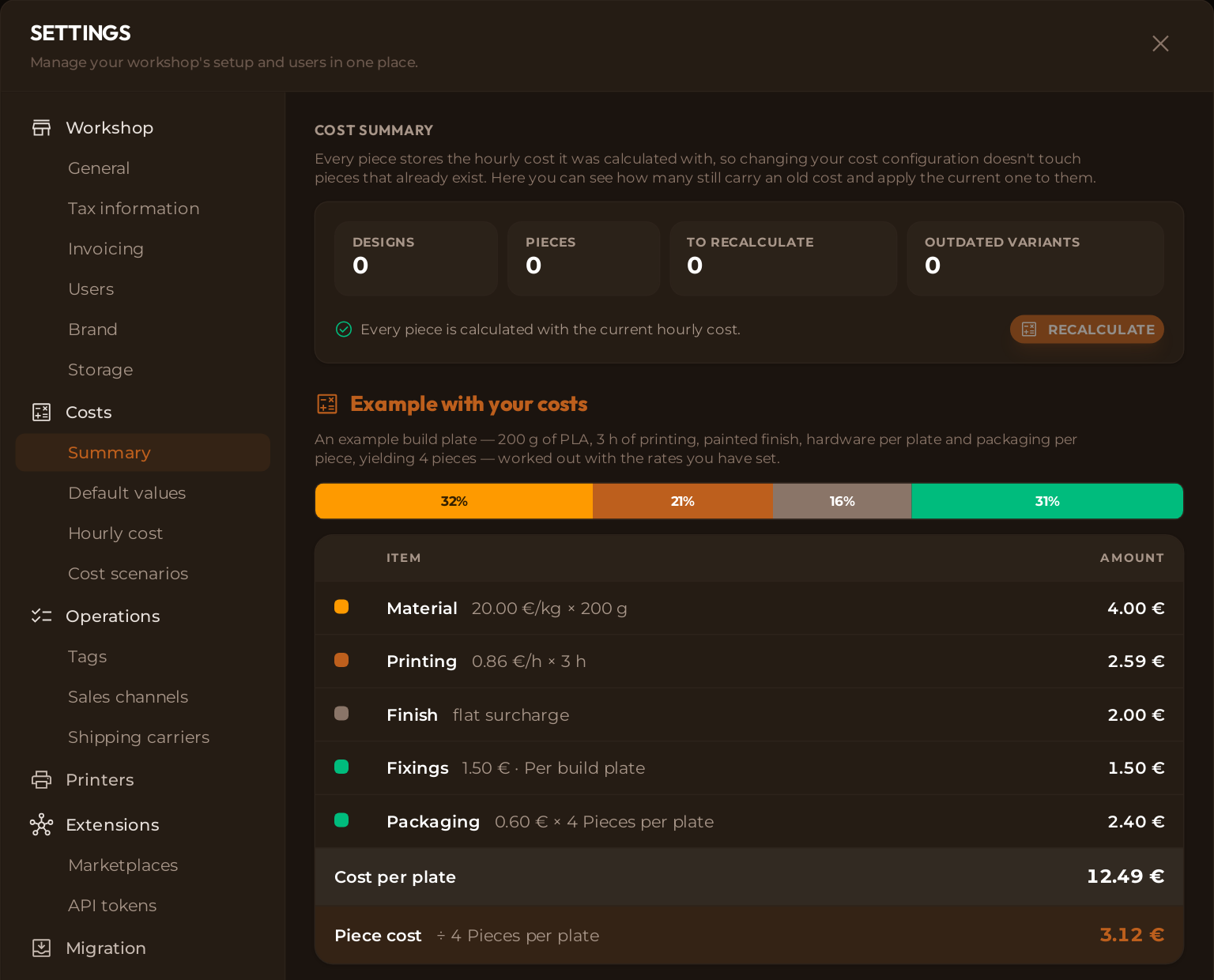
Wenn du gerade anfängst, führt dich die Aufgabe Berechne, was dich jedes Teil kostet in den Ersten Schritten auf der Seite Start durch genau diese Bildschirme, einen nach dem anderen, und hakt jeden grün ab, sobald du ihn speicherst.
Die Stunden, die du wirklich druckst
Fang mit den Stunden an: Das ist die Zahl, die die meisten falsch berechnen, und die, die das Ergebnis am stärksten verändert. Sie steht unter Stundenkosten → Druckstunden, und es sind drei Felder:
Drucker × Stunden pro Tag × Tage pro Monat
Trag das ein, was wirklich passiert, nicht das theoretische Maximum. Wenn du drei Drucker hast, die im Schnitt acht Stunden am Tag laufen, sind es acht. Nicht vierundzwanzig.
Eine hohe Zahl ist verlockend, denn je höher sie ist, desto billiger wird die Stunde. Aber diese Ausgaben bezahlst du trotzdem, und was du nicht auf die Teile verteilst, trägst du am Monatsende selbst.
Was dich die Werkstatt kostet
Wenn die Stunden stehen, geht es an die Ausgaben. Im Tab Fixkosten trägst du sie nach und nach ein; BolloPrint sortiert sie nach Typ und fragt bei jedem nur nach dem, was es braucht:
| Typ | Was du einträgst |
|---|---|
| Allgemeine Fixkosten | Miete, Internet, Steuerberatung, Versicherungen … der Betrag pro Monat |
| Drucker | Was er gekostet hat und über wie viele Jahre du ihn abschreibst |
| Software | Das Abo für den Slicer, für BolloPrint, für alles, was du nutzt |
| Personalkosten | Das Gehalt und wie viele Leute |
| Strom | Die kW, die ein Drucker verbraucht, und was du pro kWh zahlst |
Es muss nicht auf den Cent genau sein: Eine vernünftige Zahl heute ist mehr wert als die perfekte Zahl im nächsten Jahr.
⚠️ Trag dieselbe Ausgabe nicht zweimal ein
Die Beträge pro Monat beschreiben die ganze Werkstatt: Die Miete trägst du nur einmal ein. Die Beträge pro gedruckter Stunde — wie der Strom nach Verbrauch — beschreiben einen einzelnen Drucker: Trag dort den Verbrauch einer durchschnittlichen Maschine ein, nicht den der ganzen Halle.
Ganz unten steht die fertige Rechnung, dieselbe wie am Anfang:
Ausgaben im Monat ÷ deine Druckstunden = was dich eine Stunde „netto“ kostet
Das sind deine Fixkosten pro Stunde: 0,72 € im Beispiel.
Was sowieso passiert
Die Fixkosten lassen außen vor, was ohne feste Rechnung passiert: Düsen gehen kaputt, und manches Teil geht schief und muss neu gedruckt werden.
Dafür gibt es den Tab Stundenkosten, der ein paar Prozentsätze auf die Fixkosten pro Stunde aufschlägt: Wartung, Fehldruckquote und Puffer.
Die Fehldruckquote ist die wichtigste, und die, die die meisten auslassen. Wenn von zehn Teilen eins im Müll landet, bezahlen die neun guten für das schlechte. Trägst du sie hier nicht ein, zahlst du selbst.
Das Ergebnis sind deine Stundenkosten: 0,86 € im Beispiel. Das ist deine echte Zahl, und die wird auf jedes Teil angewendet.
💡 Die Gewinnmarge gehört nicht hierher
Hier stehen nur Kosten. Wie viel du verdienen willst, entscheidest du später, im Produkt, denn das ist eine kaufmännische Entscheidung.
Material und Extras
Bleibt der einfachste Teil, unter Standardwerte:
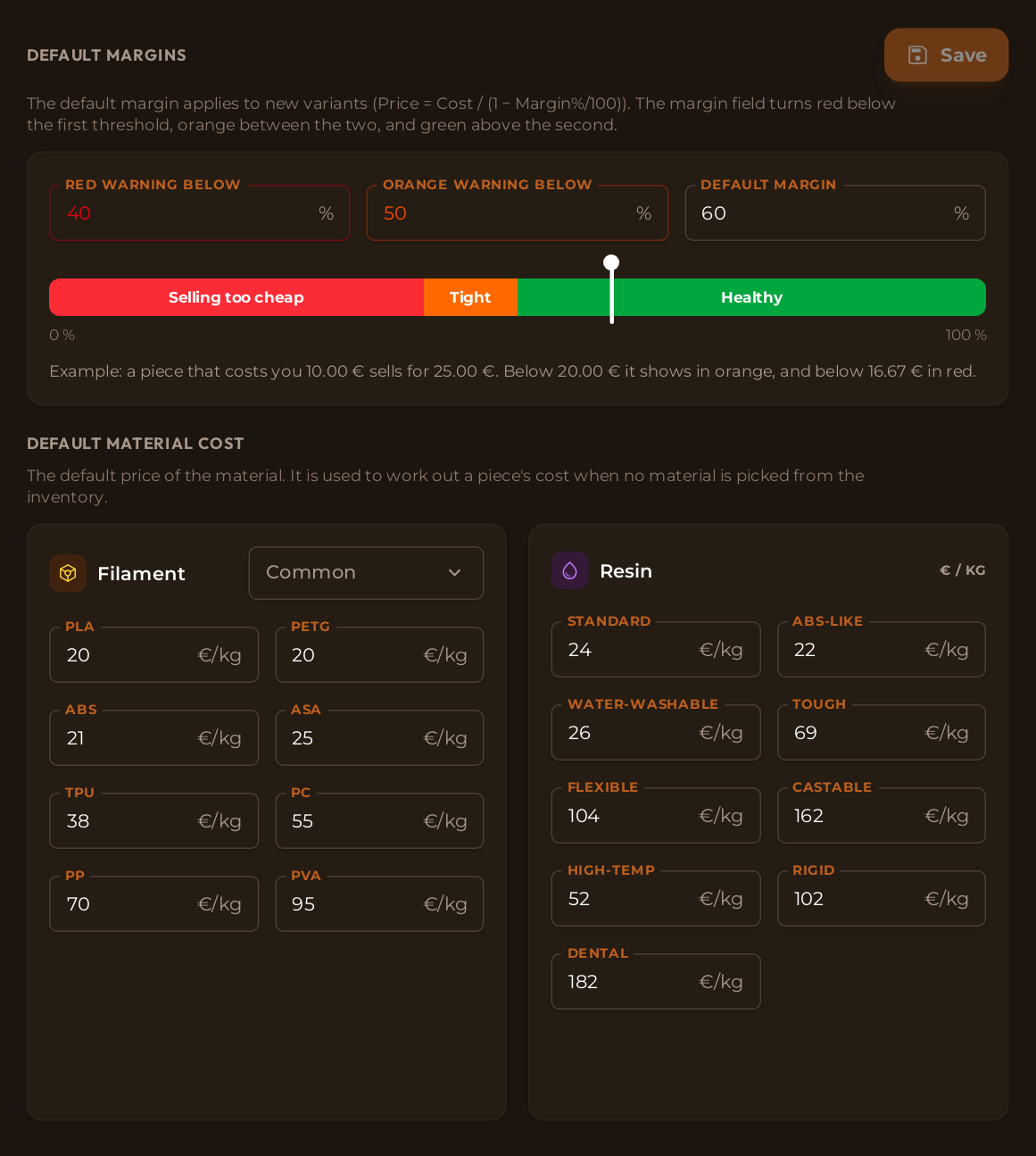
- Der Preis jedes Materials, pro Kilo. Er gilt je Art, nicht je Familie: PLA und TPU kosten nicht dasselbe.
- Die Nachbearbeitung: wie viel du aufschlägst, wenn das Teil nachbearbeitet oder bemalt wird.
- Die Zusatzkosten: Verpackung, Schrauben, Magnete, Gewindeeinsätze, Arbeitszeit. Bei jedem wählst du, ob er pro Einheit oder pro Druckplatte berechnet wird.
- Die Margen: die, die du standardmäßig willst, und ab welchem Prozentsatz wir dich rot oder orange warnen.
💡 Wenn das Material im Materialbestand ist, gilt der Materialbestand
Diese Preise sind Richtwerte für den Fall, dass nichts dahintersteht. Wenn das Teil von einer Rolle kommt, die mit ihren echten Kosten angelegt ist, verwenden wir diese.
Und so landet es bei deinem Teil
Die vier Schritte davor enden in einer einzigen Zahl: was dich eine Druckerstunde kostet. Ab da ist jedes Teil eine Summe:
seine Stunden × deine Kosten pro Stunde + das Material, das darin steckt + die Nachbearbeitung, wenn es nachbearbeitet oder bemalt wird + die Zusatzkosten, die du hinzufügst
Ein Detail solltest du verstehen, weil es erklärt, warum es sich lohnt, das Bett vollzumachen: Gerechnet wird pro Druckplatte, nicht pro Teil. BolloPrint berechnet, was die ganze Druckplatte kostet, und verteilt es auf die Teile, die darauf entstehen. Deshalb werden die Zusatzkosten, die du pro Druckplatte markierst, nur einmal berechnet — egal ob du die Teile einzeln druckst oder zwanzig auf einmal —, und die pro Einheit bei jedem Teil.
Außerdem speichert jedes Teil die Kosten pro Stunde, mit denen es berechnet wurde. Das ist Absicht: So bleiben die Kosten von dem, was du letztes Jahr gedruckt hast, die von damals. Deshalb gibt es auch den Button Neu berechnen, den du weiter unten findest.
Jetzt hast du deine Zahl
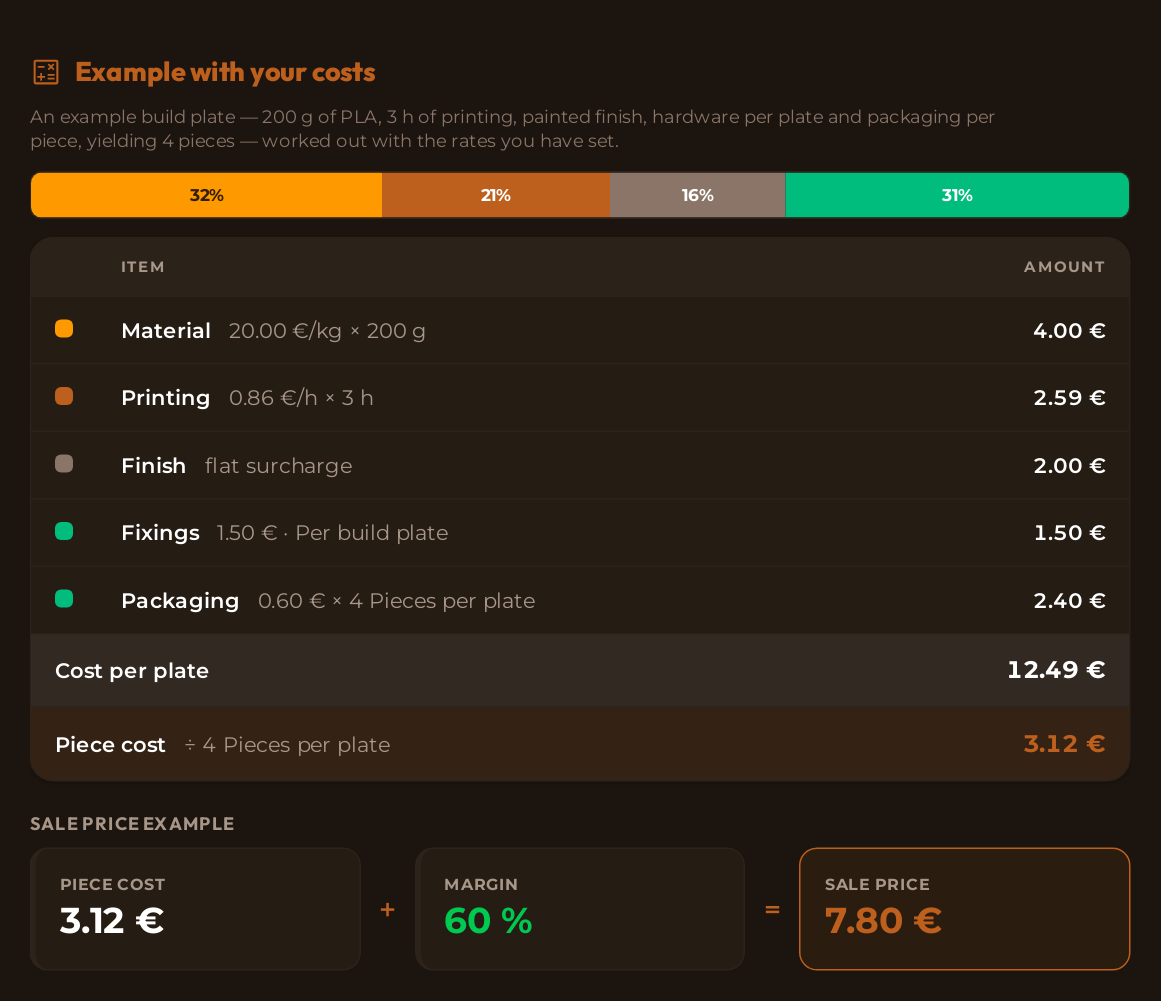
Um das Ergebnis zu sehen, geh zu Kosten → Übersicht. Der Block Beispiel nimmt eine Muster-Druckplatte und zeigt dir die ganze Rechnung mit deinen Werten: wie viel auf das Material entfällt, wie viel auf den Druck, wie viel auf die Nachbearbeitung und was das Teil am Ende kostet.
Wenn sich deine Ausgaben ändern
Deine Zahlen bleiben nicht immer gleich: Der Strom wird teurer, du kaufst noch einen Drucker oder ziehst um. Wenn du sie anpasst, ändern sich die Teile, die du schon hattest, nicht von selbst. Das ist Absicht: Jedes Teil speichert die Kosten, mit denen es berechnet wurde, und du willst nicht, dass die Kosten von allem, was du letztes Jahr gemacht hast, überschrieben werden.
Wenn du es auf alles anwenden willst, hast du unter Übersicht einen Zähler für Teile, die neu zu berechnen sind, und den Button Neu berechnen. Du entscheidest, wann.
💡 Deine Verkaufspreise bleiben unangetastet
Neu berechnen aktualisiert die Kosten und den vorgeschlagenen Preis. Der Preis, den du selbst gesetzt hast, bleibt. Was du dich bewegen siehst, ist die Margen-Anzeige.
Soll ich mir noch einen Drucker kaufen?
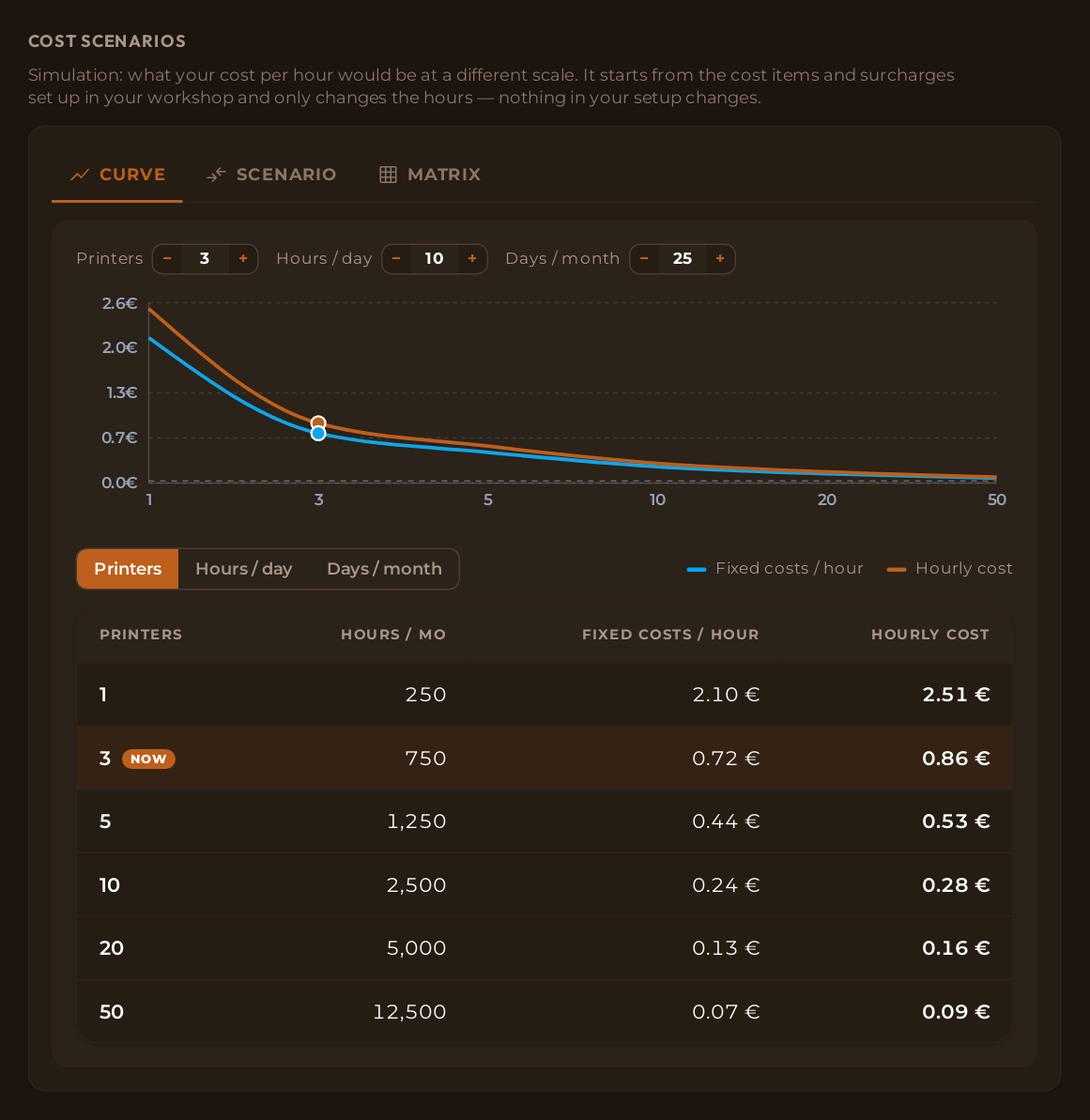
Wenn deine Kosten eingerichtet sind, kannst du diese Frage mit Zahlen beantworten. Unter Kostenszenarien veränderst du die Drucker, die Stunden oder die Tage und siehst, was mit deinen Kosten pro Stunde passieren würde. Es wird nur simuliert: An deiner Konfiguration ändert sich nichts.
Am besten zeigt es, dass die Kurve irgendwann nicht mehr sinkt. Von einem auf fünf Drucker zu gehen, teilt die Kosten pro Stunde fast durch fünf. Von zwanzig auf hundert zu gehen, bewegt sie kaum noch, weil es Ausgaben gibt — wie den Strom —, die in jeder gedruckten Stunde anfallen und sich auf niemanden verteilen.
Die Einrichtung sind vier Bildschirme und ein Teil eines Nachmittags. Dafür hat jedes Teil, das du anlegst, seine echten Kosten eingetragen, und du weißt, ob du Geld verdienst, ohne von Hand zu rechnen.
💡 Sollen wir dir bei deinen Zahlen helfen?
Wenn du nicht weißt, wo du anfangen sollst, schreib uns über die Kontaktseite oder in unserem Discord. Wir haben das schon ein paar Mal gemacht.
Mögen deine Zahlen immer aufgehen.

Verwandte Dokumentation
- Kosten: die vollständige Referenz zum Bereich
- Teile: wie die Kosten jedes Teils berechnet werden
- Produkte und Varianten: von den Kosten zum Verkaufspreis
- Materialbestand: damit das Material mit seinen echten Kosten gerechnet wird