Wenn bei dir mehrere Bambu laufen, kennst du wahrscheinlich die Routine: Um zu sehen, wie es läuft, gehst du zu jedem Drucker und schaust auf sein Display. Ist der erste fertig? Hat der zweite noch Material? Wie viele Stunden hast du diesen Monat gedruckt?
All das kannst du auf einem einzigen Bildschirm sehen, und ohne etwas zu installieren. Du verbindest dein Bambu-Lab-Konto mit BolloPrint, und deine Drucker erscheinen von selbst. Das dauert etwa fünf Minuten.
Was du von jedem Drucker siehst
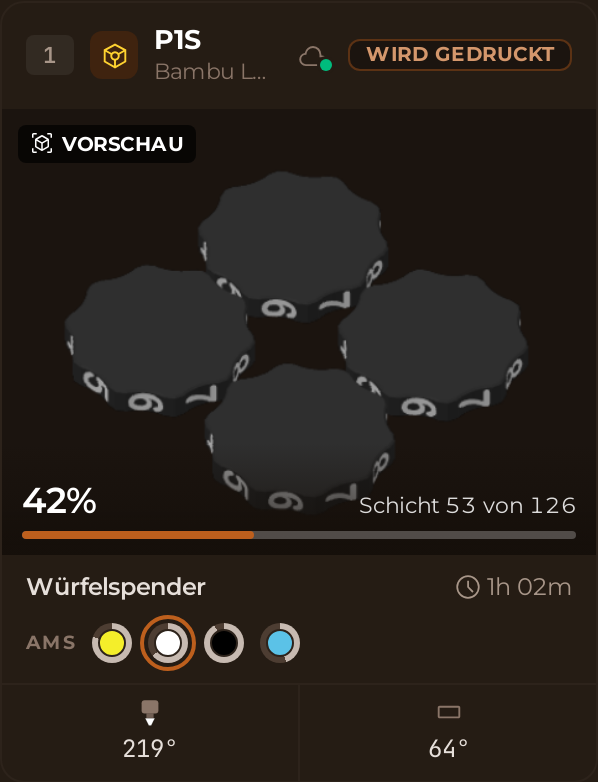
In Echtzeit und ohne etwas anzufassen:
- ob er eingeschaltet und verbunden ist;
- was er gerade druckt, den Fortschritt in Prozent und die Restzeit;
- die Temperaturen von Düse und Bett;
- die geladenen Materialien, Fach für Fach, wenn du ein AMS hast;
- die Meldungen der Maschine selbst.
Und was du am Monatsende am deutlichsten merkst: Jeder Druck wird protokolliert, mit Dauer, Material und Kosten. Du musst nichts aufschreiben.
Was du brauchst
Bevor du anfängst, halte diese drei Dinge bereit:
- Einen Zugang zu BolloPrint als Inhaber oder Admin. Mit einer anderen Rolle erscheint dieser Bildschirm nicht.
- Die E-Mail-Adresse deines Bambu-Lab-Kontos. Das Passwort brauchst du nicht.
- Dieses E-Mail-Postfach geöffnet: Bambu schickt dir einen Code.
Öffne den Druckerbildschirm
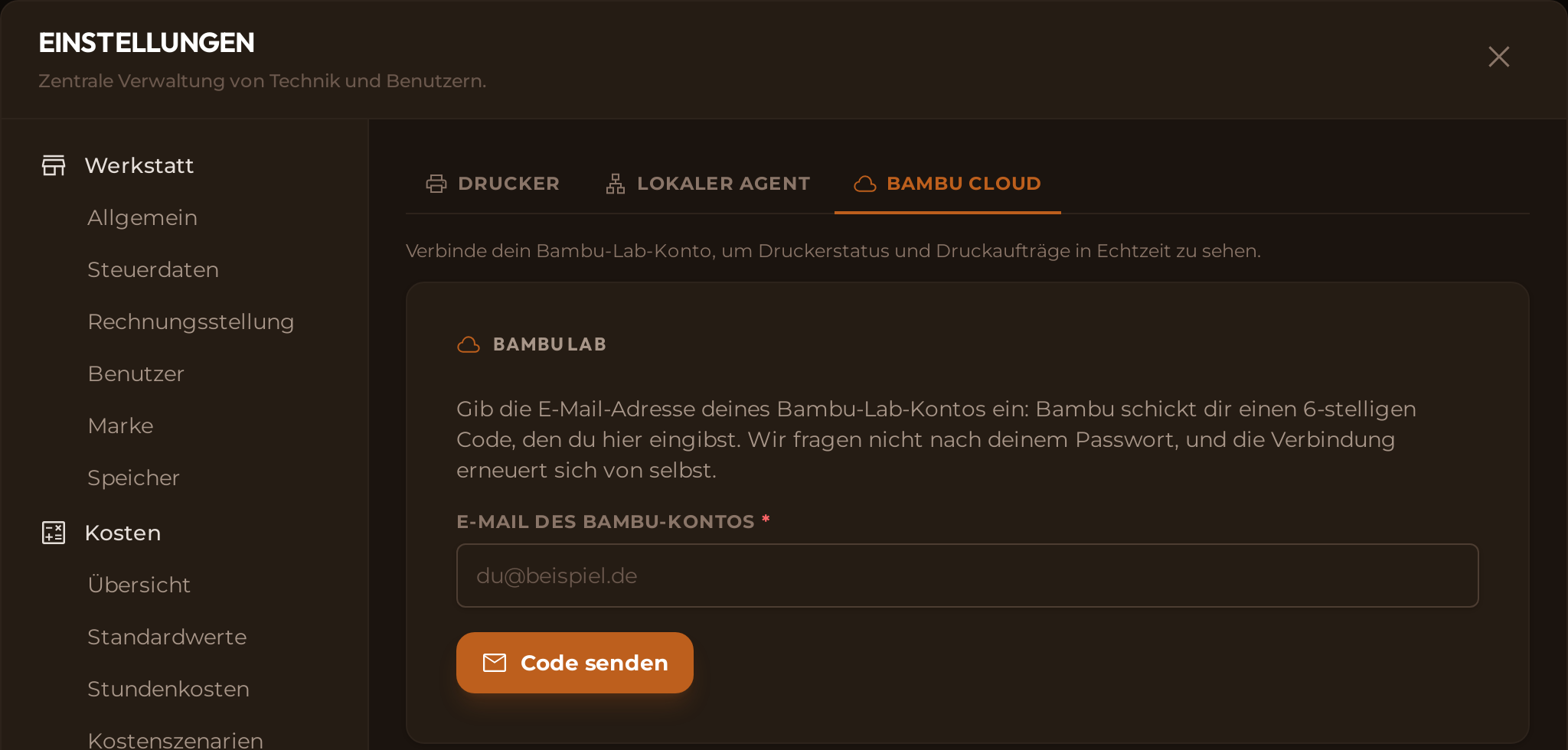
Alles passiert an einer Stelle: Einstellungen → Drucker. Dort siehst du drei Reiter:
- Drucker: die Liste all deiner Maschinen, egal über welchen Weg sie verbunden sind.
- Lokaler Agent: zum Verbinden über dein eigenes Netzwerk. Das erklären wir in einem eigenen Artikel.
- Bambu Cloud: der Reiter, den du jetzt brauchst.
Öffne Bambu Cloud.
Gib die E-Mail deines Bambu-Kontos ein
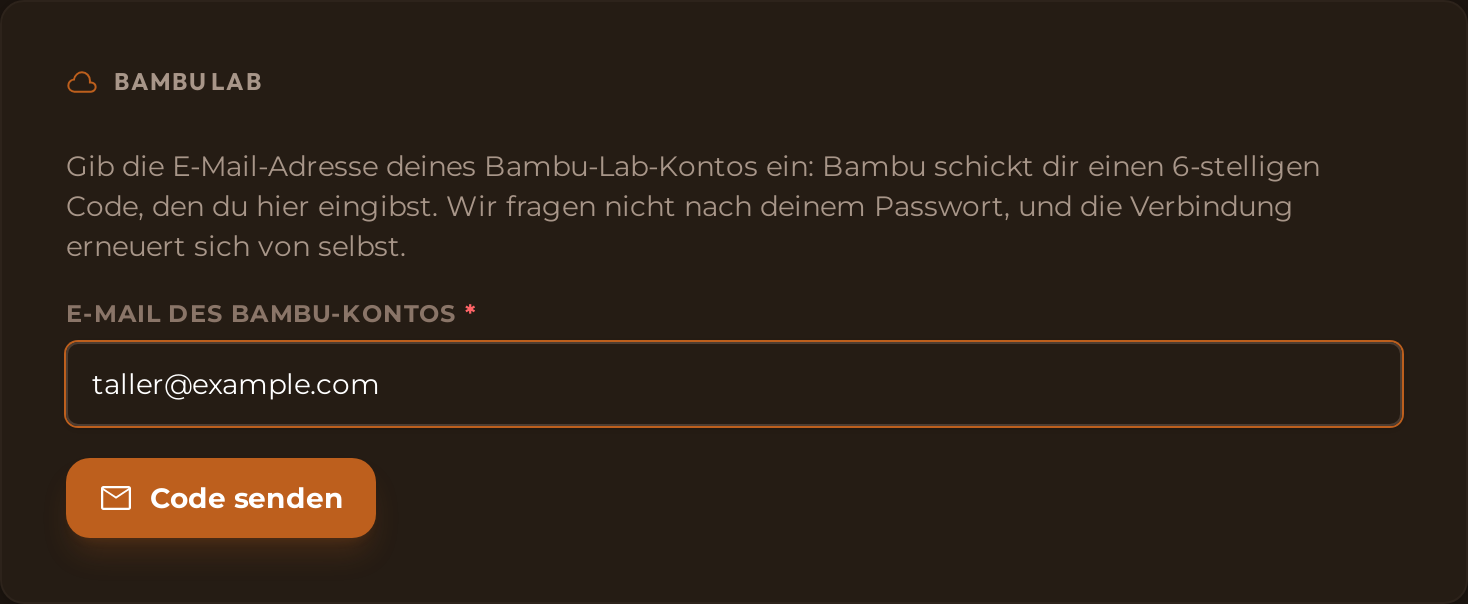
Verwende die deines Bambu-Lab-Kontos (genau diese E-Mail, keine andere von dir) und klick auf Code senden.
💡 Wir fragen nicht nach deinem Passwort
BolloPrint sieht und speichert es nie: Zum Verbinden reicht der Code, den Bambu dir per E-Mail schickt.
Bestätige den Code aus der E-Mail
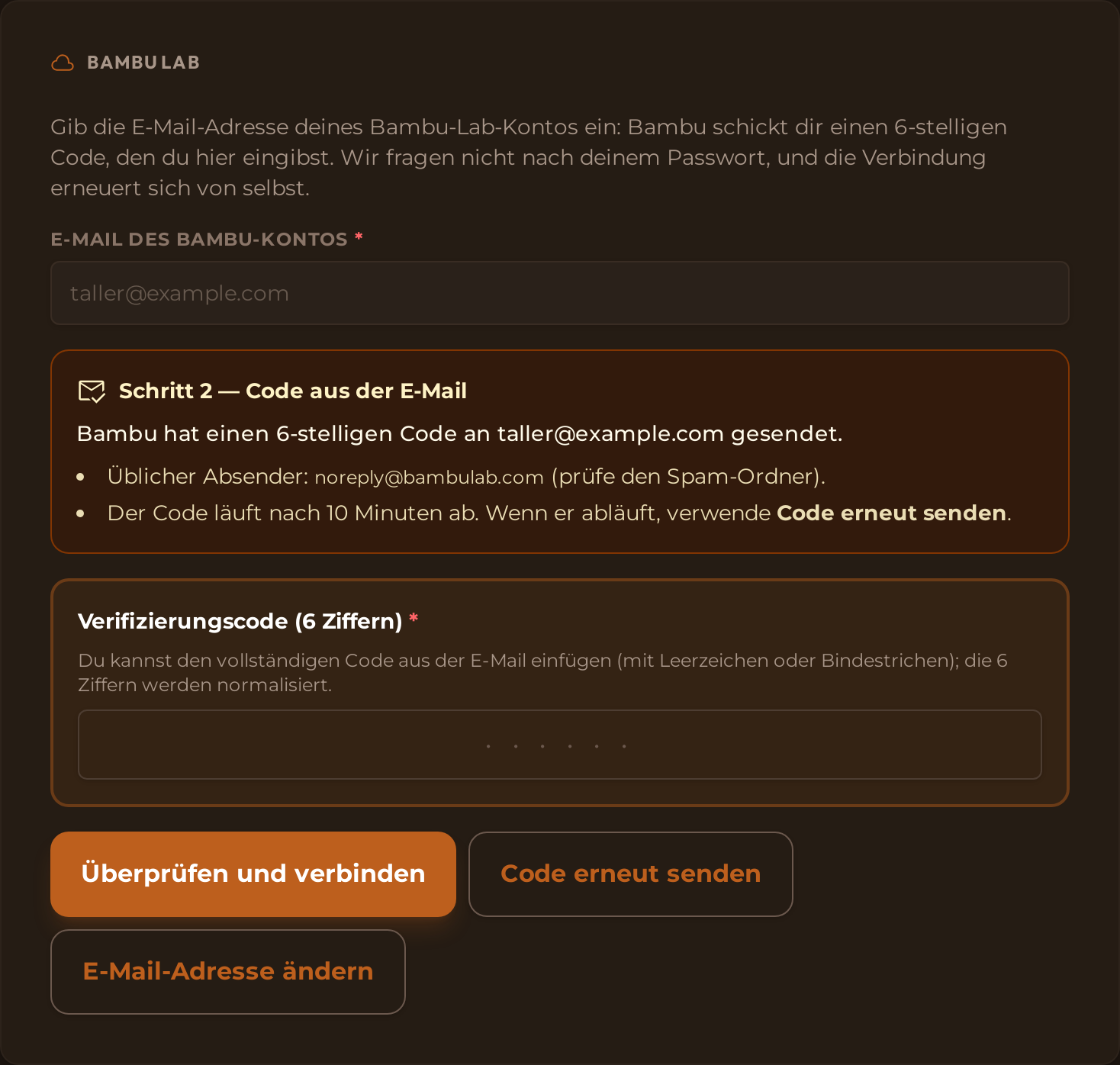
Bambu schickt dir einen 6-stelligen Code von noreply@bambulab.com (die
E-Mail kommt auf Englisch). Wenn du ihn nicht siehst, sieh im Spam-Ordner
nach: Dort landet er häufig. Gib ihn auf demselben Bildschirm ein und klick auf Überprüfen und verbinden.
Drei Details ersparen dir einen zweiten Versuch:
- Der Code läuft nach 10 Minuten ab, und nur der zuletzt angeforderte gilt. Wenn er abgelaufen ist, klick auf Code erneut senden.
- Du kannst ihn so einfügen, wie er ankommt: Leerzeichen oder Bindestriche werden automatisch entfernt.
- Wenn du dich bei der E-Mail vertan hast, klick auf E-Mail-Adresse ändern.
Sobald er angenommen ist, siehst du Konto verifiziert und verbunden.
Deine Drucker sind schon da
Du musst sie nicht einzeln anlegen: Alle Drucker dieses Kontos erscheinen von selbst im Reiter Drucker, jeder mit seinem Namen und seiner Seriennummer.
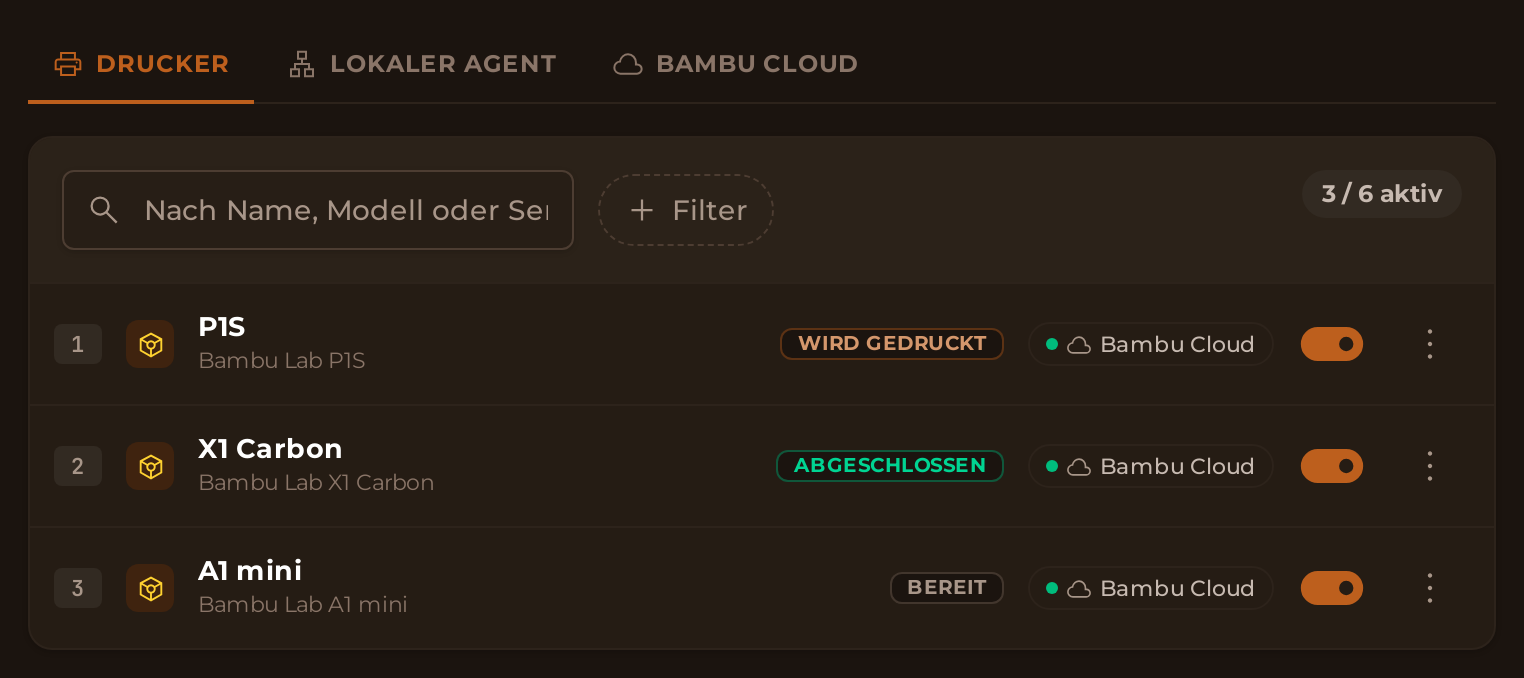
Oben siehst du einen Zähler wie 3 / 6 aktiv: Das sind die Drucker, die dein
Plan umfasst. Mit dem Schalter in jeder Zeile aktivierst oder deaktivierst du die
Drucker, die du möchtest. Ein deaktivierter Drucker zählt nicht für das Limit,
behält aber seinen ganzen Verlauf. Und wenn du eine ganze Flotte verbindest
und nicht genug Plätze für alle hast, kommen die übrigen deaktiviert herein,
statt das Limit deines Plans zu überschreiten.
Was über die Cloud nicht möglich ist
Das solltest du von Anfang an wissen, damit du nicht nach Optionen suchst, die es nicht gibt:
- Es gibt nur Lesezugriff. Über die Cloud kannst du aus BolloPrint heraus nicht pausieren, fortsetzen oder abbrechen: Bambu nimmt diese Befehle nur über dein lokales Netzwerk an, und nur mit dem Drucker in einem bestimmten Modus. Dazu kommen wir am Ende.
- Es gibt keine Kamera. Du siehst aber das Slicer-Bild des Druckauftrags, also eine Vorschau, nicht das, was in der Maschine passiert.
- Es hängt von zwei Internetverbindungen ab, deiner und der von Bambu. Fällt eine davon aus, erscheint der Drucker als getrennt, auch wenn er ganz normal druckt.
- Die Sitzung bei Bambu hält 90 Tage, verlängert sich aber von selbst: BolloPrint erneuert sie, bevor sie abläuft, und du musst dich nicht neu anmelden. Nur wenn Bambu sie von sich aus beendet, sagen wir dir auf dem Bildschirm Bescheid, und dann reicht ein neuer Code.
Und eins gilt für jede Verbindungsart: BolloPrint schickt keine Druckaufträge. Die Datei schickst du weiterhin aus deinem Slicer; BolloPrint liest aus, was die Maschine tut, und protokolliert es.
Häufige Probleme
Was, wenn du dich bei Bambu mit Google oder Apple anmeldest?
Gib die E-Mail dieses Google- oder Apple-Kontos ein: Der Code kommt genauso dort an. Ein Passwort musst du nicht mehr anlegen.
Warum heißt es, es gebe kein Konto mit dieser E-Mail?
Wenn „Es gibt kein Bambu-Lab-Konto mit dieser E-Mail-Adresse.“ erscheint, ist die E-Mail nicht die deines Bambu-Kontos: Bambu schickt den Code trotzdem, lehnt ihn aber ab, wenn du ihn eingibst. Schau nach, mit welcher du dich in der Bambu-App anmeldest, und klick auf E-Mail-Adresse ändern.
Muss ich das Konto ab und zu neu verbinden?
Nein. Die Sitzung hält 90 Tage, und BolloPrint erneuert sie von selbst, bevor sie abläuft. Wenn Bambu sie doch einmal von sich aus beendet, siehst du „Sitzung abgelaufen“ und einen Button Erneut anmelden: Du forderst einen neuen Code an, und fertig, ohne etwas zu trennen.
Was tun, wenn der Code nicht ankommt oder nicht angenommen wird?
Wenn er nicht ankommt, sieh im Spam-Ordner nach und klick auf Code erneut senden. Wird er nicht angenommen, ist er höchstwahrscheinlich abgelaufen, oder es ist nicht der zuletzt angeforderte: Fordere einen neuen an und füg ihn vollständig ein.
Wenn du mehr brauchst: der lokale Agent
Die Cloud zeigt dir alle Informationen, erlaubt dir aber nicht, die Drucker zu steuern, und es gibt sie nur für Bambu Lab. Wenn du mehr brauchst, ist der lokale Agent die Lösung: ein kleines Programm, das du auf einem Rechner in deiner Werkstatt installierst und das über dein eigenes Netzwerk mit den Druckern spricht. Einer reicht für die ganze Flotte, und er bietet dir:
- fast alle Marken: Prusa, Elegoo, Anycubic, FlashForge, Snapmaker und alles, was mit Klipper läuft (QIDI, Sovol, Voron …);
- Kamera, live und mit einem Abschlussfoto, das bei jedem Druck gespeichert wird;
- Pausieren, Fortsetzen und Abbrechen direkt aus BolloPrint, ohne zur Maschine zu gehen;
- Robustheit bei Internetausfällen: Er liest deine Drucker weiter aus und überträgt alles, sobald die Verbindung zurück ist.
💡 Um einem Bambu Befehle zu schicken
Der Drucker muss im LAN-Modus und im Entwicklermodus sein. Beides schaltest du an seinem Display ein. Der Entwicklermodus trennt ihn von Bambu Cloud: Ab dann siehst du ihn nur noch über den Agenten.
Schritt für Schritt erklären wir das in deine Drucker über dein eigenes Netzwerk verbinden.
Wenn du Fragen hast, schreib uns über die Kontaktseite oder in unserem Discord.
Viel Freude mit all deinen Druckern auf einem einzigen Bildschirm.
Verwandte Dokumentation
- Drucker verbinden: die zwei Wege und welcher zu dir passt
- Drucker über die Cloud: die vollständige Referenz zu diesem Bildschirm
- Kompatible Drucker: such hier dein Modell
- Verbindungsarten: was jede Druckerart ermöglicht