Deine Drucker stehen in der Werkstatt, du aber nicht immer. Und um zu wissen, ob einer noch druckt, ob es gut geworden ist oder ob noch Material drin ist, musst du davorstehen.
Dafür gibt es den lokalen Agenten: ein kleines Programm, das auf einem Rechner in deiner Werkstatt läuft, über dein eigenes Netzwerk mit deinen Druckern spricht und BolloPrint mitteilt, was er sieht.
- Du änderst nichts am Router: keine offenen Ports, keine feste IP, keine Firewall.
- Er ist sehr leicht: Jeder Rechner, der bei dir sowieso läuft, reicht ihm.
- Einer genügt für die ganze Flotte, egal wie groß sie ist.
- Er aktualisiert sich selbst: Kommt eine neue Version heraus, installiert er sie von allein.
Wo du ihn installierst
Der Agent läuft auf jedem Rechner in der Werkstatt, den du nicht ausschaltest: einem NAS, einem Mini-PC, einem Raspberry Pi oder dem Werkstatt-PC. Er muss nur immer eingeschaltet sein und Docker haben.
Ideal ist es, wenn er im selben Netzwerk wie die Drucker steht, denn dann findet er sie von selbst. Wenn das nicht geht, fügst du sie von Hand hinzu, und sie funktionieren genauso.
Leg den Agenten in BolloPrint an
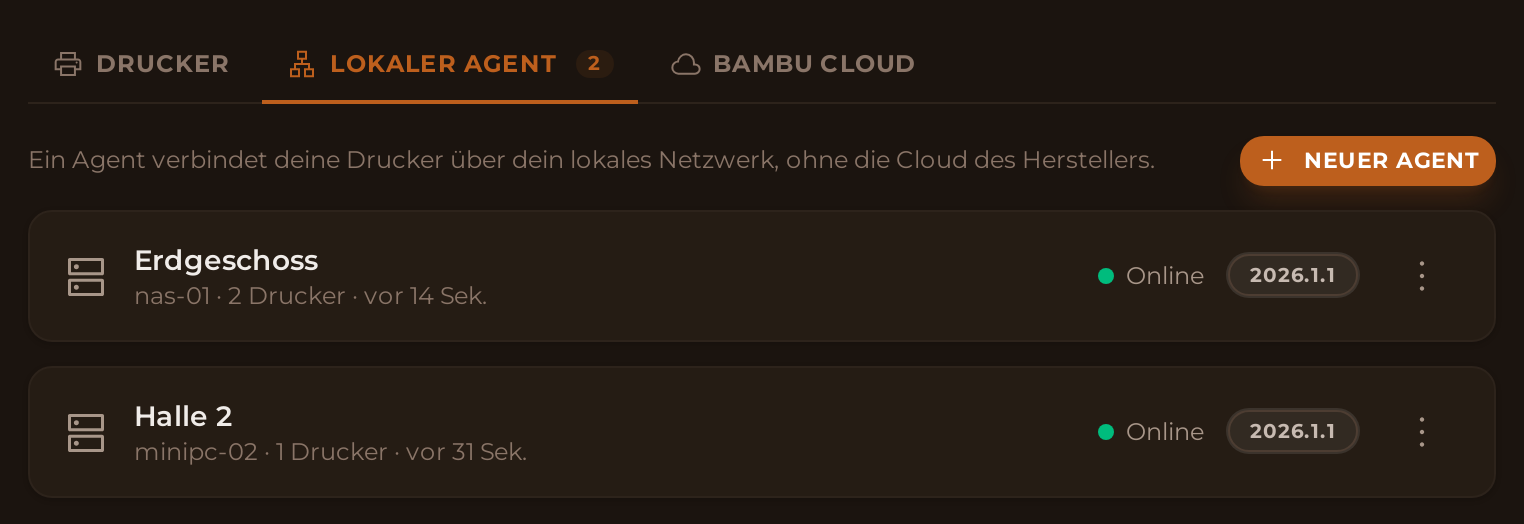
Du beginnst in BolloPrint. Geh zu Einstellungen → Drucker. Dort siehst du drei Reiter: Drucker (alle deine Maschinen, egal wie sie verbunden sind), Lokaler Agent und Bambu Cloud. Öffne Lokaler Agent und klick auf Neuer Agent.
Gib ihm einen Namen, der dir auch in sechs Monaten noch etwas sagt: Benenn ihn danach, wo er steht, nicht danach, was er ist. „Erdgeschoss“ oder „Halle 2“ passen; „Agent 1“ nicht. Dann klick auf Agent anlegen.
Kopier das Manifest
Beim Anlegen zeigt dir BolloPrint ein Manifest: einen Text, in dem alles, was zu dir gehört, bereits eingetragen ist, die Schlüssel deines Agenten und die passende Version. Es gibt nichts zu ersetzen oder auszufüllen.
Wähl das Format, das du nutzt (Docker Compose ist der Normalfall), klick auf Kopieren und, sobald du es sicher abgelegt hast, auf Speichern.
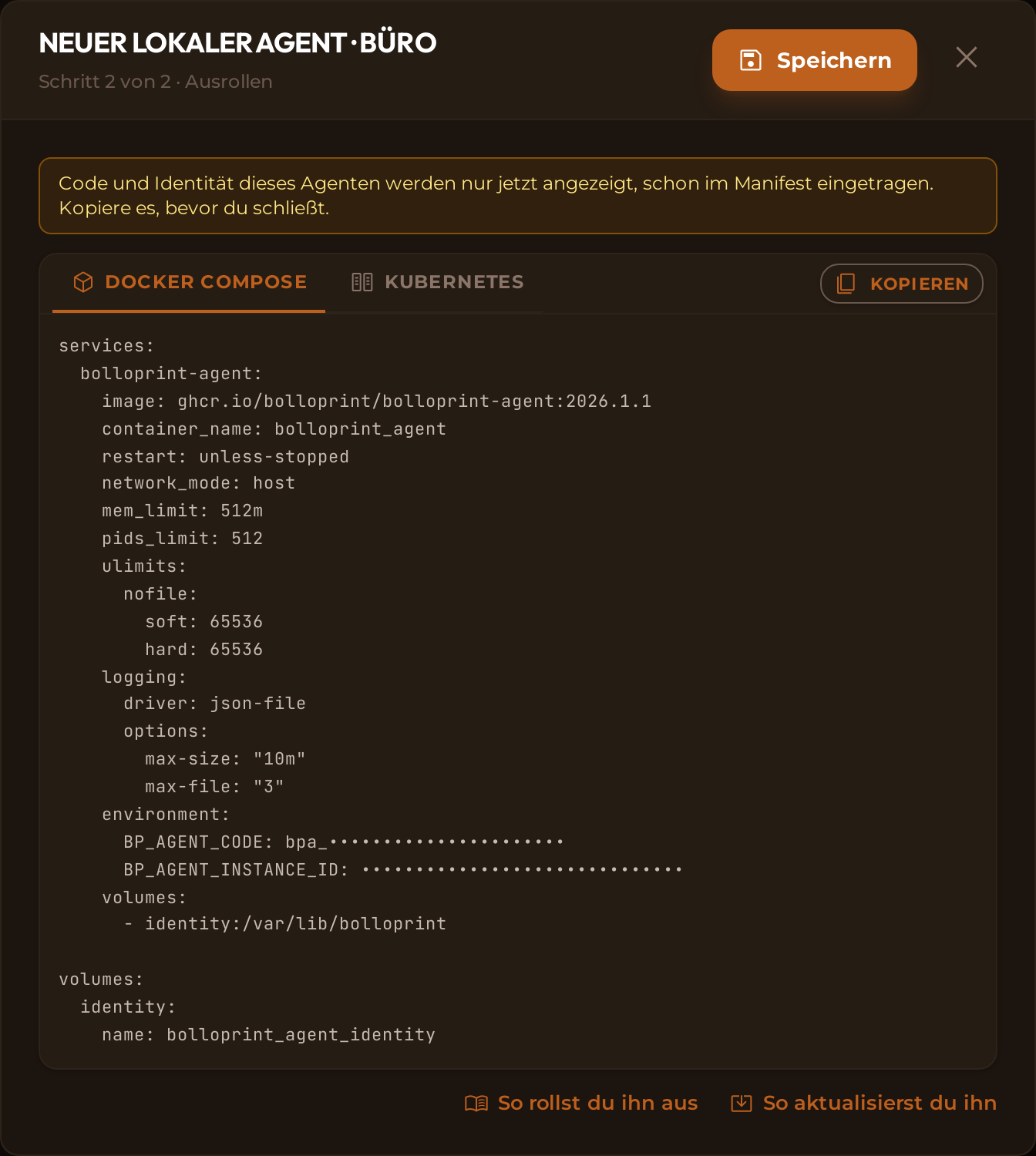
🔐 Kopier es jetzt: Die Schlüssel werden nur einmal angezeigt
Wir speichern sie nicht, deshalb können wir sie dir nicht noch einmal zeigen. Wenn du das Manifest verlierst, ist das kein Drama: Öffne den Agenten mit Bearbeiten (in seinem ⋮-Menü), geh zum Reiter Bereitstellung und klick auf Schlüssel neu erzeugen. Hat er sich noch nie verbunden, wird nichts unterbrochen.
Füg das Manifest auf deinem Rechner ein
Das passiert auf deinem Rechner, nicht in BolloPrint, und hängt davon ab, wo du ihn installierst:
- Synology-NAS: Installier Container Manager aus dem Paket-Zentrum, geh zu Projekt → Erstellen, füg das Manifest ein und erstell das Projekt. Ohne einen einzigen Befehl.
- Windows oder Mac: Installier Docker Desktop, speicher das Manifest in
einem Ordner als
docker-compose.ymlund führ in diesem Ordnerdocker compose up -daus. - Linux: Installier Docker mit dem Paketmanager deiner Distribution,
speicher das Manifest als
docker-compose.ymlund führ dortdocker compose up -daus. - Portainer: Füg dasselbe Manifest in einen Stack ein und stell ihn bereit.
💡 Auf Windows und Mac werden die Drucker nicht von selbst gefunden
Docker läuft dort in einer virtuellen Maschine, die die Meldungen nicht sieht, die die Drucker in dein Netzwerk schicken. Der Agent funktioniert genauso, aber die Drucker fügst du selbst hinzu, wie weiter unten erklärt.
Du hängst fest? Klick auf „Installieren“
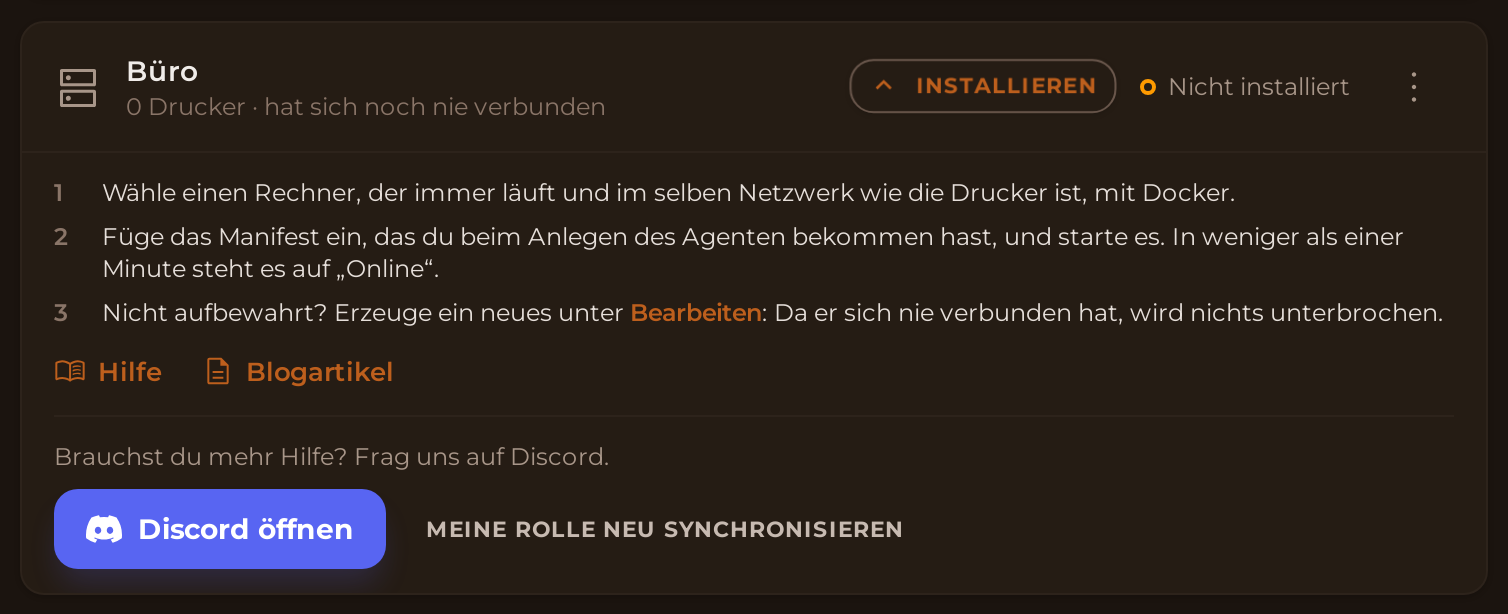
Solange sich der Agent kein einziges Mal verbunden hat, steht in seiner Zeile Nicht installiert. Das ist kein Fehler: Es ist nichts ausgefallen, er muss nur noch installiert werden.
In derselben Zeile hast du den Button Installieren. Klickst du ihn an, klappen die Schritte auf, die du gerade gelesen hast, in Kurzform, mit einem Link zur Hilfe, einem zu diesem Blogartikel und einem Button, um uns auf Discord zu fragen. Hast du das Manifest nicht aufbewahrt, bringt dich Schritt 3 direkt dorthin, wo du ein neues erzeugst.
Prüf, ob er online ist
Geh zurück zu BolloPrint: In weniger als einer Minute springt der Agent auf Online, mit dem Namen des Rechners, auf dem er läuft, und seiner Version.

Wenn nicht, liegt es fast immer an einer von drei Ursachen: Das Manifest wurde nur halb eingefügt, der Rechner hat kein Internet, oder eine Firewall blockiert den ausgehenden Verkehr. Wenn du sehen willst, was der Agent selbst meldet, öffne ihn mit Bearbeiten: Der Reiter Status zeigt die Details.
Deine Drucker erscheinen von selbst
Ab dann sucht der Agent von allein alle 15 Minuten nach Druckern in deinem Netzwerk. Findet er einen, bekommst du über den Reitern einen Hinweis und siehst ihn unten unter Drucker im lokalen Netzwerk, mit Marke und Modell. Du entscheidest:
- Hinzufügen: Du nimmst ihn auf, und er beginnt zu melden.
- Ignorieren: Er gehört nicht dir, oder du willst ihn hier nicht haben.
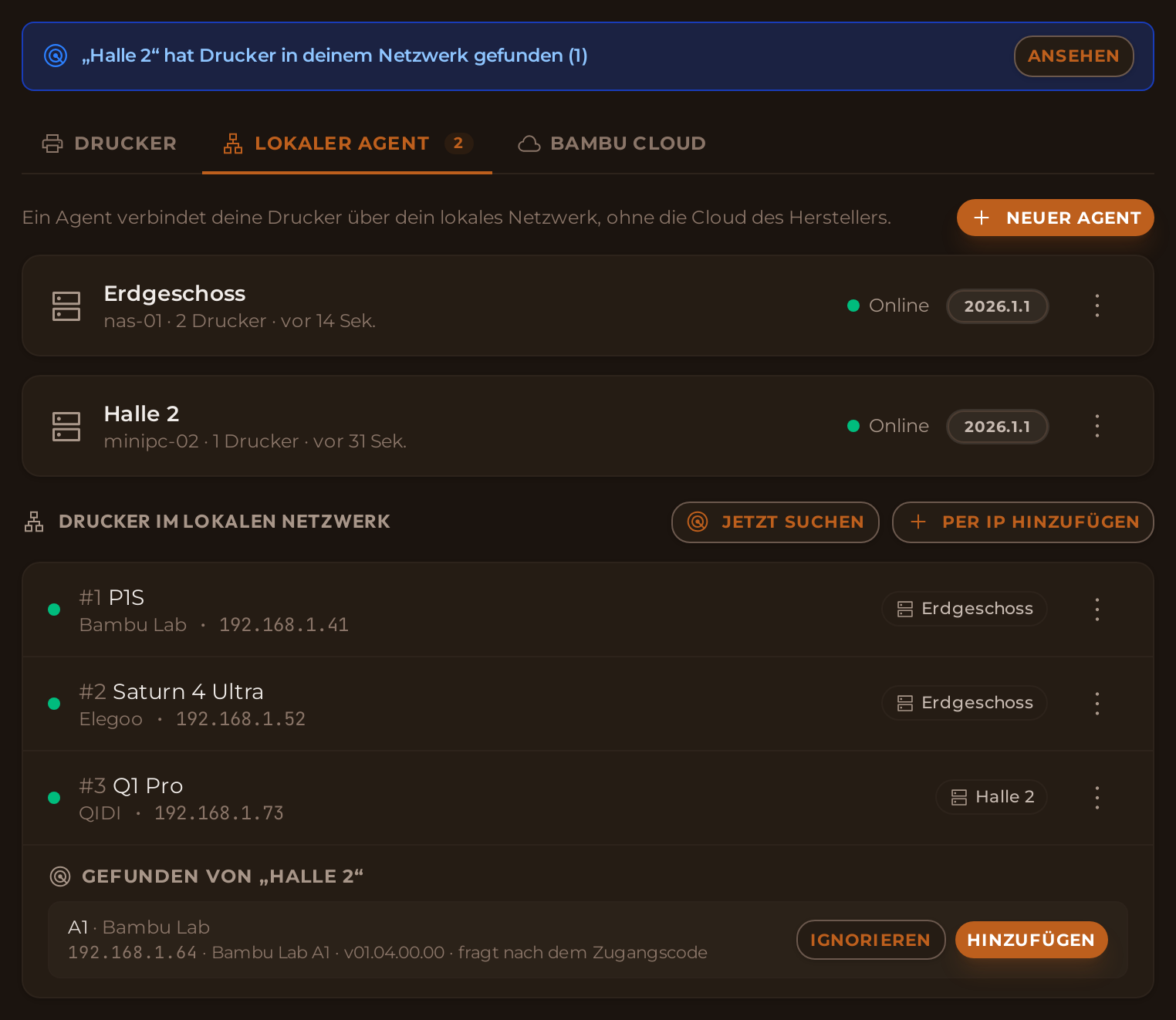
Wenn du gerade eine Maschine eingeschaltet hast und nicht warten willst, klick auf Jetzt suchen. Wird ein Drucker nach einem Code fragen, sagt dir das seine Zeile schon vorher („fragt nach dem Zugangscode“), damit du ihn griffbereit hast.
Wenn einer nicht auftaucht, füg ihn selbst hinzu
Dass ein Drucker nicht von selbst erscheint, ist in zwei Fällen normal:
- Er ist in einem anderen Netzwerk. Die Meldungen der Drucker gehen nicht von einem Netz ins andere.
- Der Agent läuft auf Windows oder Mac. Docker läuft dort in einer virtuellen Maschine.
Dir entgeht dadurch nichts: Du fügst ihn selbst hinzu, und er funktioniert genauso, mit Kamera und Steuerung, wenn die Maschine das hat. Klick auf Per IP hinzufügen. Das geht in drei Schritten.
1. Wähl die Marke
Wähl die Marke deines Druckers: Jede hat ihre eigene Karte, und die mit Logo stehen vorn. Wie deine Maschine kommuniziert, musst du nicht wissen; darum kümmern wir uns. Wählst du Elegoo, fragen wir Welchen Elegoo hast du?, weil es mehrere Familien gibt. Klipper und Anderer Resindrucker (ChituBox) stehen am Ende unter Allgemein, für einen Eigenbau oder eine Marke, die nicht in der Liste steht.
Wenn du nicht sicher bist, ob dein Modell unterstützt wird, findest du unten Unsicher? Sieh dir die Liste der kompatiblen Drucker an; und wenn dein Drucker fehlt, sag es uns auf Discord.
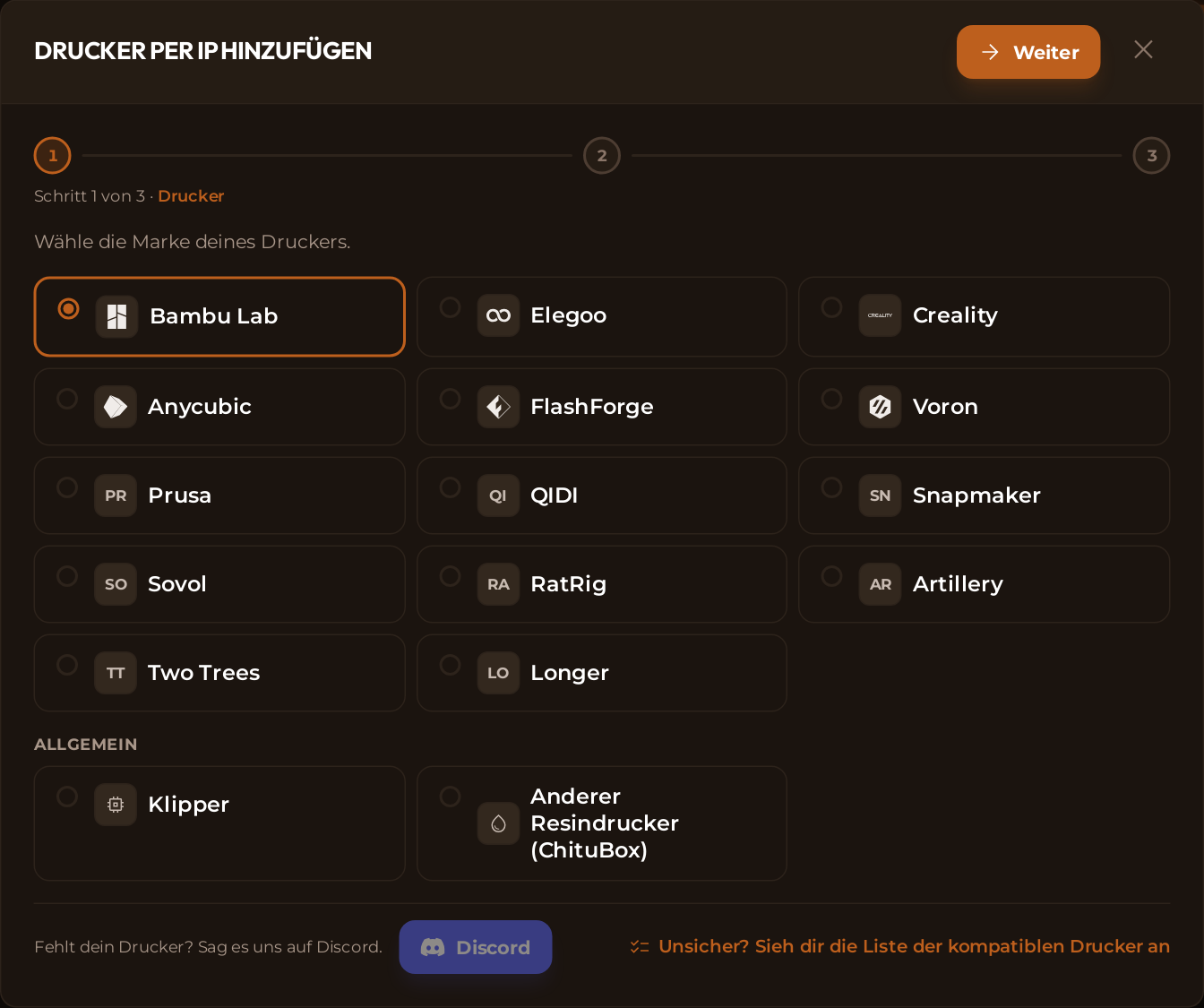
2. Gib seine Angaben ein
Nur das Nötigste:
- Welcher Agent verbindet ihn?, wenn du mehr als einen hast. Du kannst nur einen wählen, der online ist.
- IP des Druckers. Du findest sie auf dem Display des Druckers (Einstellungen → Netzwerk) oder in deinem Router.
- Den Code des Druckers, wenn diese Marke einen verlangt. Das Feld heißt so, wie der Hersteller ihn nennt: bei einem Bambu LAN-Zugangscode.
- Name, wenn du ihm einen eigenen geben willst. Das ist optional.
Modell und Seriennummer tippst du nicht ein: Die fragt der Agent beim Drucker ab. Pflichtfelder haben ein rotes Sternchen und sind rot umrandet, solange sie leer sind. Ganz unten sagt dir der Kasten Denk daran, was du bei dieser Marke vor dem Verbinden vorbereiten musst.
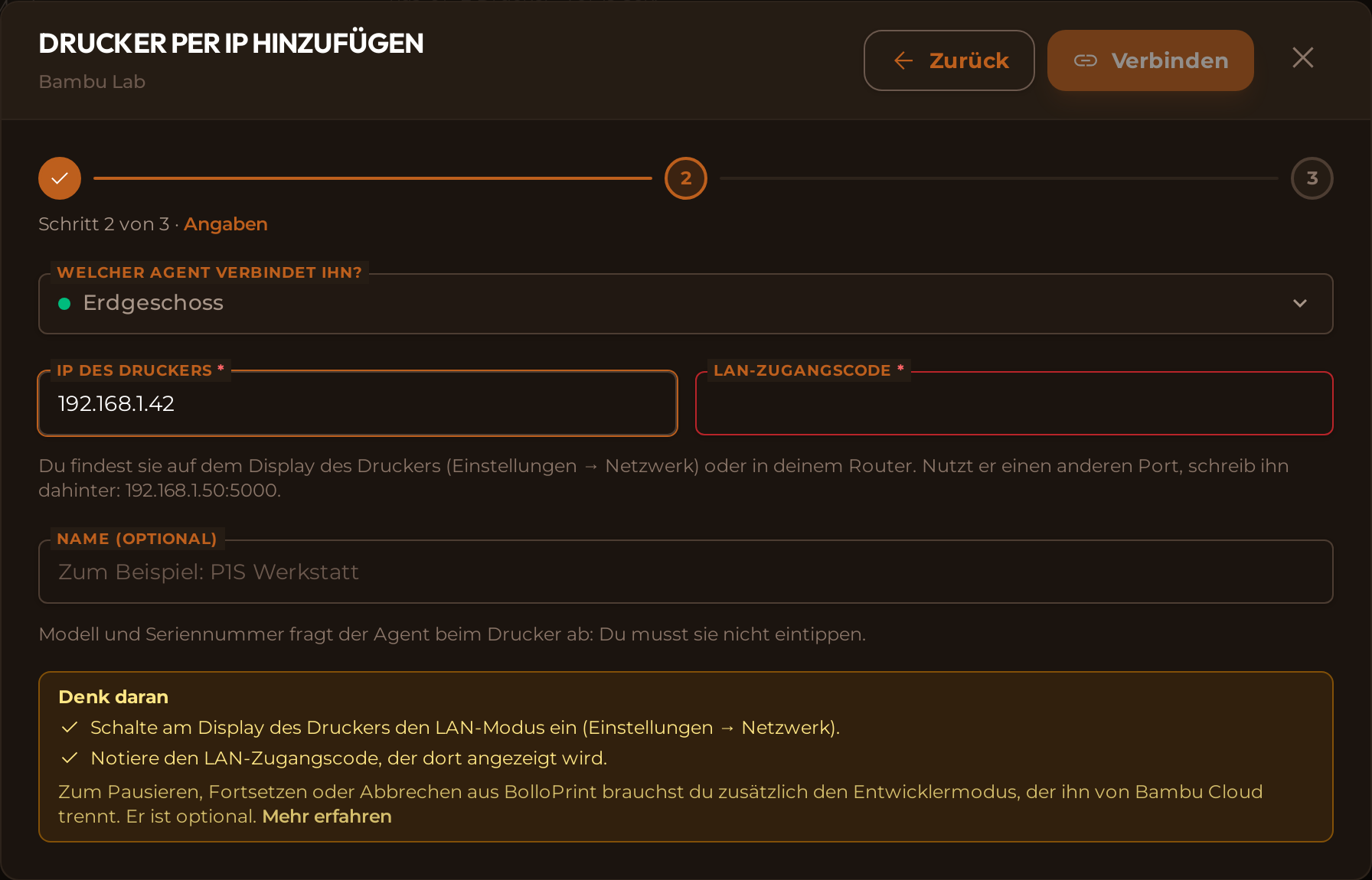
3. Verbinde ihn
Klick auf Verbinden, und du siehst, wie es vorangeht: Der Agent bekommt die Anfrage, sucht den Drucker unter dieser Adresse und verbindet sich. Am Ende steht da „Verbunden. Er steht jetzt in deiner Druckerliste.“
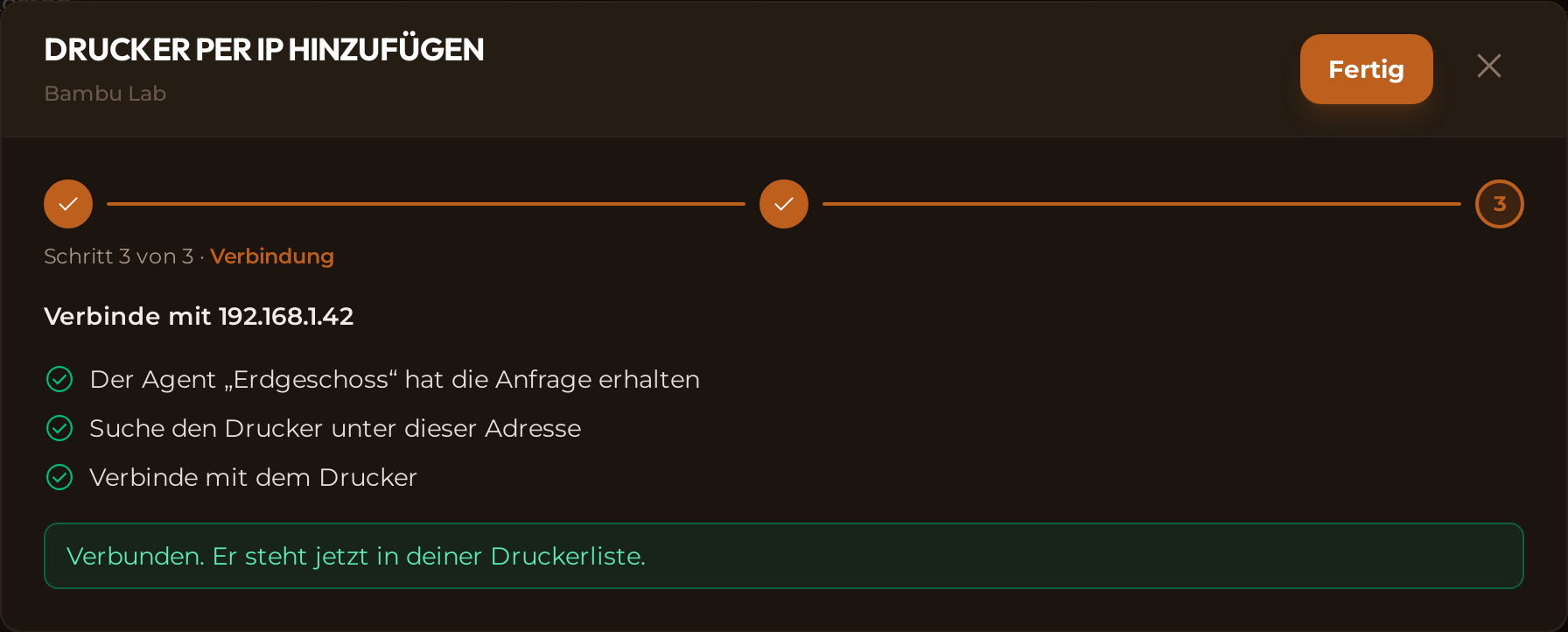
Wenn etwas schiefgeht, sagen wir es dir in klaren Worten: was gerade passiert und was du prüfen solltest (unter dieser IP antwortet nichts, der Drucker lehnt den Code ab …). Mit Zurück korrigierst du die Angabe und versuchst es noch einmal. Die Originalmeldung des Druckers liegt eingeklappt unter Technische Details anzeigen: Wenn du uns schreibst, kopier uns die mit, dann finden wir die Ursache schneller.
💡 Reservier ihm die IP im Router
Wenn der Router einem Drucker eine neue Adresse gibt, suchen wir ihn von selbst wieder, aber er ist eine Weile weg. Wenn du ihm die Adresse reservierst, vermeidest du diese Lücke. Das ist eine Einstellung im Router, nicht in BolloPrint.
Was jede Marke von dir will
Hier entstehen die meisten Fragen. Es ist dasselbe, woran dich Schritt 2 erinnert, kurz zusammengefasst:
| Marke | Was du an der Maschine tun musst | Kamera | Kannst du pausieren und abbrechen? |
|---|---|---|---|
| Bambu Lab | Den LAN-Modus am Display einschalten (Einstellungen → Netzwerk) und den LAN-Zugangscode verwenden, den er dir anzeigt | Ja | Ja, wenn du zusätzlich den Entwicklermodus einschaltest |
| Prusa (Beta: MK4, MK3.5, MK3.9, MINI, XL, CORE One) | PrusaLink einschalten und das Passwort verwenden, das er anzeigt (nicht das von Prusa Connect) | Nein | Ja |
| Elegoo (Saturn, Mars, Jupiter, Centauri Carbon) und andere Resindrucker (ChituBox) | Nichts, sie fragen nach keinem Passwort | Bei den Modellen, die eine haben | Ja |
| Elegoo Centauri Carbon 2 | Nichts; nur wenn du am Display einen Code festgelegt hast, gib ihn ein | Ja | Nein |
| Anycubic (Beta: Kobra 3, Kobra S1, Kobra 4, Kobra X) | Den LAN-Modus einschalten (Einstellungen → Netzwerk). Dann nutzt der Drucker die Cloud und die App von Anycubic nicht mehr | Nein | Nein |
| FlashForge (Beta: Adventurer 5M, 5M Pro, AD5X, Creator 5) | LAN Only einschalten und den Prüfcode aus seinem Netzwerkmenü verwenden | Ja | Nein |
| Snapmaker (U1) | Nichts | Ja | Ja |
| Klipper (QIDI, Sovol, Voron, RatRig, Creality K1 …) | Meist nichts: nur wenn du in Moonraker einen API-Schlüssel gesetzt hast | Ja, wenn dein Klipper eine Webcam hat | Ja |
⚠️ Bambu Lab: Der Zugangscode ändert sich
Jedes Mal, wenn du den LAN-Modus oder den Entwicklermodus ein- oder ausschaltest, erzeugt Bambu einen neuen Code. Wenn ein Bambu, der gut lief, plötzlich keine Verbindung mehr bekommt, ist das in neun von zehn Fällen der Grund: Schau noch einmal auf den Code am Display und aktualisier ihn in BolloPrint. Und denk daran: Der Entwicklermodus trennt ihn von Bambu Cloud, ab dann siehst du ihn nur noch über den Agenten.
💡 Dein Modell steht nicht in der Tabelle?
Schau unter kompatible Drucker. Wenn darin Klipper läuft (jede selbst gebaute oder umgebaute Maschine), wird er unterstützt, auch wenn die Marke auf keiner Liste steht.
Was dir der lokale Agent bringt
Mit dem laufenden Agenten bekommst du:
- Fast alle Marken: Bambu Lab, Prusa, Elegoo, Anycubic, FlashForge, Snapmaker und alles, was mit Klipper läuft. Die Cloud bietet das nicht, denn es gibt sie nur für Bambu Lab.
- Kamera: live, solange du die Seite offen hast, ein Foto, wann du willst, und ein Abschlussfoto im Verlauf jedes Drucks. Das ist keine Videoüberwachung: Es wird nichts aufgezeichnet.
- Steuerung: Pausieren, Fortsetzen und Abbrechen direkt aus BolloPrint, ohne zur Maschine zu laufen, bei denen, die es zulassen (schau in die Tabelle oben). Bei Bambu Lab mit dem Drucker im LAN-Modus und im Entwicklermodus.
- Robustheit bei Internetausfällen: Wenn deine Leitung ausfällt, liest der Agent die Drucker weiter aus und speichert, was passiert. Sobald die Verbindung zurück ist, schickt er alles, und dir fehlen diese Stunden nicht im Verlauf.
- Unabhängigkeit vom Hersteller und davon, dass seine Cloud weiter funktioniert.
Was auf keinem Weg geht, ist Druckaufträge senden: Die Datei schickst du weiterhin aus deinem Slicer.
Häufige Fragen
Die Fragen, die wir am häufigsten hören.
Muss ich Ports am Router öffnen?
Nein. Keine Ports, keine feste IP, keine Firewall-Regeln. Es funktioniert hinter einem ganz normalen Heimrouter.
Brauche ich einen Agenten pro Drucker?
Nein. Einer allein schafft die ganze Flotte. Mehrere lohnen sich nur, wenn du zwei Standorte oder zwei getrennte Netzwerke hast. Dann fragt dich Per IP hinzufügen, welcher den Drucker verbindet.
Was passiert, wenn ich den Rechner ausschalte oder eine neue Version herauskommt?
Beim Einschalten ist der Agent von selbst wieder da. Er aktualisiert sich auch selbst: Wenn eine neue Version herauskommt, lädt er sie herunter und startet damit neu, ohne dass du das Manifest anfassen musst. Du musst nur etwas tun, wenn wir dir auf dem Bildschirm Bescheid geben.
Warum kann ich nicht auf „Per IP hinzufügen“ klicken?
Weil keiner deiner Agenten verbunden ist, und das steht auch unter dem Button. Hast du ihn noch nicht installiert, nutz Installieren in seiner Zeile; lief er schon, prüf, ob der Rechner eingeschaltet ist und Internet hat.
💡 Brauchst du Hilfe?
Schreib uns über die Kontaktseite oder eröffne einen Thread in unserem Discord. Wenn du uns sagst, welche Drucker du hast, sagen wir dir genau, was du mit jedem tun musst.
Viel Freude damit, deine ganze Flotte im Blick zu haben, wo immer du bist.
Verwandte Dokumentation
- Drucker verbinden: die zwei Wege und welcher zu dir passt
- Der lokale Agent: die vollständige Referenz
- Den Agenten ausrollen: die technischen Details, falls du sie brauchst
- Verbindungsarten: was jede Druckerfamilie kann
- Kompatible Drucker: such hier dein Modell