Wenn du 3D-Drucke verkaufst, kennst du diese Szene bestimmt: Dutzende Ordner auf
dem Rechner mit Dateien wie llavero_V2_FINAL_definitivo.stl, und du weißt nicht
mehr, wie viel Filament diese Version gebraucht hat oder welches Slicer-Profil du
benutzt hast. Und wenn auf Etsy eine Bestellung reinkommt, schätzt du deine Kosten
über den Daumen und hoffst, dass du kein Geld verlierst.
In einer Werkstatt oder einer 3D-Druckfarm vermischen sich das technische und das kaufmännische Durcheinander, wenn du sie nicht trennst. Deshalb behandelt BolloPrint beides getrennt. In dieser Anleitung erklären wir dir, wie Designs, Stücke, Produkte und Varianten zusammenspielen, damit aus einem Haufen loser Dateien ein geordneter Katalog wird.
Trenne Technik und Verkauf
Einer der häufigsten Fehler bei der Verwaltung einer Werkstatt ist, eine STL-Datei so zu behandeln, als wäre sie das Produkt, das du verkaufst. In der Praxis lässt sich dasselbe 3D-Modell in verschiedenen Materialien drucken, aus mehreren Teilen bestehen oder im Set verkaufen.
Deshalb gliedert BolloPrint deinen Katalog in drei Ebenen.
Designs: die technische Bibliothek
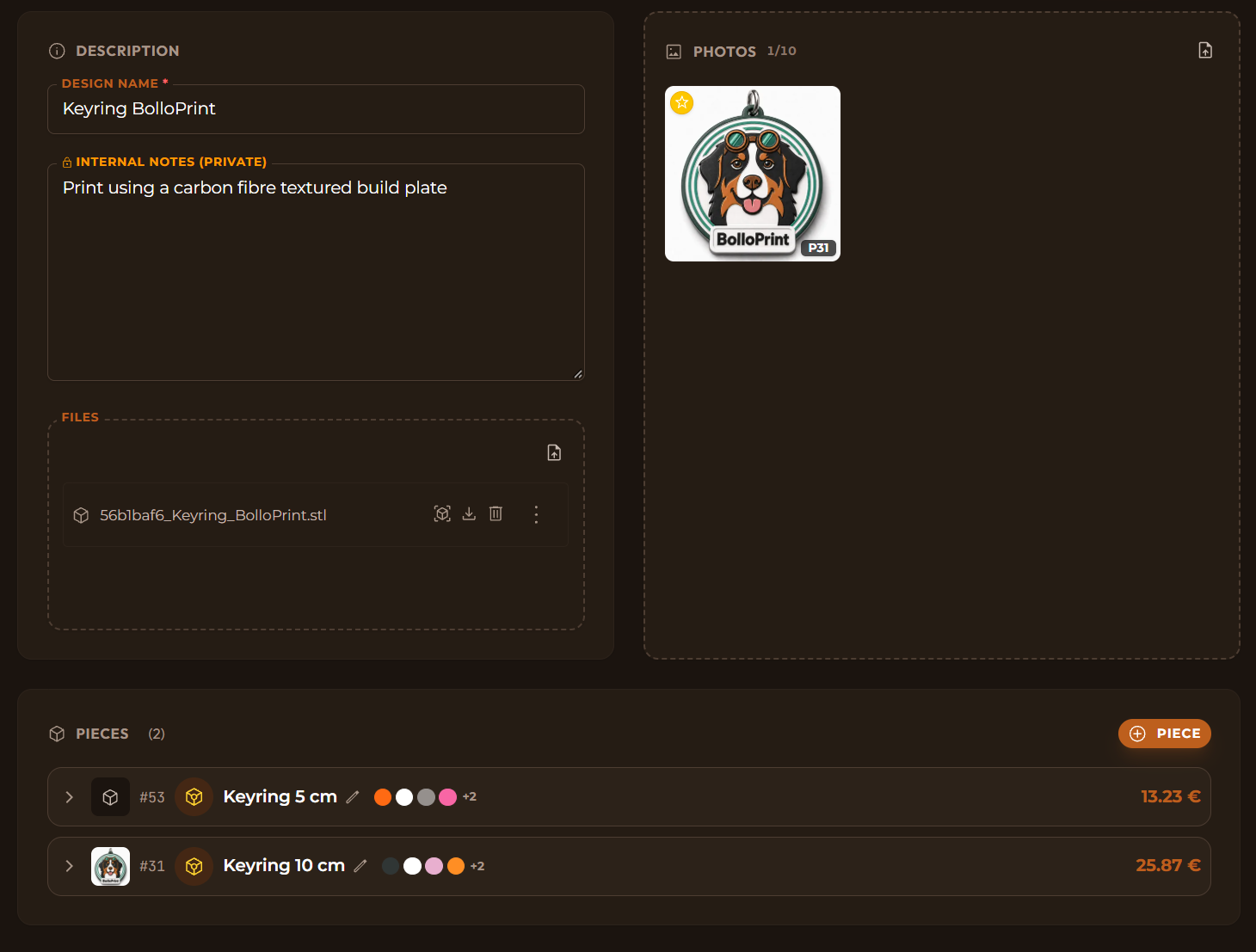
Das Design ist der Container für deine Quelldateien: die STL-, OBJ- oder 3MF-Projekte, zusammen mit den Fotos des Modells und deinen internen Notizen.
- Stell dir das Design als Bauplan oder Idee vor. Es enthält weder Zeiten noch Gramm Filament, denn dieselbe STL lässt sich in verschiedenen Maßstäben oder mit verschiedenen Materialien drucken.
Stücke: das physische Objekt
Ein Stück entsteht, wenn du ein Design nimmst und ihm eine konkrete Druckkonfiguration gibst: das Material und seinen Verbrauch (zum Beispiel schwarzes PLA), die Maße und die Druckzeit.
- Ein Design, mehrere Stücke. Mit derselben STL kannst du eine Figur in zwei Größen drucken, 5 cm und 10 cm: Dieses Design hat dann zwei Stücke, „Kleiner Schlüsselanhänger“ und „Großer Schlüsselanhänger“. Dasselbe gilt für unterschiedliche Farben oder Materialien.
- Deine geslicte Datei rechnet für dich. Wenn du die Slicer-Datei (
.gcode,.gcode.3mf,.bgcodeoder.goofür Harz) in das Stück hochlädst, liest BolloPrint Gewicht und Druckzeit aus und schlägt sie dir vor. Wenn du sie übernimmst, berechnet es, was dich die Herstellung genau dieses Stücks kostet. Du kannst die Werte auch von Hand eintragen oder korrigieren.
💡 Ein 3MF-Projekt funktioniert hier nicht
Der Slicer muss die Platte gesliced haben, damit Gewicht und Zeit bekannt sind. Ein
.3mf-Projekt enthält sie nicht: Es gehört ins Design. Lade in das Stück die
.gcode.3mf hoch, die der Slicer exportiert.
Produkte und Varianten: was deine Kunden sehen und kaufen
Das Produkt ist dein Schaufenster: das, was du in deinem Shop oder auf einem Marktplatz wie Etsy veröffentlichst. Die Variante ist die konkrete Option, die der Kunde auswählt.
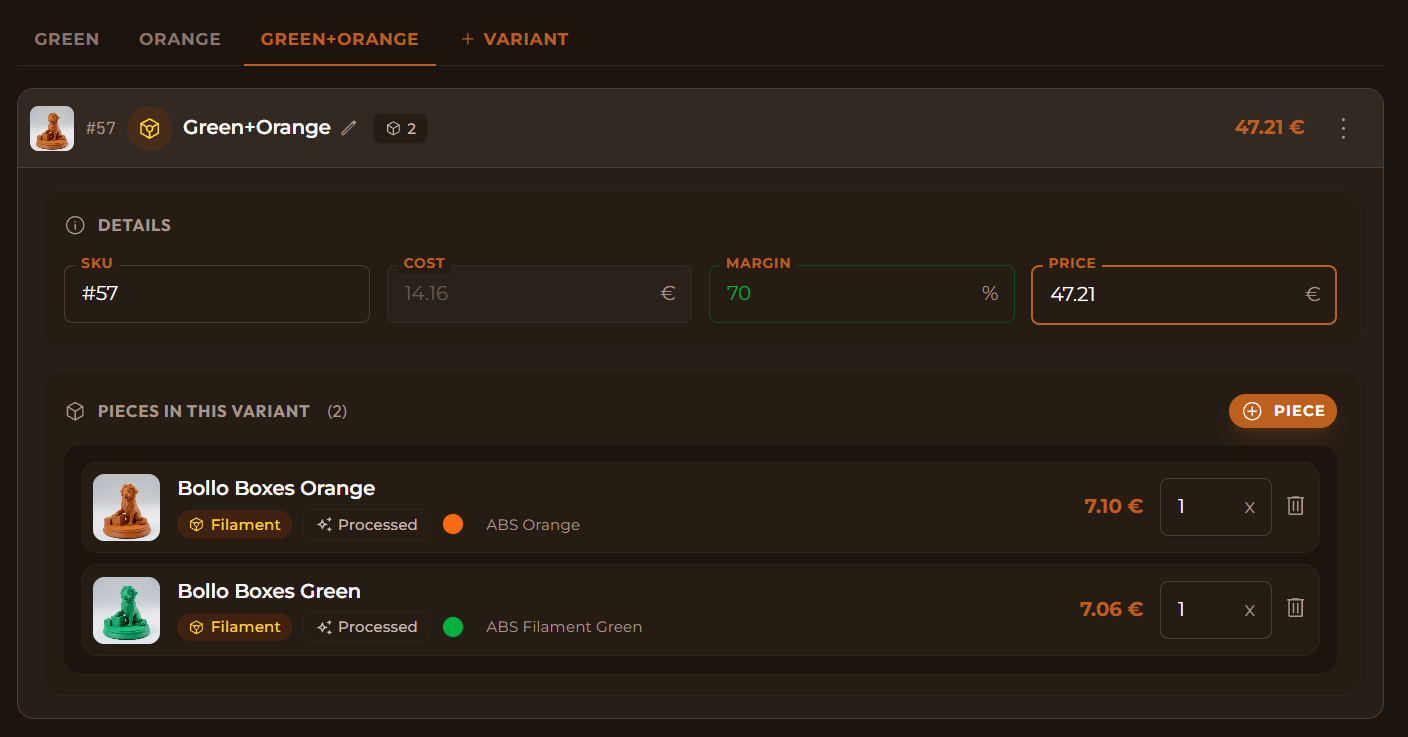
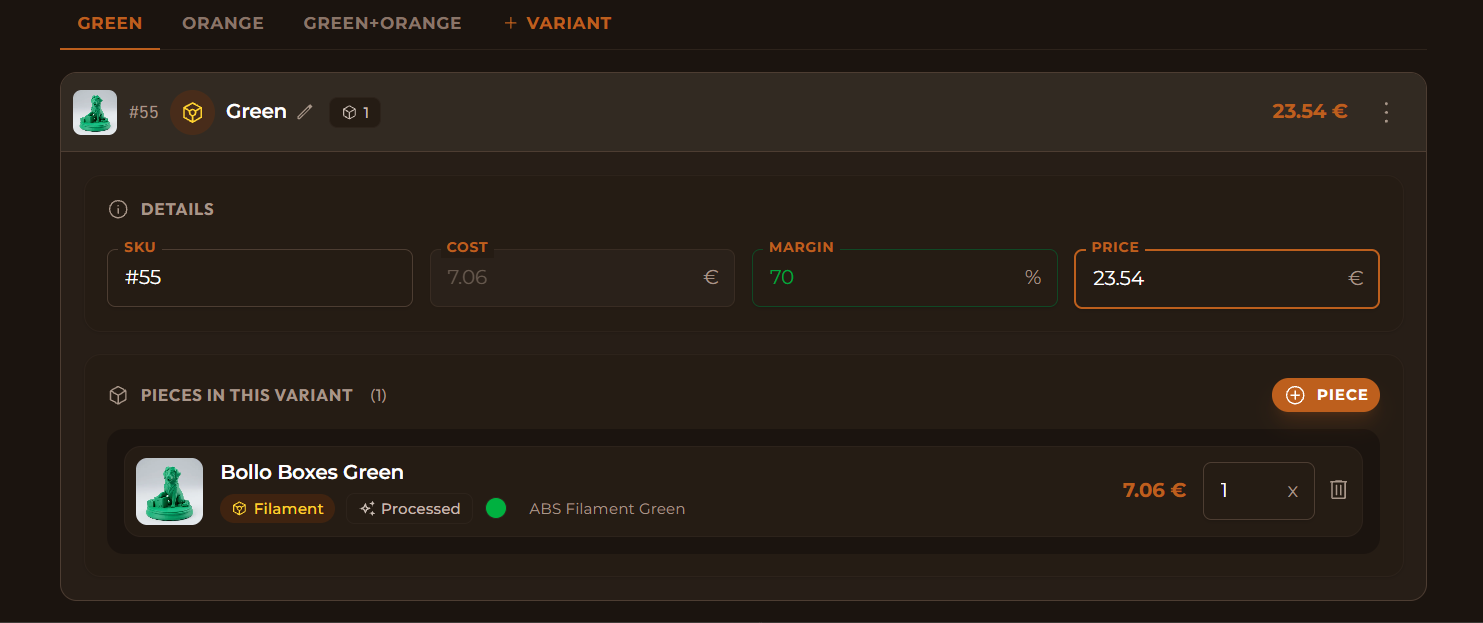
- Eine Variante kann ein oder mehrere Stücke enthalten, jedes mit seiner Menge.
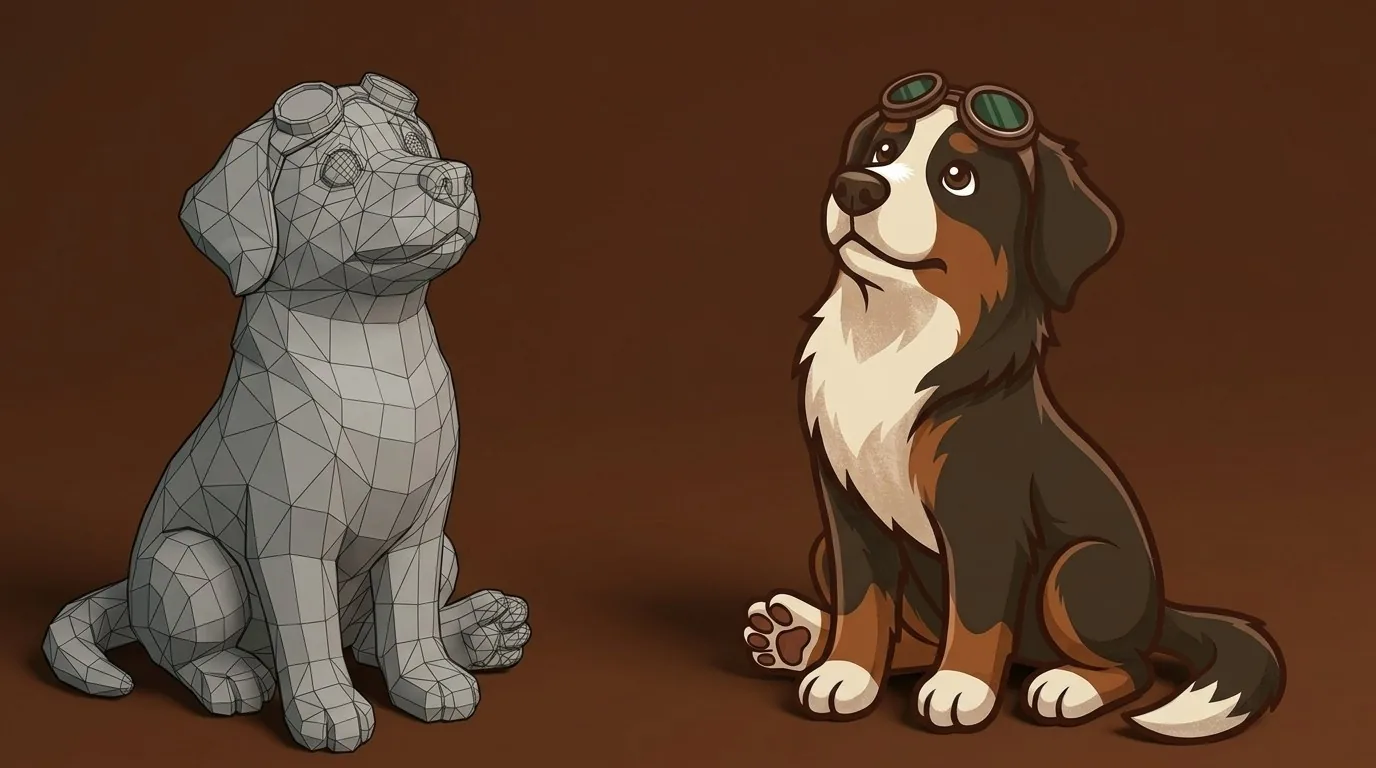
- Zum Beispiel: Dein Produkt ist „Bollo-Figur“, unser Hund. Eine Variante kann „Grün“ sein, eine andere „Orange“ und eine weitere das Set „Grün + Orange“, mit beiden Stücken darin. Materialien, Größen, Oberflächen oder Mengen kannst du beliebig kombinieren.
💡 Ein Set kann Designs kombinieren
Eine Variante kann Stücke aus verschiedenen Designs enthalten: zum Beispiel ein Set „Willkommen bei BolloPrint“ mit dem Schlüsselanhänger und der Bollo-Figur.
- Die Marge ergibt sich von selbst. Weil jede Variante weiß, aus welchen Stücken sie besteht, vergleicht BolloPrint deinen Verkaufspreis mit den echten Produktionskosten und zeigt dir die Marge an. Änderst du den Preis, aktualisiert sich die Marge, und umgekehrt.
Keine Zeit? Nutze die Schnellerstellung
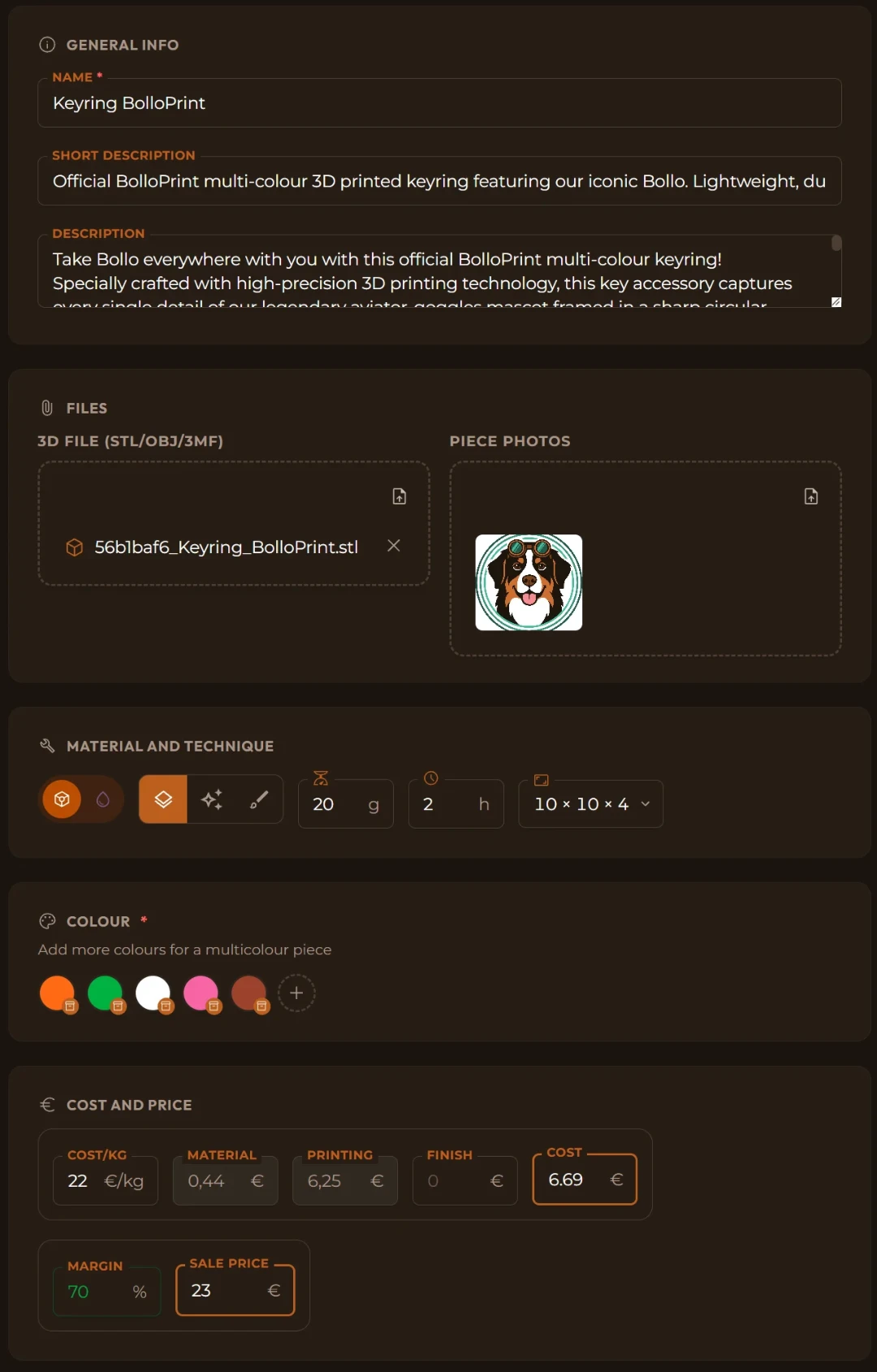
Wenn du gerade anfängst oder Hunderte Modelle hochladen musst, kostet es Zeit, Designs, Stücke und Produkte einzeln einzurichten.
Dafür gibt es im Katalog den Button Schnellerstellung. Auf einem einzigen Bildschirm lädst du deine 3D-Datei hoch, gibst Material, Gewicht, Zeit und Preis an, und BolloPrint legt Design, Stück, Produkt und Variante in einem Schritt an. Das Ergebnis ist dasselbe, als würdest du es Schritt für Schritt machen, du kannst also danach alles nach Belieben anpassen.
Deine Tags wandern von selbst ins Produkt
Noch ein Detail, das dir Arbeit spart: Die Tags (Schlagwörter) eines Designs gehen automatisch auf seine Produkte über.
Wenn du ein Design mit „Schlüsselanhänger“ oder „Figuren“ taggst und dann seine Stücke zu einer Variante hinzufügst, werden diese Tags dem Produkt hinzugefügt. Und wenn du auf Etsy verkaufst, sind sie beim Veröffentlichen des Angebots schon als Tags eingetragen, die dir helfen, gefunden zu werden. Etsy erlaubt bis zu 13 mit jeweils höchstens 20 Zeichen, und du kannst sie vor dem Veröffentlichen noch anpassen.
Bring Ordnung in deinen Katalog
Ein gut organisierter Katalog ist nicht nur eine Frage der Ordnung: So weißt du, was dich jedes Stück kostet, wie viel du an jeder Bestellung verdienst, und kannst deine Werkstatt wachsen lassen, ohne den Überblick zu verlieren.
Wenn du genauer sehen willst, wie du deinen Katalog einrichtest oder komplexere Varianten anlegst, wirf einen Blick in die Katalog-Dokumentation. Und wenn du dich fragst, woher die Kosten jedes Stücks kommen, erklären wir das in was ein gedrucktes Teil wirklich kostet.
Entdecke, wie du die Produktion deiner Werkstatt mit BolloPrint steuerst, deiner Software für 3D-Druckfarmen.
Möge dein Katalog so geordnet wachsen, wie er beginnt.
Weiterführende Dokumentation
- Katalog: die Ebenen des Katalogs, in der Referenz
- Designs: die Dateien, die Fotos und die Tags
- Stücke: das Material, die geslicte Datei und die Kosten
- Produkte und Varianten: der Preis, die Marge und die Stücke jeder Variante
- Schnellerstellung: alles in einem Schritt
- Tags: wie du sie anlegst und verwaltest