Een onderdeel van 6 uur en 80 gram PLA. Wat kost het je?
Als je dacht “80 gram à € 20 per kilo, € 1,60”, dan heb je alleen het materiaal berekend. In een gewone werkplaats is dat maar een klein deel van wat het onderdeel je werkelijk kost.
In een werkplaats met drie printers, met het onderdeel geverfd en verpakt, ziet de volledige berekening er zo uit:
| Materiaal | € 1,60 |
| 6 uur printer | € 5,16 |
| Afwerking (geverfd) | € 2,00 |
| Extra kosten (verpakking) | € 0,60 |
| Werkelijke kosten van het onderdeel | € 9,36 |
Bijna zes keer zoveel. Het verschil is geen afrondingsfout: het is de huur, de stroom, de slijtage van de printers, de boekhouder en de onderdelen die mislukken. Dat betaal je allemaal; de vraag is of je het ook doorberekent.
Hier zie je hoe je die kosten in de kosten van elk onderdeel verwerkt. Je stelt het één keer in en daarna wordt het vanzelf toegepast op elk onderdeel dat je aanmaakt.
Waar die € 5,16 vandaan komt
Het idee is simpel: je telt alles op wat de werkplaats je per maand kost en deelt dat door de uren dat je echt print. Zo krijg je wat één printeruur je kost, en hoef je dat alleen nog te vermenigvuldigen met de uren van het onderdeel.
Met de getallen uit het voorbeeld:
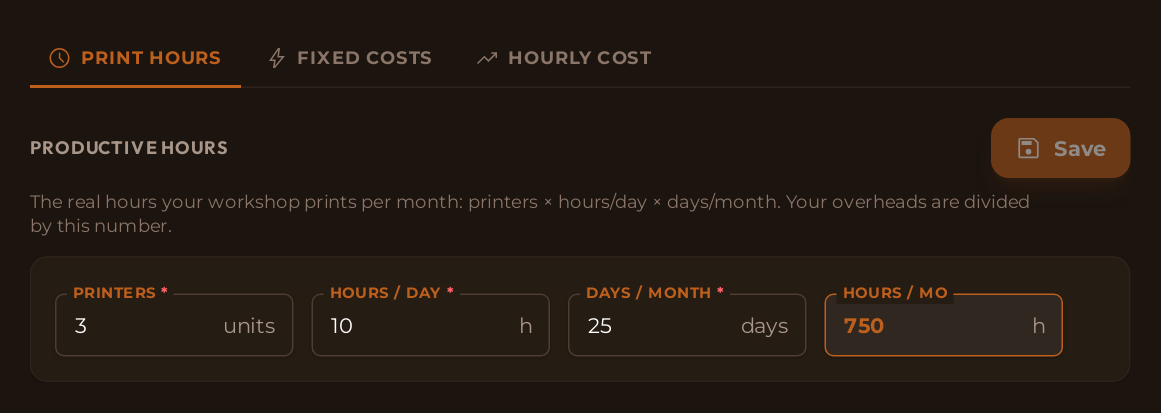
- Uren: drie printers, tien uur per dag, vijfentwintig dagen per maand → 750 uur.
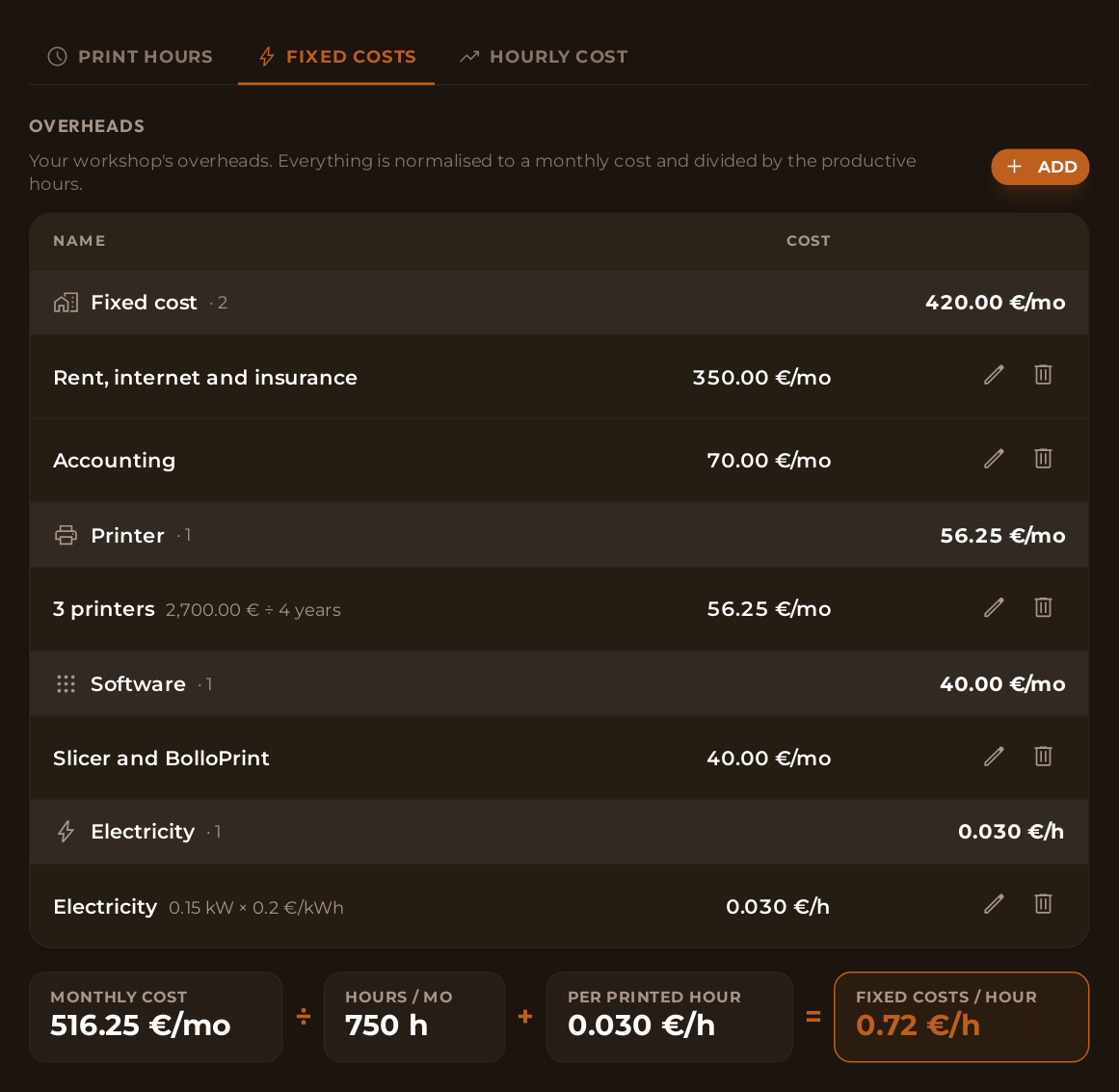
- Kosten: huur, boekhouder, software en de afschrijving van de machines samen zijn zo’n € 516 per maand. Verdeeld: € 0,69 per uur. Met de stroom erbij komen de vaste kosten per uur op € 0,72.
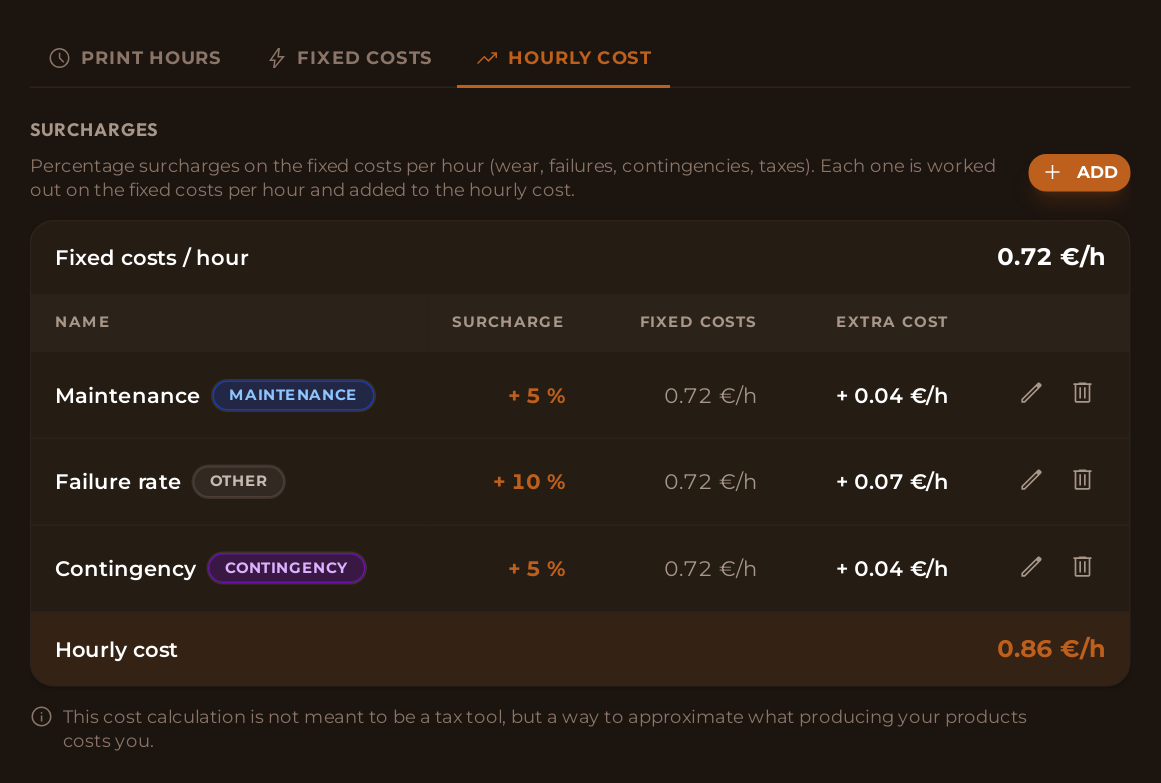
- Toeslagen: 5% voor onderhoud, 10% faalpercentage en 5% voor onvoorziene kosten brengen het op € 0,86 per uur. Voor zes uur: € 5,16.
Dat is precies de berekening die de sectie Kosten van BolloPrint maakt, in Instellingen → Kosten. Alleen de Eigenaar en de Beheerders zien die.
Ben je net begonnen? Dan leidt de taak Bereken wat elk onderdeel je kost in Eerste stappen, op Start, je door precies deze schermen, het ene na het andere, en kleurt elk scherm groen zodra je het opslaat.
De uren dat je echt print
Begin met de uren: dat is het getal dat de meeste mensen verkeerd inschatten en dat de uitkomst het sterkst verandert. Je vindt het in Kosten per uur → Printuren, en het zijn drie velden:
Printers × Uren / dag × Dagen / maand
Vul in wat er echt gebeurt, niet het theoretische maximum. Heb je drie printers, maar draaien ze gemiddeld acht uur per dag, dan is het acht. Geen vierentwintig.
Het is verleidelijk om een hoog getal in te vullen, want hoe hoger het is, hoe goedkoper het uur uitvalt. Maar de kosten betaal je toch, en wat je niet over je onderdelen verdeelt, betaal je aan het eind van de maand zelf.
Wat de werkplaats je kost
Staan de uren erin, dan is het tijd om je kosten in te voeren. Op het tabblad Vaste kosten voeg je ze een voor een toe; BolloPrint sorteert ze per type en vraagt van elke post alleen wat nodig is:
| Type | Wat je invult |
|---|---|
| Vaste kosten | Huur, internet, boekhouder, verzekeringen… het bedrag per maand |
| Printer | Wat hij je kostte en in hoeveel jaar je hem afschrijft |
| Software | Het abonnement op je slicer, op BolloPrint, op wat je ook gebruikt |
| Personeelskosten | Het salaris en hoeveel mensen |
| Elektriciteit | Hoeveel kW één printer verbruikt en wat je per kWh betaalt |
Het hoeft niet tot op de cent te kloppen: een redelijk getal vandaag is meer waard dan het perfecte getal volgend jaar.
⚠️ Voer dezelfde kosten niet twee keer in
De bedragen per maand gaan over de hele werkplaats: de huur zet je er maar één keer in. De bedragen per geprint uur — zoals stroom naar verbruik — gaan over één printer: vul daar het verbruik van een gemiddelde machine in, niet dat van de hele werkruimte.
Helemaal onderaan staat de berekening al klaar, dezelfde als aan het begin:
kosten per maand ÷ je printuren = wat één uur je “kaal” kost
Dat zijn je vaste kosten per uur: € 0,72 in het voorbeeld.
Wat je weet dat er gaat gebeuren
De vaste kosten laten buiten wat er gebeurt zonder vaste rekening: nozzles gaan kapot, en soms mislukt een onderdeel en moet het opnieuw.
Daarvoor is het tabblad Kosten per uur: dat telt een paar percentages op bij de vaste kosten per uur: onderhoud, faalpercentage en onvoorziene kosten.
Het faalpercentage is het belangrijkst, en het wordt het vaakst overgeslagen. Gaat van elke tien onderdelen er één de prullenbak in, dan betalen de negen goede voor het mislukte. Neem je het hier niet mee, dan betaal je het zelf.
De uitkomst zijn je kosten per uur: € 0,86 in het voorbeeld. Dat is je echte getal, en dat wordt op elk onderdeel toegepast.
💡 De winstmarge hoort hier niet
Hier gaan alleen kosten in. Hoeveel je wilt verdienen, bepaal je later, bij het product, want dat is een commerciële beslissing.
Het materiaal en de extra’s
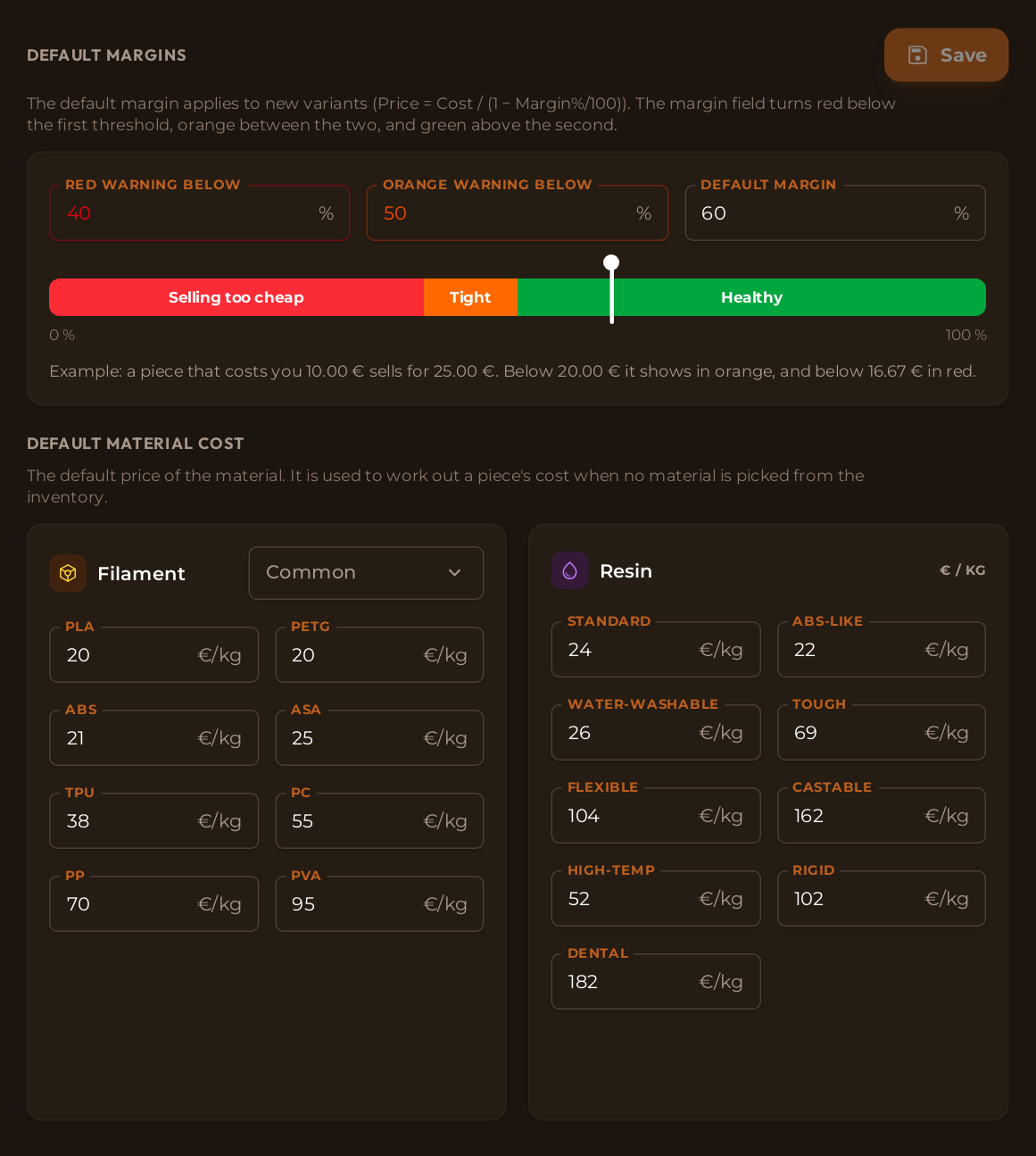
Blijft het eenvoudigste deel over, in Standaardwaarden:
- De prijs van elk materiaal, per kilo. Die is per type, niet per familie: PLA en TPU kosten niet hetzelfde.
- De afwerkingen: hoeveel je erbij rekent als het onderdeel nabewerkt of geverfd wordt.
- De extra kosten: verpakking, bevestigingsmateriaal, magneten, inserts, arbeid. Per post kies je of die per stuk of per bouwplaat wordt berekend.
- De marges: je standaardmarge, en vanaf welk percentage we je in rood of oranje waarschuwen.
💡 Staat het materiaal in je materiaalvoorraad, dan telt de voorraad
Deze prijzen zijn een richtwaarde, voor als er niets achter zit. Komt het onderdeel van een spoel die je met de echte kosten hebt ingevoerd, dan gebruiken we die.
En zo komt het bij je onderdeel
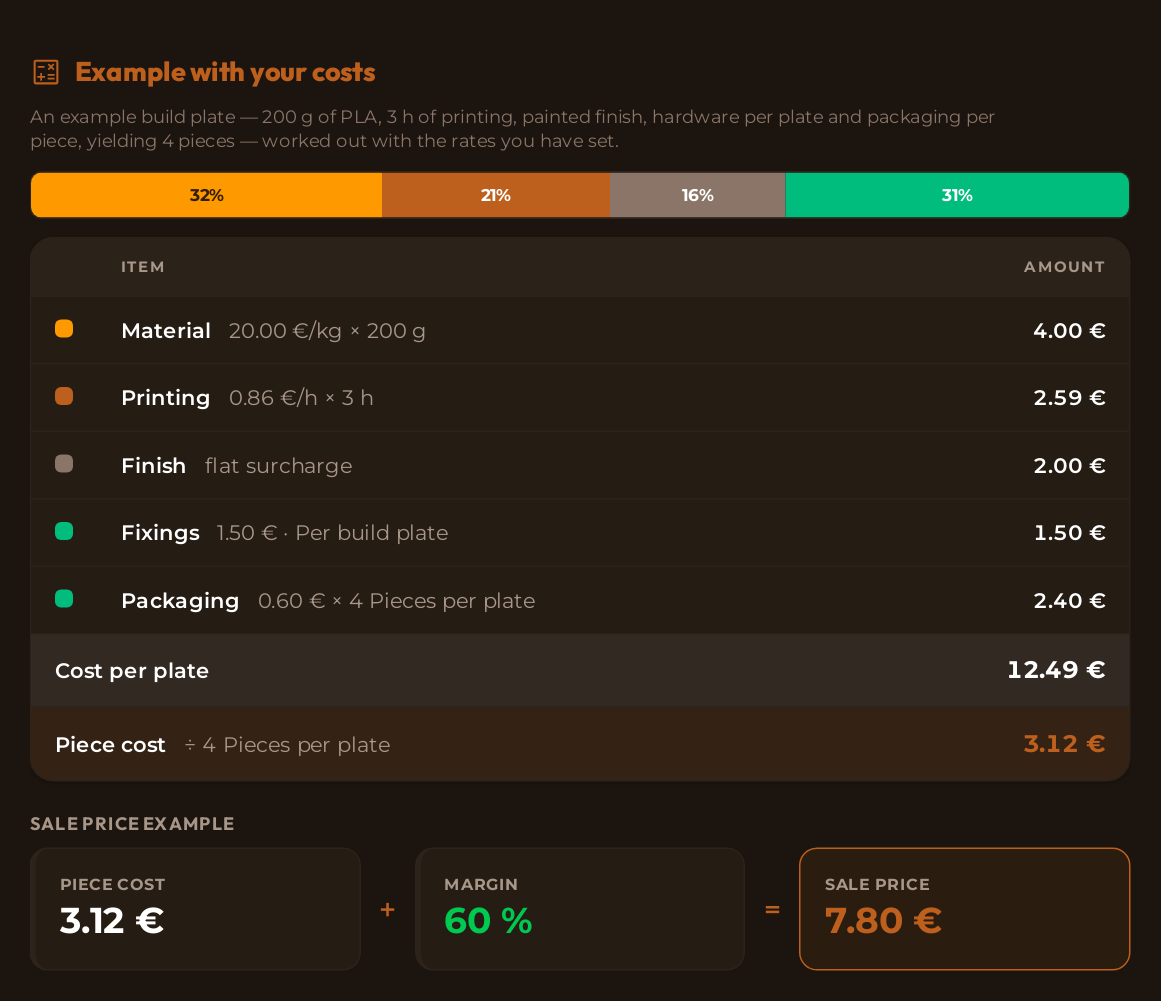
De vier stappen hiervoor komen uit op één getal: wat één printeruur je kost. Vanaf daar is elk onderdeel een optelsom:
de uren × je kosten per uur + het materiaal dat erin gaat + de afwerking, als het nabewerkt of geverfd wordt + de extra kosten die je eraan toevoegt
Eén detail is goed om te begrijpen, want het verklaart waarom het loont om het printbed vol te zetten: er wordt per bouwplaat gerekend, niet per onderdeel. BolloPrint berekent wat de hele bouwplaat kost en verdeelt dat over de onderdelen die ervan af komen. Daarom worden de extra kosten die je per bouwplaat markeert maar één keer berekend — of je de onderdelen nu een voor een print of met twintig tegelijk — en die per stuk bij elk onderdeel.
Bovendien bewaart elk onderdeel de kosten per uur waarmee het is berekend. Dat is met opzet: zo blijven de kosten van wat je vorig jaar printte wat ze toen waren. Daarom is er de knop Herberekenen, die je verderop tegenkomt.
Nu heb je je getal
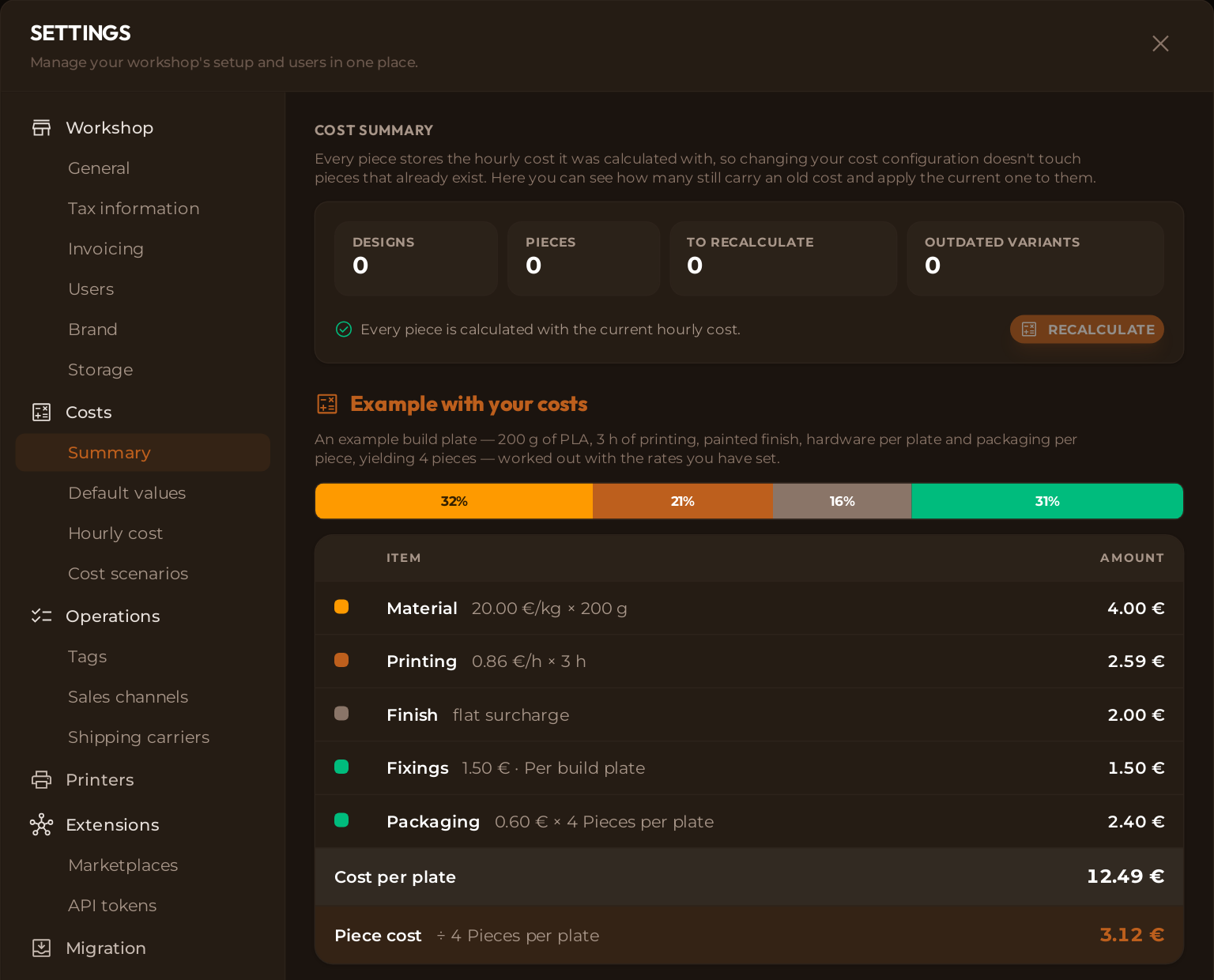
Om de uitkomst te zien, ga je naar Kosten → Overzicht. Het blok Voorbeeld met jouw kosten neemt een voorbeeldbouwplaat en laat je de hele berekening zien met jouw waarden: hoeveel materiaal is, hoeveel printen, hoeveel afwerking en wat het onderdeel uiteindelijk kost.
Als je kosten veranderen
Je getallen blijven niet altijd hetzelfde: de stroom wordt duurder, je koopt een extra printer of je verhuist. Werk je ze bij, dan veranderen de onderdelen die je al had niet vanzelf. Dat is met opzet: elk onderdeel bewaart de kosten waarmee het is berekend, en je wilt niet dat de kosten van alles wat je vorig jaar maakte worden overschreven.
Wil je het op alles toepassen, dan vind je in Overzicht een teller met onderdelen Te herberekenen en de knop Herberekenen. Jij bepaalt wanneer.
💡 Je verkoopprijzen blijven onaangeroerd
Herberekenen werkt de kosten en de voorgestelde prijs bij. De prijs die je zelf hebt ingevuld, blijft staan. Wat je wel ziet bewegen, is de marge-indicator.
Koop ik er een printer bij?
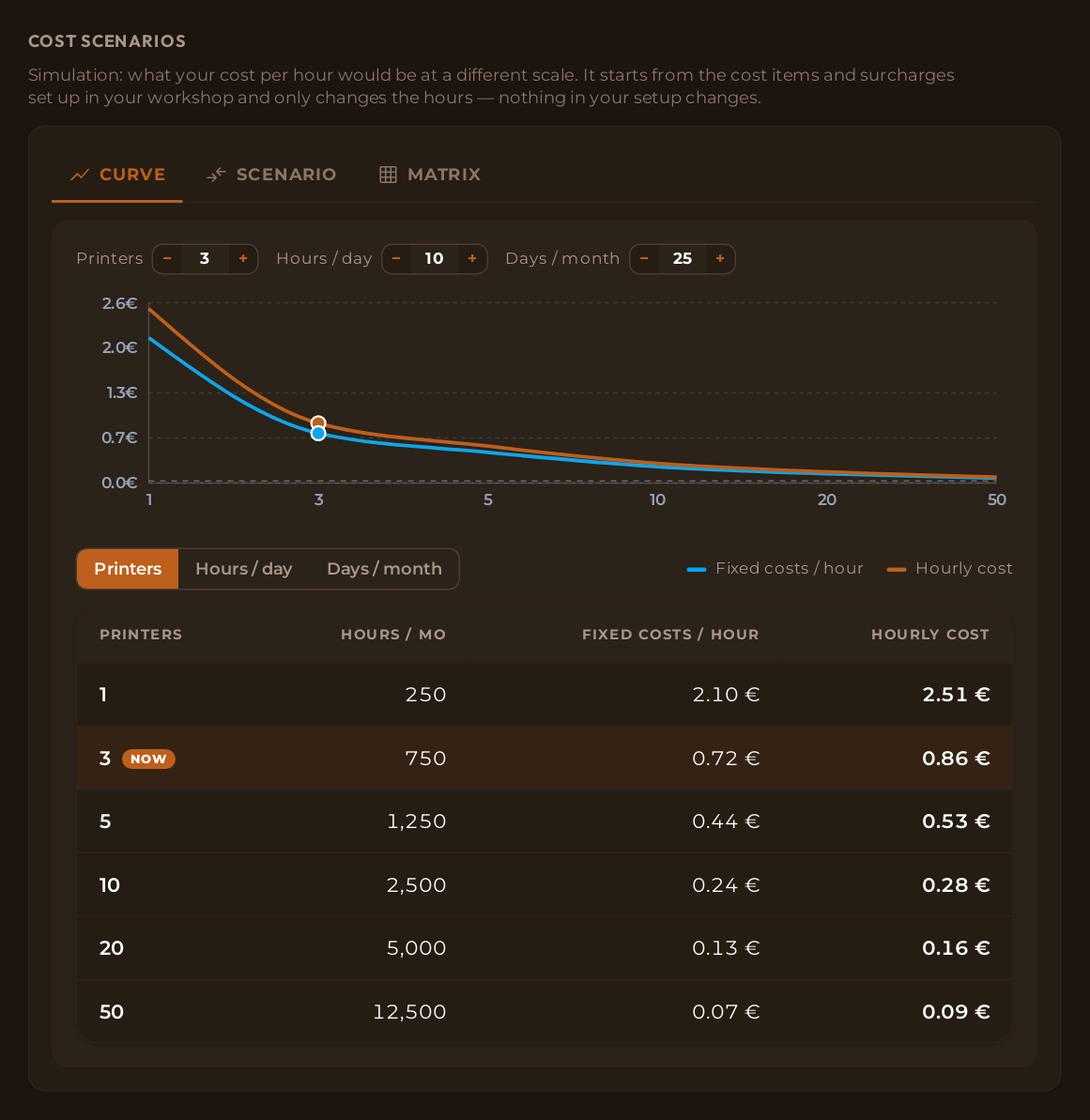
Met je kosten ingesteld kun je die vraag met getallen beantwoorden. In Kostenscenario's verander je het aantal printers, de uren of de dagen en zie je wat er met je kosten per uur zou gebeuren. Het is alleen een simulatie: er verandert niets aan je instellingen.
Wat het het best laat zien, is dat de curve ophoudt met dalen. Van één naar vijf printers deelt de kosten per uur bijna door vijf. Van twintig naar honderd verandert ze nauwelijks, want sommige kosten — zoals stroom — betaal je voor elk geprint uur en worden over niemand verdeeld.
Het instellen kost vier schermen en een deel van een middag. In ruil daarvoor heeft elk onderdeel dat je aanmaakt zijn echte kosten, en weet je of je geld verdient zonder het met de hand uit te rekenen.
💡 Zullen we je helpen met je getallen?
Weet je niet waar je moet beginnen, stuur ons dan een bericht via de contactpagina of op onze Discord. We hebben dit al heel wat keren gedaan.
Dat je getallen altijd mogen kloppen.

Gerelateerde documentatie
- Kosten: de volledige naslag van de sectie
- Onderdelen: hoe de kosten van elk onderdeel worden berekend
- Producten en varianten: van kosten naar verkoopprijs
- Materiaalvoorraad: zodat het materiaal tegen de echte kosten wordt gerekend