Print je in 3D om te verkopen, dan ken je dit vast: tientallen mappen op je
computer met bestanden als llavero_V2_FINAL_definitivo.stl, zonder dat je nog
weet hoeveel filament die versie gebruikte of welk slicerprofiel je koos. En als
er een bestelling binnenkomt op Etsy, schat je je kosten op het oog en hoop je
dat je er geen geld op verliest.
In een 3D-printwerkplaats of printfarm raken de technische en de commerciële chaos verstrikt als je ze niet scheidt. Daarom houdt BolloPrint ze uit elkaar. In deze gids leggen we uit hoe Ontwerpen, Onderdelen, Producten en Varianten in elkaar grijpen, zodat je van een stapel losse bestanden naar een overzichtelijke catalogus gaat.
Scheid het technische van het commerciële
Een van de meest gemaakte fouten bij het runnen van een werkplaats is een STL-bestand behandelen alsof het het product is dat je verkoopt. In de praktijk kan hetzelfde 3D-model in verschillende materialen worden geprint, uit meerdere delen bestaan of in sets worden verkocht.
Daarom deelt BolloPrint je catalogus in drie niveaus in.
Ontwerpen: de technische bibliotheek
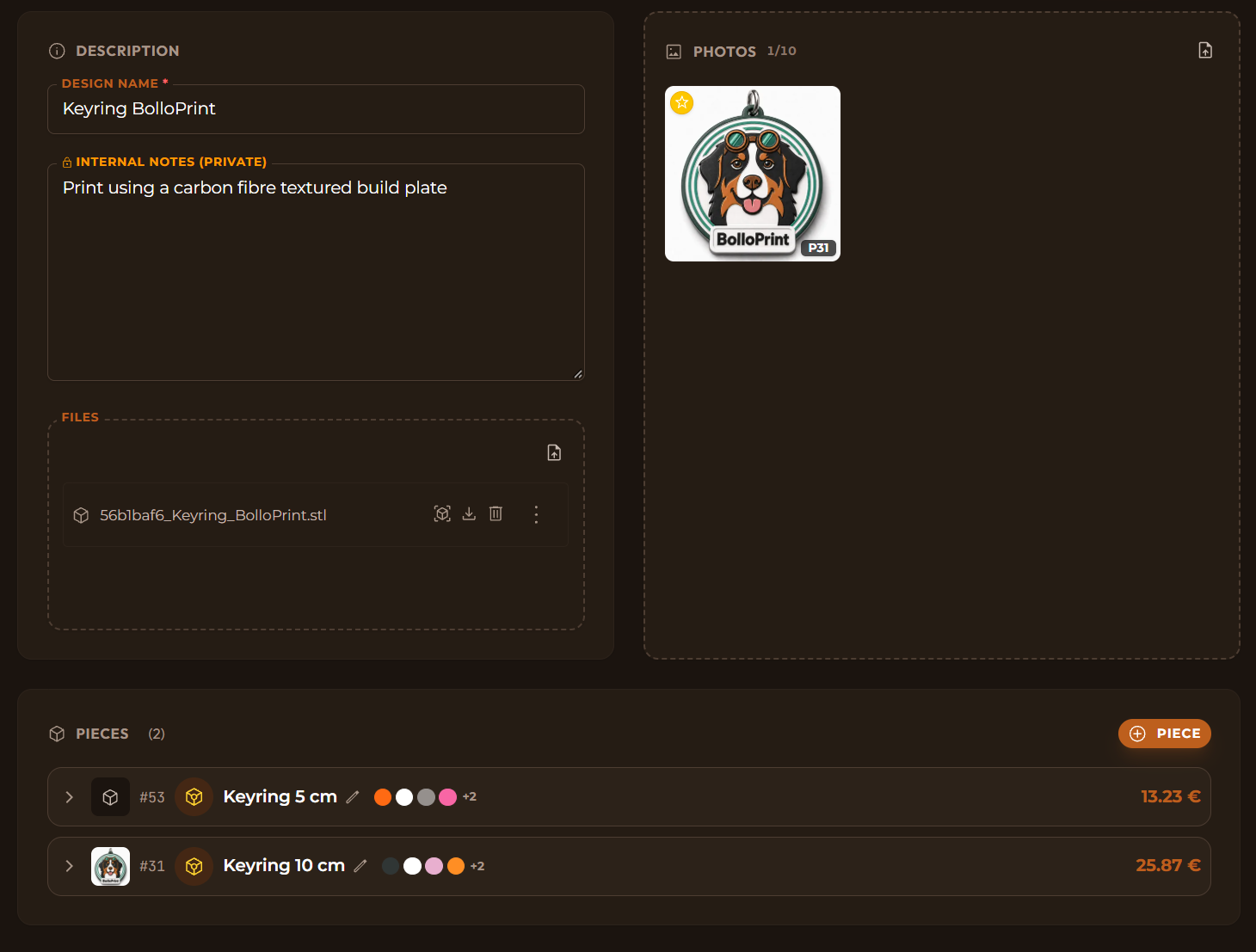
Het Ontwerp is de plek voor je bronbestanden: de STL’s, OBJ’s of 3MF-projecten, samen met de foto’s van het model en je interne notities.
- Zie het Ontwerp als de bouwtekening of het idee. Er horen geen printtijden of grammen filament bij, want dezelfde STL kun je op verschillende schalen of in verschillende materialen printen.
Onderdelen: het fysieke object
Een Onderdeel is wat je krijgt als je een Ontwerp een concrete printconfiguratie geeft: het materiaal en het verbruik ervan (bijvoorbeeld zwart PLA), de afmetingen en de printtijd.
- Eén Ontwerp, meerdere Onderdelen. Met dezelfde STL kun je een figuur in twee formaten printen, 5 cm en 10 cm: dat Ontwerp heeft dan twee Onderdelen, “Kleine sleutelhanger” en “Grote sleutelhanger”. Hetzelfde geldt voor andere kleuren of materialen.
- Je slicerbestand doet het rekenwerk. Upload je het bestand uit de slicer
naar het Onderdeel (
.gcode,.gcode.3mf,.bgcodeof.goovoor hars), dan leest BolloPrint het gewicht en de printtijd uit en stelt ze aan je voor. Pas je ze toe, dan berekent het precies wat het maken van dat onderdeel je kost. Je kunt de gegevens ook met de hand invullen of corrigeren.
💡 Een 3MF-project werkt hier niet
De slicer moet de bouwplaat hebben gesliced om het gewicht en de tijd te kennen.
Een .3mf-project bevat die niet: dat hoort bij het Ontwerp. Upload naar het
Onderdeel de .gcode.3mf die de slicer exporteert.
Producten en Varianten: wat je klant ziet en koopt
Het Product is je etalage: wat je publiceert in je winkel of op een marketplace zoals Etsy. De Variant is de concrete optie die de klant kiest.
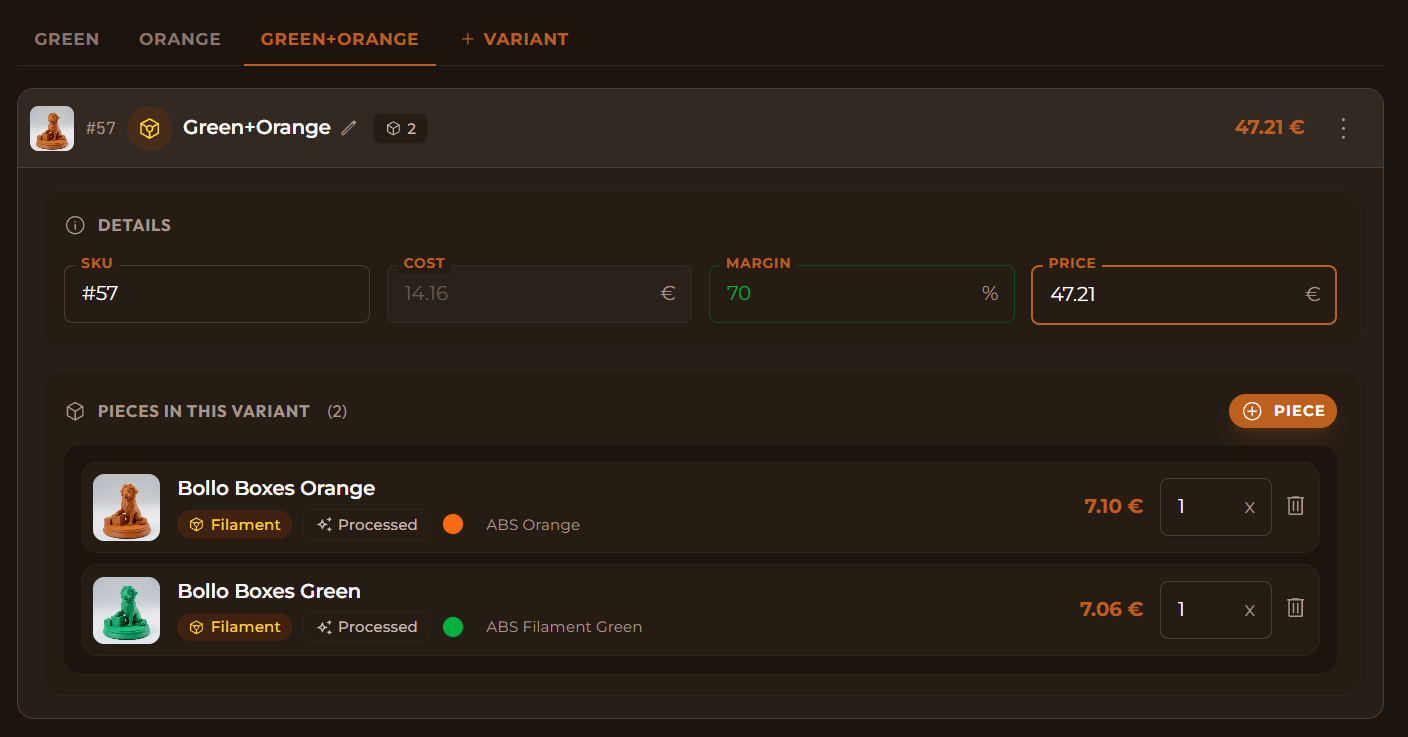
- Een Variant kan één of meer Onderdelen hebben, elk met een eigen aantal.
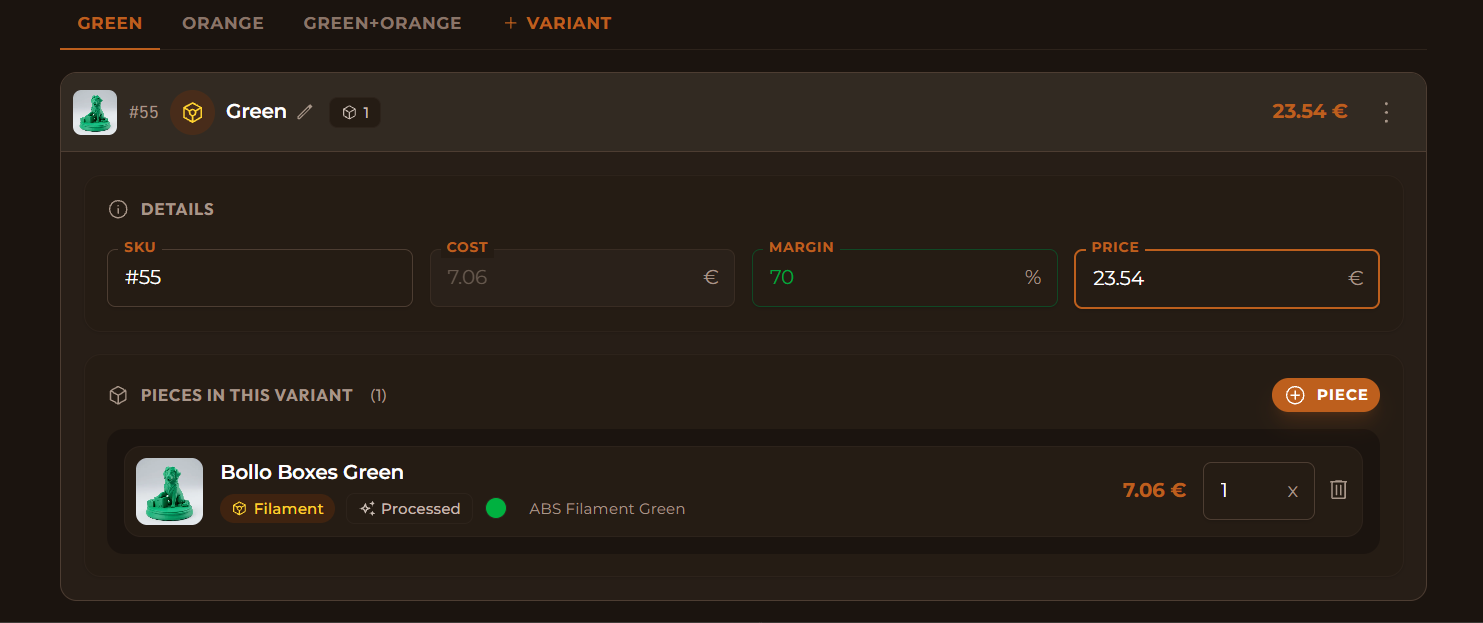
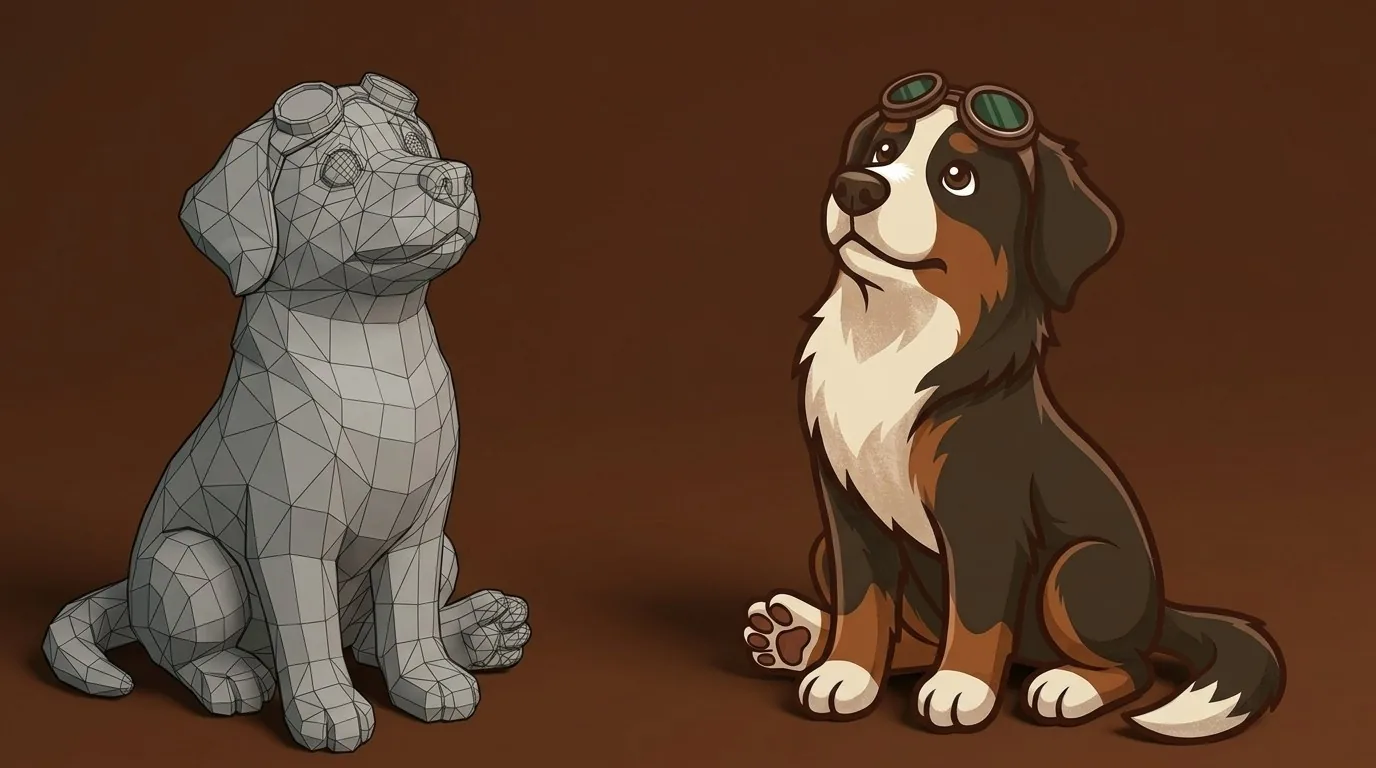
- Bijvoorbeeld: je Product is “Bollo-figuur”, onze hond. Eén Variant kan “Groen” zijn, een andere “Oranje” en nog een andere de set “Groen + Oranje”, met beide Onderdelen erin. Je kunt materialen, formaten, afwerkingen of sets combineren zoals je wilt.
💡 Een set kan Ontwerpen combineren
Een Variant kan Onderdelen van verschillende Ontwerpen bevatten: bijvoorbeeld een set “Welkom bij BolloPrint” met de sleutelhanger en de Bollo-figuur.
- De marge rekent zichzelf uit. Omdat elke Variant weet uit welke Onderdelen hij bestaat, vergelijkt BolloPrint je verkoopprijs met de werkelijke productiekosten en laat je de marge zien. Verander je de prijs, dan wordt de marge bijgewerkt, en andersom.
Haast? Gebruik Snel aanmaken
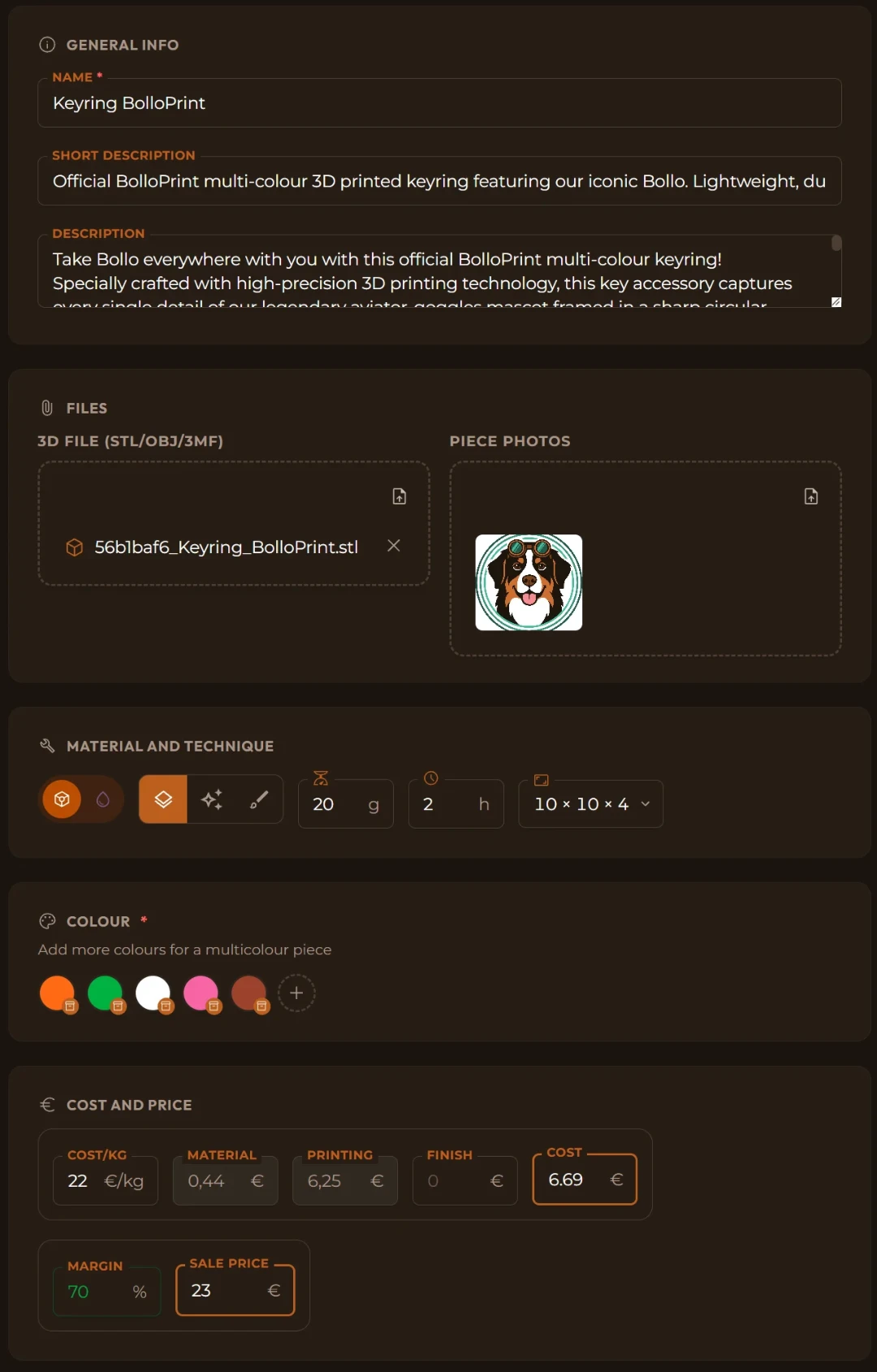
Ben je net begonnen of heb je honderden modellen om te uploaden, dan kost het tijd om Ontwerpen, Onderdelen en Producten een voor een in te stellen.
Daarvoor is de knop Snel aanmaken in de catalogus. Op één scherm upload je je 3D-bestand, vul je het materiaal, het gewicht, de tijd en de prijs in, en maakt BolloPrint in één keer het Ontwerp, het Onderdeel, het Product en de Variant aan. Het resultaat is hetzelfde als wanneer je het stap voor stap zou doen, dus daarna kun je bijschaven wat je wilt.
Je labels gaan vanzelf mee naar het product
Nog een detail dat je werk bespaart: de labels van een Ontwerp gaan vanzelf mee naar zijn Producten.
Geef je een Ontwerp het label “Sleutelhangers” of “Figuren”, dan worden die labels aan het Product toegevoegd zodra je de Onderdelen ervan aan een Variant toevoegt. En verkoop je op Etsy, dan staan ze bij het publiceren van de advertentie al ingevuld als tags, die helpen om je te vinden. Etsy staat er maximaal 13 toe, van hoogstens 20 tekens, en je kunt ze vóór het publiceren nog aanpassen.
Begin met het ordenen van je catalogus
Een goed georganiseerde catalogus is niet alleen een kwestie van netheid: zo weet je wat elk onderdeel je kost en hoeveel je aan elke bestelling verdient, en kun je je werkplaats laten groeien zonder de controle te verliezen.
Wil je uitgebreider zien hoe je je catalogus instelt of geavanceerde varianten maakt, kijk dan in de documentatie van de catalogus. En vraag je je af waar de kosten van elk Onderdeel vandaan komen, dan leggen we dat uit in wat een geprint onderdeel je echt kost.
Ontdek hoe je de productie van je werkplaats beheert met BolloPrint, je software voor 3D-printfarms.
Dat je catalogus net zo geordend mag groeien als hij begint.
Gerelateerde documentatie
- Catalogus: de niveaus van de catalogus, in de naslag
- Ontwerpen: de bestanden, de foto’s en de labels
- Onderdelen: het materiaal, het slicerbestand en de kosten
- Producten en varianten: de prijs, de marge en de onderdelen van elke variant
- Snel aanmaken: alles in één keer
- Labels: hoe je ze aanmaakt en beheert