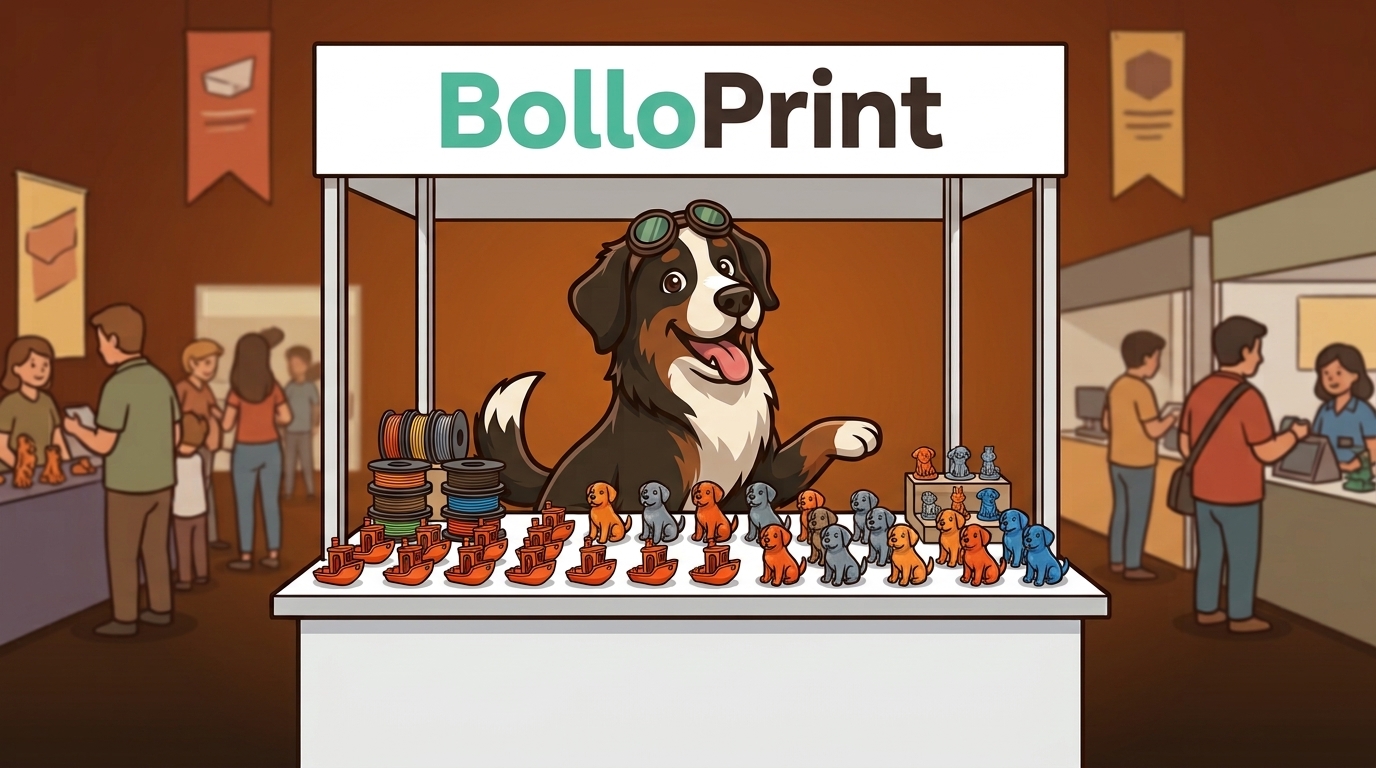
Há poucas semanas contámos-te as novidades do início do outono, e não parámos. Desta vez, o protagonista é vender: pela internet, tudo continua como sempre, mas agora também podes vender em pessoa, numa feira de impressão 3D, num mercado ou no balcão da tua oficina. Aqui tens o mais importante.
Começamos pelo mais interessante: o que muda na forma como vendes
1. Vende também serviços e material, não só o que imprimes
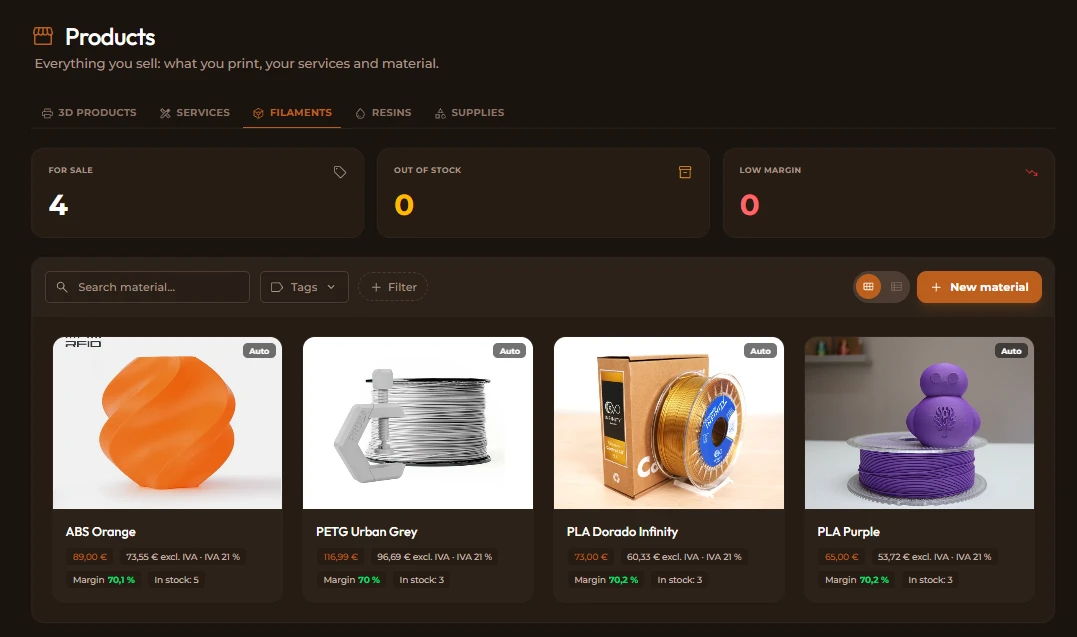
Nem tudo o que cobras sai da impressora. Em Produtos há agora um separador para cada coisa que vendes: Produtos 3D · Serviços · Filamentos · Resinas · Consumíveis.
| O quê | Como se vende |
|---|---|
| Serviços | Design por medida, pós-processamento, montagem… o que ofereceres, à hora ou a preço fechado. |
| Filamentos, resinas e consumíveis | Os do teu Inventário, com o seu preço. Quando os vendes, saem do stock sozinhos. |
Tudo se adiciona da mesma forma a encomendas, orçamentos e ao ponto de venda, e pode ser etiquetado como qualquer produto.
Ver os serviços · Ver o material à venda
2. Ponto de venda: vende em pessoa
Um complemento novo pensado para feiras, mercados ou o balcão da tua oficina. Vende diretamente o que tens no teu inventário (peças 3D, filamentos, consumíveis…).
- Adiciona os produtos, aplica um desconto e recebe em numerário, cartão, Bizum ou transferência.
- Cada venda é criada como uma encomenda já paga e entregue.
- Se te pagam em numerário, indica quanto te dão e a BolloPrint calcula o troco.
- Se vendes algo que não tens no catálogo, podes fazer uma «Venda livre».
- Faz um «Resumo do dia» para fechar o dia.
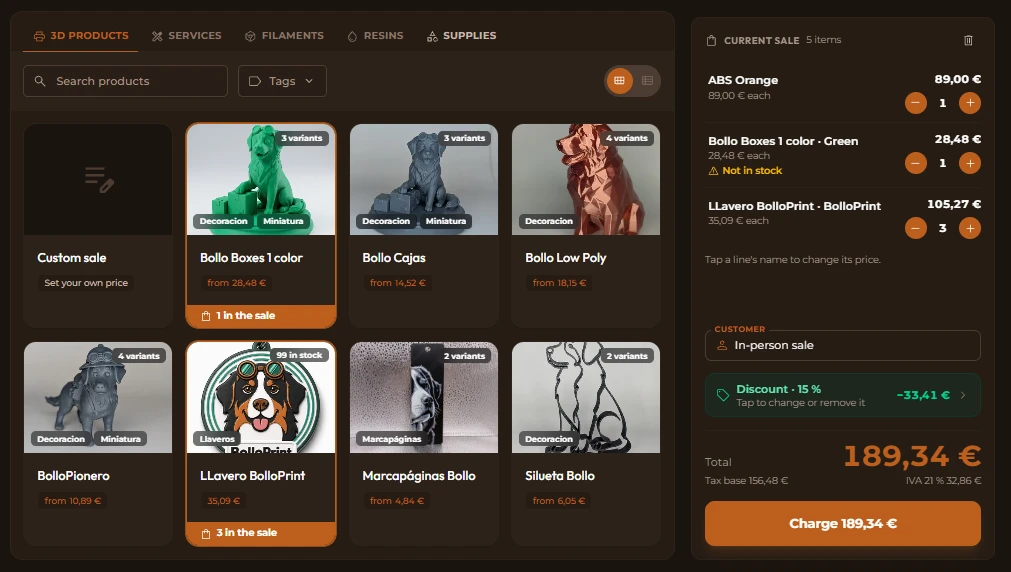
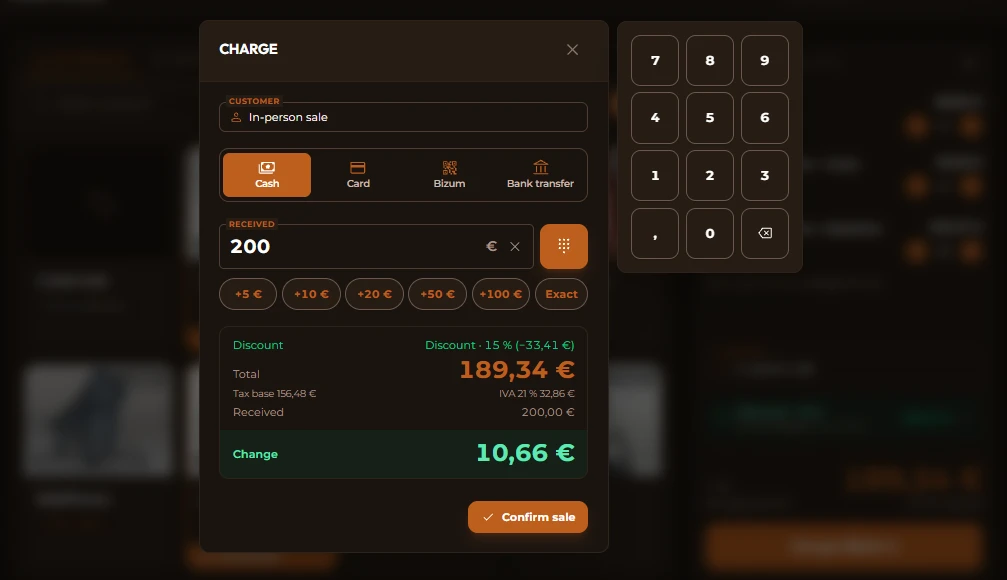
O ponto de venda regista como te pagaram, mas não recebe por ti: o cartão continuas a passá-lo no teu terminal de pagamento. Disponível nos planos Pro e Max.
3. Eventos: prepara, vende e fecha as tuas feiras
Antes de sair, preparas o que levas: tiras as peças do stock ou imprimes-as para a ocasião. Durante o evento, o ponto de venda diz-te o que tens à mão e o que ficou em casa: «4 aqui · 5 na oficina».
Ao fechar o evento vês quanto te rendeu: o vendido, as despesas, o lucro e o que não voltou. O que não vendeste volta automaticamente ao stock.
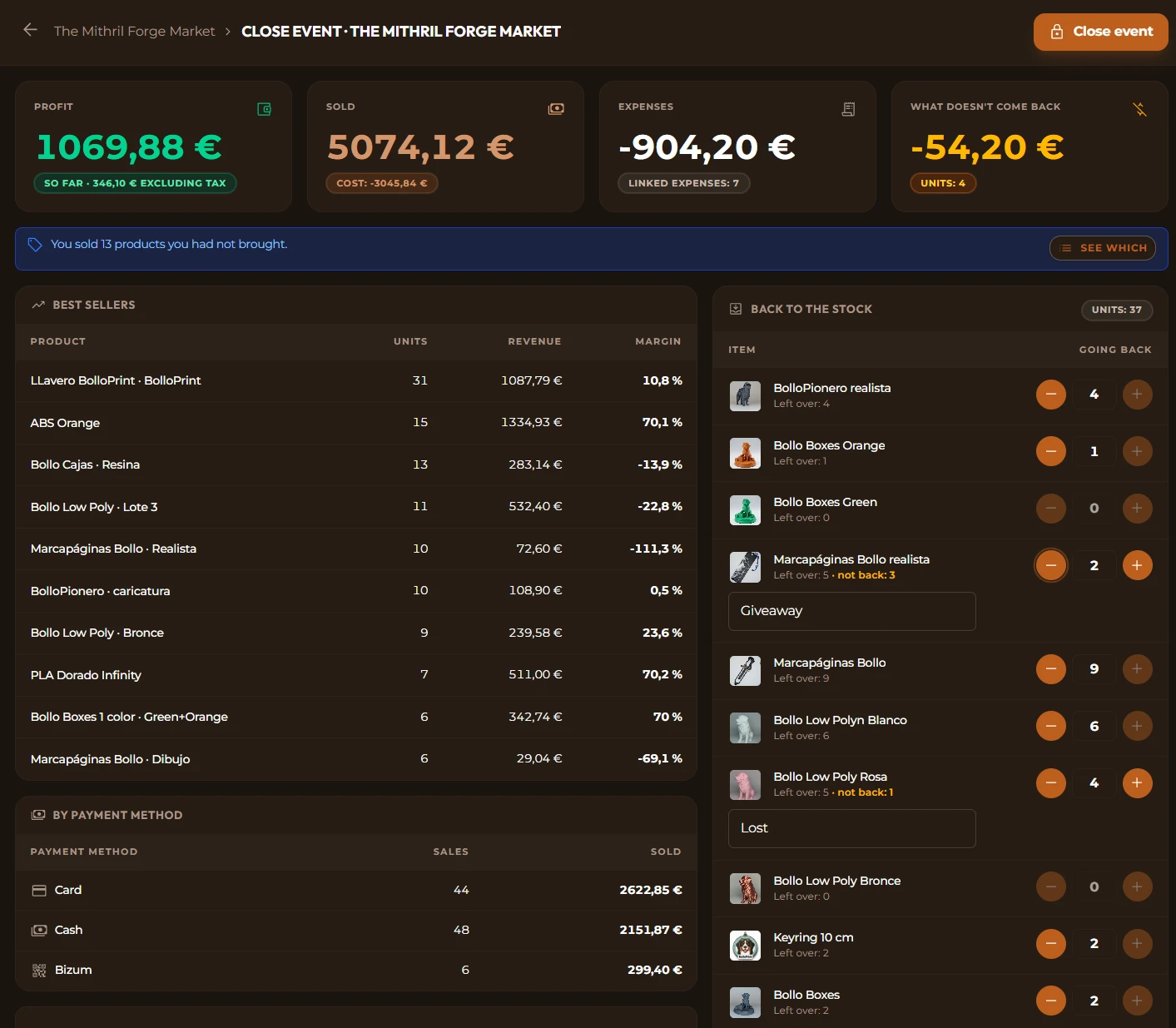
Ativa-o em Definições → Extensões → Complementos. Anda de mãos dadas com o ponto de venda: ao ativar Eventos ativam-se os dois. Disponível nos planos Pro e Max. Ver os eventos
4. Calculadora de preços
Quanto cobro por isto? Carrega o ficheiro do slicer (ou escreve os dados à mão) e a calculadora soma o que te custa e propõe-te um preço com as tuas margens por tipo de material. Sem folhas de cálculo à parte.
Quando te convence, a partir do mesmo resultado crias um orçamento, um produto ou um design.
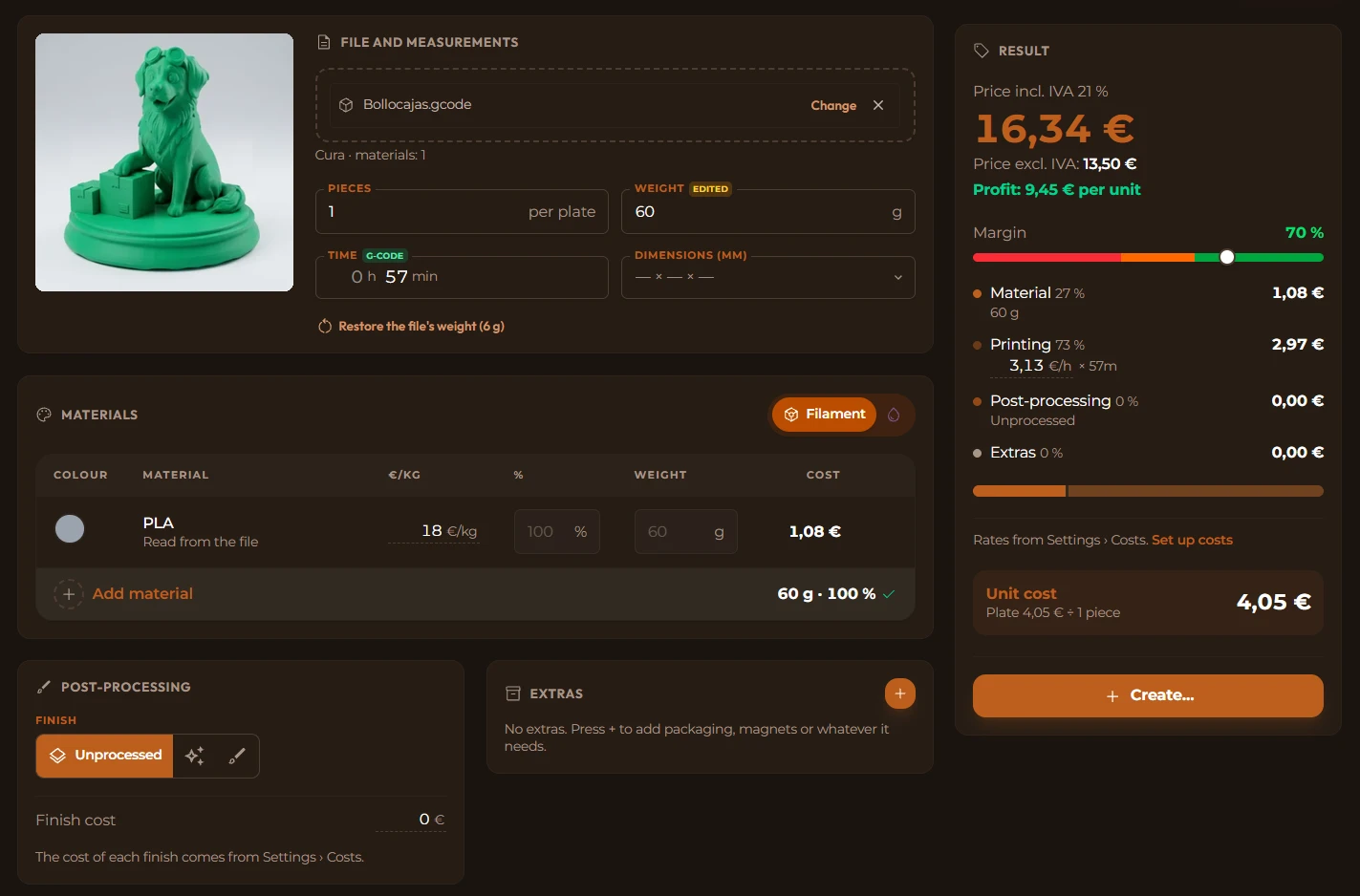
É um complemento de todos os planos, incluindo o Hobby. Ver a calculadora
5. Complementos: ativa só o que precisas
O ponto de venda, os eventos e a calculadora são complementos: não vêm ativados, ativas-os tu quando precisas e, entretanto, o teu menu fica limpo. Se um dia não os usares, desativa-os e não se apaga nada: quando os voltares a ativar, está tudo como deixaste.
Aí também vais ver os complementos que estamos a preparar, em «Brevemente». Se algum te interessar, carrega em «Tenho interesse»: ajuda-nos a decidir o que fazemos primeiro.
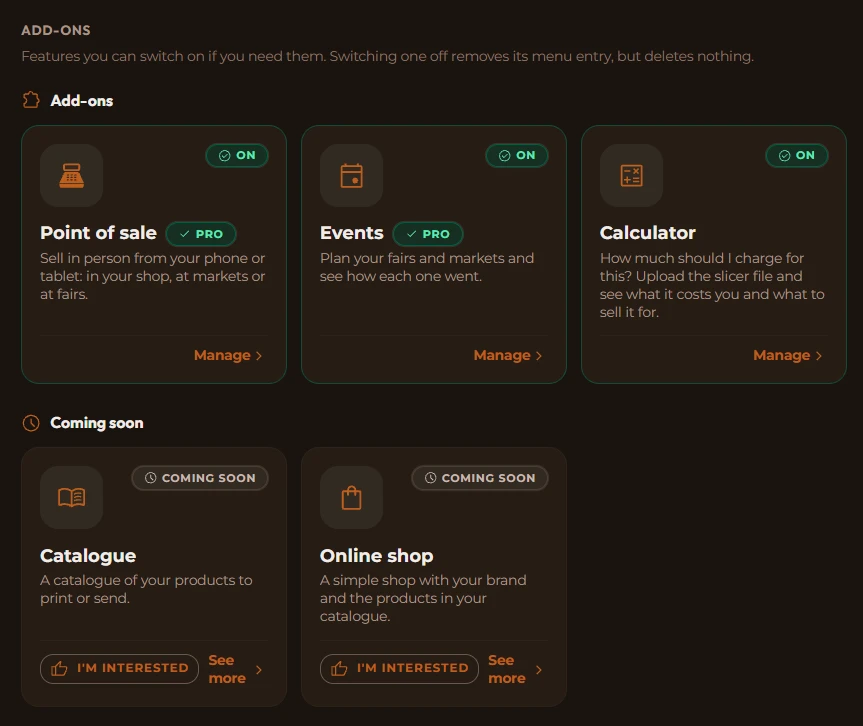
Encontras-os em Definições → Extensões → Complementos. São ativados pelo Proprietário ou por um Administrador. Ver os complementos
6. O stock mexe-se sozinho com as tuas encomendas
Ao criar, cancelar ou modificar uma encomenda ou um evento, a BolloPrint mostra-te o que sai do inventário (peças e material) e pergunta-te se o tiras do teu stock ou se o imprimes. Os produtos 3D descontam as suas peças. As encomendas que chegam das tuas lojas online perguntam-te ao abri-las.
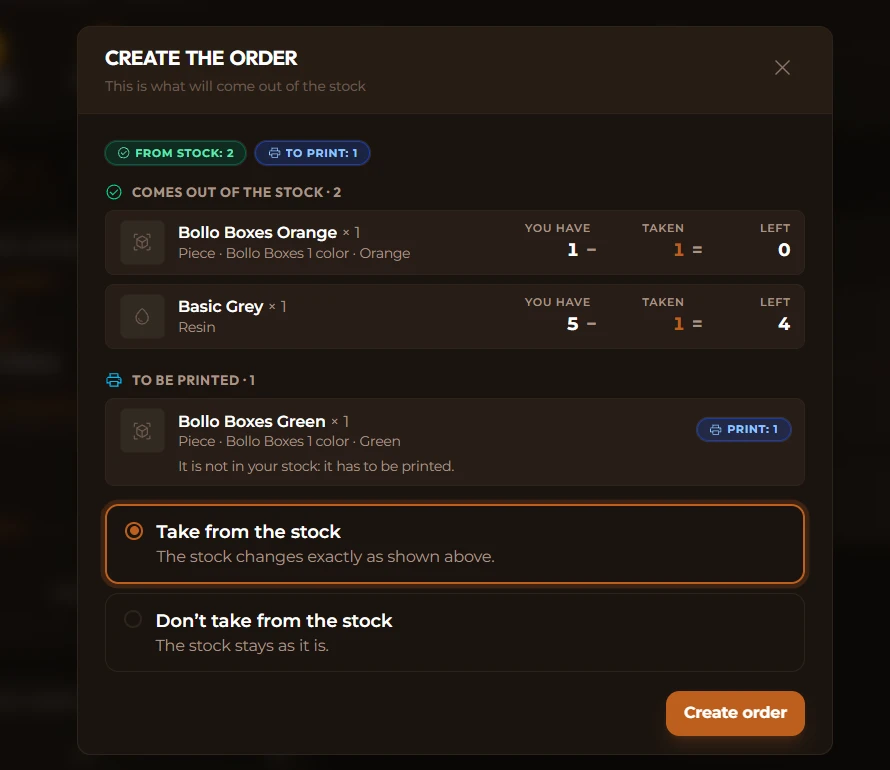
E no Inventário há um separador novo, «Histórico»: consulta o que mudou, quando, porquê e quem o fez.
7. O cartão SD da tua impressora, a partir da BolloPrint
Na ficha da impressora, o botão «Armazenamento» mostra-te o que a máquina guarda no seu cartão SD, na pen USB ou na sua memória: cada impressão com o seu timelapse, a sua gravação e o seu ficheiro, e um explorador para descarregares o que quiseres. Na impressora não se apaga nem se altera nada. Também tens um separador «Histórico» em Impressoras.
Hoje funciona com as Bambu Lab, as impressoras com Klipper, a Snapmaker U1 e a Elegoo Saturn 4 Ultra 16K, ligadas através do agente local.
8. Recebimentos na encomenda e um Diário de caixa
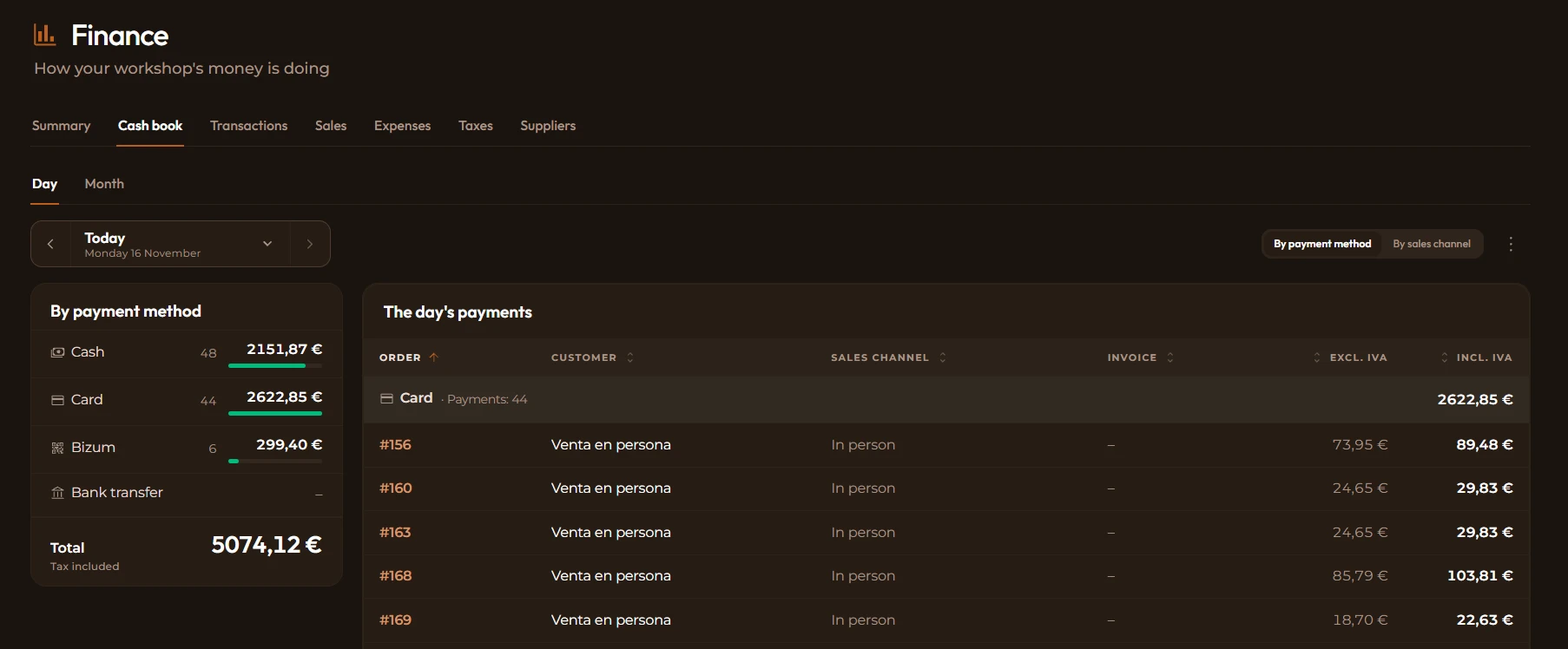
Cada encomenda regista quanto foi recebido, quando e como. Aceita pagamentos parciais (um sinal, por exemplo) e tem um botão «Receber o resto». E se marcares uma fatura como paga, o recebimento fica registado na sua encomenda.
No Financeiro, o novo Diário de caixa mostra-te o que recebeste em cada dia e em cada mês, por forma de pagamento ou por canal de venda. Exporta-se para Excel ou PDF, pronto para o teu contabilista. Disponível nos planos Pro e Max.
9. Um Financeiro mais claro
- Todos os valores incluem impostos e envio, tal como nas tuas encomendas.
- Movimentos tem filtros e totais, e podes ver um só dia.
- Vendas cabe num cartão: o que vendes (produtos 3D, serviços e material), os teus canais de venda com a sua comissão e os teus melhores clientes.
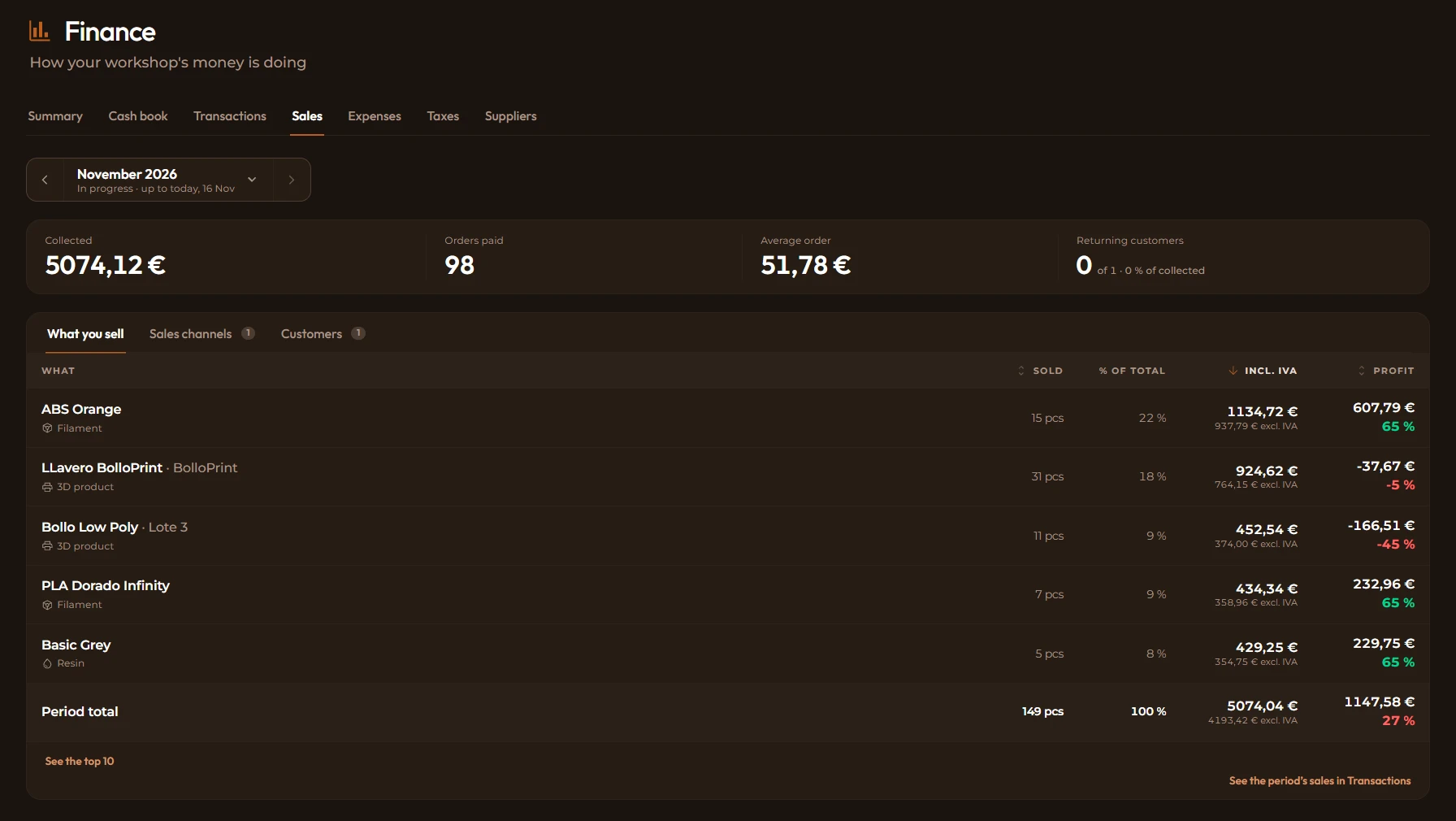
Resumo e Movimentos estão disponíveis em todos os planos. A Vendas, Despesas, Fornecedores, Impostos e Diário de caixa podes aceder nos planos Pro ou Max. Ver o Financeiro
Sentes falta de alguma coisa?
Muito do que vês aqui nasceu dos vossos comentários. Se tens alguma ideia ou sugestão, conta-nos em info@bolloprint.com ou no nosso canal de Discord. Lemos tudo.
Se quiseres mais detalhes sobre como funciona, tens tudo no manual.
Não paramos: continuamos a trabalhar todos os dias para fazer da BolloPrint a melhor ferramenta para a tua oficina de impressão 3D.
Até breve, com mais novidades!