Jeśli drukujesz w 3D na sprzedaż, na pewno znasz ten obrazek: dziesiątki
folderów na komputerze z plikami o nazwach w stylu llavero_V2_FINAL_definitivo.stl,
i ani śladu pamięci o tym, ile filamentu zużywała ta wersja ani jakiego profilu
slicera użyłeś. A gdy na Etsy wpada zamówienie, liczysz koszty na oko i masz
nadzieję, że nie stracisz.
W warsztacie czy na farmie druku 3D bałagan techniczny i handlowy mieszają się ze sobą, jeśli ich nie rozdzielisz. Dlatego BolloPrint traktuje je osobno. W tym przewodniku wyjaśniamy, jak łączą się ze sobą Projekty, Części, Produkty i Warianty, żebyś przeszedł od sterty luźnych plików do uporządkowanego katalogu.
Oddziel to, co techniczne, od tego, co handlowe
Jeden z najczęstszych błędów w prowadzeniu warsztatu to traktowanie pliku STL tak, jakby był produktem, który sprzedajesz. W praktyce ten sam model 3D można wydrukować z różnych materiałów, może składać się z kilku elementów albo być sprzedawany w zestawach.
Dlatego BolloPrint układa twój katalog na trzech poziomach.
Projekty: biblioteka techniczna
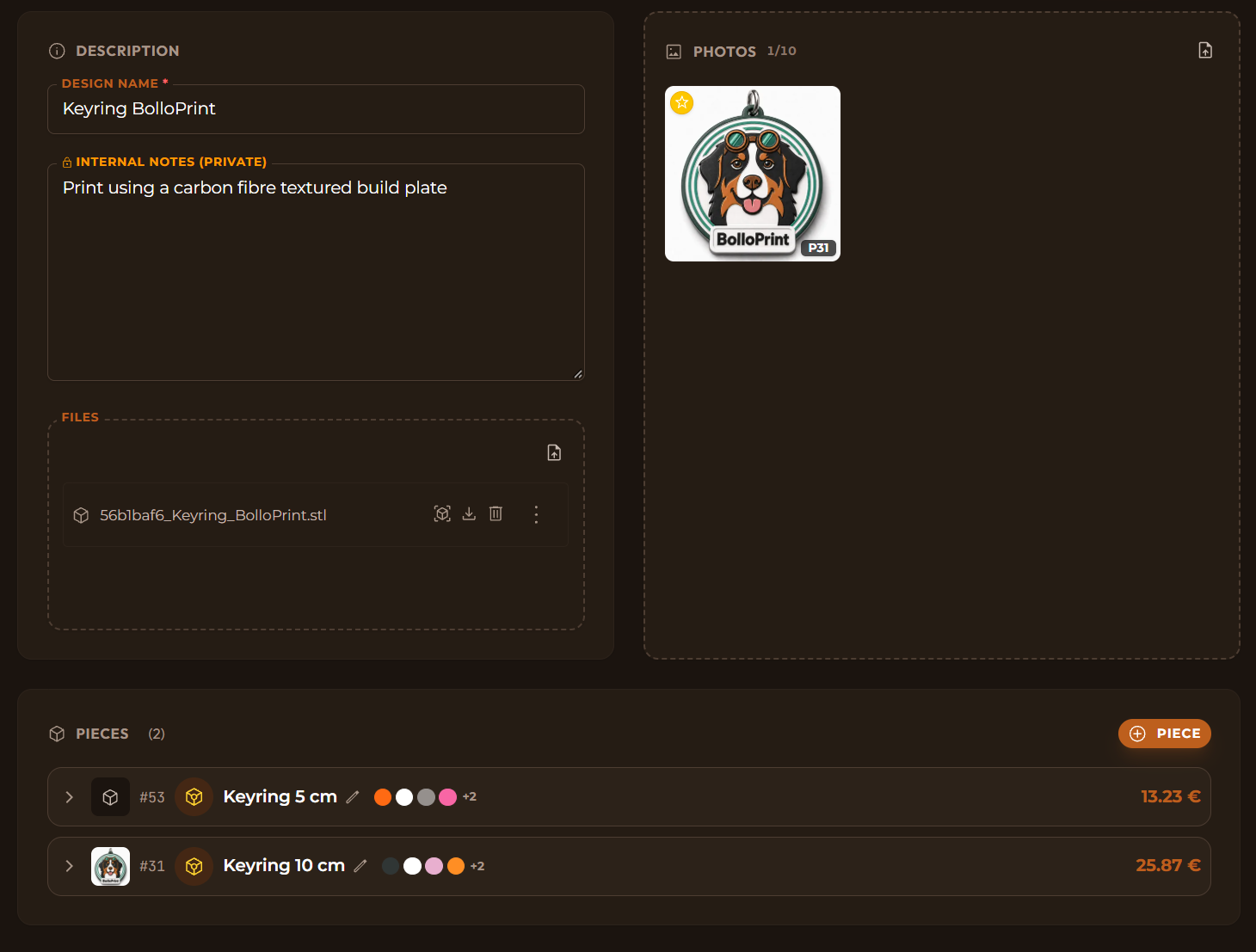
Projekt to pojemnik na twoje pliki źródłowe: STL, OBJ albo projekty 3MF, razem ze zdjęciami modelu i twoimi notatkami wewnętrznymi.
- Traktuj Projekt jak plan albo pomysł. Nie ma w nim czasu druku ani gramów filamentu, bo ten sam STL można wydrukować w różnych skalach albo z różnych materiałów.
Części: fizyczny obiekt
Część to efekt wzięcia Projektu i nadania mu konkretnych ustawień druku: materiału i jego zużycia (na przykład czarny PLA), wymiarów i czasu druku.
- Jeden Projekt, kilka Części. Z tego samego STL możesz wydrukować figurkę w dwóch rozmiarach, 5 cm i 10 cm: ten Projekt będzie miał dwie Części, „Mały brelok” i „Duży brelok”. To samo dotyczy różnych kolorów czy materiałów.
- Twój plik ze slicera robi rachunki za ciebie. Jeśli wgrasz do Części plik
ze slicera (
.gcode,.gcode.3mf,.bgcodealbo.goow przypadku żywicy), BolloPrint odczyta wagę i czas druku i ci je zaproponuje. Gdy je zastosujesz, obliczy, ile kosztuje cię wyprodukowanie dokładnie tej części. Dane możesz też wpisać albo poprawić ręcznie.
💡 Projekt 3MF się tu nie nada
Slicer musi pociąć płytę, żeby znać wagę i czas druku. Plik projektu .3mf ich
nie zawiera: jego miejsce jest w Projekcie. Do Części wgraj .gcode.3mf
wyeksportowany ze slicera.
Produkty i Warianty: to, co widzi i kupuje twój klient
Produkt to twoja witryna: to, co publikujesz w swoim sklepie albo na marketplace takim jak Etsy. Wariant to konkretna opcja, którą wybiera klient.
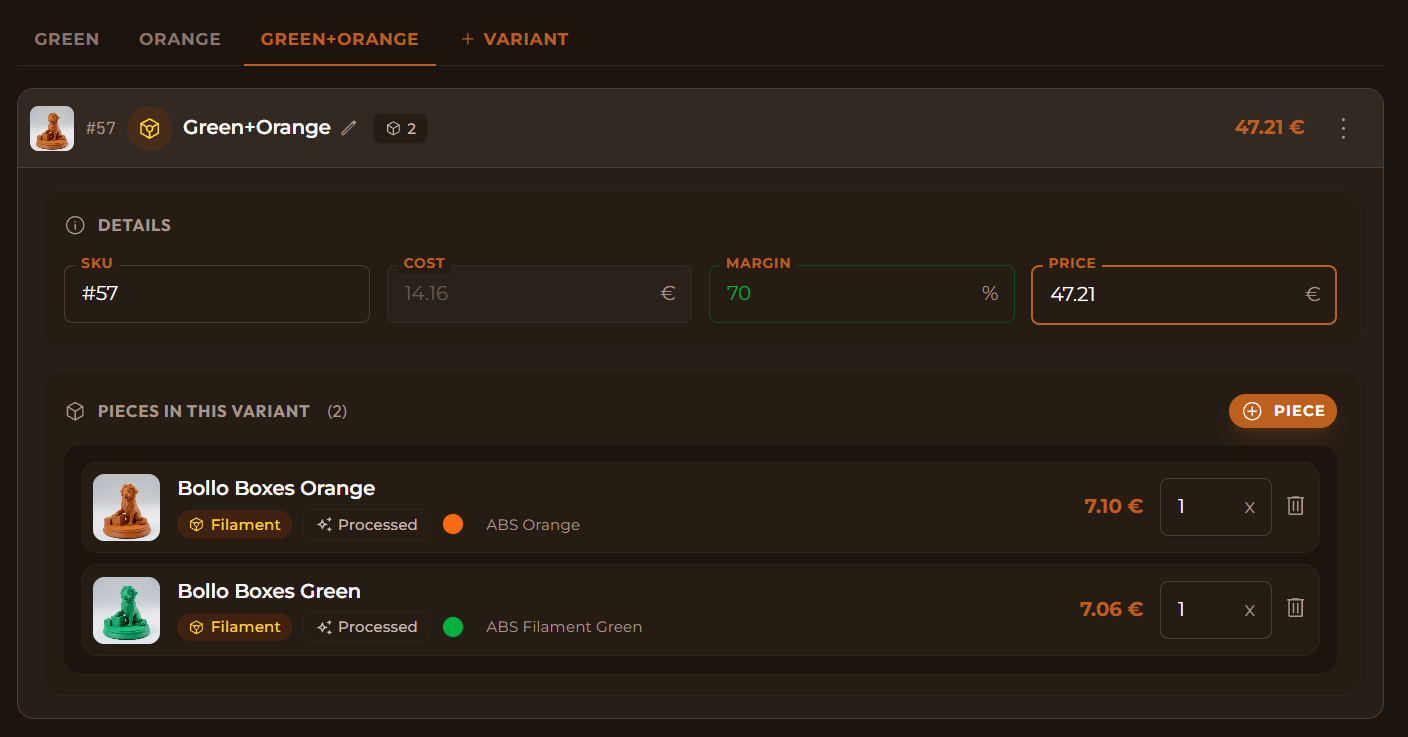
- Wariant może mieć jedną albo kilka Części, każdą w swojej ilości.
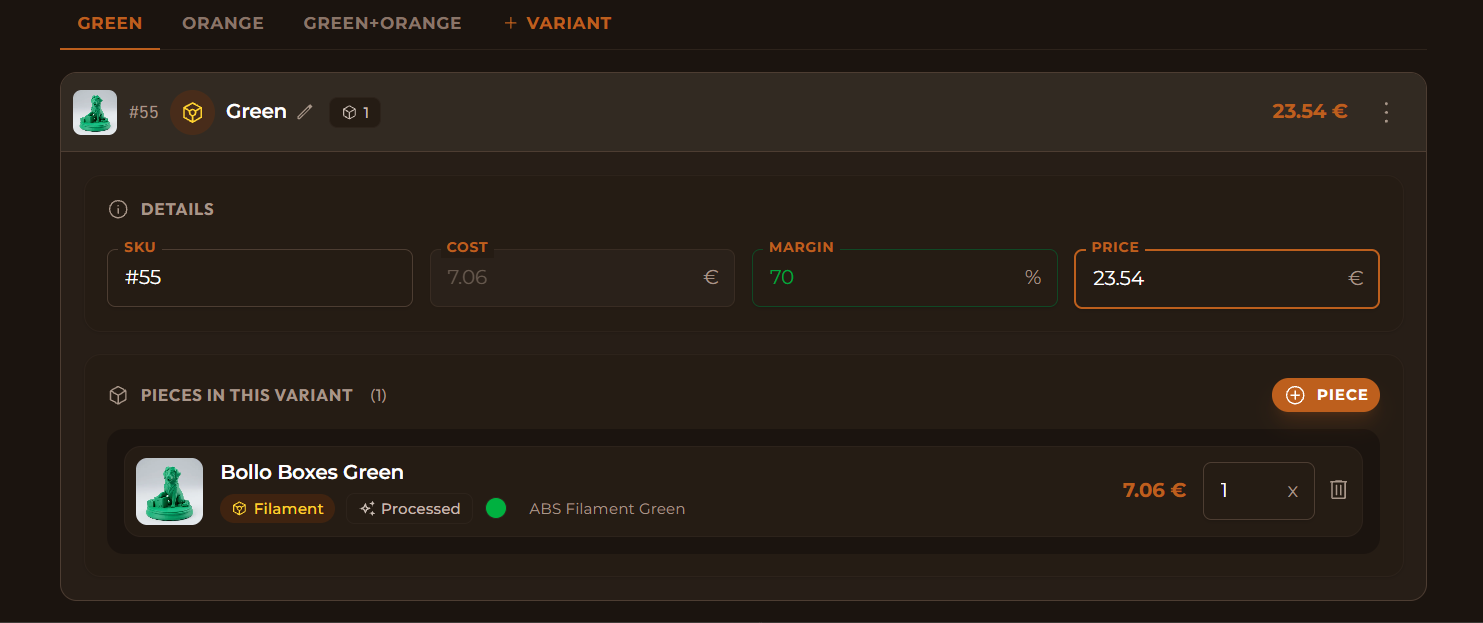
- Na przykład: twój Produkt to „Figurka Bollo”, naszego psa. Jeden Wariant może być „Zielony”, drugi „Pomarańczowy”, a kolejny to zestaw „Zielony + Pomarańczowy” z obiema Częściami w środku. Materiały, rozmiary, wykończenia czy zestawy możesz łączyć, jak chcesz.
💡 Zestaw może łączyć różne Projekty
Wariant może zawierać Części z różnych Projektów: na przykład zestaw „Witaj w BolloPrint” z brelokiem i figurką Bollo.
- Marża liczy się sama. Ponieważ każdy Wariant wie, z jakich Części się składa, BolloPrint porównuje twoją cenę sprzedaży z rzeczywistym kosztem produkcji i pokazuje ci marżę. Jeśli zmienisz cenę, marża się zaktualizuje, i odwrotnie.
Spieszysz się? Użyj Szybkiego tworzenia
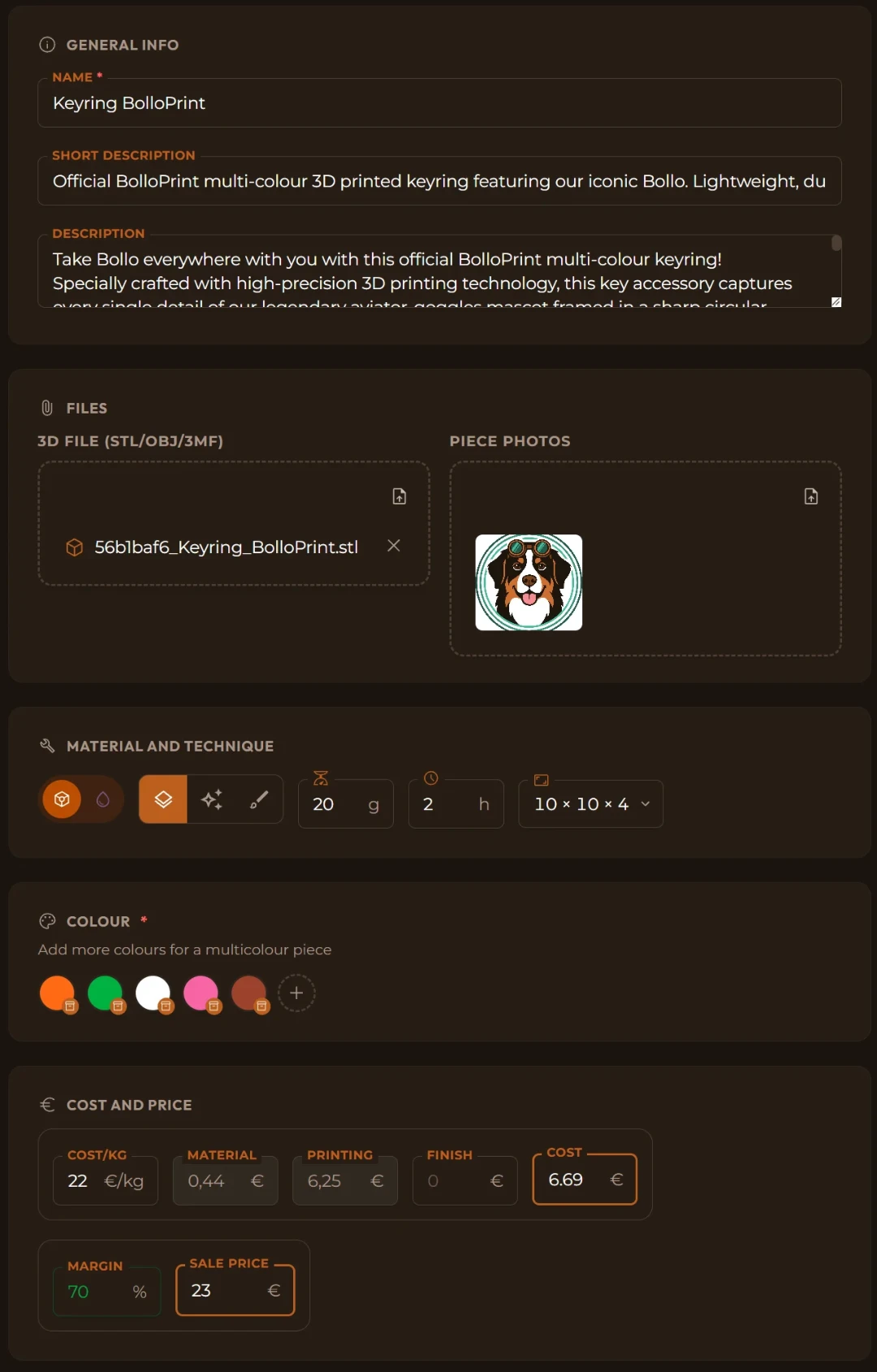
Jeśli dopiero zaczynasz albo masz do wgrania setki modeli, ustawianie Projektów, Części i Produktów jeden po drugim zajmuje sporo czasu.
Do tego służy przycisk Szybkie tworzenie w katalogu. Na jednym ekranie wgrywasz plik 3D, podajesz materiał, wagę, czas i cenę, a BolloPrint za jednym razem tworzy Projekt, Część, Produkt i jego Wariant. Efekt jest taki sam, jak gdybyś robił to krok po kroku, więc później możesz dopracować, co tylko chcesz.
Twoje tagi same przechodzą do produktu
Kolejny szczegół, który oszczędza ci pracy: tagi Projektu same przechodzą do jego Produktów.
Jeśli oznaczysz Projekt tagiem „Breloki” albo „Figurki”, to gdy dodasz jego Części do Wariantu, te tagi zostaną dodane do Produktu. A jeśli sprzedajesz na Etsy, przy publikowaniu oferty pojawią się już wpisane jako tagi Etsy, które pomagają klientom cię znaleźć. Etsy przyjmuje ich do 13, każdy maksymalnie po 20 znaków, i przed publikacją możesz je poprawić.
Zacznij porządkować swój katalog
Dobrze uporządkowany katalog to nie tylko kwestia porządku: to sposób, żeby wiedzieć, ile kosztuje cię każda część, ile zarabiasz na każdym zamówieniu, i rozwijać warsztat, nie tracąc nad nim kontroli.
Jeśli chcesz dokładniej zobaczyć, jak skonfigurować katalog albo tworzyć bardziej zaawansowane warianty, zajrzyj do dokumentacji katalogu. A jeśli zastanawiasz się, skąd bierze się koszt każdej Części, opisujemy to w artykule ile naprawdę kosztuje wydrukowana część.
Zobacz, jak kontrolować produkcję w swoim warsztacie z BolloPrint, oprogramowaniem dla farm druku 3D.
Niech twój katalog rośnie tak uporządkowany, jak zaczyna.
Powiązana dokumentacja
- Katalog: poziomy katalogu w pełnym opisie
- Projekty: pliki, zdjęcia i tagi
- Części: materiał, plik ze slicera i koszt
- Produkty i Warianty: cena, marża i części każdego wariantu
- Szybkie tworzenie: wszystko za jednym razem
- Tagi: jak je tworzyć i nimi zarządzać