Jeśli pracuje u ciebie kilka drukarek Bambu, pewnie znasz ten rytuał: żeby sprawdzić, jak im idzie, podchodzisz do każdej i patrzysz na jej ekran. Czy pierwsza już skończyła? Czy drugiej starczy materiału? Ile godzin wydruku masz w tym miesiącu?
Wszystko to możesz mieć na jednym ekranie i bez instalowania czegokolwiek. Łączysz swoje konto Bambu Lab z BolloPrint, a drukarki pojawiają się same. To jakieś pięć minut.
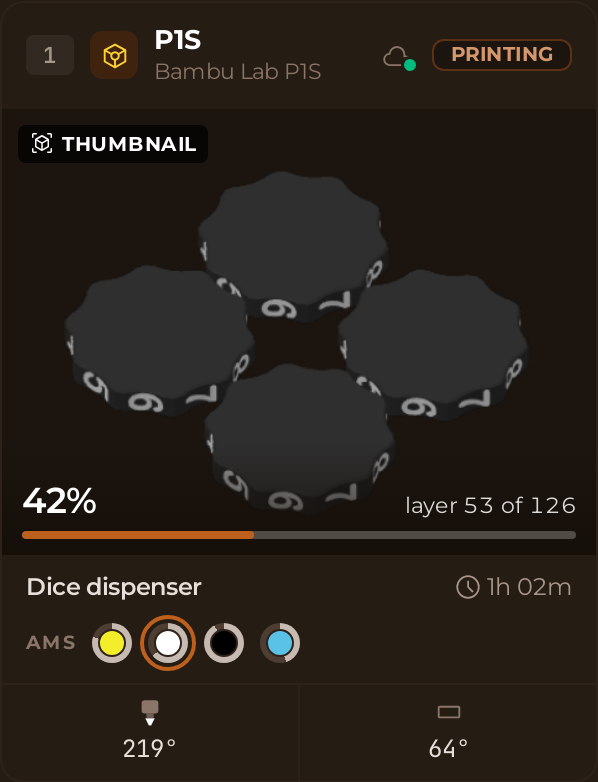
Co zobaczysz o każdej drukarce
Na bieżąco i bez dotykania czegokolwiek:
- czy jest włączona i połączona;
- co drukuje, ile procent już ma i ile jej jeszcze zostało;
- temperatury dyszy i stołu;
- załadowane materiały, gniazdo po gnieździe, jeśli masz AMS;
- komunikaty samej maszyny.
I to, co najbardziej czuć na koniec miesiąca: każdy wydruk zostaje zapisany, z czasem trwania, materiałem i kosztem. Nie musisz niczego notować.
Czego potrzebujesz
Zanim zaczniesz, przygotuj te trzy rzeczy:
- Dostęp do BolloPrint jako Właściciel albo Admin. Przy innej roli ten ekran się nie pojawia.
- E-mail swojego konta Bambu Lab. Hasło nie jest potrzebne.
- Otwartą skrzynkę tego e-maila: Bambu wyśle ci na nią kod.
Otwórz ekran drukarek
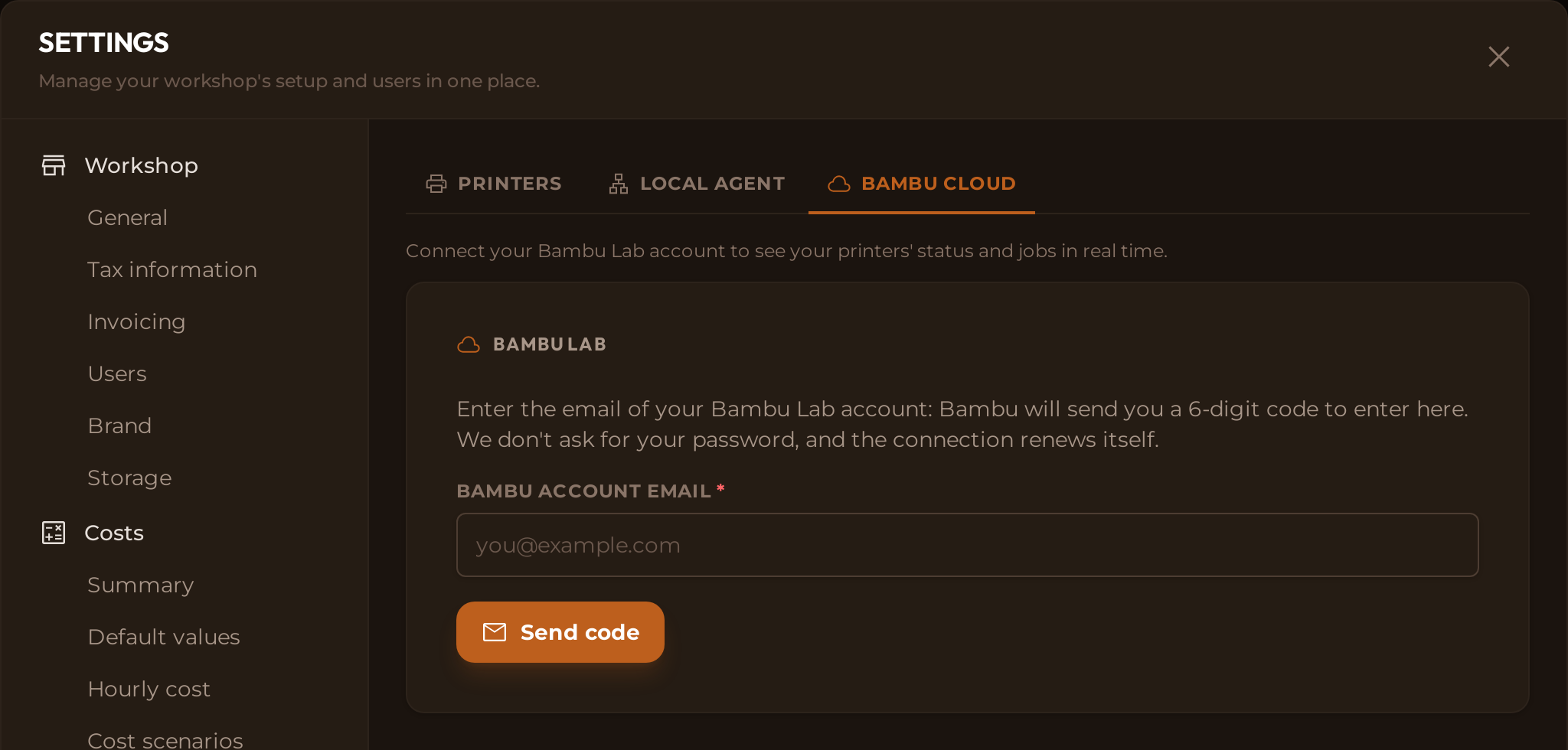
Wszystko robisz w jednym miejscu: Ustawienia → Drukarki. Zobaczysz tam trzy zakładki:
- Drukarki: lista wszystkich twoich maszyn, niezależnie od tego, którędy przychodzą.
- Agent lokalny: do łączenia ich przez twoją własną sieć. Opisujemy to w innym artykule.
- Bambu Cloud: ta, której potrzebujesz teraz.
Otwórz Bambu Cloud.
Wpisz e-mail swojego konta Bambu
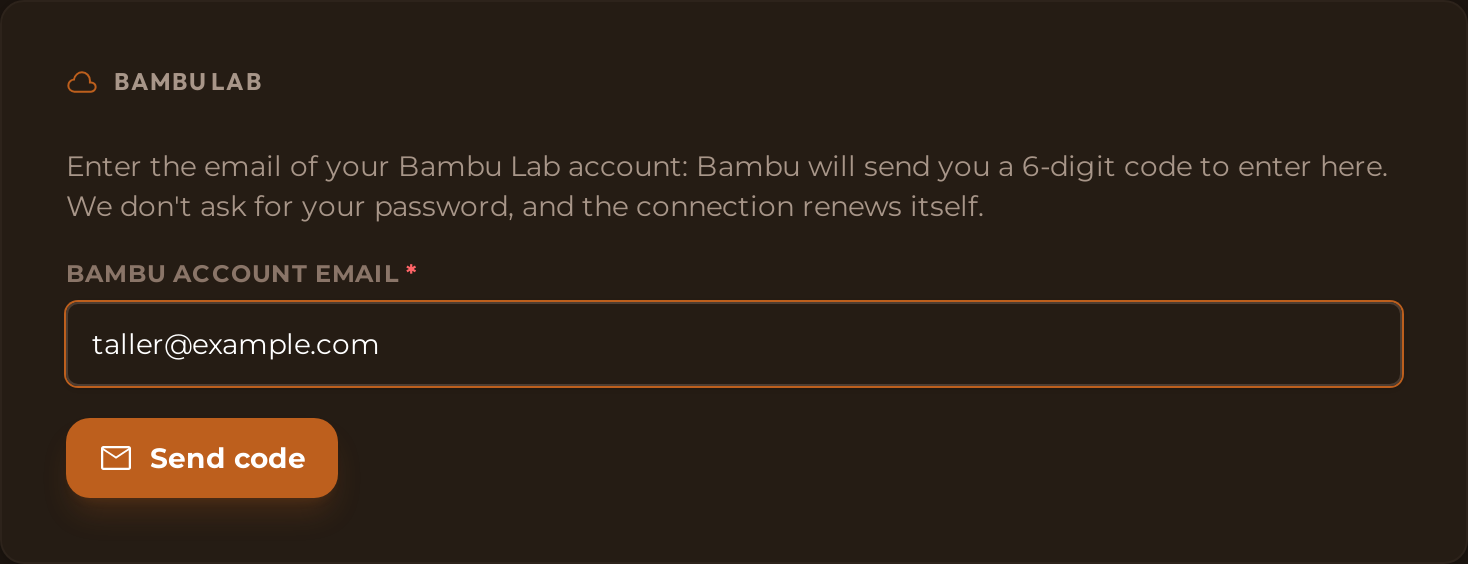
Użyj adresu swojego konta Bambu Lab (właśnie tego, a nie innego swojego adresu) i kliknij Wyślij kod.
💡 Nie prosimy o hasło
BolloPrint nigdy go nie widzi ani nie przechowuje: do połączenia wystarczy kod, który Bambu wysyła na twój e-mail.
Potwierdź kod z e-maila
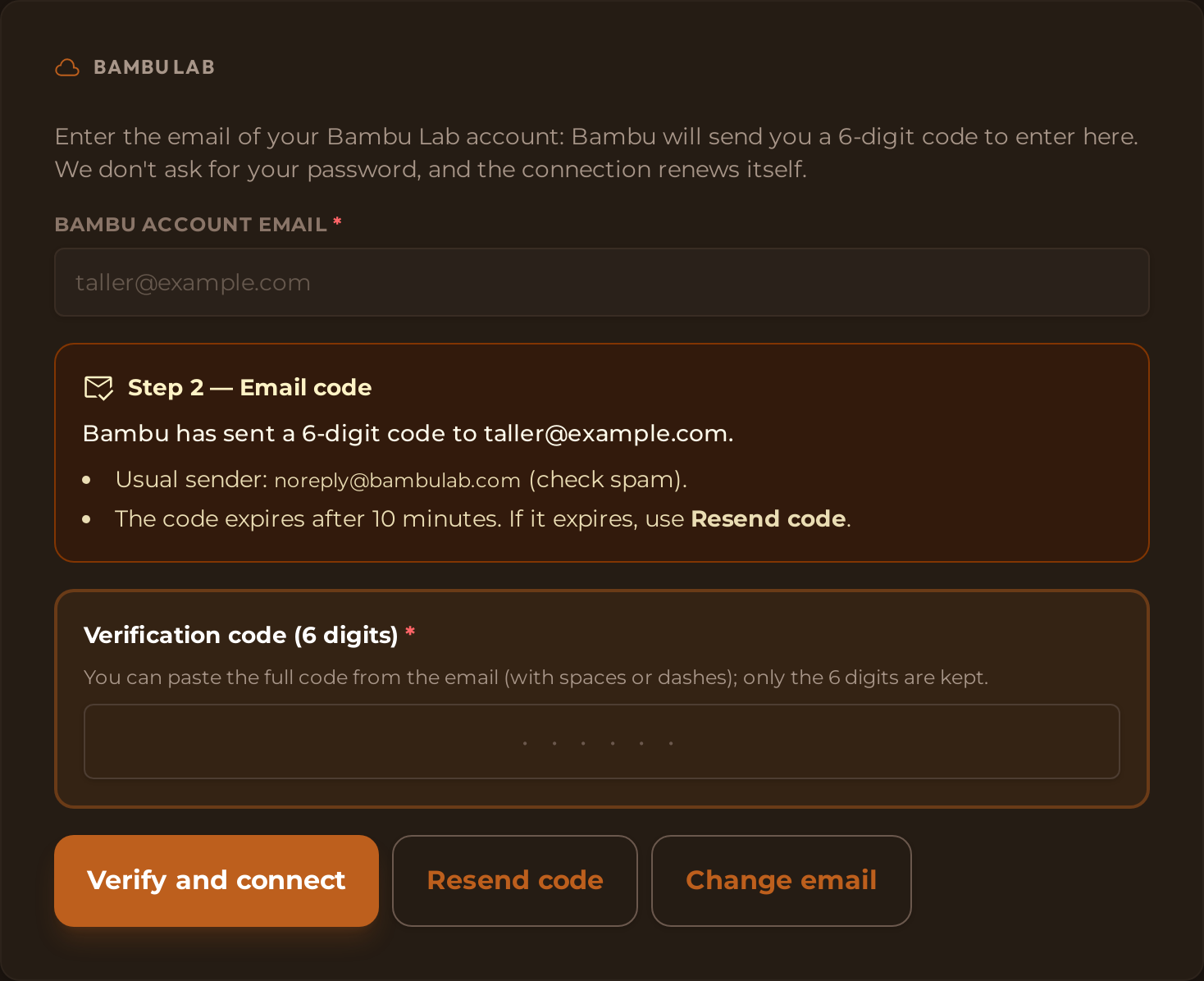
Bambu wyśle ci 6-cyfrowy kod z adresu noreply@bambulab.com (wiadomość
przychodzi po angielsku). Jeśli jej nie widzisz, sprawdź folder spamu: często
tam trafia. Wpisz kod na tym samym ekranie i kliknij Zweryfikuj i połącz.
Trzy szczegóły oszczędzą ci drugiego podejścia:
- Kod wygasa po 10 minutach i ważny jest tylko ostatni. Jeśli nie zdążysz, kliknij Wyślij kod ponownie.
- Możesz go wkleić dokładnie tak, jak przyszedł: spacje i myślniki zostaną usunięte automatycznie.
- Jeśli podano zły adres, kliknij Zmień e-mail.
Gdy kod zostanie przyjęty, zobaczysz Konto zweryfikowane i połączone.
Twoje drukarki już są w środku
Nie trzeba dodawać ich po kolei: wszystkie drukarki z tego konta pojawiają się same w zakładce Drukarki, każda ze swoją nazwą i numerem seryjnym.
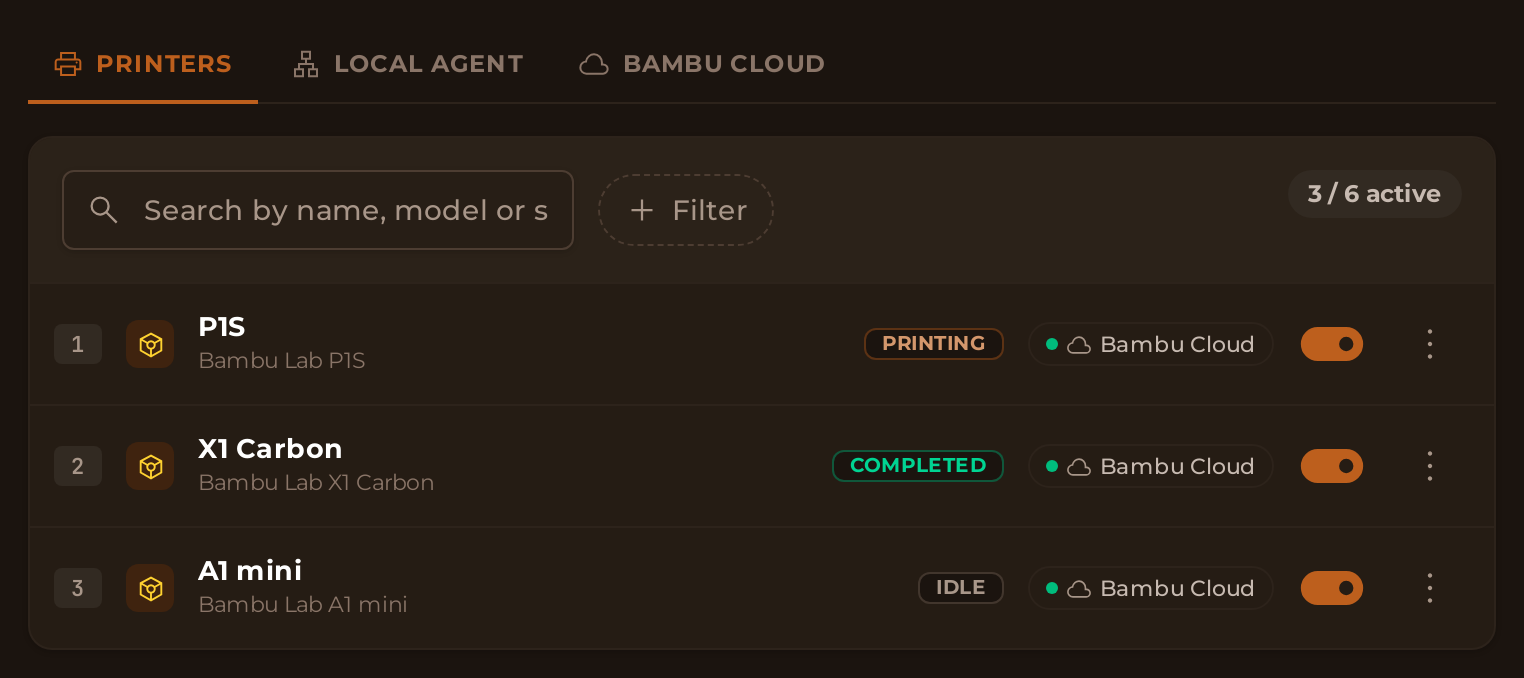
U góry zobaczysz licznik w rodzaju Aktywne: 3 / 6: to drukarki, które obejmuje
twój plan. Przełącznikiem w każdym wierszu włączasz lub wyłączasz te, które
chcesz. Wyłączona drukarka nie liczy się do limitu, ale zachowuje całą swoją
historię. A jeśli podłączasz całą flotę i nie starcza miejsc dla wszystkich,
nadmiarowe wchodzą wyłączone, zamiast przekraczać limit twojego planu.
Czego nie da się zrobić przez chmurę
Lepiej wiedzieć to od początku, żeby nie szukać opcji, których nie ma:
- To tylko podgląd. Przez chmurę nie można wstrzymywać, wznawiać ani anulować wydruków z BolloPrint: Bambu przyjmuje takie polecenia tylko przez twoją sieć lokalną i przy drukarce ustawionej w określonym trybie. Wrócimy do tego na końcu.
- Nie ma kamery. Widzisz za to obraz z podglądu zadania ze slicera, czyli wizualizację, a nie to, co dzieje się wewnątrz maszyny.
- Zależy od dwóch połączeń z internetem — twojego i Bambu. Jeśli zawiedzie którekolwiek, drukarka wyświetla się jako rozłączona, nawet jeśli normalnie drukuje.
- Sesja z Bambu trwa 90 dni, ale odnawia się sama: BolloPrint odnawia ją, zanim wygaśnie, i nie musisz logować się ponownie. Tylko jeśli Bambu zamknie ją z własnej inicjatywy, powiadomimy cię na ekranie — wtedy wystarczy poprosić o nowy kod.
I coś, co dotyczy każdego sposobu połączenia: BolloPrint nie wysyła zadań do druku. Plik nadal wysyłasz ze swojego slicera; BolloPrint odczytuje, co robi maszyna, i to zapisuje.
Częste problemy
A jeśli loguję się do Bambu przez Google albo Apple?
Wpisz adres tego konta Google lub Apple: kod przyjdzie tam tak samo. Nie trzeba już tworzyć hasła.
Dlaczego widzę komunikat, że nie ma konta z tym adresem?
Jeśli pojawia się „Nie ma konta Bambu Lab z tym e-mailem”, to nie jest adres twojego konta Bambu: Bambu i tak wysyła kod, ale po jego wpisaniu go odrzuca. Sprawdź, którym adresem logujesz się w ich aplikacji, i kliknij Zmień e-mail.
Czy co jakiś czas trzeba ponownie łączyć konto?
Nie. Sesja trwa 90 dni, a BolloPrint sam ją odnawia, zanim wygaśnie. Jeśli Bambu kiedyś zamknie ją z własnej inicjatywy, zobaczysz „Sesja wygasła” i przycisk Zaloguj się ponownie: prosisz o nowy kod i gotowe, bez odłączania czegokolwiek.
Co zrobić, jeśli kod nie przychodzi albo nie zostaje przyjęty?
Jeśli nie przychodzi, sprawdź folder spamu i kliknij Wyślij kod ponownie. Jeśli nie zostaje przyjęty, najpewniej wygasł albo nie jest tym ostatnim, o który proszono: poproś o kolejny i wklej go w całości.
Jeśli potrzebujesz więcej: agent lokalny
Chmura pokazuje ci wszystkie informacje, ale nie pozwala działać na drukarkach i istnieje tylko dla Bambu Lab. Jeśli potrzebujesz więcej, rozwiązaniem jest agent lokalny: mały program, który instalujesz na komputerze w warsztacie i który rozmawia z drukarkami przez twoją własną sieć. Jeden wystarczy na całą flotę, a daje ci:
- prawie wszystkie marki: Prusa, Elegoo, Anycubic, FlashForge, Snapmaker i wszystkie z Klipperem (QIDI, Sovol, Voron…);
- kamerę, na żywo i ze zdjęciem końcowym zapisywanym przy każdym wydruku;
- wstrzymywanie, wznawianie i anulowanie z BolloPrint, bez chodzenia do maszyny;
- odporność na awarie internetu: dalej odczytuje twoje drukarki i wysyła wszystko, gdy połączenie wróci.
💡 Żeby wysyłać polecenia do Bambu
Drukarka musi być w Trybie LAN i w Trybie dewelopera. Oba włącza się na jej ekranie, a drugi odłącza ją od Bambu Cloud: od tej chwili zobaczysz ją tylko przez agenta.
Wyjaśniamy to krok po kroku w artykule podłącz drukarki przez własną sieć.
Jeśli masz jakiekolwiek pytania, napisz do nas przez stronę kontaktową albo na naszym Discordzie.
Ciesz się wszystkimi drukarkami na jednym ekranie.
Powiązana dokumentacja
- Podłączanie drukarek: dwa sposoby i który jest dla ciebie
- Drukarki przez chmurę: pełny opis tego ekranu
- Kompatybilne drukarki: tu znajdziesz swój model
- Typy połączeń: na co pozwala każdy typ drukarki