Twoje drukarki są w warsztacie, ale ty nie zawsze. A żeby wiedzieć, czy któraś nadal drukuje, czy wydruk się udał albo czy zostało jej jeszcze materiału, musisz przy niej stać.
Do tego służy agent lokalny: mały program, który działa na komputerze w twoim warsztacie, rozmawia z drukarkami przez twoją własną sieć i przekazuje BolloPrint to, co widzi.
- Nie ruszasz routera: żadnych otwartych portów, stałego IP ani zapory.
- Jest bardzo lekki: wystarczy mu dowolny komputer, który i tak masz włączony.
- Jeden wystarczy na całą flotę, niezależnie od jej wielkości.
- Aktualizuje się sam: gdy wychodzi nowa wersja, sam ją instaluje.
Gdzie go zainstalować
Agent działa na dowolnym komputerze w warsztacie, którego nie wyłączasz: na NAS-ie, mini-PC, Raspberry Pi albo zwykłym pececie. Potrzebuje tylko, żeby był zawsze włączony i miał Dockera.
Najlepiej, żeby był w tej samej sieci co drukarki, bo wtedy sam je znajdzie. Jeśli to niemożliwe, dodajesz je ręcznie i działają tak samo.
Utwórz agenta w BolloPrint
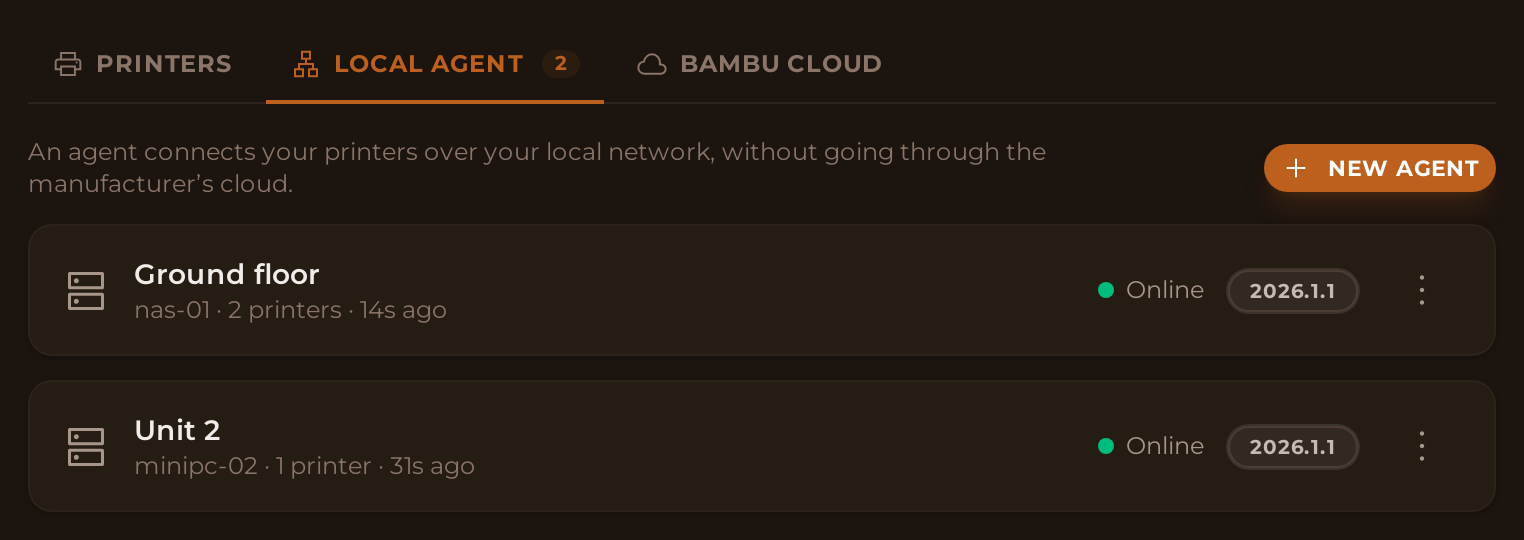
Zacznij w BolloPrint. Przejdź do Ustawienia → Drukarki. Zobaczysz trzy zakładki: Drukarki (wszystkie twoje maszyny, niezależnie od tego, którędy przychodzą), Agent lokalny i Bambu Cloud. Otwórz Agent lokalny i kliknij Nowy agent.
Nadaj mu nazwę, która za pół roku nadal będzie ci coś mówić: nazwij go od miejsca, w którym stoi, a nie od tego, czym jest. „Parter” albo „Hala 2” są dobre; „Agent 1” — nie. Potem kliknij Utwórz agenta.
Skopiuj szablon
Po utworzeniu agenta BolloPrint pokaże ci szablon: tekst, w którym jest już wpisane wszystko, co twoje — klucze twojego agenta i właściwa wersja. Nie trzeba niczego podmieniać ani uzupełniać.
Wybierz format, którego używasz (Docker Compose to ten najczęstszy), kliknij Kopiuj, a gdy szablon będzie już bezpieczny, Zapisz.
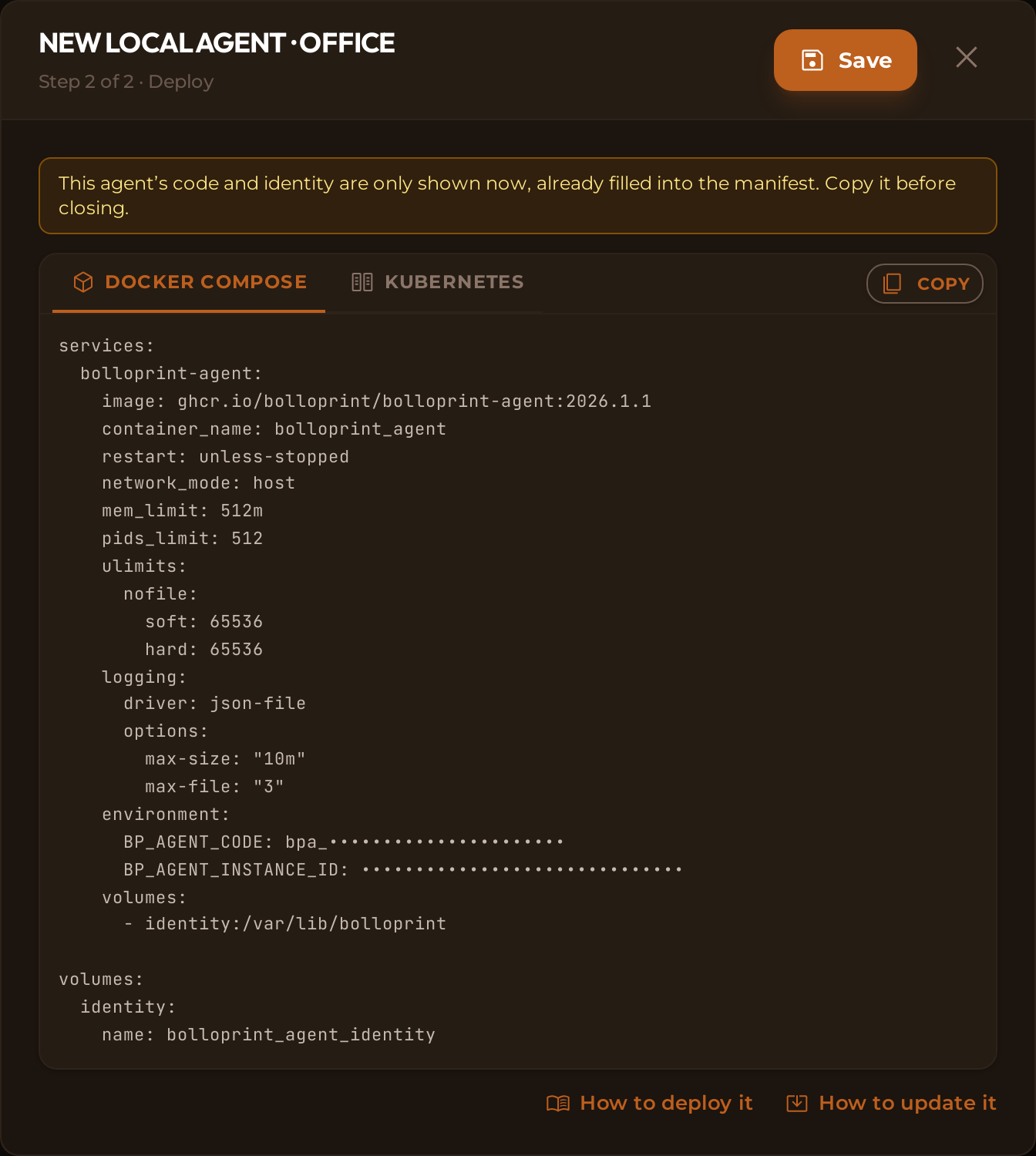
🔐 Skopiuj go teraz: klucze są pokazywane tylko raz
Nie przechowujemy ich, więc nie możemy pokazać ci ich ponownie. Jeśli zgubisz szablon, nic się nie stało: otwórz agenta przez Edytuj (w jego menu ⋮), przejdź do zakładki Wdrożenie i kliknij Wygeneruj klucze ponownie. Jeśli agent jeszcze nigdy się nie połączył, nic nie zostanie przerwane.
Wklej szablon na swoim komputerze
To robisz już na swoim komputerze, nie w BolloPrint, a sposób zależy od tego, gdzie instalujesz agenta:
- NAS Synology: zainstaluj Container Manager z Centrum pakietów, przejdź do Projekt → Utwórz, wklej szablon i utwórz projekt. Bez wpisywania żadnych poleceń.
- Windows lub Mac: zainstaluj Docker Desktop, zapisz szablon w folderze
jako
docker-compose.ymli z tego folderu uruchomdocker compose up -d. - Linux: zainstaluj Dockera menedżerem pakietów swojej dystrybucji,
zapisz szablon jako
docker-compose.ymli uruchom tamdocker compose up -d. - Portainer: wklej ten sam szablon do stacka i go wdróż.
💡 W Windows i na Macu drukarki nie wykrywają się same
Tam Docker działa wewnątrz maszyny wirtualnej, która nie widzi komunikatów wysyłanych przez drukarki w twojej sieci. Agent działa tak samo, ale drukarki dodajesz ręcznie, jak opisujemy niżej.
Coś nie idzie? Kliknij „Zainstaluj”
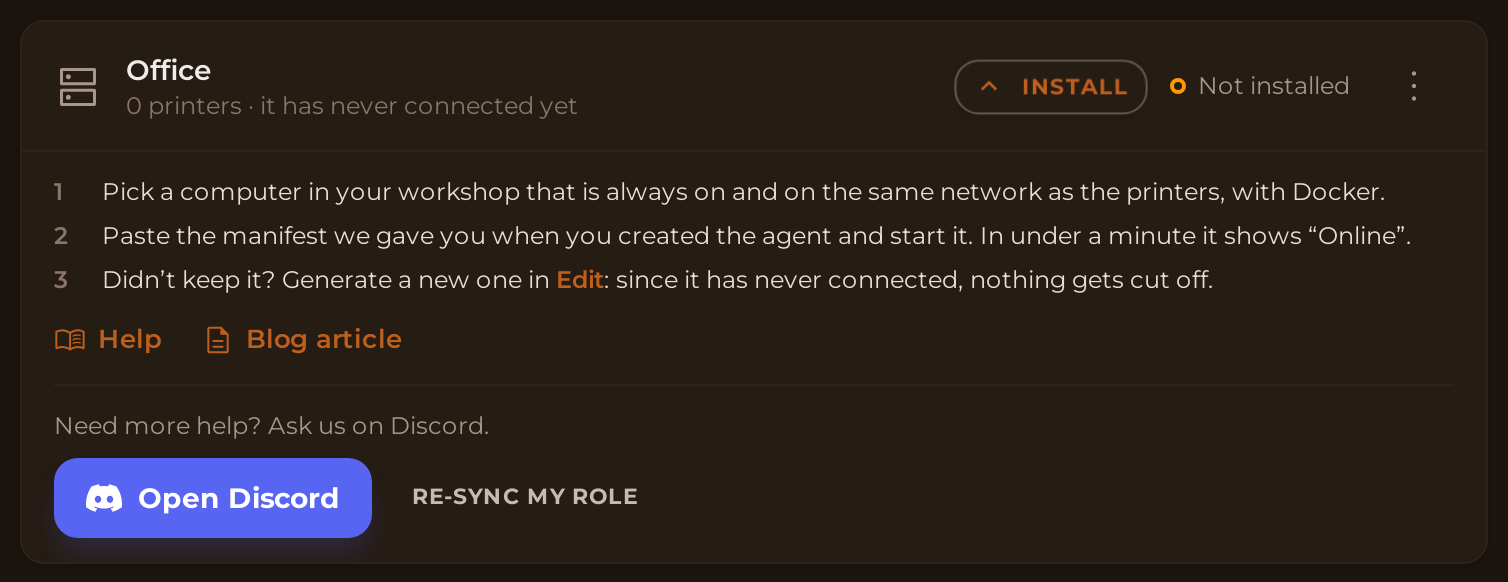
Dopóki agent ani razu się nie połączył, w jego wierszu widnieje Niezainstalowany. To nie błąd: nic nie padło, po prostu trzeba go jeszcze zainstalować.
W tym samym wierszu masz przycisk Zainstaluj. Po kliknięciu rozwijają się w skrócie kroki opisane powyżej, z odnośnikiem Pomoc, drugim — Artykuł na blogu — prowadzącym do tego tekstu, i przyciskiem, żeby zapytać nas na Discordzie. Jeśli nie masz już szablonu, krok 3 zaprowadzi cię prosto do wygenerowania nowego.
Sprawdź, czy jest online
Wróć do BolloPrint: w niecałą minutę agent przejdzie w stan Online i pokaże nazwę komputera, na którym działa, oraz swoją wersję.

Jeśli tak się nie stanie, prawie zawsze winna jest jedna z trzech przyczyn: szablon został wklejony tylko częściowo, komputer nie ma internetu albo zapora blokuje ruch wychodzący. Jeśli chcesz zobaczyć, co mówi sam agent, otwórz go przez Edytuj: szczegóły znajdziesz w zakładce Stan.
Drukarki pojawiają się same
Od tej chwili agent sam szuka drukarek w twojej sieci co 15 minut. Gdy jakąś znajdzie, da ci znać nad zakładkami, a samą drukarkę zobaczysz na dole sekcji Drukarki w sieci lokalnej, z marką i modelem. Ty decydujesz:
- Dodaj: rejestrujesz ją i zaczyna raportować.
- Ignoruj: nie jest twoja albo nie chcesz jej tutaj.
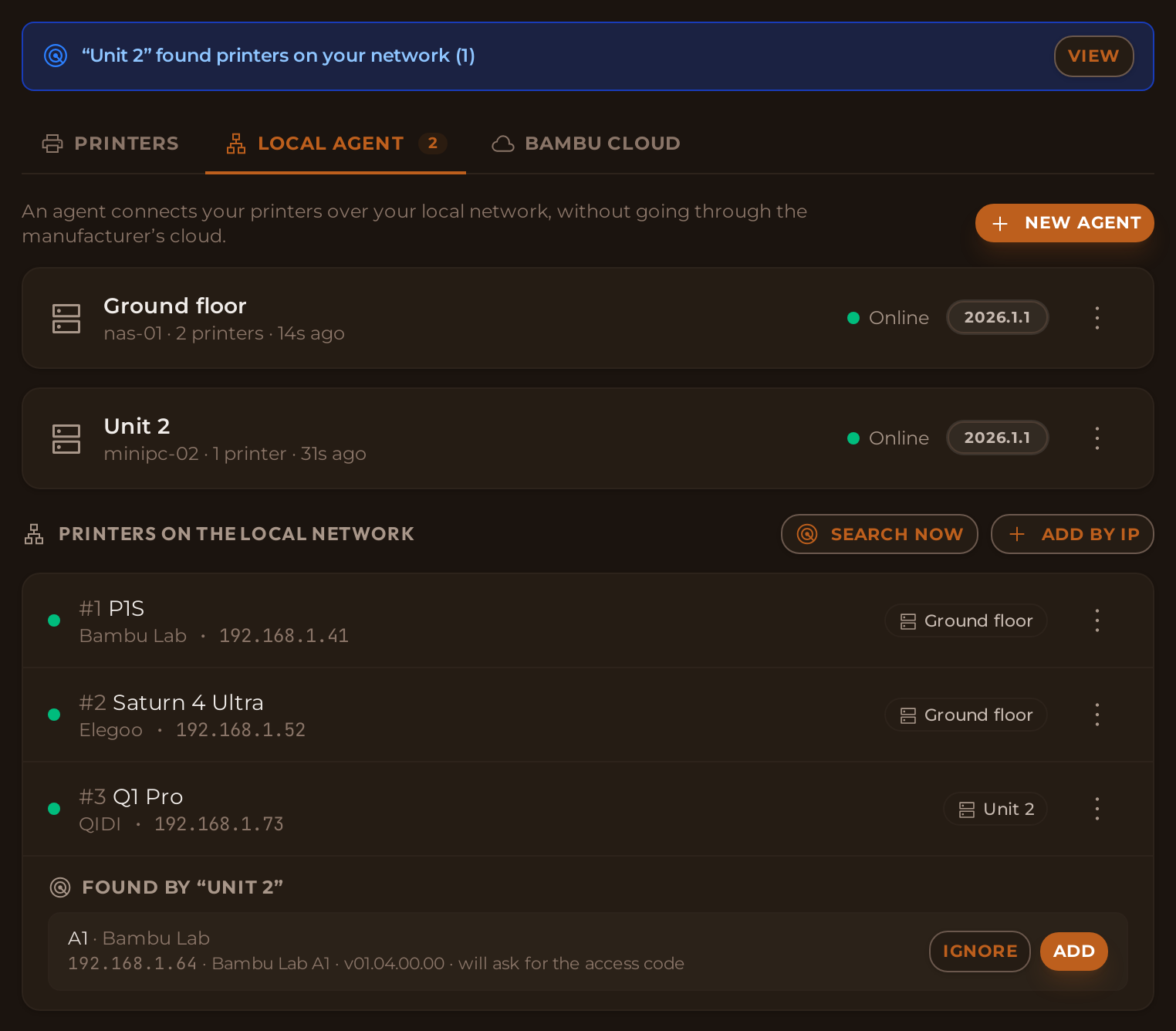
Jeśli właśnie włączasz maszynę i nie chcesz czekać, kliknij Szukaj teraz. Jeśli drukarka poprosi o kod, jej wiersz uprzedzi cię o tym („poprosi o kod dostępu”), żeby kod był już pod ręką.
Jeśli któraś się nie pojawi, dodaj ją ręcznie
To, że drukarka nie pojawia się sama, jest normalne w dwóch przypadkach:
- Jest w innej sieci. Komunikaty drukarek nie przechodzą z jednej sieci do drugiej.
- Agent działa w Windows lub na Macu. Tam Docker działa w maszynie wirtualnej.
Nic przez to nie tracisz: dodajesz ją ręcznie i działa dokładnie tak samo, z kamerą i sterowaniem, jeśli dana maszyna je ma. Kliknij Dodaj po IP. To trzy kroki.
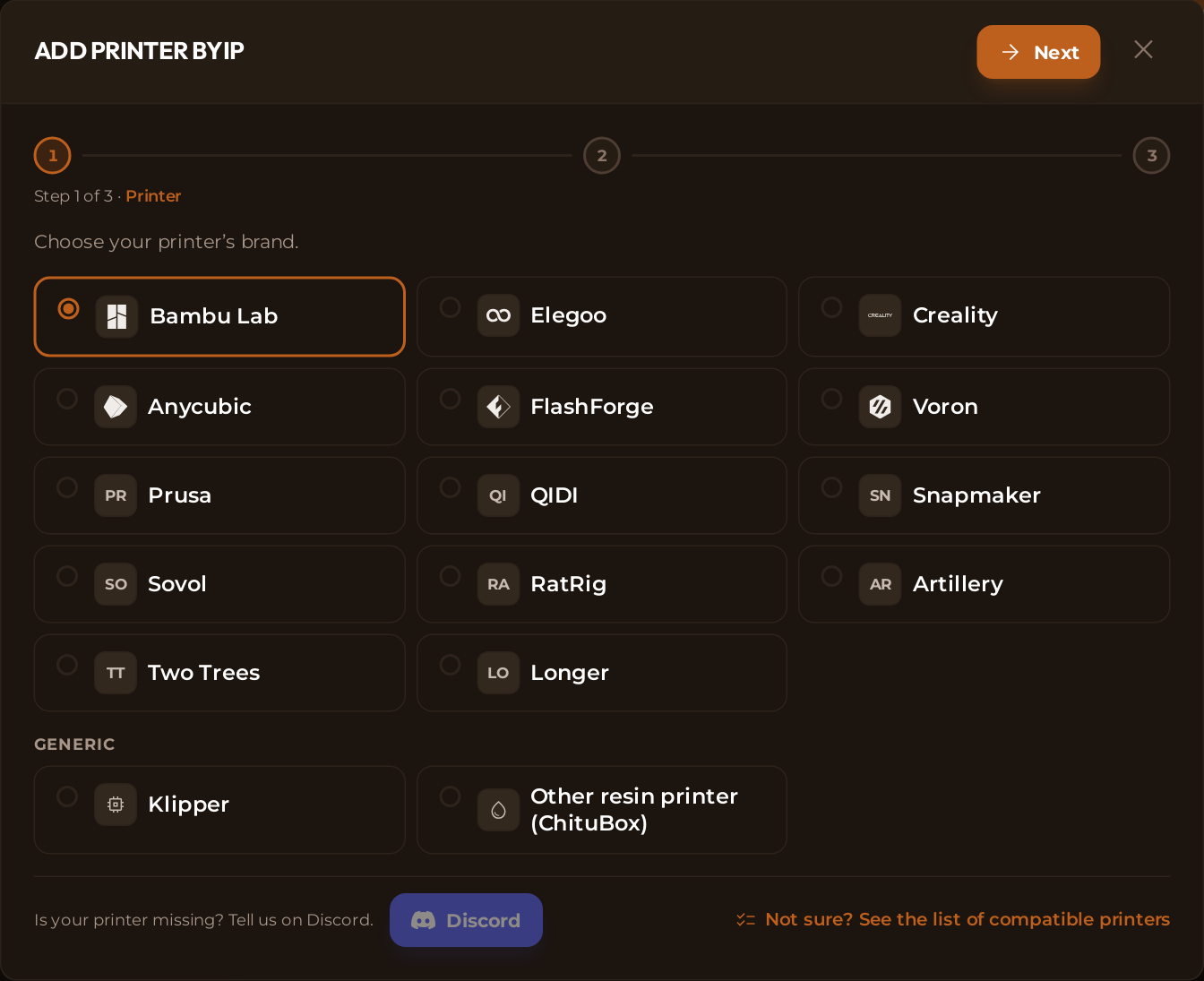
1. Wybierz markę
Wybierz markę swojej drukarki: każda ma swój kafelek, a te z logo są na początku. Nie musisz wiedzieć, jak twoja maszyna się komunikuje — tym zajmujemy się my. Jeśli wybierzesz Elegoo, zapytamy Jaką masz drukarkę Elegoo?, bo ta marka ma kilka rodzin. Klipper i Inna żywiczna (ChituBox) są na końcu, w sekcji Ogólne, na wypadek własnej konstrukcji albo marki, której nie ma na liście.
Jeśli nie masz pewności, czy twój model się nada, na dole jest Nie masz pewności? Zobacz listę kompatybilnych drukarek; a jeśli twojej drukarki tam nie ma, napisz nam o tym na Discordzie.
2. Wpisz jej dane
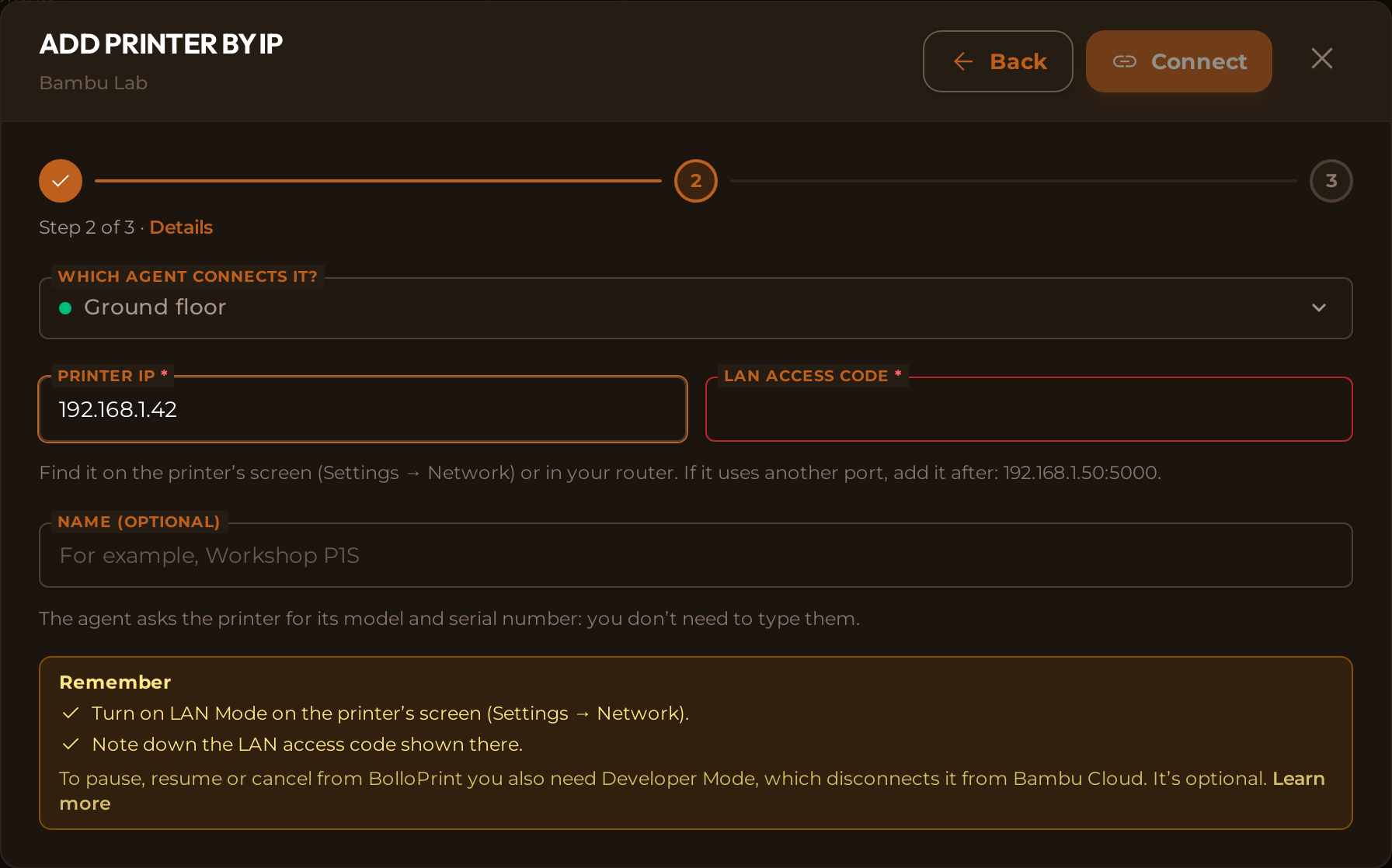
Tylko to, co niezbędne:
- Który agent ją łączy? — jeśli masz więcej niż jednego. Możesz wybrać tylko taki, który jest online.
- IP drukarki. Znajdziesz je na ekranie drukarki (Ustawienia → Sieć) lub w routerze.
- Kod drukarki, jeśli dana marka go wymaga. Pole nazywa się tak, jak nazywa go producent: w Bambu to Kod dostępu LAN.
- Nazwa, jeśli chcesz nadać jej własną. To opcjonalne.
Modelu i numeru seryjnego nie wpisujesz: agent sam pyta o nie drukarkę. Pola obowiązkowe mają czerwoną gwiazdkę i są zaznaczone na czerwono, dopóki są puste. Na końcu ramka Pamiętaj podpowiada, co trzeba przygotować w drukarce danej marki przed podłączeniem.
3. Połącz
Kliknij Połącz i zobaczysz, jak to postępuje: agent otrzymuje żądanie, szuka drukarki pod tym adresem i się z nią łączy. Na koniec zobaczysz „Połączono. Drukarka jest już na twojej liście.”
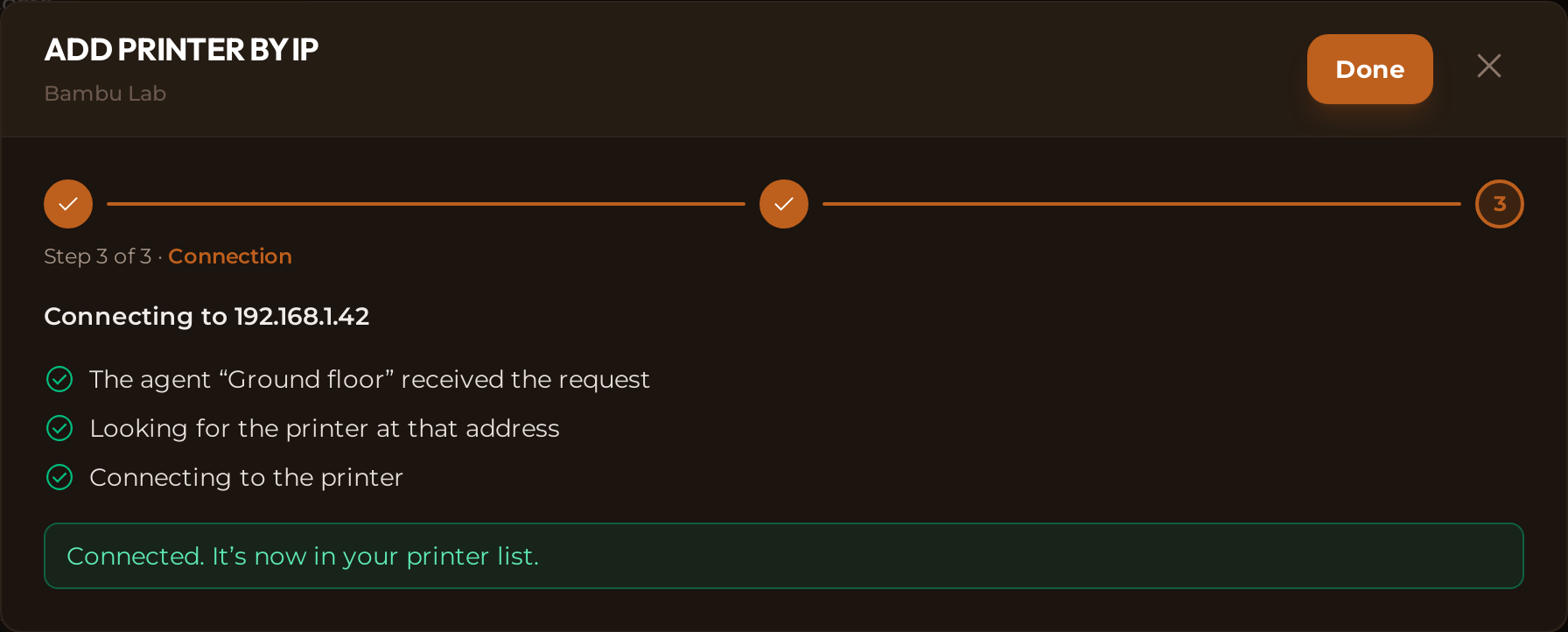
Jeśli coś pójdzie nie tak, powiemy ci to zwykłymi słowami: co się dzieje i co sprawdzić (że pod tym IP nic nie odpowiada, że drukarka odrzuca kod…). Przyciskiem Wróć poprawiasz dane i próbujesz jeszcze raz. Oryginalny komunikat drukarki jest zwinięty pod Pokaż szczegóły techniczne: jeśli do nas piszesz, skopiuj nam go, a szybciej sprawdzimy, o co chodzi.
💡 Zarezerwuj jej IP w routerze
Jeśli router zmieni drukarce adres, sami znajdziemy ją ponownie, ale przez chwilę będzie niedostępna. Rezerwacja adresu eliminuje tę przerwę. To ustawienie routera, nie BolloPrint.
Czego wymaga każda marka
Tu pojawia się najwięcej pytań. To samo, co przypomina krok 2, w skrócie:
| Marka | Co trzeba zrobić na maszynie | Kamera | Czy można wstrzymywać i anulować? |
|---|---|---|---|
| Bambu Lab | Włączyć Tryb LAN na jej ekranie (Ustawienia → Sieć) i użyć kodu dostępu LAN, który się tam pokaże | Tak | Tak, jeśli dodatkowo włączysz Tryb dewelopera |
| Prusa (beta: MK4, MK3.5, MK3.9, MINI, XL, CORE One) | Włączyć PrusaLink i użyć wyświetlonego hasła (to nie jest hasło do Prusa Connect) | Nie | Tak |
| Elegoo (Saturn, Mars, Jupiter, Centauri Carbon) i inne żywiczne (ChituBox) | Nic, nie wymagają hasła | W modelach, które ją mają | Tak |
| Elegoo Centauri Carbon 2 | Nic; tylko jeśli ustawiono w niej kod na ekranie, trzeba go wpisać | Tak | Nie |
| Anycubic (beta: Kobra 3, Kobra S1, Kobra 4, Kobra X) | Włączyć Tryb LAN (Ustawienia → Sieć). Po jego włączeniu drukarka przestaje korzystać z chmury i aplikacji Anycubic | Nie | Nie |
| FlashForge (beta: Adventurer 5M, 5M Pro, AD5X, Creator 5) | Włączyć LAN Only i użyć kodu weryfikacyjnego z menu sieci | Tak | Nie |
| Snapmaker (U1) | Nic | Tak | Tak |
| Klipper (QIDI, Sovol, Voron, RatRig, Creality K1…) | Zwykle nic: tylko jeśli ustawiono klucz API w Moonraker | Tak, jeśli twój Klipper ma kamerę | Tak |
⚠️ Bambu Lab: kod dostępu się zmienia
Za każdym razem, gdy włączasz lub wyłączasz Tryb LAN albo Tryb dewelopera, Bambu generuje nowy kod. Jeśli Bambu, która działała bez zarzutu, nagle przestaje się łączyć, w dziewięciu przypadkach na dziesięć właśnie dlatego: sprawdź jeszcze raz kod na jej ekranie i zaktualizuj go w BolloPrint. Pamiętaj też, że Tryb dewelopera odłącza ją od Bambu Cloud: od tej chwili zobaczysz ją tylko przez agenta.
💡 Nie ma twojego modelu w tabeli?
Sprawdź kompatybilne drukarki. Jeśli w środku działa Klipper (każda maszyna własnej konstrukcji albo zmodyfikowana), jest kompatybilna, nawet jeśli jej marki nie ma na żadnej liście.
Co zyskujesz dzięki agentowi lokalnemu
Z działającym agentem dostajesz:
- Prawie wszystkie marki: Bambu Lab, Prusa, Elegoo, Anycubic, FlashForge, Snapmaker i wszystko, co działa na Klipperze. Chmura tego nie oferuje, bo istnieje tylko dla Bambu Lab.
- Kamerę: podgląd na żywo, gdy masz otwartą stronę, zdjęcie, kiedy tylko chcesz, i zdjęcie końcowe zapisane w historii każdego wydruku. To nie monitoring: nic nie jest nagrywane.
- Sterowanie: wstrzymywanie, wznawianie i anulowanie z BolloPrint, bez chodzenia do maszyny, w tych, które na to pozwalają (patrz tabela wyżej). W Bambu Lab — gdy drukarka jest w Trybie LAN i Trybie dewelopera.
- Odporność na awarie internetu: jeśli padnie ci łącze, agent nadal odczytuje drukarki i zapisuje, co się dzieje. Gdy połączenie wróci, wysyła wszystko i nie tracisz tych godzin historii.
- Niezależność od producenta i od tego, czy jego chmura dalej działa.
Żadna droga nie pozwala natomiast wysyłać zadań do druku: plik nadal wysyłasz ze swojego slicera.
Najczęstsze pytania
Pytania, które dostajemy najczęściej.
Czy muszę otwierać porty w routerze?
Nie. Ani portów, ani stałego IP, ani reguł zapory. Działa za zwykłym domowym routerem.
Czy potrzebny jest jeden agent na każdą drukarkę?
Nie. Jeden obsługuje całą flotę. Kilka ma sens tylko wtedy, gdy masz dwa lokale albo dwie oddzielne sieci. Wtedy przy Dodaj po IP pojawi się pytanie, który z nich łączy daną drukarkę.
Co się stanie, jeśli wyłączę komputer albo wyjdzie nowa wersja?
Po włączeniu komputera agent wraca sam. Aktualizuje się też sam: gdy wychodzi nowa wersja, pobiera ją i uruchamia się z nią ponownie, bez ruszania szablonu. Coś zrobić trzeba tylko wtedy, gdy poprosimy o to na ekranie.
Dlaczego nie mogę kliknąć „Dodaj po IP”?
Bo żaden z twoich agentów nie jest połączony — mówi o tym tekst pod przyciskiem. Jeśli agent nie jest jeszcze zainstalowany, użyj Zainstaluj w jego wierszu; jeśli już wcześniej działał, sprawdź, czy komputer jest włączony i ma internet.
💡 Potrzebujesz pomocy?
Napisz do nas przez stronę kontaktową albo otwórz wątek na naszym Discordzie. Jeśli powiesz nam, jakie masz drukarki, podpowiemy dokładnie, co zrobić z każdą z nich.
Ciesz się widokiem całej floty, gdziekolwiek jesteś.
Powiązana dokumentacja
- Podłączanie drukarek: dwie drogi i która jest dla ciebie
- Agent lokalny: pełny opis
- Wdrażanie agenta: szczegóły techniczne, jeśli ich potrzebujesz
- Typy połączeń: na co pozwala każda rodzina drukarek
- Kompatybilne drukarki: tu znajdziesz swój model