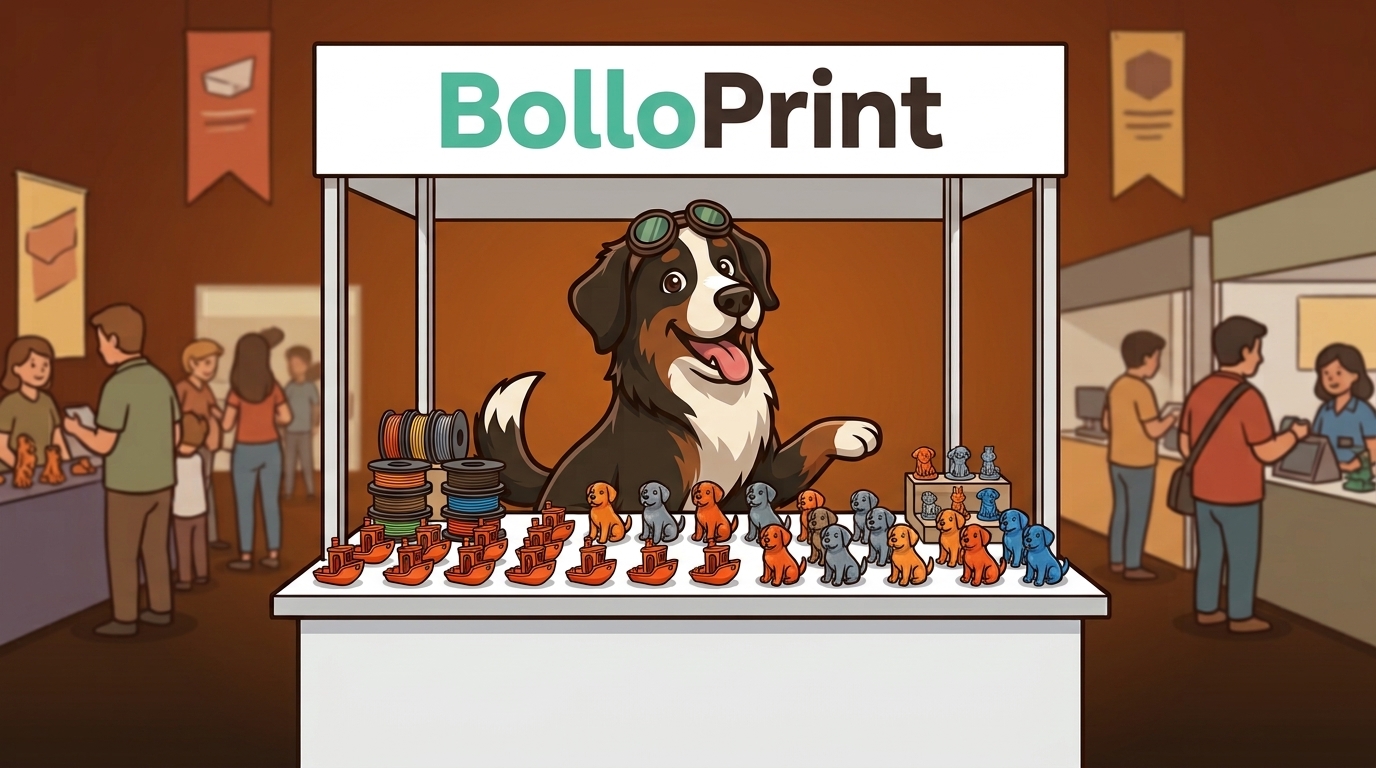
Zaledwie kilka tygodni temu opowiadaliśmy o nowościach z początku jesieni i od tamtej pory nie zwalnialiśmy. Tym razem w roli głównej jest sprzedaż: w internecie wszystko działa jak dotąd, ale teraz możesz sprzedawać także osobiście – na targach druku 3D, na jarmarku albo przy ladzie w swoim warsztacie. Oto najważniejsze zmiany.
Zaczynamy od najciekawszego: co zmienia się w sprzedaży
1. Sprzedawaj też usługi i materiały, nie tylko wydruki
Nie wszystko, za co bierzesz pieniądze, wychodzi z drukarki. W sekcji Produkty jest teraz osobna zakładka na każdy rodzaj tego, co sprzedajesz: Produkty 3D · Usługi · Filamenty · Żywice · Materiały pomocnicze.
| Co | Jak się sprzedaje |
|---|---|
| Usługi | Projekt na zamówienie, obróbka końcowa, montaż… cokolwiek oferujesz, za godzinę lub za stałą cenę. |
| Filamenty, żywice i materiały pomocnicze | Te z Twojego magazynu materiałów, z ich ceną. Gdy je sprzedajesz, same schodzą ze stanu. |
Wszystko dodajesz tak samo do zamówień, ofert i punktu sprzedaży, a także oznaczasz tagami jak każdy produkt.
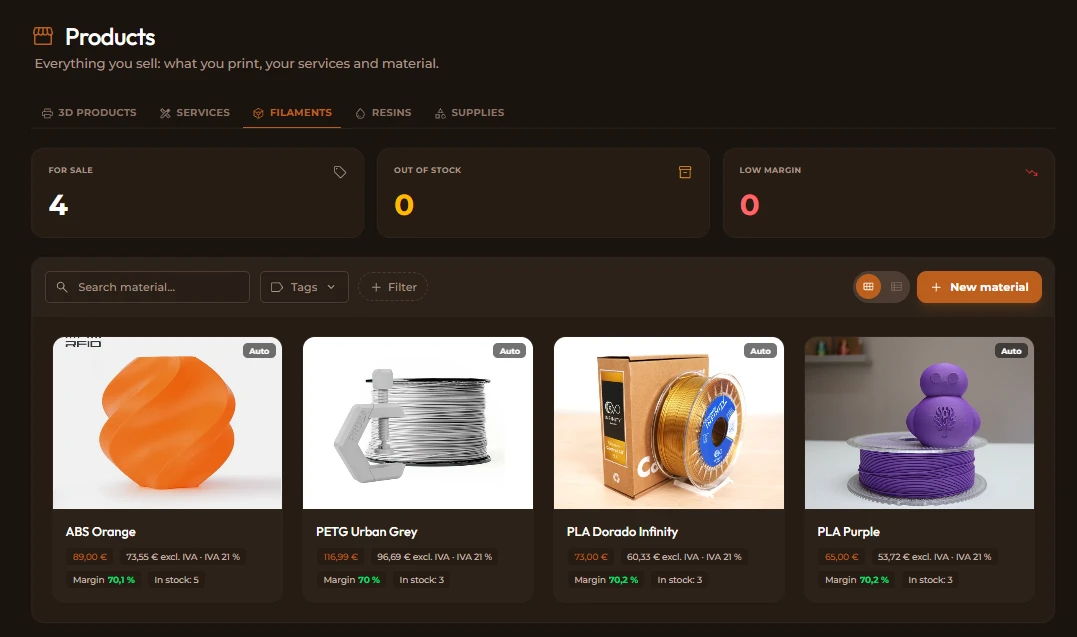
Zobacz usługi · Zobacz materiały na sprzedaż
2. Punkt sprzedaży: sprzedawaj osobiście
Nowy dodatek stworzony z myślą o targach, jarmarkach i ladzie w Twoim warsztacie. Sprzedawaj bezpośrednio to, co masz w magazynie (części 3D, filamenty, materiały pomocnicze…).
- Dodaj produkty, udziel rabatu i przyjmij płatność gotówką, kartą, przez Bizum albo przelewem.
- Każda sprzedaż tworzy się jako zamówienie już opłacone i wydane.
- Gdy ktoś płaci gotówką, wpisz, ile dostajesz, a BolloPrint obliczy resztę.
- Jeśli sprzedajesz coś, czego nie masz w katalogu, możesz zrobić „Sprzedaż dowolną”.
- Na koniec dnia zrób „Podsumowanie dnia”.
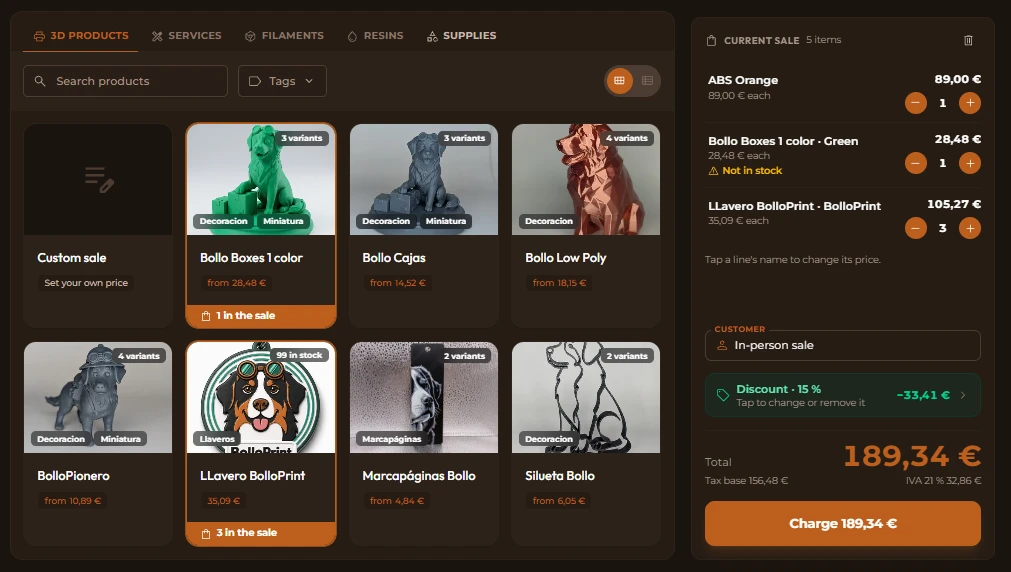
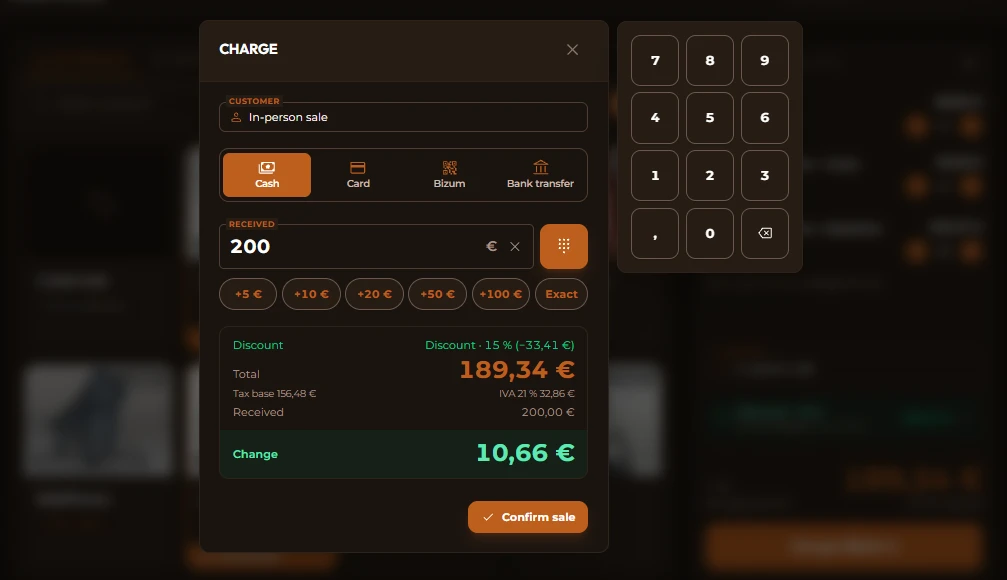
Punkt sprzedaży zapisuje, jak Ci zapłacono, ale nie pobiera płatności za Ciebie: kartę nadal obsługujesz na własnym terminalu płatniczym. Dostępny w planach Pro i Max.
3. Wydarzenia: przygotuj targi, sprzedawaj na nich i rozlicz je
Przed wyjazdem przygotowujesz to, co zabierasz: bierzesz części ze stanu albo drukujesz je specjalnie na tę okazję. W trakcie wydarzenia punkt sprzedaży pokazuje, co masz pod ręką, a co zostało w domu: „Tutaj: 4 · w warsztacie: 5”.
Przy zamykaniu wydarzenia widzisz, ile Ci przyniosło: sprzedaż, wydatki, zysk i to, co nie wróciło. To, czego nie sprzedałeś, automatycznie wraca na stan.
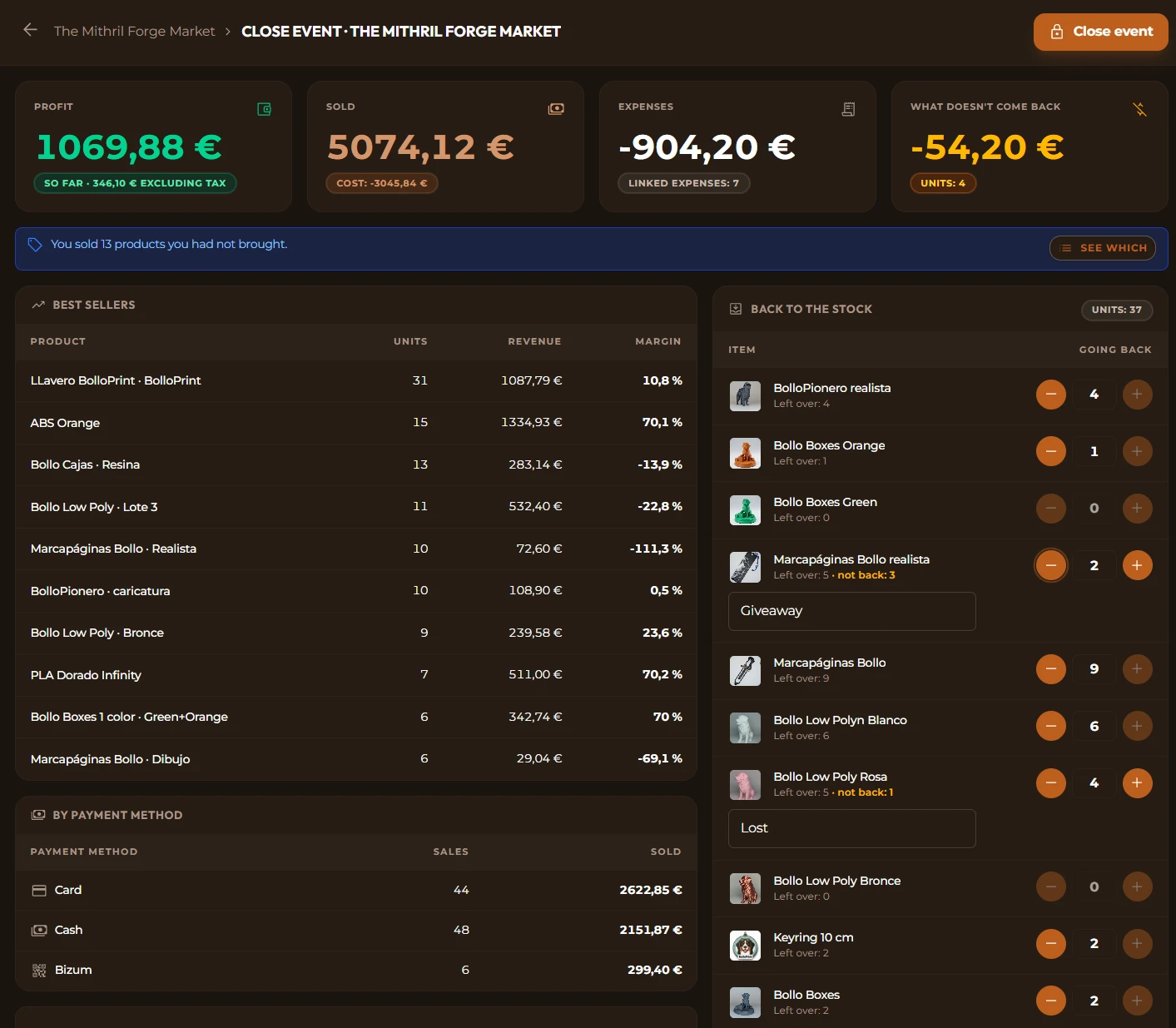
Włączasz je w Ustawienia → Rozszerzenia → Dodatki. Idzie w parze z punktem sprzedaży: po włączeniu Wydarzeń włączają się oba. Dostępne w planach Pro i Max. Zobacz wydarzenia
4. Kalkulator cen
Ile mam za to wziąć? Wgraj plik ze slicera (albo wpisz dane ręcznie), a kalkulator zsumuje, ile Cię to kosztuje, i zaproponuje cenę z Twoimi marżami dla każdego rodzaju materiału. Bez osobnych arkuszy kalkulacyjnych.
Gdy wynik Ci odpowiada, prosto z niego tworzysz ofertę, produkt albo projekt.
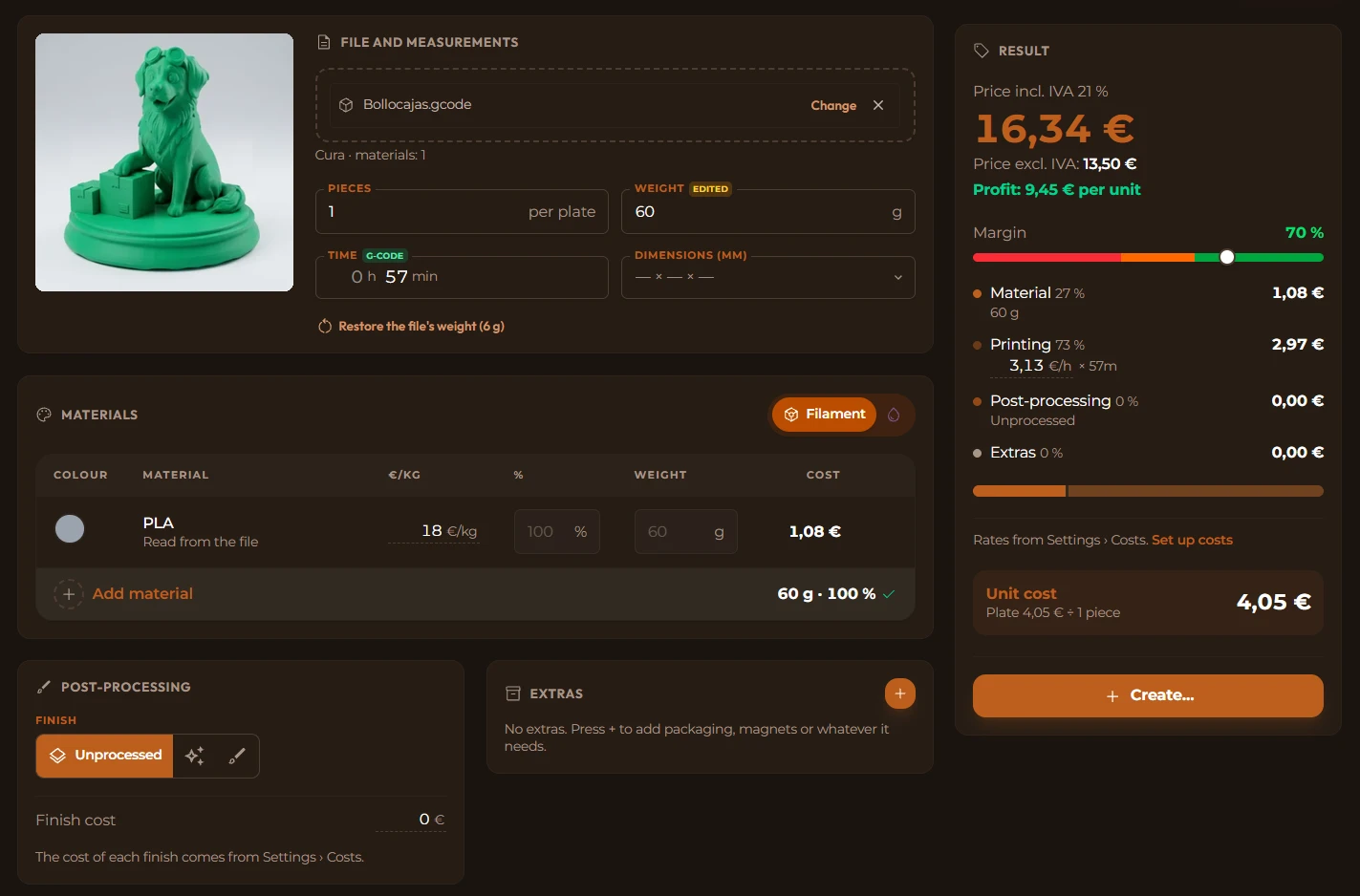
To dodatek dostępny we wszystkich planach, także w Hobby. Zobacz kalkulator
5. Dodatki: włącz tylko to, czego potrzebujesz
Punkt sprzedaży, wydarzenia i kalkulator to dodatki: nie są włączone od początku. Włączasz je, kiedy ich potrzebujesz, a do tego czasu Twoje menu pozostaje uporządkowane. Jeśli kiedyś przestaniesz z nich korzystać, wyłączasz je i nic się nie usuwa: gdy włączysz je ponownie, wszystko będzie tak, jak zostawiłeś.
Zobaczysz tam też dodatki, nad którymi pracujemy, w sekcji „Wkrótce”. Jeśli któryś Cię interesuje, kliknij „Interesuje mnie”: to pomaga nam zdecydować, co zrobić najpierw.
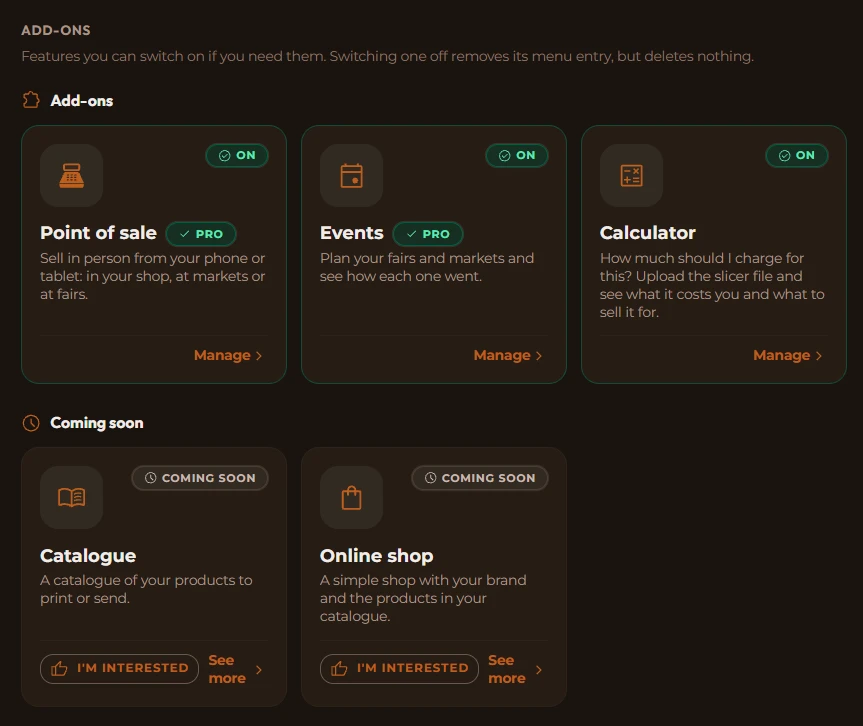
Znajdziesz je w Ustawienia → Rozszerzenia → Dodatki. Włącza je Właściciel lub Administrator. Zobacz dodatki
6. Stan magazynowy zmienia się sam razem z zamówieniami
Gdy tworzysz, anulujesz lub zmieniasz zamówienie albo wydarzenie, BolloPrint pokazuje, co schodzi z magazynu (części i materiały), i pyta, czy bierzesz to ze stanu, czy drukujesz. Produkty 3D odejmują swoje części. Zamówienia z Twoich sklepów internetowych pytają o to przy otwarciu.
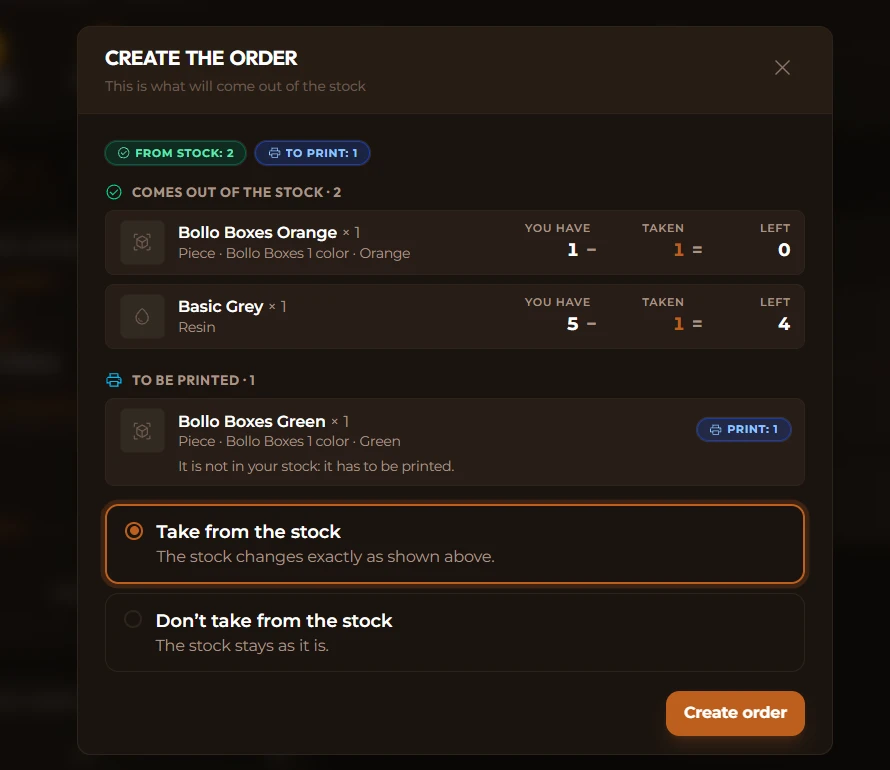
A w Magazynie materiałów jest nowa zakładka, „Historia”: sprawdź, co się zmieniło, kiedy, dlaczego i kto to zrobił.
7. Karta SD Twojej drukarki prosto w BolloPrint
Na karcie drukarki przycisk „Pamięć” pokazuje, co maszyna przechowuje na karcie SD, pendrivie USB albo w swojej pamięci: każdy wydruk z jego timelapse’em, nagraniem i plikiem, a do tego przeglądarkę plików, z której pobierzesz, co chcesz. Na drukarce nic nie jest usuwane ani zmieniane. W sekcji Drukarki masz też zakładkę „Historia”.
Dziś działa to z drukarkami Bambu Lab, drukarkami z Klipperem, Snapmakerem U1 i Elegoo Saturn 4 Ultra 16K, podłączonymi przez lokalnego agenta.
8. Płatności w zamówieniu i Dziennik kasowy
Każde zamówienie zapisuje, ile zapłacono, kiedy i jak. Przyjmuje płatności częściowe (na przykład zaliczkę) i ma przycisk „Przyjmij pozostałą kwotę”. A jeśli oznaczysz fakturę jako opłaconą, płatność zapisze się w jej zamówieniu.
W Finansach nowy Dziennik kasowy pokazuje, ile przyjąłeś każdego dnia i w każdym miesiącu, według formy płatności albo kanału sprzedaży. Eksportuje się do Excela lub PDF, gotowy dla Twojej księgowej. Dostępny w planach Pro i Max.
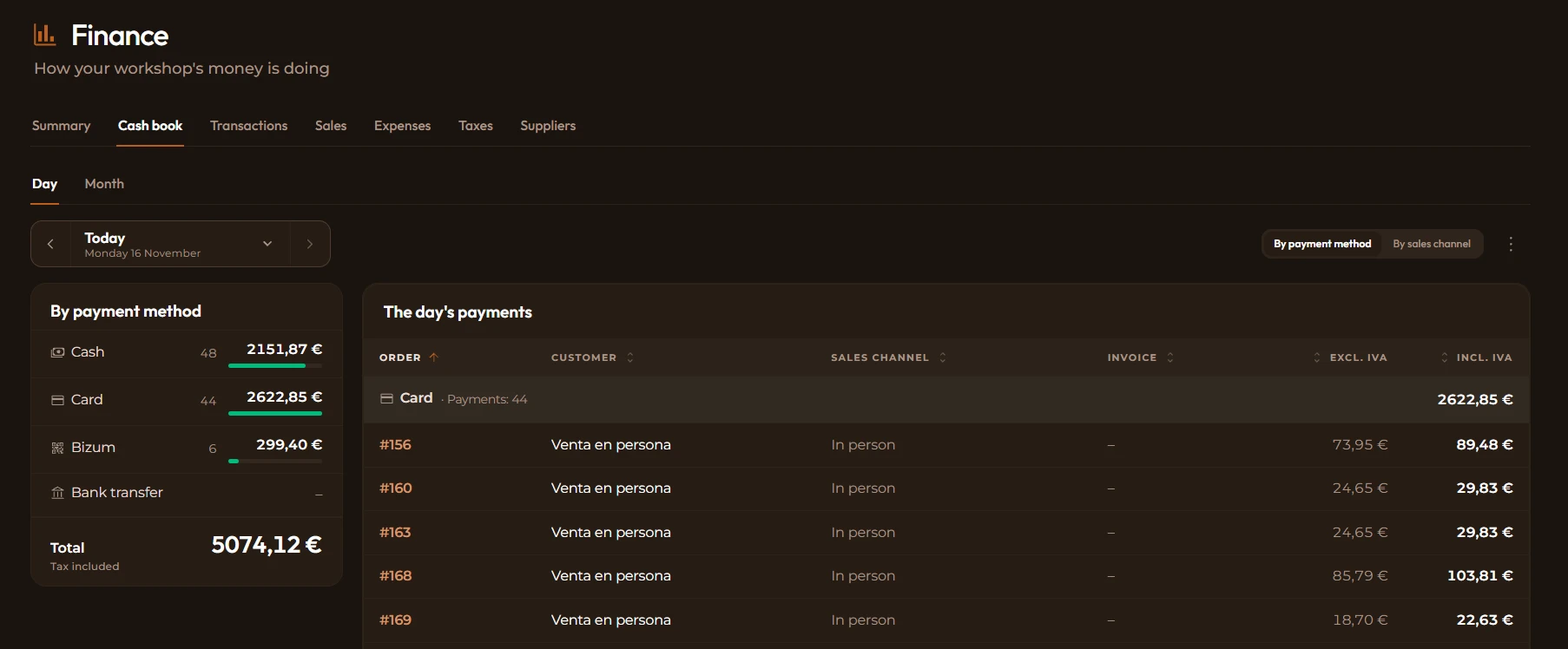
9. Bardziej przejrzyste Finanse
- Wszystkie kwoty zawierają podatki i wysyłkę, tak jak w Twoich zamówieniach.
- Transakcje mają filtry i sumy, a do tego możesz obejrzeć jeden dzień.
- Sprzedaż mieści się na jednej karcie: co sprzedajesz (produkty 3D, usługi i materiały), Twoje kanały sprzedaży z prowizją i Twoi najlepsi klienci.
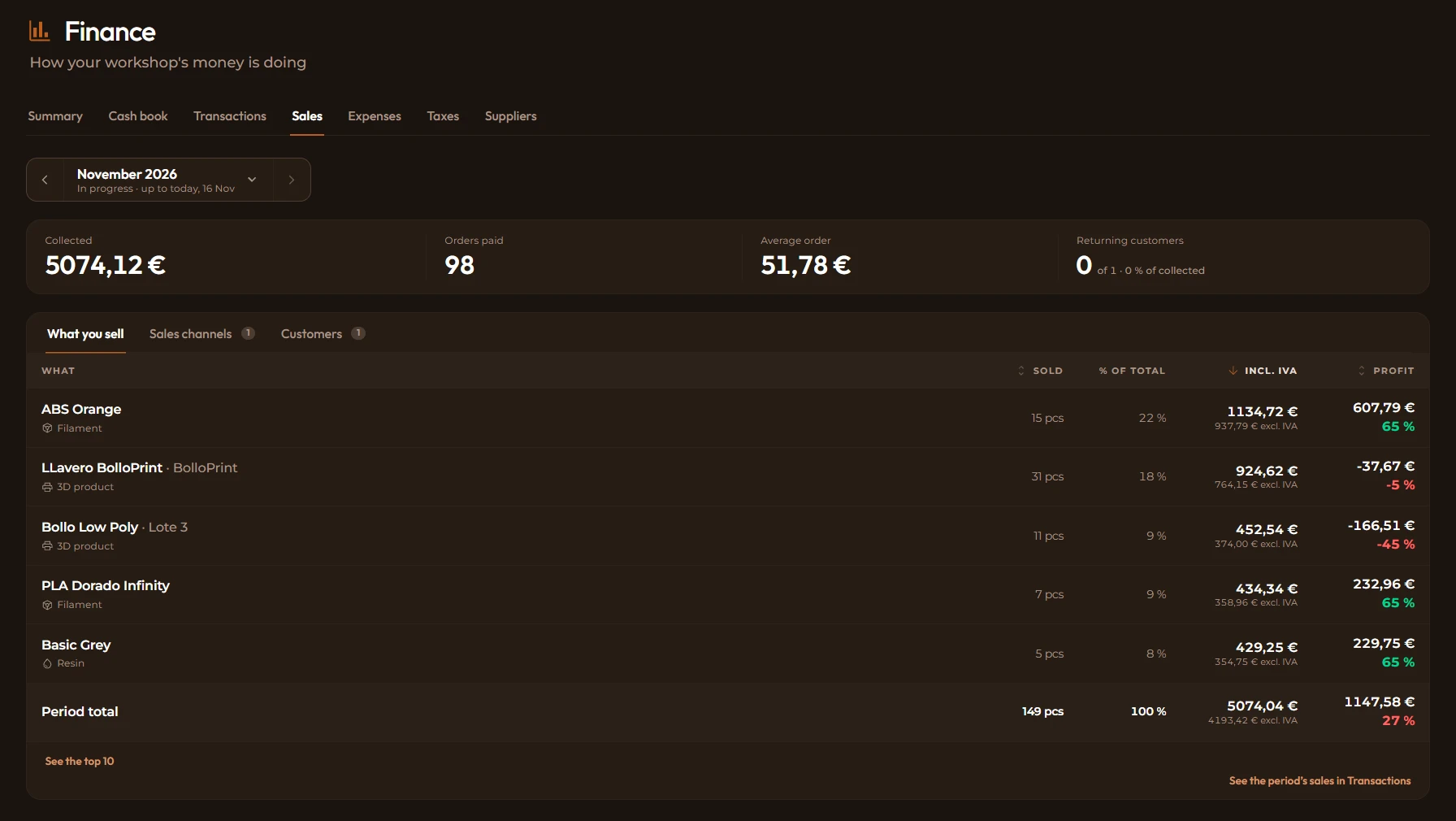
Podsumowanie i Transakcje są dostępne we wszystkich planach. Sprzedaż, Wydatki, Dostawcy, Podatki i Dziennik kasowy są dostępne w planach Pro lub Max. Zobacz Finanse
Czegoś Ci brakuje?
Wiele z tego, co tu widzisz, powstało dzięki Waszym uwagom. Jeśli masz pomysł lub sugestię, napisz do nas na info@bolloprint.com albo na naszym kanale Discord. Czytamy wszystko.
Jeśli chcesz dowiedzieć się więcej o tym, jak to działa, wszystko znajdziesz w podręczniku.
Nie zwalniamy: codziennie pracujemy nad tym, żeby BolloPrint było najlepszym narzędziem dla Twojego warsztatu druku 3D.
Do zobaczenia przy kolejnych nowościach!