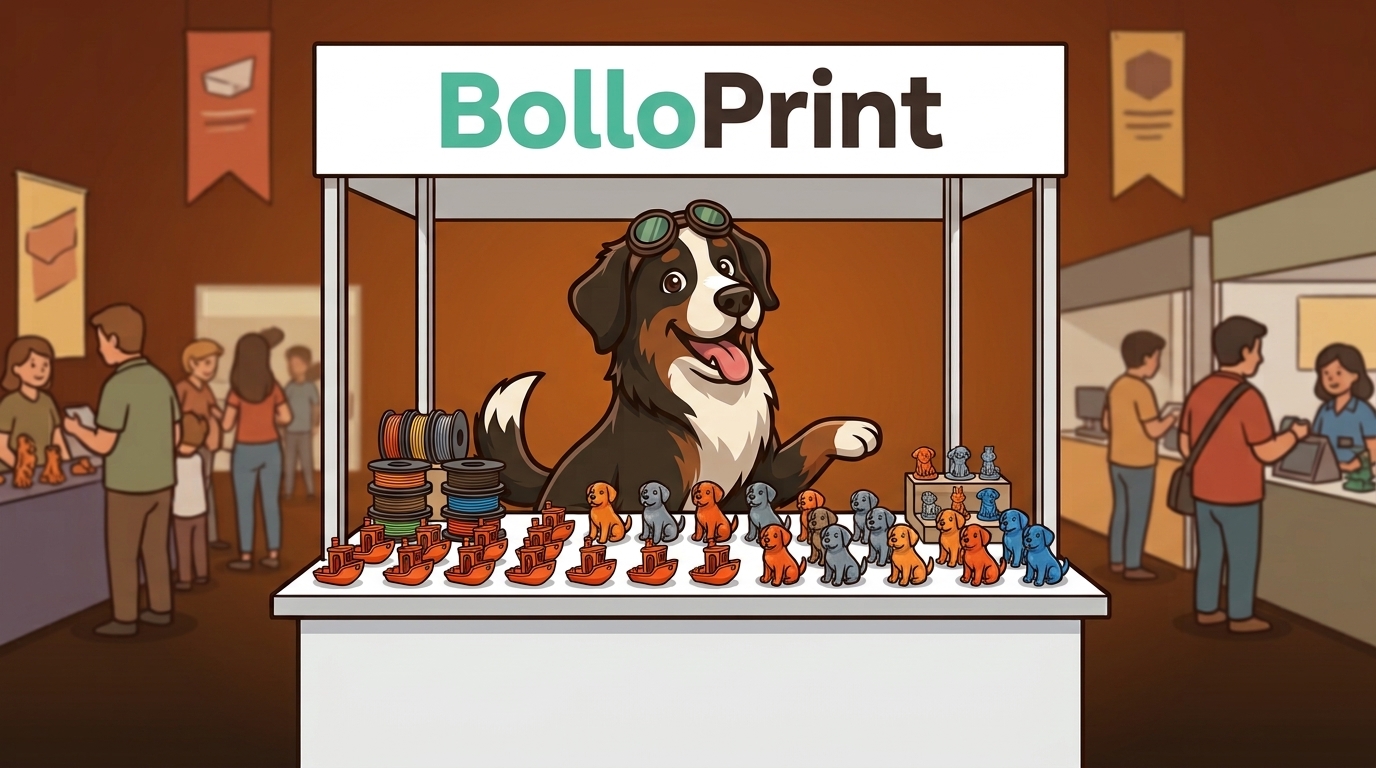
Solo poche settimane fa ti raccontavamo le novità di inizio autunno, e non ci siamo fermati. Questa volta il protagonista è vendere: online tutto resta come sempre, ma ora puoi vendere anche di persona, a una fiera di stampa 3D, a un mercatino o al bancone del tuo laboratorio. Ecco le cose più importanti.
Partiamo dalla parte più interessante: cosa cambia nel modo in cui vendi
1. Vendi anche servizi e materiale, non solo quello che stampi
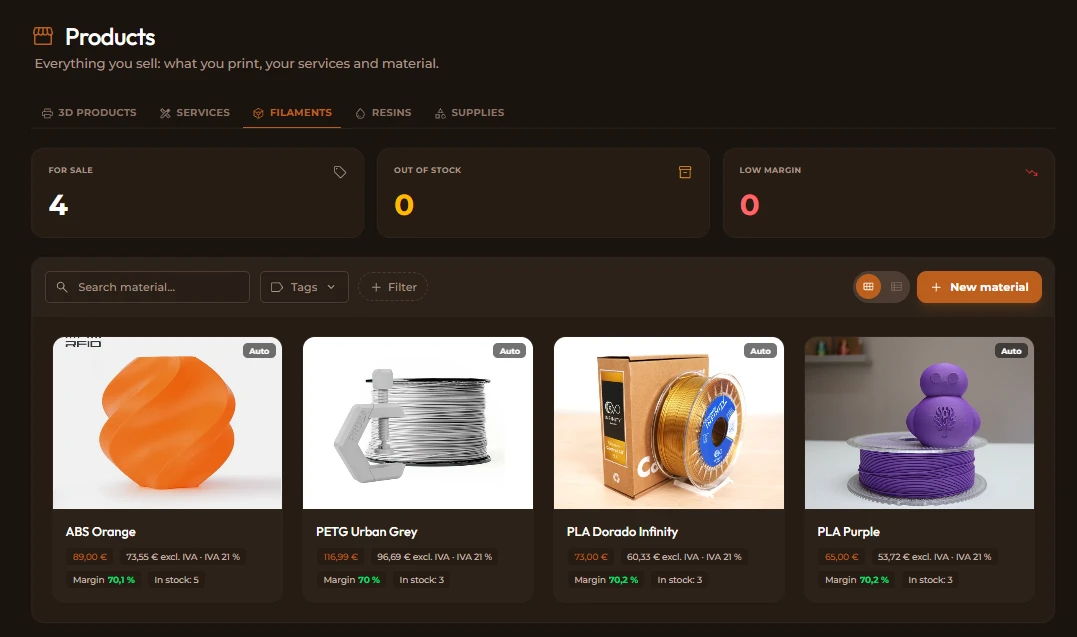
Non tutto quello che fai pagare esce dalla stampante. In Prodotti ora c'è una scheda per ogni cosa che vendi: Prodotti 3D · Servizi · Filamenti · Resine · Forniture.
| Cosa | Come si vende |
|---|---|
| Servizi | Design su misura, post-elaborazione, montaggio… quello che offri, a ore o a prezzo fisso. |
| Filamenti, resine e forniture | Quelli del tuo Inventario, con il loro prezzo. Quando li vendi, escono dallo stock da soli. |
Tutto si aggiunge allo stesso modo a ordini, preventivi e punto vendita, e si può etichettare come qualsiasi prodotto.
Vedi i servizi · Vedi il materiale in vendita
2. Punto vendita: vendi di persona
Un nuovo componente aggiuntivo pensato per fiere, mercatini o il bancone del tuo laboratorio. Vendi direttamente quello che hai in inventario (pezzi 3D, filamenti, forniture…).
- Aggiungi i prodotti, applica uno sconto e incassa in contanti, con carta, Bizum o bonifico.
- Ogni vendita viene creata come ordine già pagato e consegnato.
- Se ti pagano in contanti, inserisci quanto ti danno e BolloPrint ti calcola il resto.
- Se vendi qualcosa che non hai nel catalogo, puoi fare una «Vendita libera».
- Fai un «Riepilogo del giorno» per chiudere la giornata.
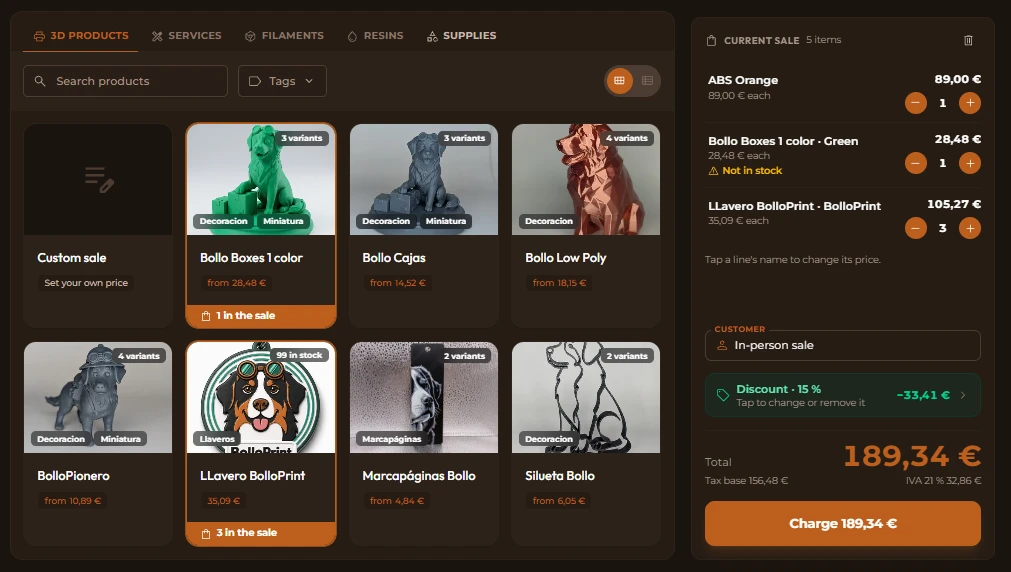
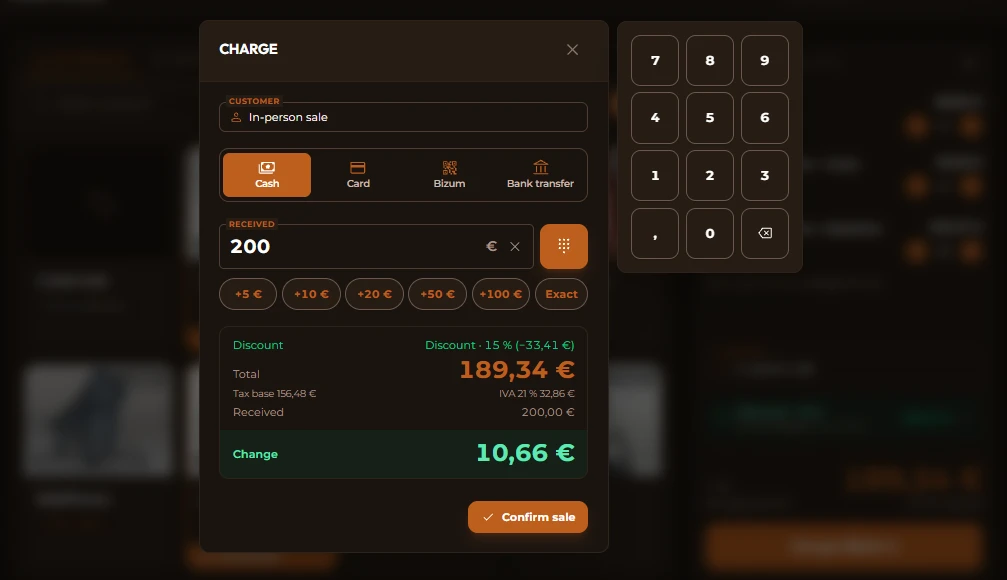
Il punto vendita registra come ti hanno pagato, ma non incassa al posto tuo: la carta la passi sempre sul tuo POS. Disponibile nei piani Pro e Max.
3. Eventi: prepara, vendi e chiudi le tue fiere
Prima di partire prepari cosa porti: prendi i pezzi dallo stock o li stampi per l'occasione. Durante l'evento, il punto vendita ti dice cosa hai a portata di mano e cosa è rimasto a casa: «4 qui · 5 in laboratorio».
Quando chiudi l'evento vedi quanto ti ha fruttato: il venduto, le spese, il guadagno e quello che non è tornato. Quello che non hai venduto torna automaticamente nello stock.
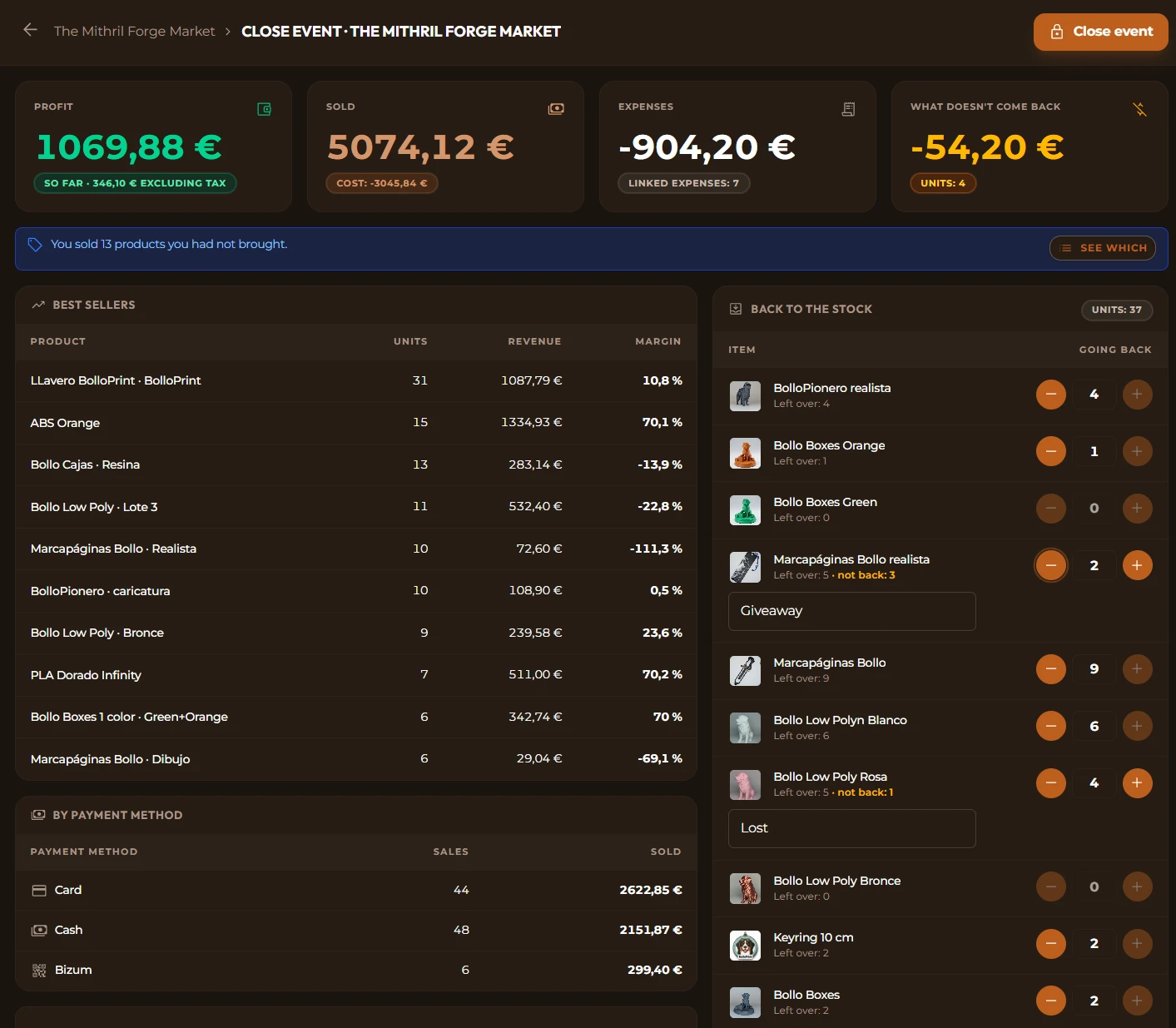
Lo attivi in Impostazioni → Estensioni → Componenti aggiuntivi. Va di pari passo con il punto vendita: attivando Eventi si attivano entrambi. Disponibile nei piani Pro e Max. Vedi gli eventi
4. Calcolatrice dei prezzi
Quanto faccio pagare questo? Carica il file dello slicer (o inserisci i dati a mano) e la calcolatrice somma quanto ti costa e ti propone un prezzo con i tuoi margini per tipo di materiale. Senza fogli di calcolo a parte.
Quando ti convince, dallo stesso risultato crei un preventivo, un prodotto o un design.
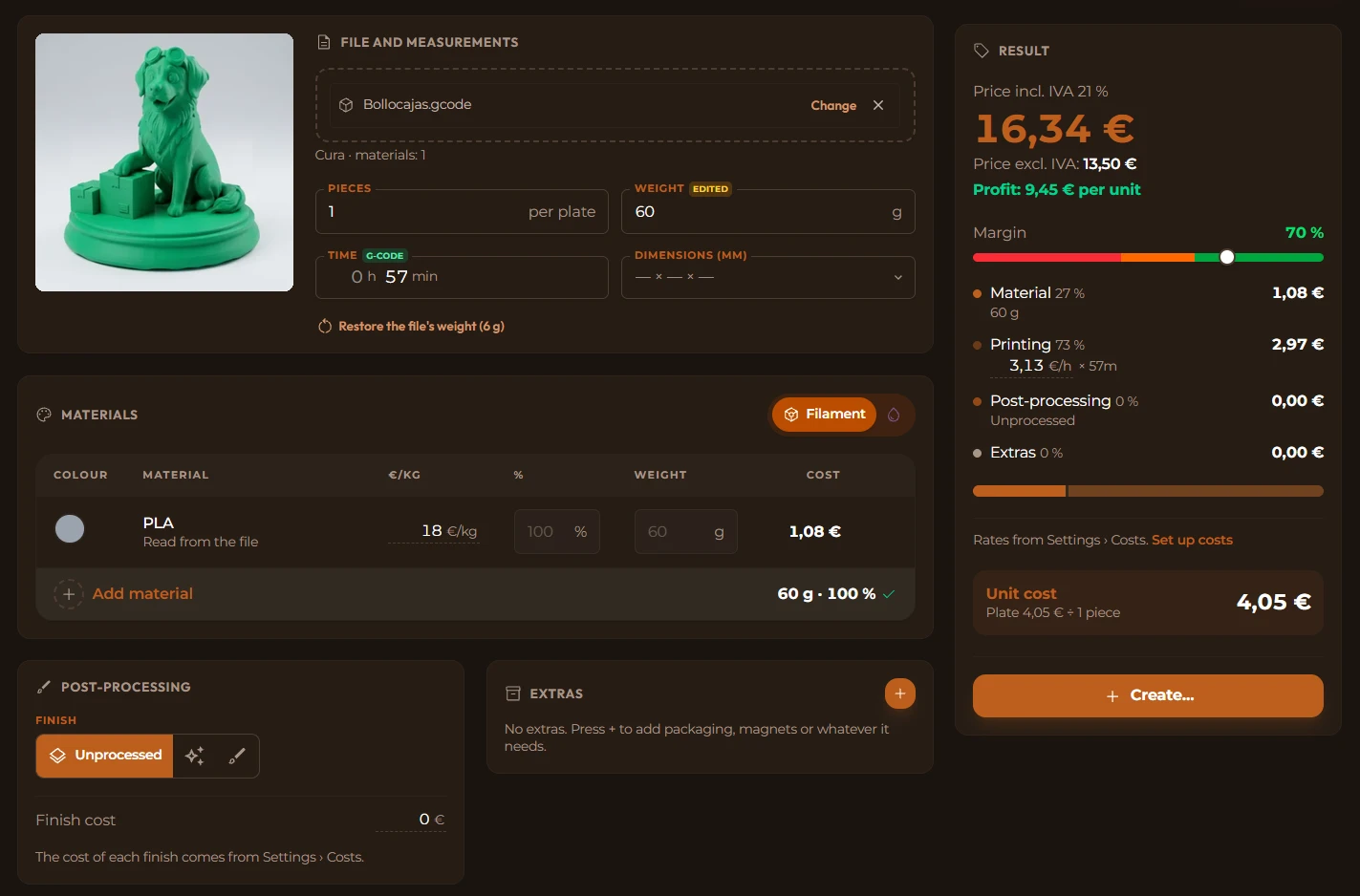
È un componente aggiuntivo di tutti i piani, anche Hobby. Vedi la calcolatrice
5. Componenti aggiuntivi: attiva solo quello che ti serve
Il punto vendita, gli eventi e la calcolatrice sono componenti aggiuntivi: non sono attivi di serie, li attivi tu quando ti servono e nel frattempo il tuo menu resta pulito. Se un giorno non li usi più, li disattivi e non si cancella nulla: quando li riattivi, trovi tutto come l'avevi lasciato.
Lì vedrai anche i componenti aggiuntivi che stiamo preparando, in «Prossimamente». Se uno ti interessa, premi «Mi interessa»: ci aiuta a decidere cosa fare prima.
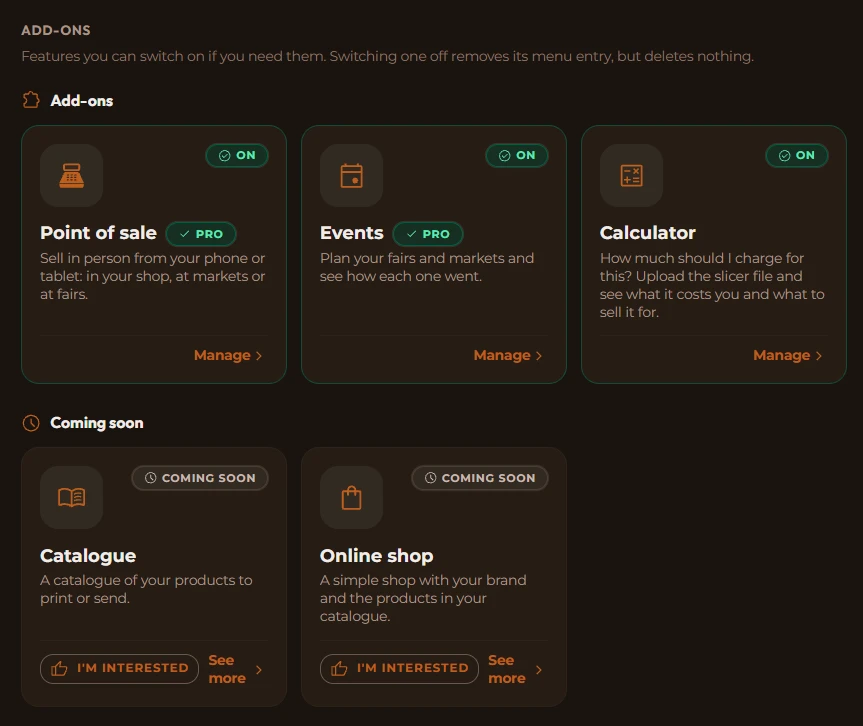
Li trovi in Impostazioni → Estensioni → Componenti aggiuntivi. Li attivano il Proprietario o un Amministratore. Vedi i componenti aggiuntivi
6. Lo stock si muove da solo con i tuoi ordini
Quando crei, annulli o modifichi un ordine o un evento, BolloPrint ti mostra cosa esce dall'inventario (pezzi e materiale) e ti chiede se lo prendi dal tuo stock o lo stampi. I prodotti 3D scalano i loro pezzi. Gli ordini che arrivano dai tuoi negozi online te lo chiedono quando li apri.
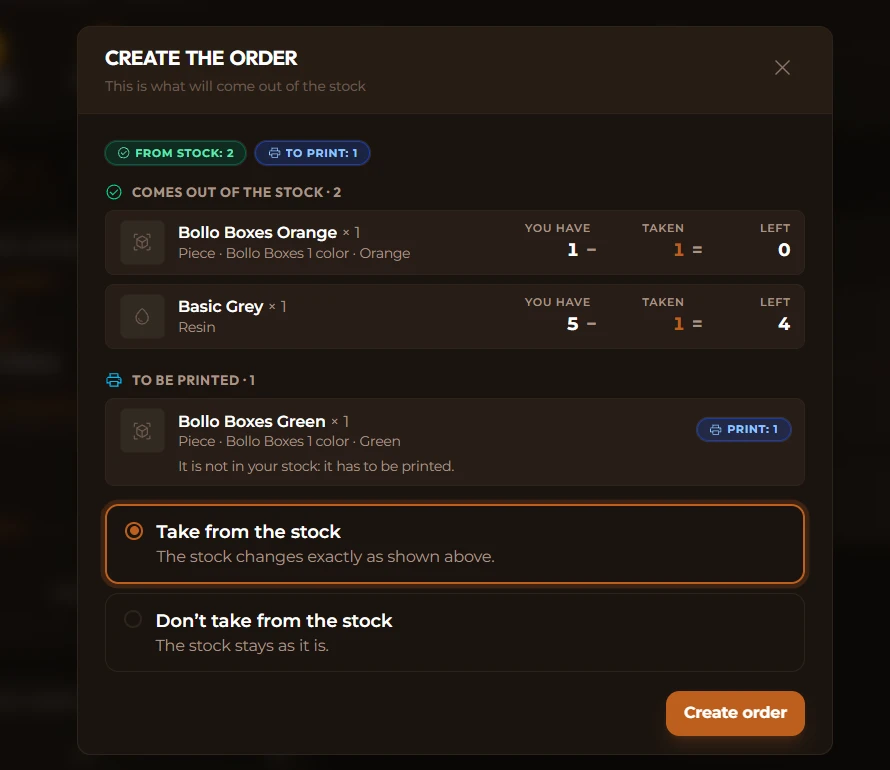
E in Inventario c'è una nuova scheda, «Cronologia»: guarda cosa è cambiato, quando, perché e chi l'ha fatto.
7. La scheda SD della tua stampante, da BolloPrint
Nella scheda della stampante, il pulsante «Memoria» ti mostra cosa conserva la macchina sulla sua scheda SD, sulla chiavetta USB o nella sua memoria: ogni stampa con il suo timelapse, la sua registrazione e il suo file, e un esplora file per scaricare quello che vuoi. Sulla stampante non si cancella né si modifica nulla. Hai anche una scheda «Cronologia» in Stampanti.
Oggi funziona con le Bambu Lab, le stampanti con Klipper, la Snapmaker U1 e la Elegoo Saturn 4 Ultra 16K, collegate tramite l'agente locale.
Vedi la memoria della stampante
8. Incassi nell'ordine e un Giornale di cassa
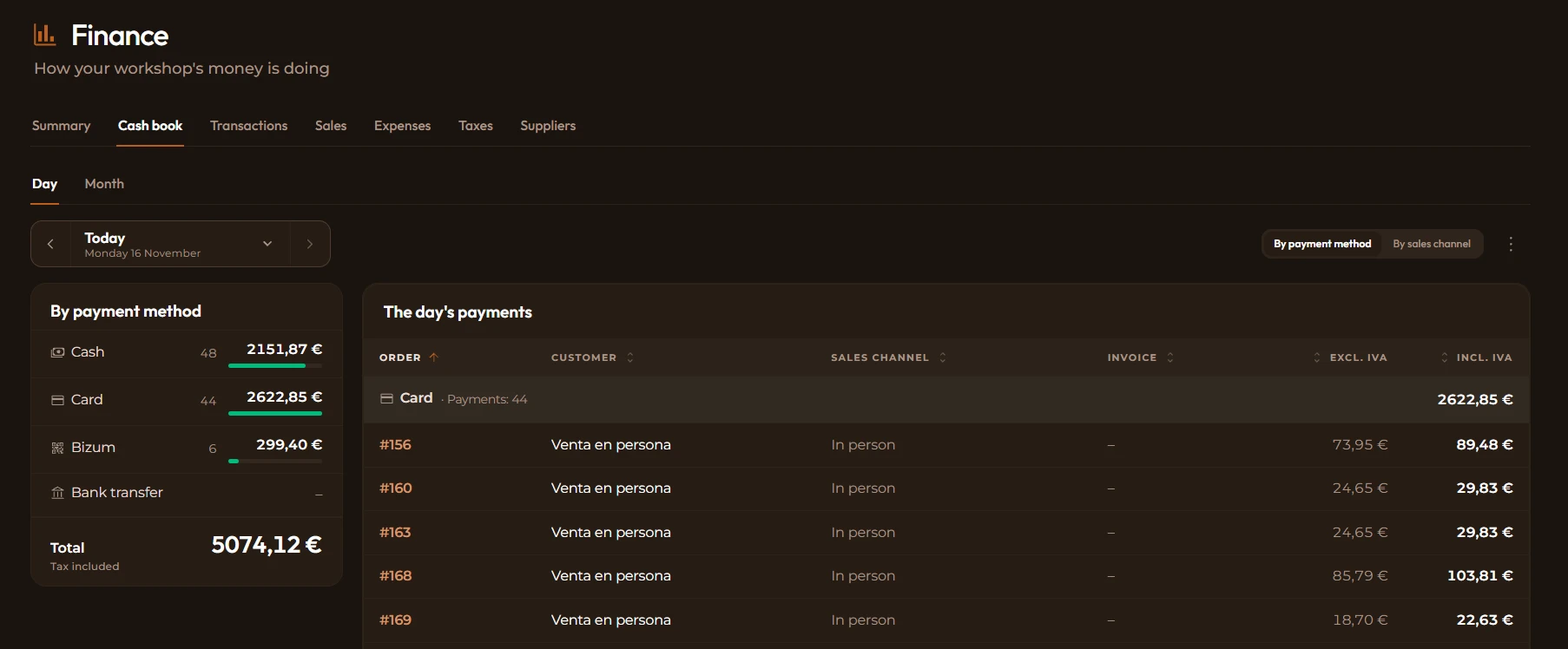
Ogni ordine registra quanto è stato incassato, quando e come. Accetta pagamenti parziali (un acconto, per esempio) e ha un pulsante «Incassa il resto». E se segni una fattura come pagata, l'incasso viene registrato nel suo ordine.
In Finanze, il nuovo Giornale di cassa ti mostra quanto hai incassato ogni giorno e ogni mese, per metodo di pagamento o per canale di vendita. Si esporta in Excel o PDF, pronto per il tuo commercialista. Disponibile nei piani Pro e Max.
9. Finanze più chiare
- Tutte le cifre includono imposte e spedizione, come nei tuoi ordini.
- Movimenti ha filtri e totali, e puoi guardare un solo giorno.
- Vendite sta in una scheda: cosa vendi (prodotti 3D, servizi e materiale), i tuoi canali di vendita con la loro commissione e i tuoi migliori clienti.
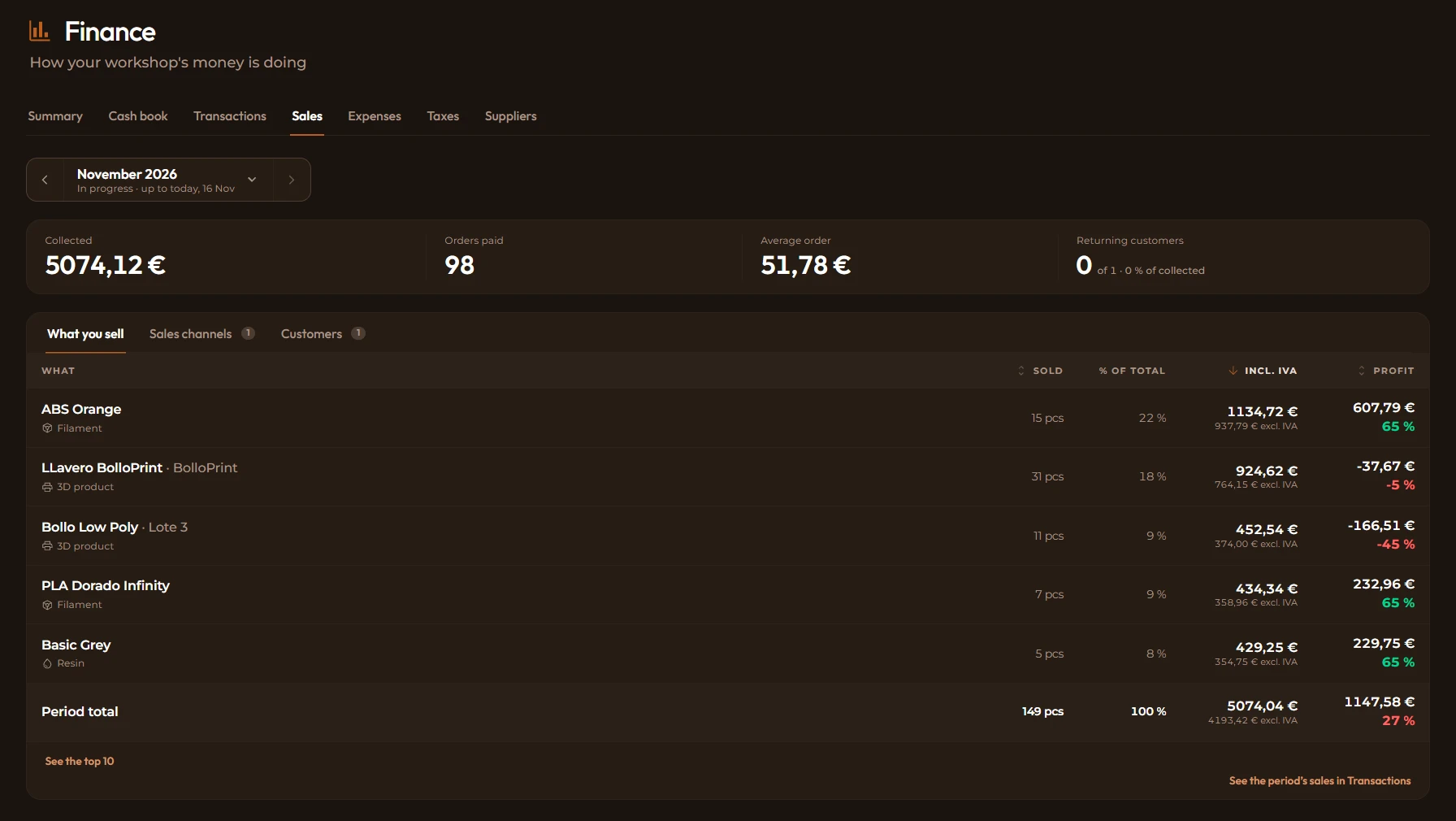
Riepilogo e Movimenti sono disponibili in tutti i piani. A Vendite, Spese, Fornitori, Imposte e Giornale di cassa puoi accedere nei piani Pro o Max. Vedi le Finanze
Ti manca qualcosa?
Molto di quello che vedi qui è nato dai vostri commenti. Se hai un'idea o un suggerimento, raccontacelo a info@bolloprint.com o sul nostro canale Discord. Leggiamo tutto.
Se vuoi più dettagli su come funziona, trovi tutto nel manuale.
Non ci fermiamo: continuiamo a lavorare ogni giorno per fare di BolloPrint il miglior strumento per il tuo laboratorio di stampa 3D.
A presto con altre novità!