Le tue stampanti sono in laboratorio, ma tu non sempre. E per sapere se una sta ancora stampando, se è venuta bene o se le resta materiale, devi esserci davanti.
Per questo c'è l'agente locale: un piccolo programma che gira su un computer del tuo laboratorio, parla con le tue stampanti tramite la tua rete e comunica a BolloPrint quello che vede.
- Non tocchi il router: niente porte aperte, niente IP fisso, niente firewall.
- È molto leggero: gli va bene qualsiasi computer che hai già acceso.
- Ne basta uno per tutto il parco macchine, di qualsiasi dimensione.
- Si aggiorna da solo: quando esce una nuova versione, la installa lui.
Dove installarlo
L'agente vive su qualsiasi computer del laboratorio che non spegni: un NAS, un mini-PC, un Raspberry Pi o il PC del laboratorio. Gli basta che sia sempre acceso e che abbia Docker.
L'ideale è che sia nella stessa rete delle stampanti, perché così le trova da solo. Se non è possibile, le aggiungi a mano e funzionano allo stesso modo.
Crea l'agente in BolloPrint
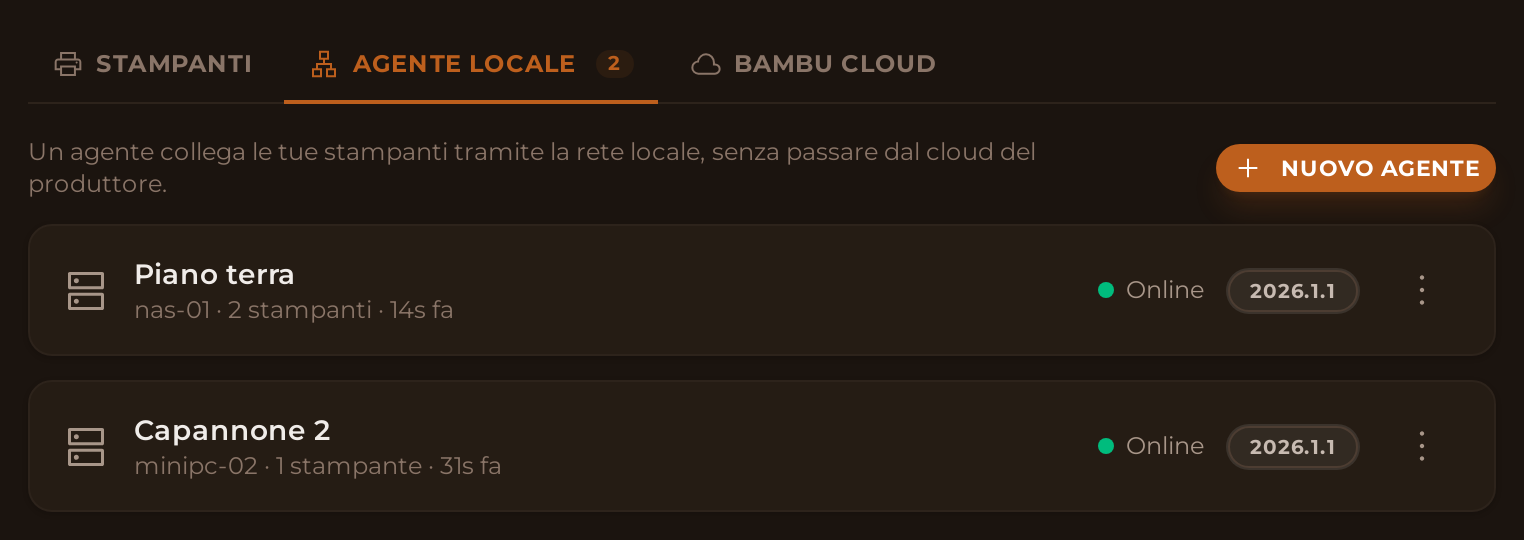
Si parte da BolloPrint. Vai su Impostazioni → Stampanti. Vedrai tre schede: Stampanti (tutte le tue macchine, comunque siano collegate), Agente locale e Bambu Cloud. Apri Agente locale e premi Nuovo agente.
Dagli un nome che ti dica ancora qualcosa tra sei mesi: chiamalo in base a dove si trova, non a cosa è. «Piano terra» o «Capannone 2» vanno bene; «Agente 1», no. Poi premi Crea agente.
Copia il manifesto
Quando lo crei, BolloPrint ti mostra un manifesto: un testo che contiene già scritto tutto quello che è tuo, le chiavi del tuo agente e la versione giusta. Non c'è niente da sostituire né da compilare.
Scegli il formato che usi (Docker Compose è quello abituale), premi Copia e, quando l'hai messo al sicuro, Salva.
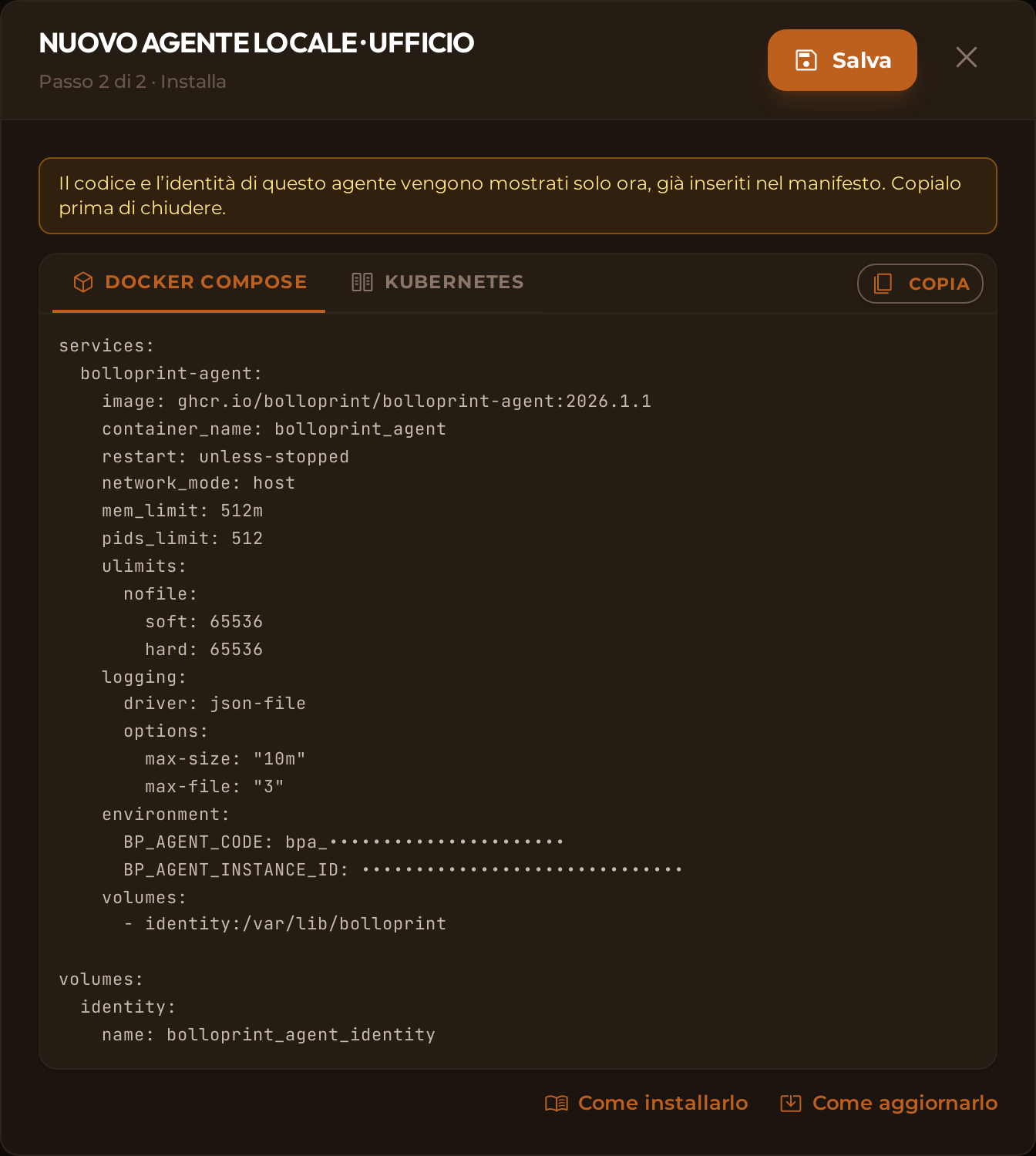
🔐 Copialo adesso: le chiavi si vedono una sola volta
Non le conserviamo, quindi non possiamo mostrartele di nuovo. Se perdi il manifesto, niente di grave: apri l'agente con Modifica (nel suo menu ⋮), vai alla scheda Installazione e premi Rigenera le chiavi. Se non si è mai collegato, non si interrompe nulla.
Incolla il manifesto sul tuo computer
Questo si fa sul tuo computer, non in BolloPrint, e dipende da dove lo installi:
- NAS Synology: installa Container Manager dal Centro pacchetti, vai su Progetto → Crea, incolla il manifesto e crea il progetto. Senza scrivere nessun comando.
- Windows o Mac: installa Docker Desktop, salva il manifesto in una
cartella come
docker-compose.ymle, da quella cartella, eseguidocker compose up -d. - Linux: installa Docker con il gestore di pacchetti della tua
distribuzione, salva il manifesto come
docker-compose.ymled esegui lìdocker compose up -d. - Portainer: incolla lo stesso manifesto in uno stack e fai il deploy.
💡 Su Windows e Mac, le stampanti non vengono trovate da sole
Lì Docker gira dentro una macchina virtuale, che non vede gli annunci che le stampanti mandano alla tua rete. L'agente funziona uguale, ma le stampanti le aggiungi tu, come spiegato più sotto.
Ti sei bloccato? Premi «Installa»
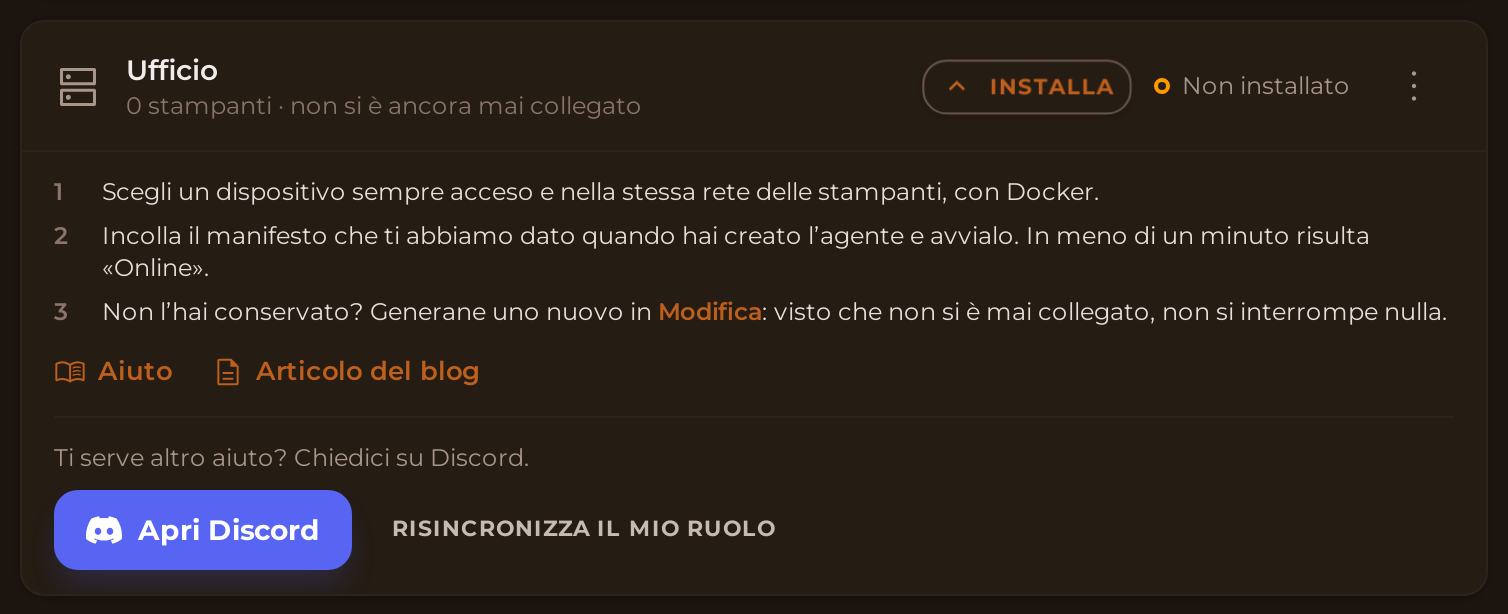
Finché l'agente non si è collegato almeno una volta, la sua riga dice Non installato. Non è un errore: non è caduto niente, manca solo l'installazione.
Su quella stessa riga hai il pulsante Installa. Premendolo si aprono i passi che hai appena letto, in breve, con un link all'Aiuto, un altro a questo Articolo del blog e un pulsante per chiederci aiuto su Discord. Se non hai conservato il manifesto, il passo 3 ti porta dritto a generarne uno nuovo.
Controlla che sia online
Torna in BolloPrint: in meno di un minuto, l'agente passa a Online, con il nome del computer su cui gira e la versione che ha.

Se non succede, quasi sempre è per una di tre cause: il manifesto incollato a metà, il computer senza internet oppure un firewall che blocca l'uscita. Se vuoi vedere cosa racconta l'agente stesso, aprilo con Modifica: la scheda Stato ti dà i dettagli.
Le tue stampanti compaiono da sole
Da quel momento, l'agente cerca le stampanti nella tua rete per conto suo ogni 15 minuti. Quando ne trova una, ti avvisa sopra le schede e la vedi in fondo a Stampanti in rete locale, con la sua marca e il suo modello. Decidi tu:
- Aggiungi: la registri e inizia a inviare dati.
- Ignora: non è tua o non la vuoi qui.
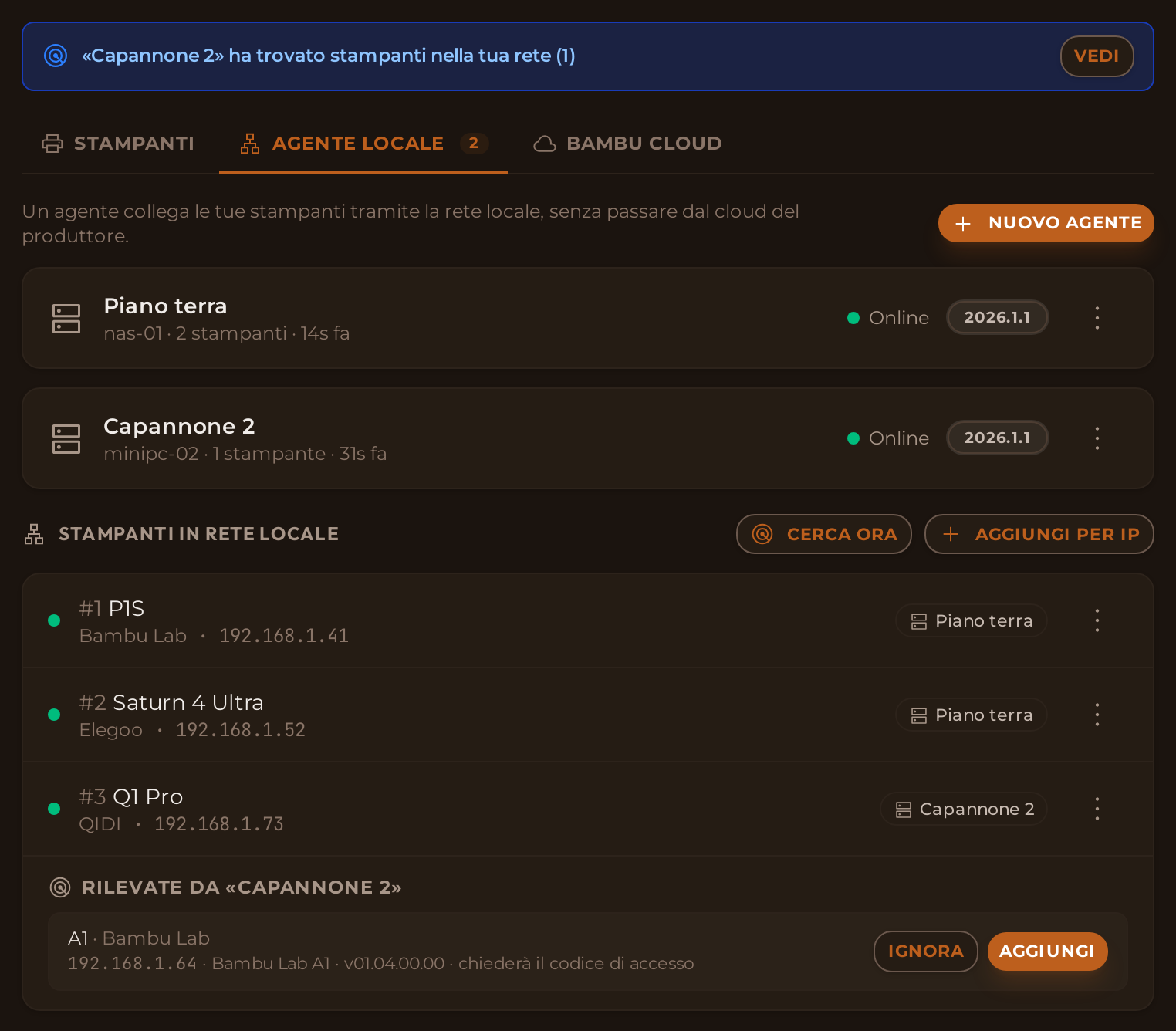
Se hai appena acceso una macchina e non vuoi aspettare, premi Cerca ora. Se una stampante ti chiederà un codice, la sua riga te lo dice prima («chiederà il codice di accesso»), così lo tieni a portata di mano.
Se qualcuna non compare, aggiungila tu
Che una stampante non compaia da sola è normale in due casi:
- È in un'altra rete. Gli annunci delle stampanti non passano da una rete all'altra.
- L'agente gira su Windows o Mac. Lì Docker gira in una macchina virtuale.
Non ci perdi niente: la aggiungi tu e funziona esattamente uguale, con telecamera e comandi se quella macchina li ha. Premi Aggiungi per IP. Sono tre passi.
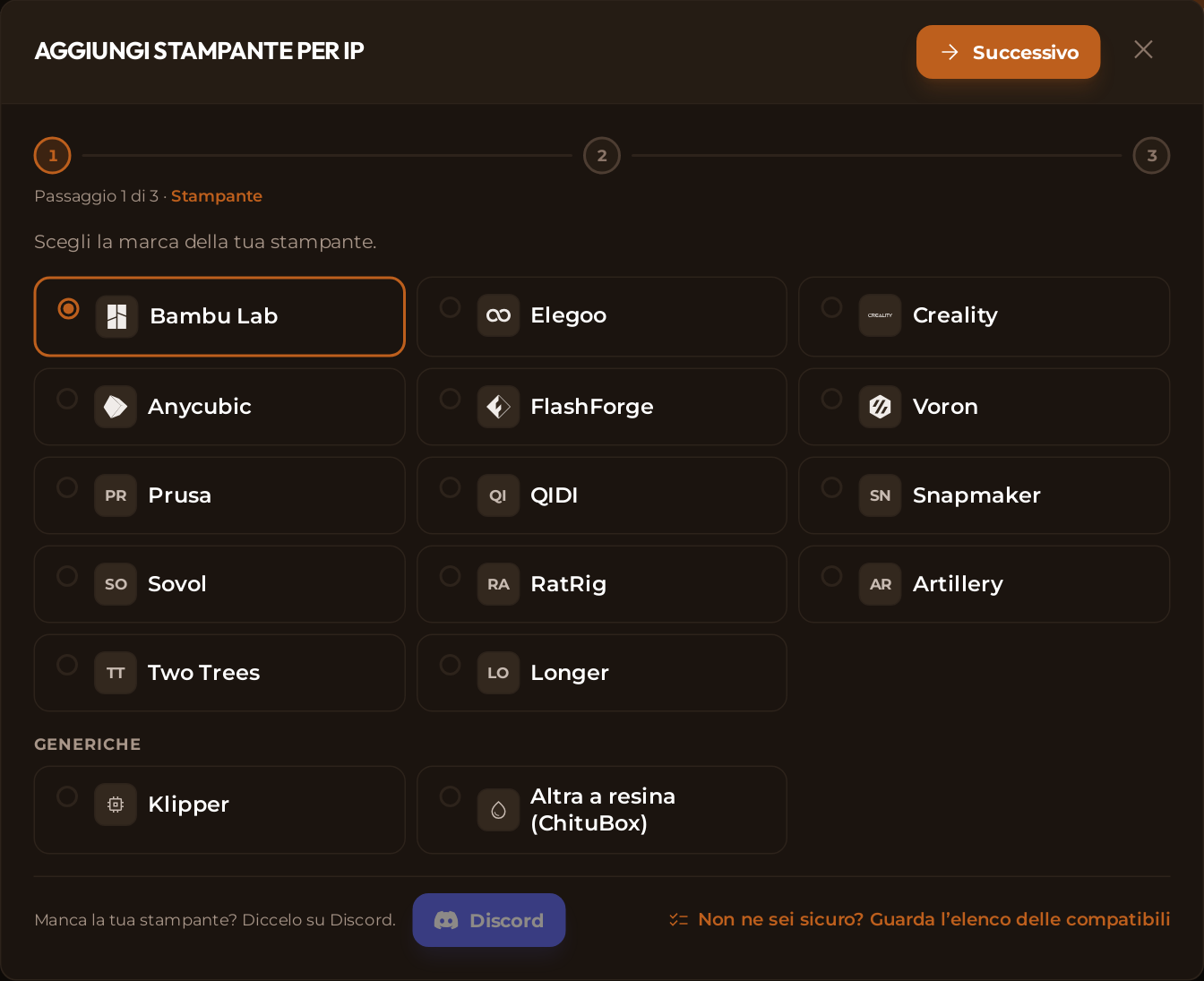
1. Scegli la marca
Scegli la marca della tua stampante: ognuna ha la sua scheda, e quelle con il logo vengono prima. Non serve sapere come comunica la tua macchina: ci pensiamo noi. Se scegli Elegoo, ti chiediamo Quale Elegoo hai?, perché ha più famiglie. Klipper e Altra a resina (ChituBox) sono in fondo, in Generiche, per una macchina autocostruita o una marca che non è nell'elenco.
Se non sei sicuro che il tuo modello vada bene, in fondo hai Non ne sei sicuro? Guarda l’elenco delle compatibili; e se la tua stampante non c'è, diccelo su Discord.
2. Inserisci i suoi dati
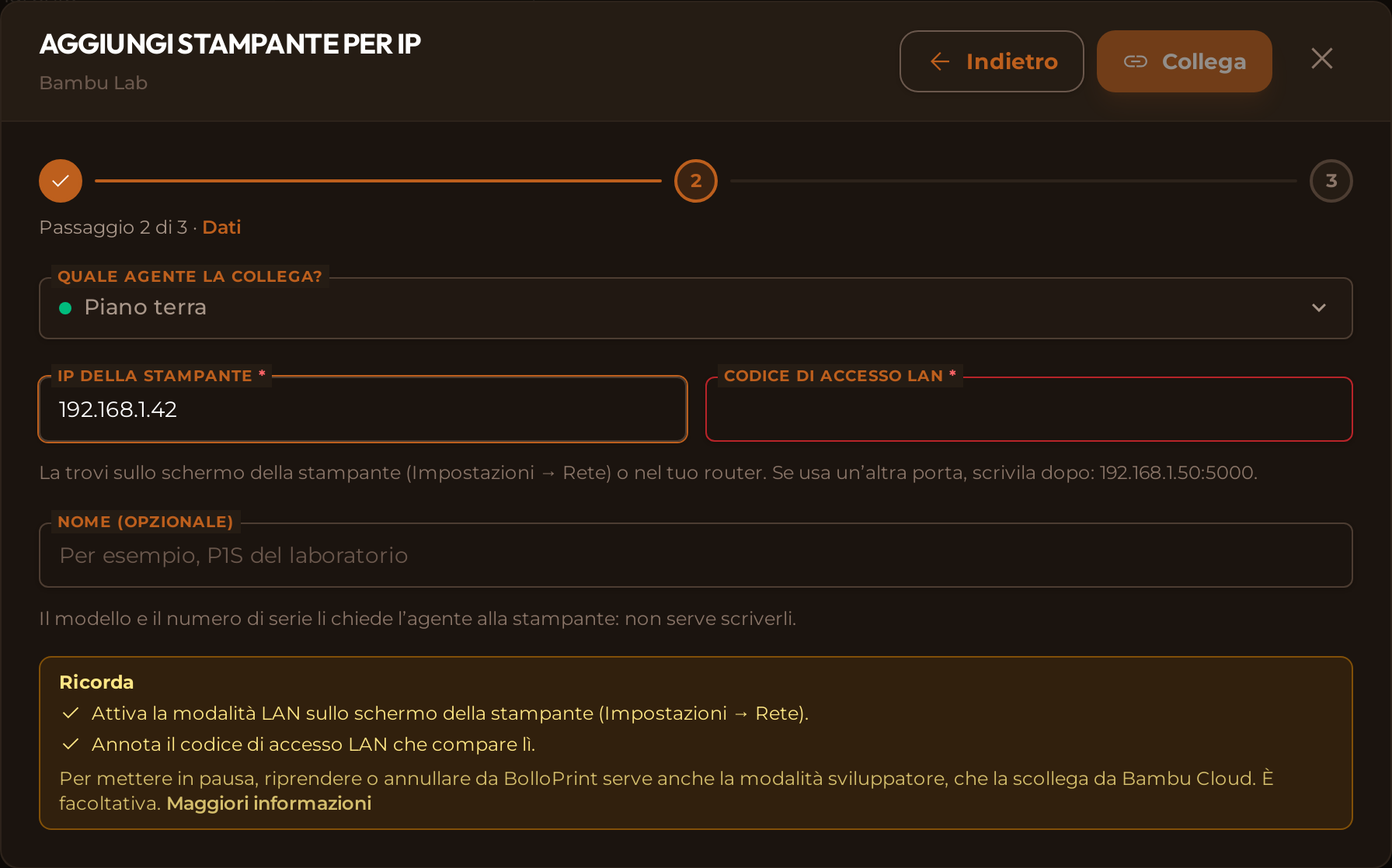
Solo l'indispensabile:
- Quale agente la collega?, se ne hai più di uno. Puoi scegliere solo un agente online.
- IP della stampante. La trovi sullo schermo della stampante (Impostazioni → Rete) o nel tuo router.
- Il codice della stampante, se quella marca lo chiede. Il campo si chiama come lo chiama il produttore: su una Bambu, Codice di accesso LAN.
- Nome, se vuoi dargliene uno tuo. È facoltativo.
Il modello e il numero di serie non li scrivi: li chiede l'agente alla stampante. I campi obbligatori hanno un asterisco rosso e restano bordati di rosso finché sono vuoti. In fondo, il riquadro Ricorda ti dice cosa preparare su quella marca prima di collegarla.
3. Collega
Premi Collega e vedrai come procede: l'agente riceve la richiesta, cerca la stampante a quell'indirizzo e si collega. Alla fine vedrai «Collegata. Ora è nel tuo elenco di stampanti.»
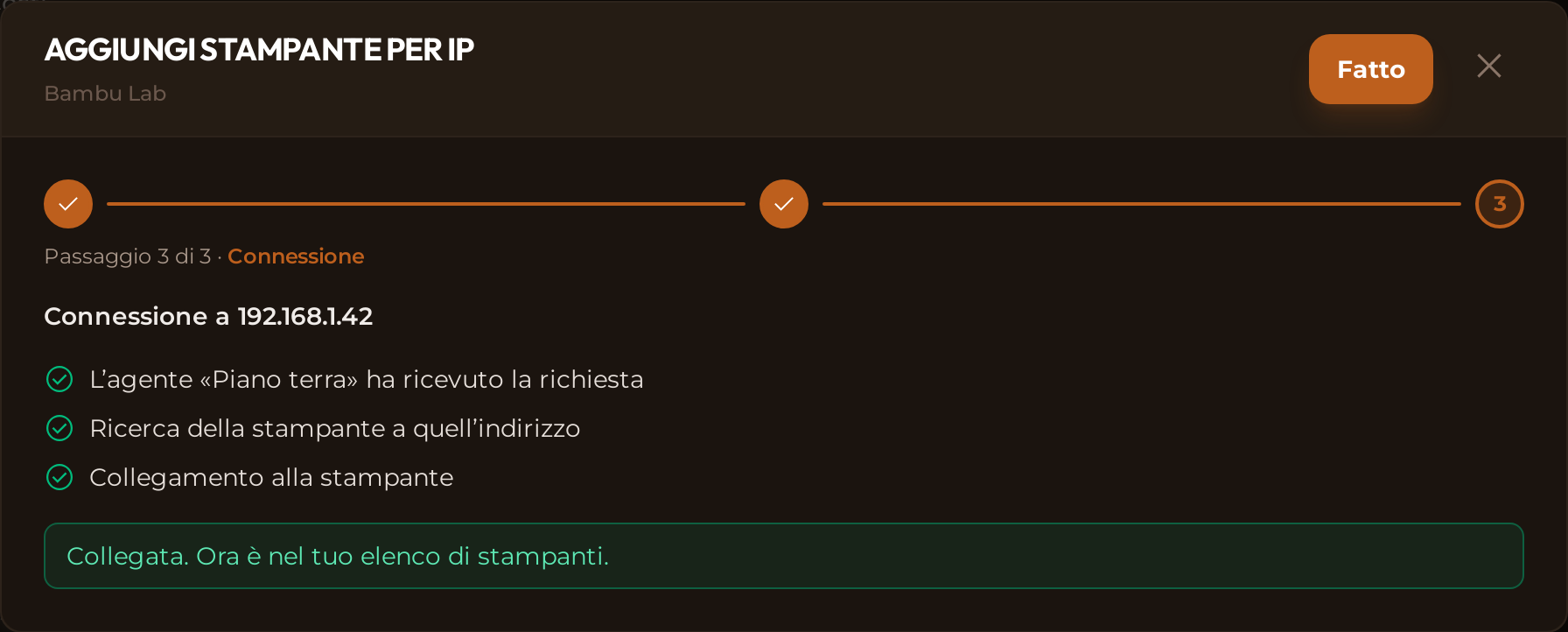
Se qualcosa va storto, te lo diciamo con parole semplici: cosa sta succedendo e cosa controllare (a quell'IP non risponde niente, la stampante rifiuta il codice…). Con Indietro correggi il dato e riprovi. Il messaggio originale della stampante resta ripiegato in Mostra dettaglio tecnico: se ci scrivi, copiacelo e arriviamo prima alla soluzione.
💡 Riservale l'IP nel router
Se il router cambia l'indirizzo a una stampante, la ritroviamo da soli, ma per un po' resterà offline. Riservarle l'indirizzo evita quel buco. È un'impostazione del router, non di BolloPrint.
Cosa ti chiede ogni marca
È qui che nascono più dubbi. È lo stesso che ti ricorda il passo 2, in sintesi:
| Marca | Cosa devi fare sulla macchina | Telecamera | Puoi mettere in pausa e annullare? |
|---|---|---|---|
| Bambu Lab | Attivare la Modalità LAN dal suo schermo (Impostazioni → Rete) e usare il codice di accesso LAN che ti mostra | Sì | Sì, se attivi anche la Modalità sviluppatore |
| Prusa (beta: MK4, MK3.5, MK3.9, MINI, XL, CORE One) | Attivare PrusaLink e usare la password che mostra (non è quella di Prusa Connect) | No | Sì |
| Elegoo (Saturn, Mars, Jupiter, Centauri Carbon) e altre a resina (ChituBox) | Niente, non chiedono password | Nei modelli che ce l'hanno | Sì |
| Elegoo Centauri Carbon 2 | Niente; solo se le hai impostato un codice dal suo schermo, scrivilo | Sì | No |
| Anycubic (beta: Kobra 3, Kobra S1, Kobra 4, Kobra X) | Attivare la Modalità LAN (Impostazioni → Rete). Così la stampante smette di usare il cloud e l'app di Anycubic | No | No |
| FlashForge (beta: Adventurer 5M, 5M Pro, AD5X, Creator 5) | Attivare LAN Only e usare il codice di verifica del suo menu di rete | Sì | No |
| Snapmaker (U1) | Niente | Sì | Sì |
| Klipper (QIDI, Sovol, Voron, RatRig, Creality K1…) | Di solito niente: solo se hai impostato una chiave API in Moonraker | Sì, se hai una webcam sul tuo Klipper | Sì |
⚠️ Bambu Lab: il codice di accesso cambia
Ogni volta che attivi o disattivi la Modalità LAN o la Modalità sviluppatore, Bambu genera un codice nuovo. Se una Bambu che andava bene smette all'improvviso di collegarsi, nove volte su dieci il motivo è questo: guarda di nuovo il codice sul suo schermo e aggiornalo in BolloPrint. E tieni presente che la Modalità sviluppatore la scollega da Bambu Cloud: da quel momento la vedrai solo tramite l'agente.
💡 Non trovi il tuo modello nella tabella?
Consulta le stampanti compatibili. Se ha Klipper dentro (qualsiasi macchina autocostruita o modificata), è compatibile anche se la marca non compare in nessun elenco.
Cosa ti offre l'agente locale
Con l'agente in funzione, ottieni:
- Quasi tutte le marche: Bambu Lab, Prusa, Elegoo, Anycubic, FlashForge, Snapmaker e tutto ciò che monta Klipper. Il cloud non lo offre, perché esiste solo per Bambu Lab.
- Telecamera: in diretta mentre hai la pagina aperta, una foto quando vuoi e una foto finale salvata nello storico di ogni stampa. Non è videosorveglianza: non si registra niente.
- Comandi: mettere in pausa, riprendere e annullare da BolloPrint, senza andare fino alla macchina, in quelle che lo permettono (guarda la tabella qui sopra). Su Bambu Lab, con la stampante in Modalità LAN e Modalità sviluppatore.
- Resistenza ai cali di internet: se la tua linea cade, l'agente continua a leggere le stampanti e salva quello che succede. Quando la connessione torna manda tutto, e non perdi quelle ore di storico.
- Indipendenza dal produttore e dal fatto che il suo cloud continui a funzionare.
Quello che nessuna via permette è mandare lavori in stampa: il file continui a inviarlo dal tuo slicer.
Domande frequenti
I dubbi che ci arrivano più spesso.
Devo aprire porte nel router?
No. Né porte, né IP fisso, né regole del firewall. Funziona dietro un normale router di casa.
Serve un agente per ogni stampante?
No. Uno solo gestisce tutto il parco macchine. Ha senso averne più di uno solo se hai due sedi o due reti separate. In quel caso, Aggiungi per IP ti chiede quale la collega.
Cosa succede se spengo il computer o esce una nuova versione?
Quando lo riaccendi, l'agente riparte da solo. Si aggiorna anche da solo: quando esce una nuova versione la scarica e si riavvia con quella, senza che tu debba toccare il manifesto. Dovrai fare qualcosa solo se te lo segnaliamo sullo schermo.
Perché non riesco a premere «Aggiungi per IP»?
Perché nessuno dei tuoi agenti è collegato, e te lo dice il testo sotto il pulsante. Se non l'hai ancora installato, usa Installa sulla sua riga; se funzionava già, controlla che il computer sia acceso e abbia internet.
💡 Ti serve aiuto?
Scrivici dalla pagina dei contatti o apri un thread sul nostro Discord. Se ci dici che stampanti hai, ti diciamo esattamente cosa fare con ognuna.
Buon lavoro con tutto il tuo parco macchine sotto controllo, ovunque tu sia.
Documentazione correlata
- Collegare le stampanti: le due vie e quale ti conviene
- L'agente locale: il riferimento completo
- Installare l'agente: il dettaglio tecnico, se ti serve
- Tipi di connessione: cosa permette ogni famiglia di stampanti
- Stampanti compatibili: cerca qui il tuo modello