Se hai diverse Bambu al lavoro, probabilmente conosci la routine: per sapere come stanno andando, vai da ognuna e guardi il suo schermo. La prima ha finito? Alla seconda resta materiale? Quante ore hai stampato questo mese?
Puoi avere tutto questo in un'unica schermata e senza installare niente. Colleghi il tuo account Bambu Lab a BolloPrint e le tue stampanti compaiono da sole. Bastano circa cinque minuti.
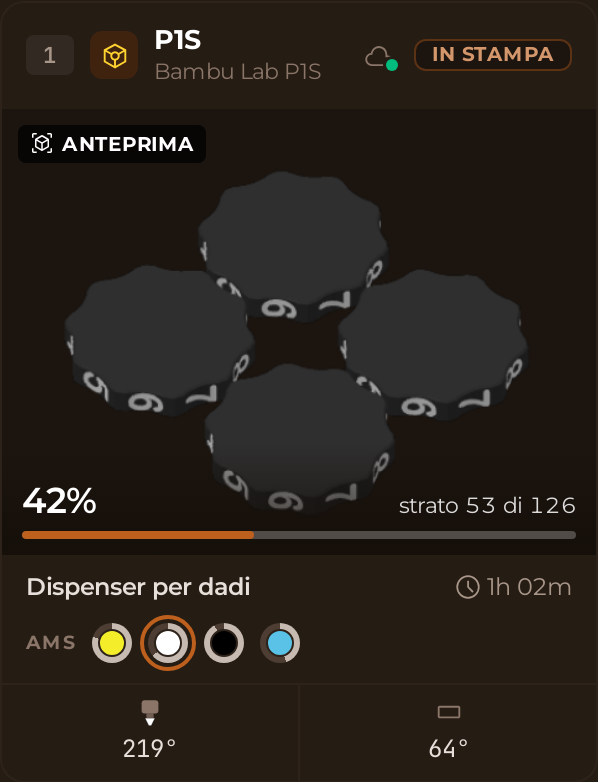
Cosa vedrai di ogni stampante
In tempo reale e senza toccare niente:
- se è accesa e collegata;
- cosa sta stampando, la percentuale raggiunta e quanto le manca;
- le temperature di ugello e piano;
- i materiali caricati, vassoio per vassoio, se hai l'AMS;
- gli avvisi della macchina stessa.
E quello che si nota di più a fine mese: ogni stampa viene registrata, con la sua durata, il suo materiale e il suo costo. Non devi annotare niente.
Cosa ti serve
Prima di iniziare, tieni a portata di mano queste tre cose:
- L'accesso a BolloPrint come Proprietario o Admin. Con un altro ruolo questa schermata non compare.
- L'email del tuo account Bambu Lab. La password non serve.
- Quella casella email aperta: Bambu ti manderà un codice.
Apri la schermata delle stampanti
Tutto si fa da un unico punto: Impostazioni → Stampanti. Lì vedrai tre schede:
- Stampanti: l'elenco di tutte le tue macchine, da qualunque via arrivino.
- Agente locale: per collegarle tramite la tua rete. Lo spieghiamo in un altro articolo.
- Bambu Cloud: quella che ti serve adesso.
Apri Bambu Cloud.
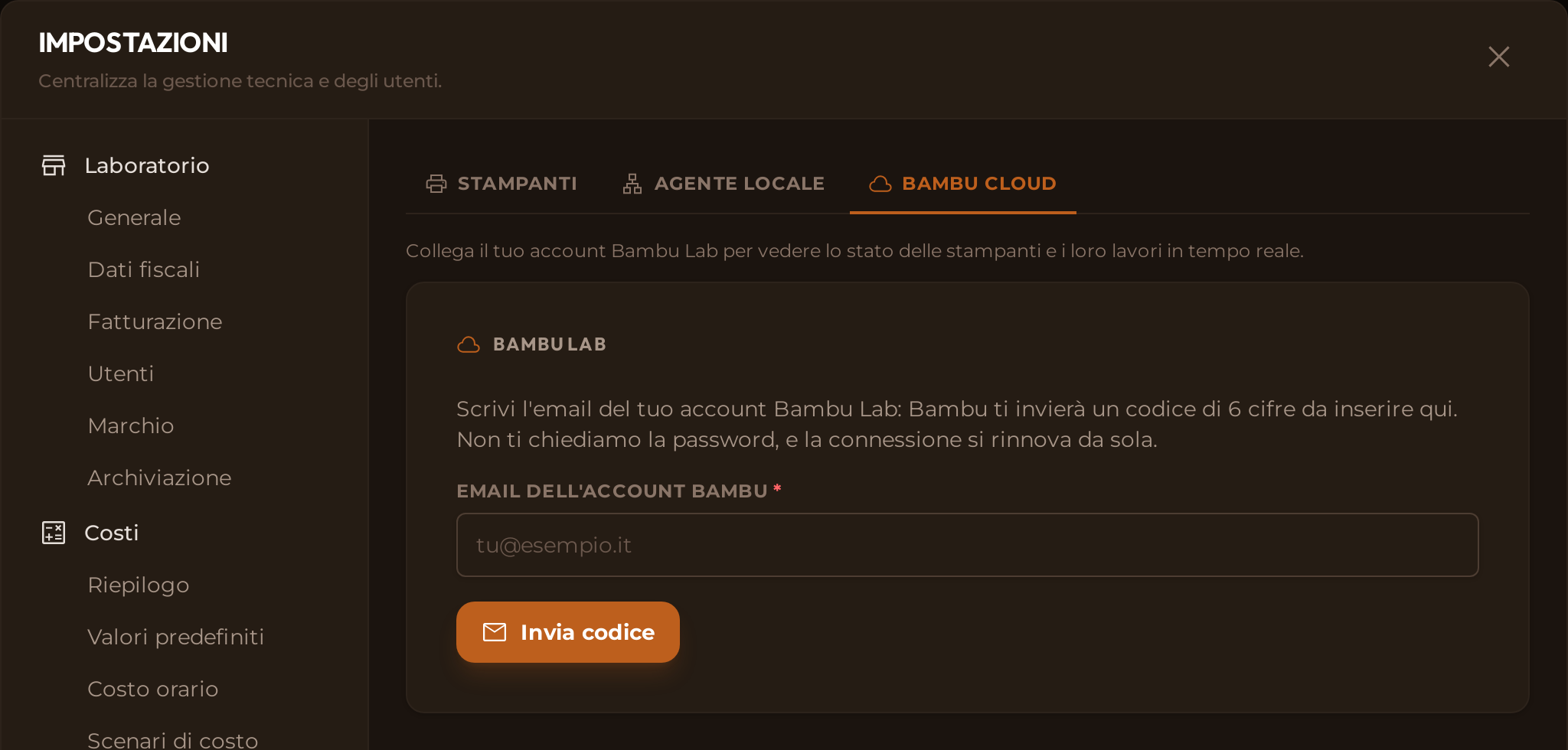
Scrivi l'email del tuo account Bambu
Usa quella del tuo account Bambu Lab (quell'email, non un'altra tua) e premi Invia codice.
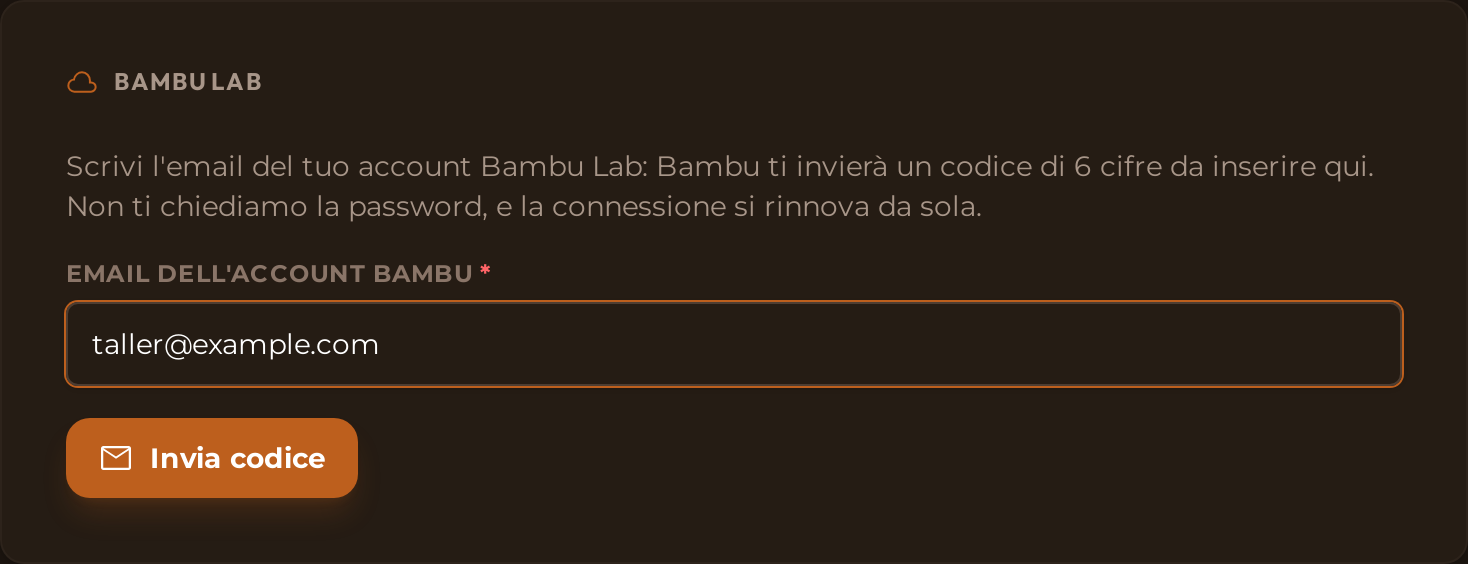
💡 Non ti chiediamo la password
BolloPrint non la vede né la salva mai: per collegarti basta il codice che Bambu ti manda via email.
Conferma il codice dell'email
Bambu ti manderà un codice di 6 cifre da noreply@bambulab.com (l'email
arriva in inglese). Se non lo vedi, controlla la cartella dello spam: spesso
finisce lì. Inseriscilo nella stessa schermata e premi Verifica e connetti.
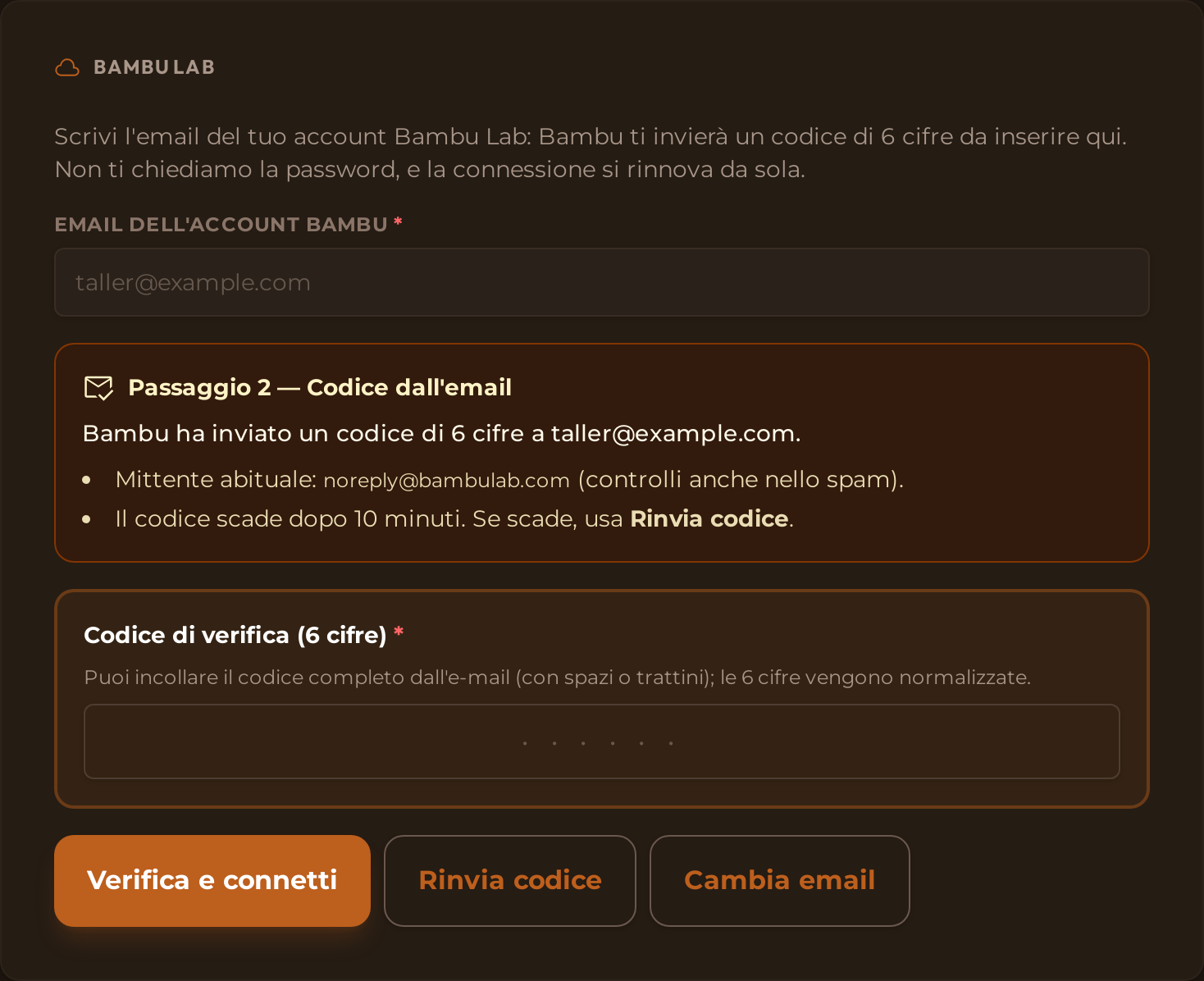
Tre dettagli ti risparmiano un secondo tentativo:
- Il codice scade dopo 10 minuti e vale solo l'ultimo. Se è scaduto, premi Rinvia codice.
- Puoi incollarlo così come arriva: spazi e trattini vengono rimossi automaticamente.
- Se hai sbagliato email, premi Cambia email.
Quando lo accetta, vedrai Account verificato e connesso.
Le tue stampanti sono già dentro
Non serve registrarle una a una: tutte le stampanti di quell'account compaiono da sole nella scheda Stampanti, ognuna con il suo nome e il suo numero di serie.
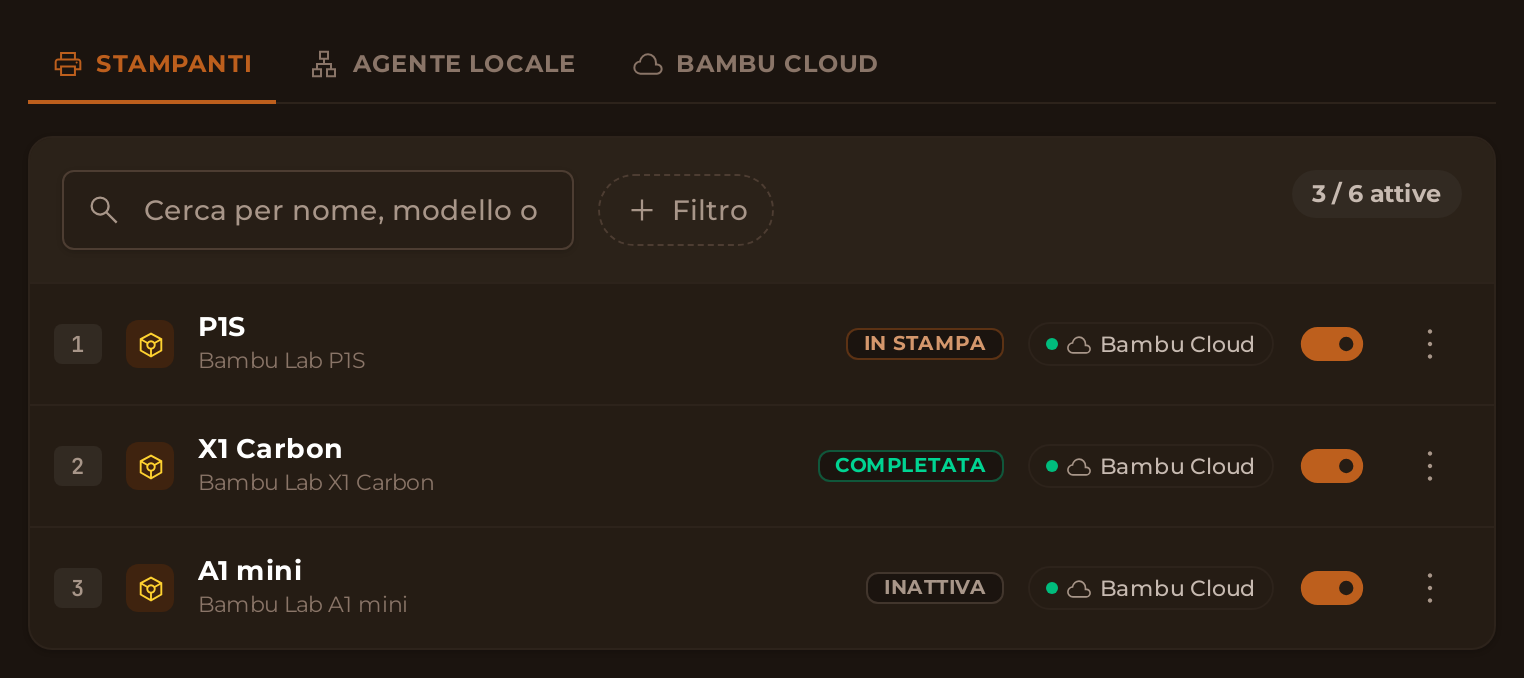
In alto vedrai un contatore come 3 / 6 attive: sono le stampanti incluse nel
tuo piano. Con l'interruttore di ogni riga attivi o disattivi quelle che vuoi.
Una stampante disattivata non conta per il limite, ma conserva tutto il suo
storico. E se colleghi un intero parco macchine e non ci sono posti per tutte,
quelle che non ci stanno entrano disattivate invece di superare il limite del tuo piano.
Cosa non puoi fare tramite il cloud
Conviene saperlo fin dall'inizio, per non cercare opzioni che non esistono:
- È in sola lettura. Tramite il cloud non puoi mettere in pausa, riprendere né annullare da BolloPrint: Bambu accetta questi comandi solo dalla tua rete locale e con la stampante in una modalità specifica. Lo vediamo alla fine.
- Non c'è la telecamera. Vedi però l'immagine di slicing del lavoro, che è un'anteprima, non quello che succede dentro la macchina.
- Dipende da due connessioni internet, la tua e quella di Bambu. Se una delle due cade, la stampante risulta scollegata anche se sta stampando normalmente.
- La sessione con Bambu dura 90 giorni, ma si rinnova da sola: BolloPrint la rinnova prima che scada e non devi entrare di nuovo. Solo se Bambu la chiude per conto suo te lo segnaliamo sullo schermo, e basta chiedere un nuovo codice.
E una cosa che vale per qualsiasi tipo di connessione: BolloPrint non manda lavori in stampa. Il file continui a inviarlo dal tuo slicer; BolloPrint legge cosa fa la macchina e lo registra.
Problemi frequenti
E se entri in Bambu con Google o Apple?
Scrivi l'email di quell'account Google o Apple: il codice arriva lì lo stesso. Non serve più creare una password.
Perché dice che non esiste un account con quell'email?
Se compare «Non esiste alcun account Bambu Lab con questa email.», l'email non è quella del tuo account Bambu: Bambu manda comunque il codice, ma quando lo inserisci lo rifiuta. Controlla con quale entri nella sua app e premi Cambia email.
Devo ricollegare l'account ogni tanto?
No. La sessione dura 90 giorni e BolloPrint la rinnova da sola prima che scada. Se un giorno Bambu la chiude per conto suo, vedrai «Sessione scaduta» e un pulsante Accedi di nuovo: chiedi un nuovo codice e hai finito, senza scollegare niente.
Cosa faccio se il codice non arriva o non viene accettato?
Se non arriva, controlla la cartella dello spam e premi Rinvia codice. Se non viene accettato, molto probabilmente è scaduto o non è l'ultimo che hai chiesto: chiedine un altro e incollalo intero.
Se ti serve di più: l'agente locale
Il cloud ti mostra tutte le informazioni, ma non ti permette di intervenire sulle stampanti, ed esiste solo per Bambu Lab. Se ti serve di più, l'opzione è l'agente locale: un piccolo programma che installi su un computer del tuo laboratorio e che comunica con le stampanti tramite la tua rete. Ne basta uno per tutto il parco macchine, e ti offre:
- quasi tutte le marche: Prusa, Elegoo, Anycubic, FlashForge, Snapmaker e tutte quelle con Klipper (QIDI, Sovol, Voron…);
- la telecamera, in diretta e con una foto finale salvata a ogni stampa;
- mettere in pausa, riprendere e annullare da BolloPrint, senza andare fino alla macchina;
- resistenza alle interruzioni di internet: continua a leggere le tue stampanti e invia tutto quando torna la connessione.
💡 Per mandare comandi a una Bambu
La stampante deve essere in Modalità LAN e in Modalità sviluppatore. Entrambe si attivano dal suo schermo, e la seconda la scollega da Bambu Cloud: da quel momento la vedrai solo tramite l'agente.
Lo spieghiamo passo passo in collegare le tue stampanti tramite la tua rete.
Per qualsiasi dubbio, scrivici dalla pagina dei contatti o sul nostro Discord.
Buon lavoro con tutte le tue stampanti su un solo schermo.
Documentazione correlata
- Collegare le stampanti: i due modi per farlo e quale ti conviene
- Stampanti tramite cloud: il riferimento completo di questa schermata
- Stampanti compatibili: cerca qui il tuo modello
- Tipi di connessione: cosa permette ogni tipo di stampante