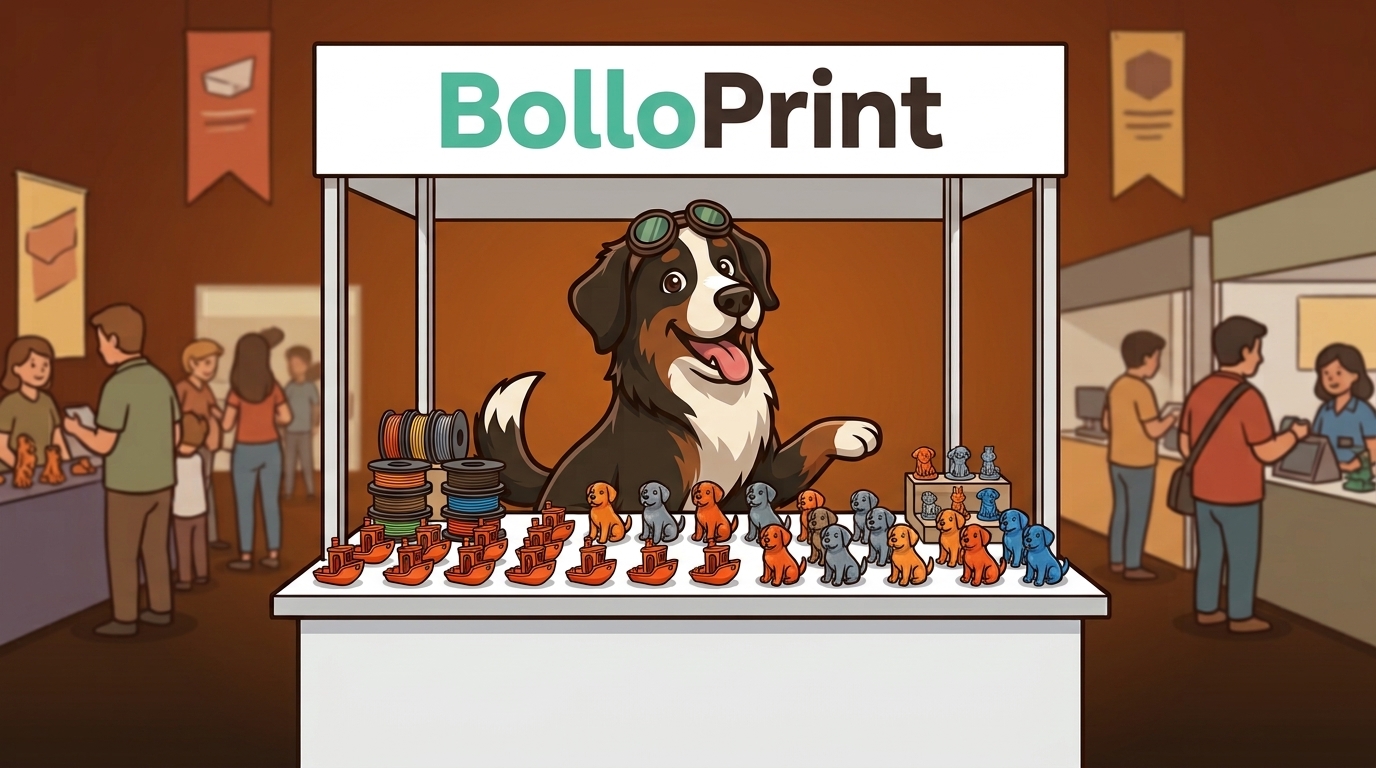
Il y a quelques semaines à peine, nous vous présentions les nouveautés du début de l'automne, et nous ne nous sommes pas arrêtés. Cette fois, la vedette, c'est la vente : en ligne, rien ne change, mais vous pouvez désormais vendre aussi en personne, dans un salon d'impression 3D, sur un marché ou au comptoir de votre atelier. Voici l'essentiel.
Commençons par le plus intéressant : ce qui change votre façon de vendre
1. Vendez aussi des services et du matériel, pas seulement ce que vous imprimez
Tout ce que vous facturez ne sort pas de l'imprimante. Dans Produits, il y a maintenant un onglet pour chaque chose que vous vendez : Produits 3D · Services · Filaments · Résines · Fournitures.
| Quoi | Comment ça se vend |
|---|---|
| Services | Design sur mesure, post-traitement, montage… tout ce que vous proposez, à l'heure ou à prix fixe. |
| Filaments, résines et fournitures | Ceux de votre Inventaire, avec leur prix. Quand vous les vendez, ils sortent du stock tout seuls. |
Tout s'ajoute de la même façon aux commandes, aux devis et au point de vente, et s'étiquette comme n'importe quel produit.
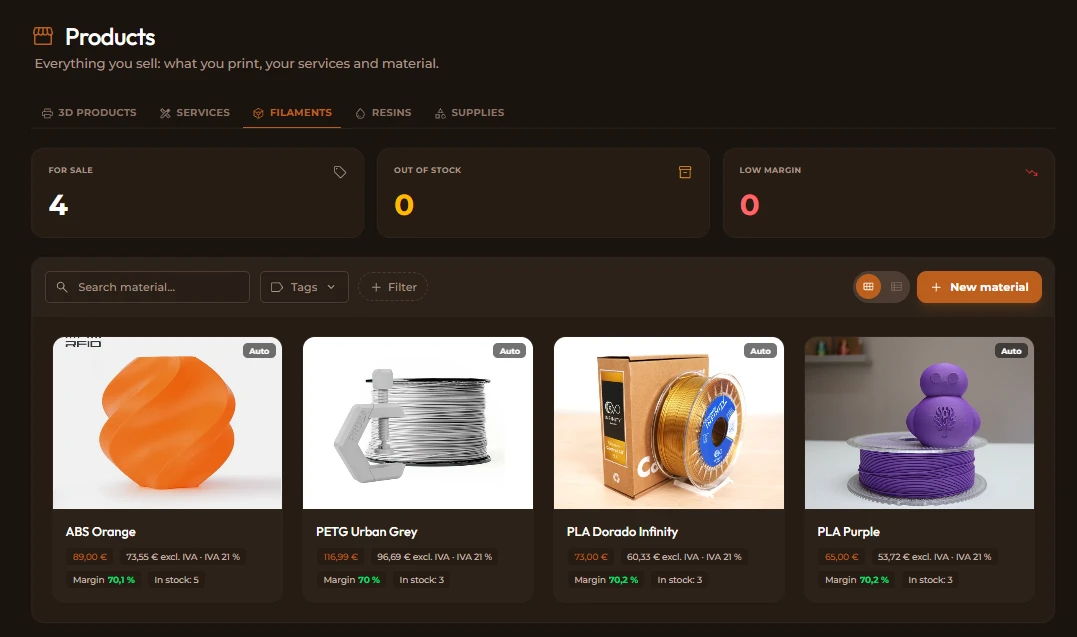
Voir les services · Voir le matériel à la vente
2. Point de vente : vendez en personne
Un nouveau complément pensé pour les salons, les marchés ou le comptoir de votre atelier. Vendez directement ce que vous avez en inventaire (pièces 3D, filaments, fournitures…).
- Ajoutez les produits, appliquez une remise et encaissez en espèces, par carte, Bizum ou virement.
- Chaque vente est créée comme une commande déjà payée et livrée.
- Si on vous paie en espèces, indiquez combien on vous donne et BolloPrint calcule la monnaie à rendre.
- Si vous vendez quelque chose qui n'est pas dans votre catalogue, vous pouvez faire une « Vente libre ».
- Faites un « Résumé du jour » pour clôturer la journée.
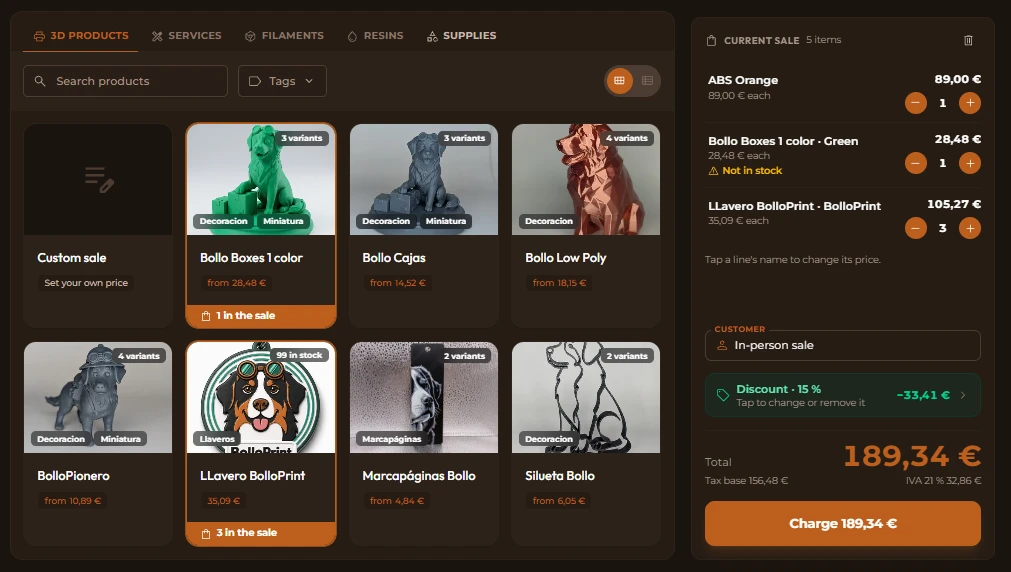
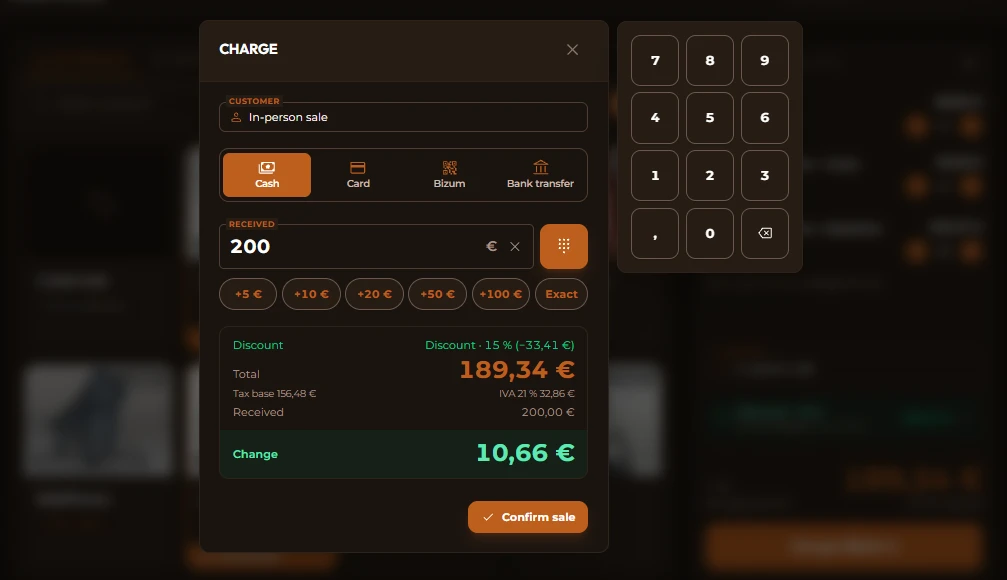
Le point de vente enregistre comment vous avez été payé, mais il n'encaisse pas à votre place : la carte, vous la passez toujours sur votre propre terminal de paiement. Disponible avec les offres Pro et Max.
3. Événements : préparez, vendez et clôturez vos salons
Avant de partir, vous préparez ce que vous emportez : vous sortez les pièces du stock ou vous les imprimez pour l'occasion. Pendant l'événement, le point de vente vous indique ce que vous avez sous la main et ce qui est resté à l'atelier : « 4 ici · 5 à l'atelier ».
En clôturant l'événement, vous voyez ce qu'il vous a rapporté : les ventes, les dépenses, le bénéfice et ce qui n'est pas revenu. Ce que vous n'avez pas vendu revient automatiquement dans le stock.
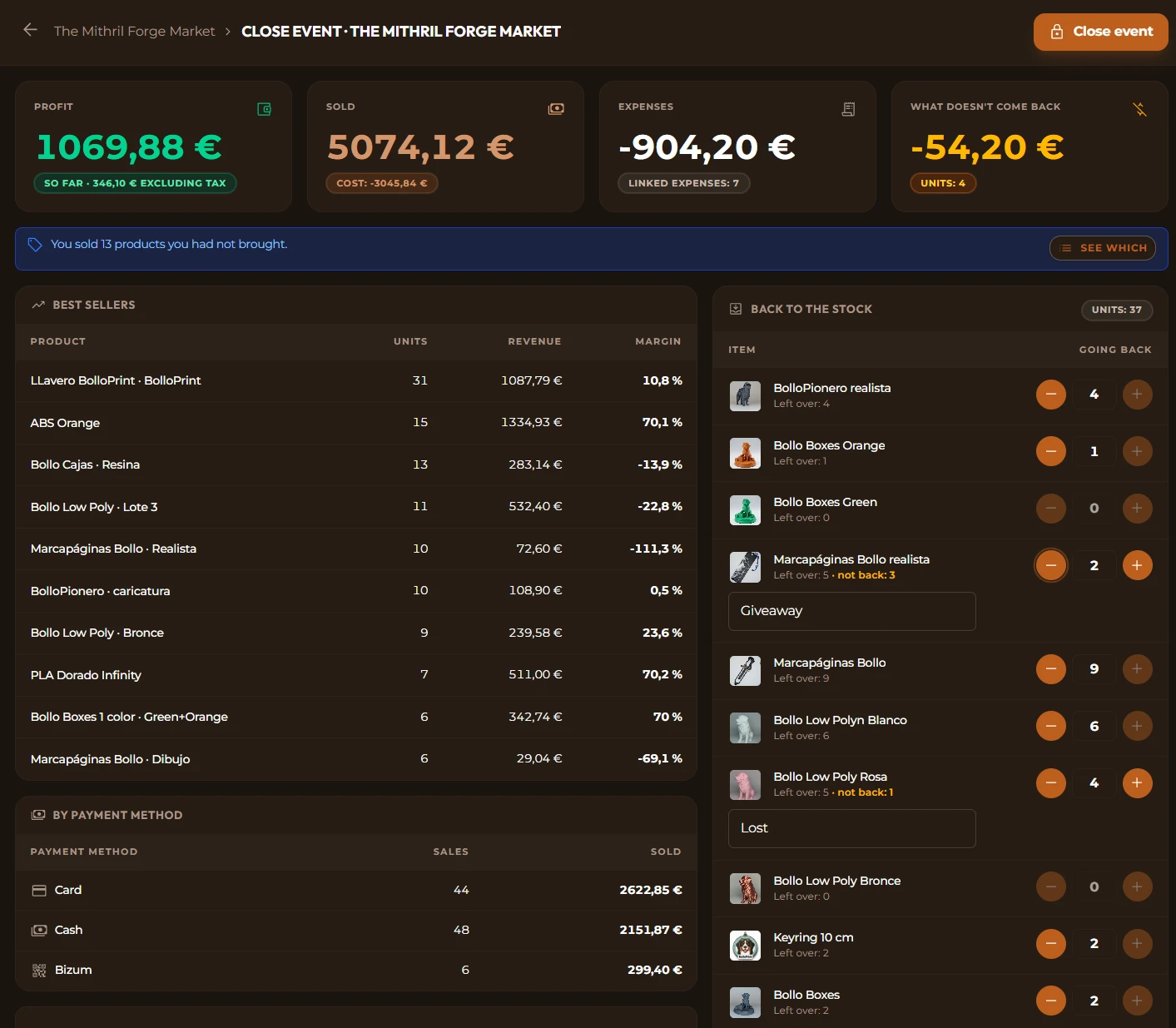
Activez-le dans Paramètres → Extensions → Compléments. Il va de pair avec le point de vente : activer Événements active les deux. Disponible avec les offres Pro et Max. Voir les événements
4. Calculatrice de prix
Combien je facture pour ça ? Importez le fichier du trancheur (ou saisissez les données vous-même) et la calculatrice additionne ce que ça vous coûte et vous propose un prix avec vos marges par type de matériau. Sans tableur à côté.
Quand le résultat vous convient, vous créez directement un devis, un produit ou un design.
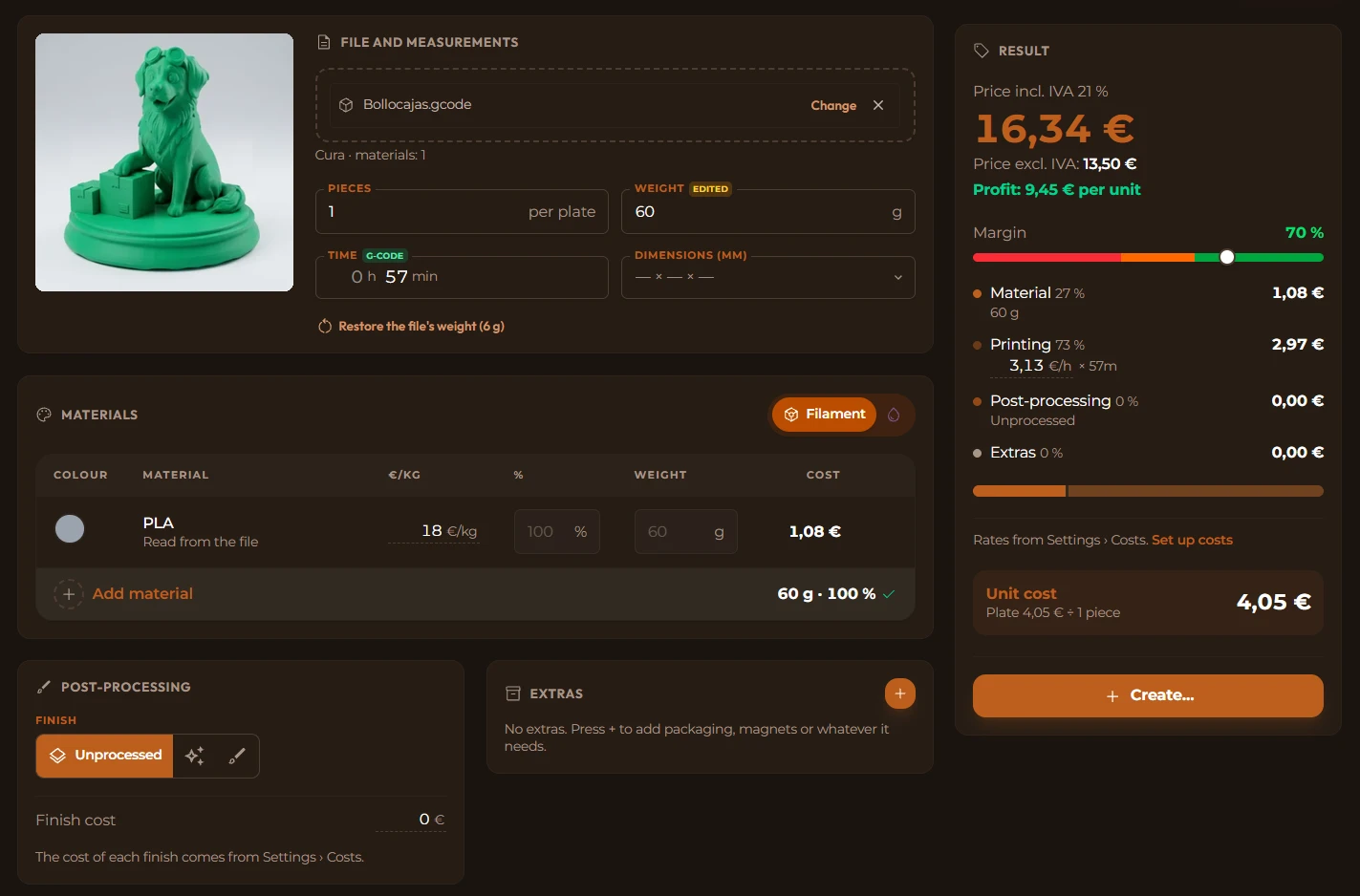
C'est un complément disponible dans toutes les offres, Hobby compris. Voir la calculatrice
5. Compléments : activez seulement ce dont vous avez besoin
Le point de vente, les événements et la calculatrice sont des compléments : ils ne sont pas activés au départ. Vous les activez quand vous en avez besoin, et votre menu reste épuré en attendant. Si un jour vous ne les utilisez plus, vous les désactivez et rien n'est supprimé : quand vous les réactivez, tout est comme vous l'aviez laissé.
Vous y verrez aussi les compléments que nous préparons, dans « Bientôt ». Si l'un d'eux vous intéresse, appuyez sur « Ça m'intéresse » : cela nous aide à décider quoi faire en premier.
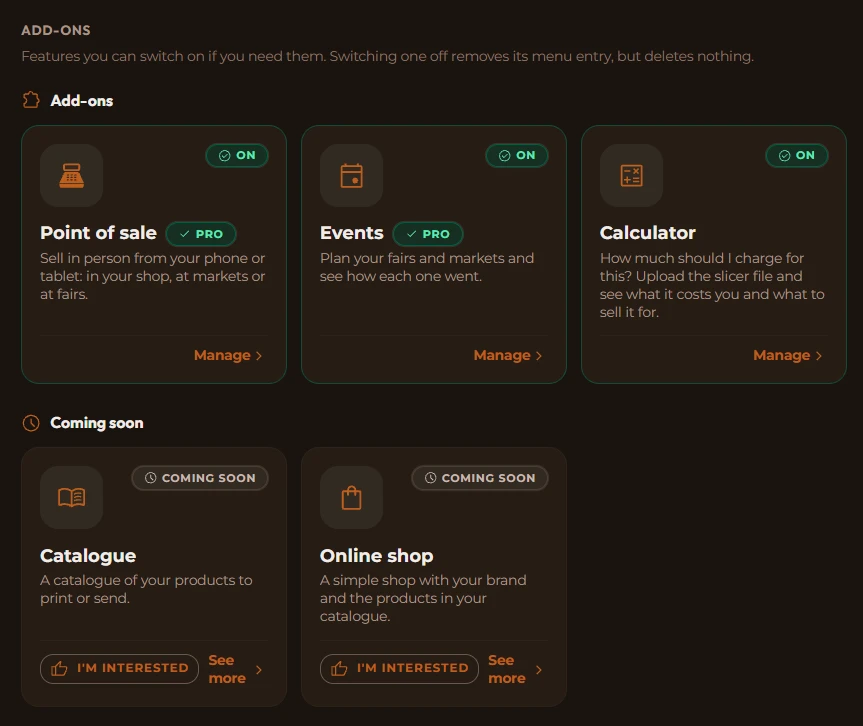
Vous les trouvez dans Paramètres → Extensions → Compléments. C'est le Propriétaire ou un Administrateur qui les active. Voir les compléments
6. Le stock bouge tout seul avec vos commandes
Quand vous créez, annulez ou modifiez une commande ou un événement, BolloPrint vous montre ce qui sort de l'inventaire (pièces et matériel) et vous demande si vous le prenez dans votre stock ou si vous l'imprimez. Les produits 3D déduisent leurs pièces. Les commandes qui arrivent de vos boutiques en ligne vous posent la question quand vous les ouvrez.
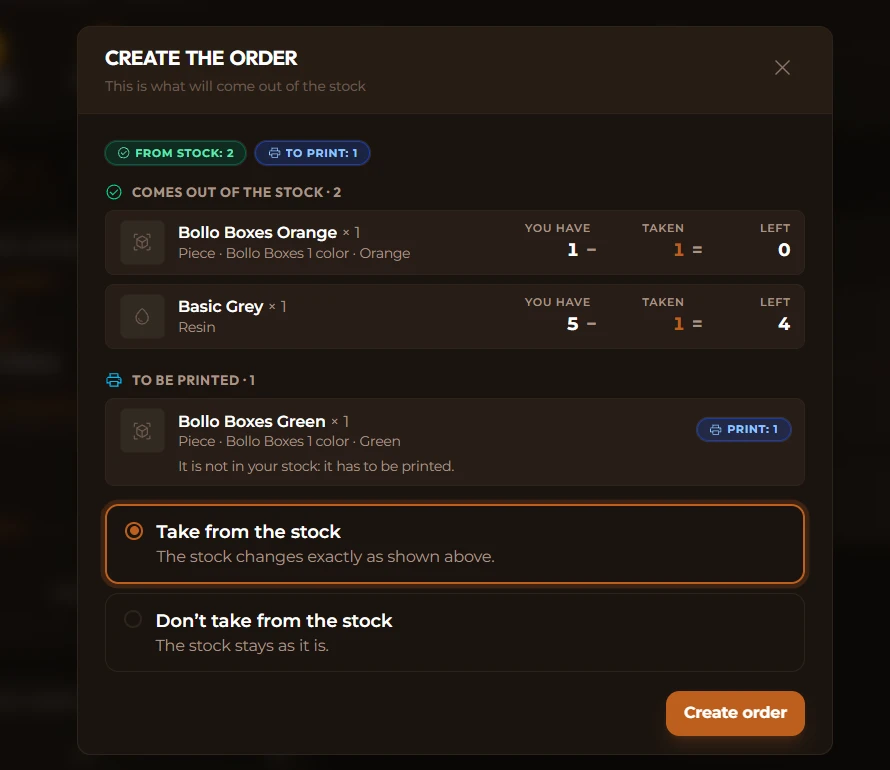
Et dans Inventaire, il y a un nouvel onglet, « Historique » : consultez ce qui a changé, quand, pourquoi et qui l'a fait.
7. La carte SD de votre imprimante, depuis BolloPrint
Sur la fiche de l'imprimante, le bouton « Stockage » vous montre ce que la machine garde sur sa carte SD, sa clé USB ou sa mémoire : chaque impression avec son timelapse, son enregistrement et son fichier, et un explorateur pour télécharger ce que vous voulez. Rien n'est supprimé ni modifié sur l'imprimante. Vous avez aussi un onglet « Historique » dans Imprimantes.
Cela fonctionne aujourd'hui avec les Bambu Lab, les imprimantes sous Klipper, la Snapmaker U1 et l'Elegoo Saturn 4 Ultra 16K, connectées via l'agent local.
Voir la mémoire de l'imprimante
8. Les encaissements dans la commande et un Journal de caisse
Chaque commande enregistre combien a été encaissé, quand et comment. Elle accepte les paiements partiels (un acompte, par exemple) et a un bouton « Encaisser le reste ». Et si vous marquez une facture comme payée, l'encaissement est enregistré dans sa commande.
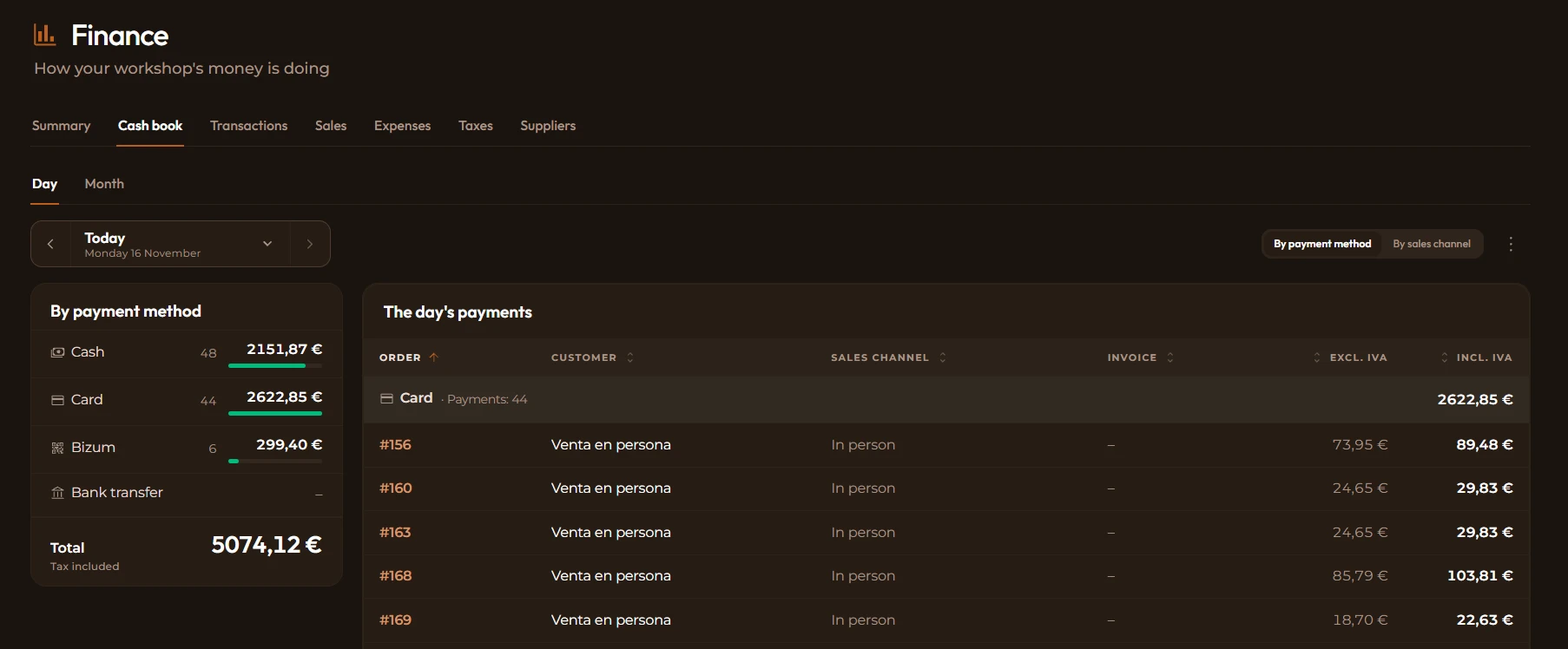
Dans Finances, le nouveau Journal de caisse vous montre ce que vous avez encaissé chaque jour et chaque mois, par mode de paiement ou par canal de vente. Il s'exporte en Excel ou PDF, prêt pour votre comptable. Disponible avec les offres Pro et Max.
9. Des Finances plus claires
- Tous les chiffres incluent les taxes et la livraison, comme dans vos commandes.
- Mouvements a des filtres et des totaux, et vous pouvez regarder un seul jour.
- Ventes tient sur une seule carte : ce que vous vendez (produits 3D, services et matériel), vos canaux de vente avec leur commission et vos meilleurs clients.
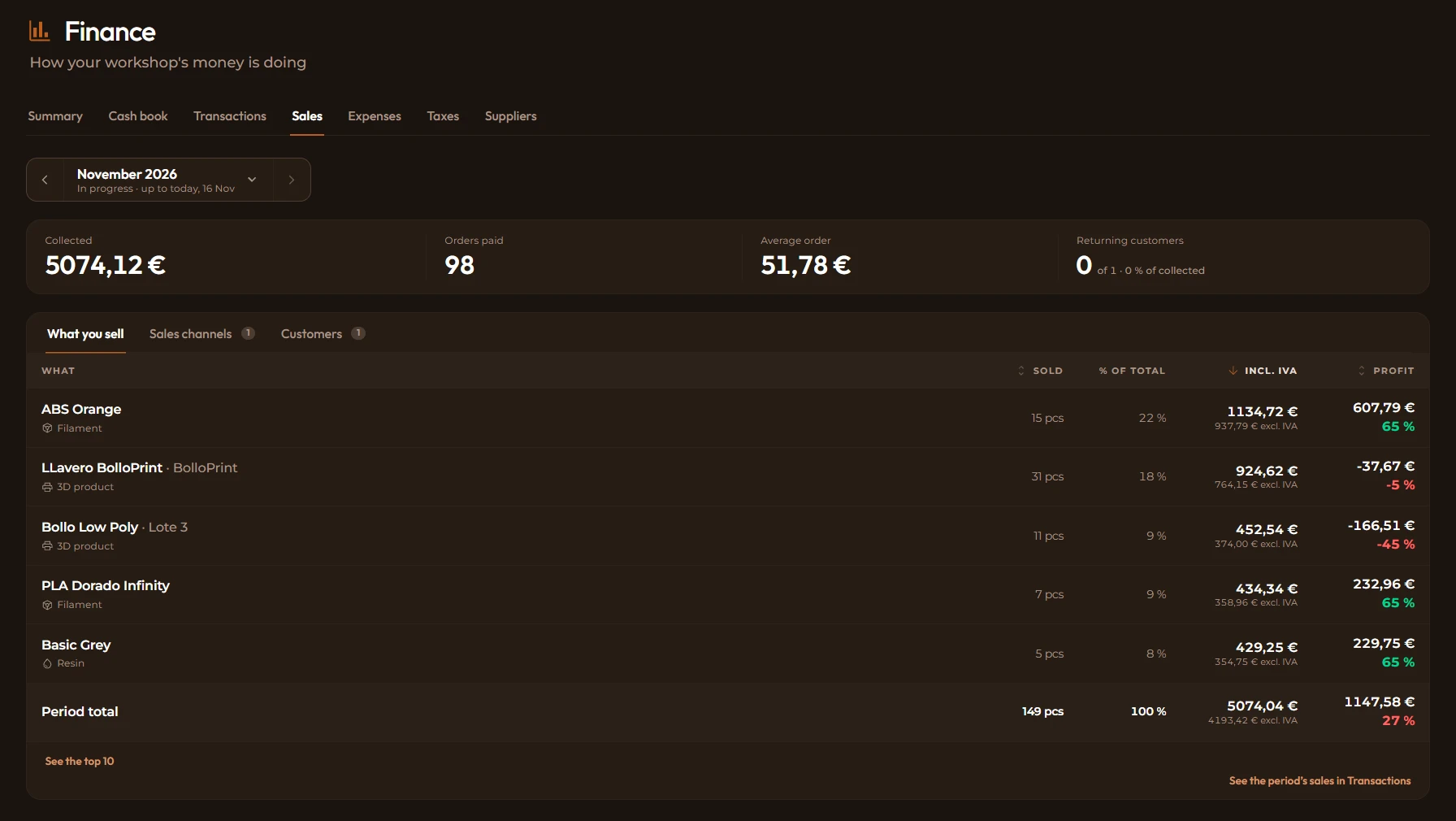
Résumé et Mouvements sont disponibles dans toutes les offres. Ventes, Dépenses, Fournisseurs, Taxes et Journal de caisse sont accessibles avec les offres Pro ou Max. Voir les Finances
Il vous manque quelque chose ?
Une grande partie de ce que vous voyez ici est née de vos retours. Si vous avez une idée ou une suggestion, dites-le-nous à info@bolloprint.com ou sur notre canal Discord. Nous lisons tout.
Si vous voulez plus de détails sur le fonctionnement, tout est dans le manuel.
Nous ne nous arrêtons pas : nous continuons à travailler chaque jour pour faire de BolloPrint le meilleur outil pour votre atelier d'impression 3D.
À très vite pour la suite !