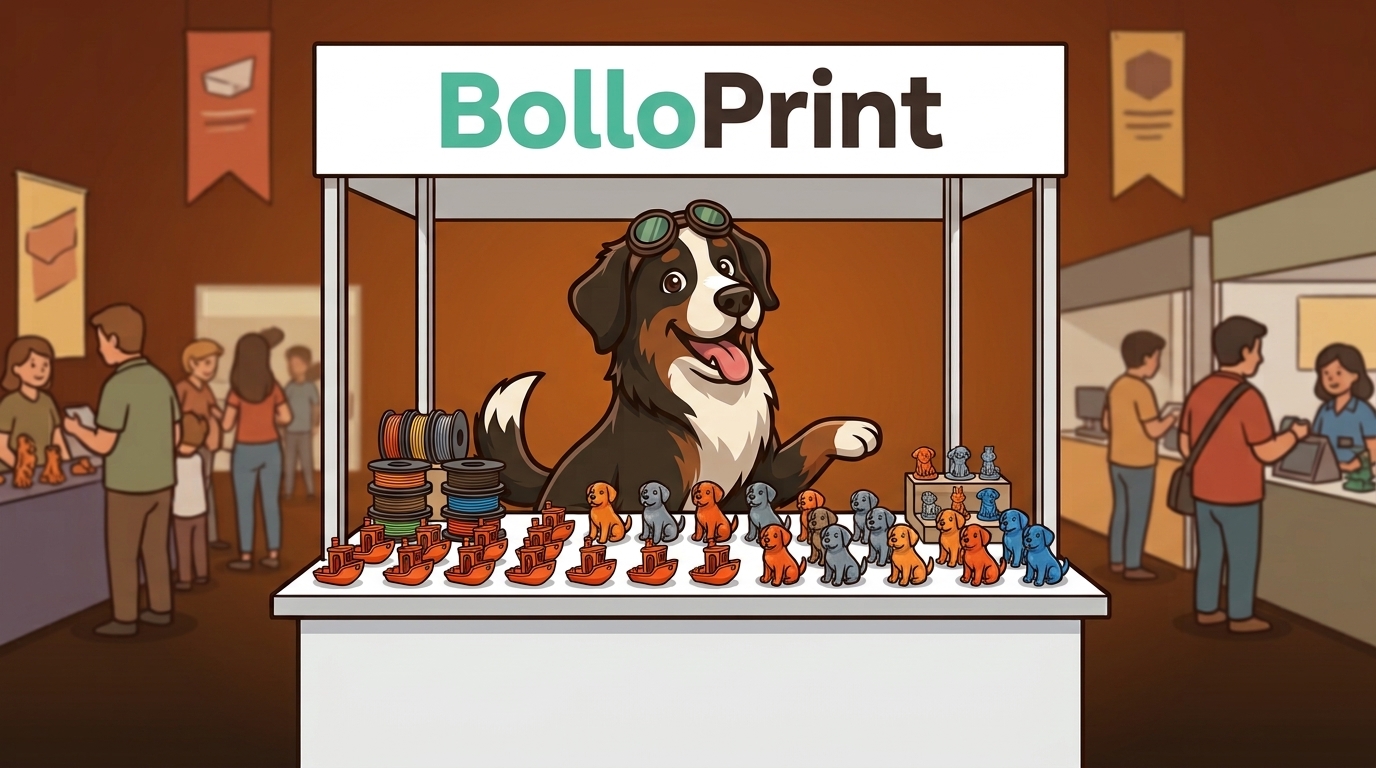
Hace solo unas semanas te contábamos las novedades de principios de otoño, y no hemos parado. Esta vez el protagonista es vender: por internet, es como siempre, pero ahora también puedes vender en persona, en una feria, en un mercadillo o en el mostrador de tu taller. Aquí tienes lo más importante.
Empezamos por lo más interesante, lo que cambia cómo vendes
1. Vende también servicios y material, no solo lo que imprimes
No todo lo que cobras sale de la impresora. En Productos hay ahora pestañas para cada cosa que vendes: Productos 3D · Servicios · Filamentos · Resinas · Suministros.
| Qué | Cómo se vende |
|---|---|
| Servicios | Diseño a medida, postprocesado, montaje… lo que ofrezcas, por horas o a precio cerrado. |
| Filamentos, resinas y suministros | Los de tu Inventario, con su precio. Al venderlos, bajan del stock solos. |
Todo se añade igual a pedidos, presupuestos y al punto de venta, y se etiqueta como cualquier producto.
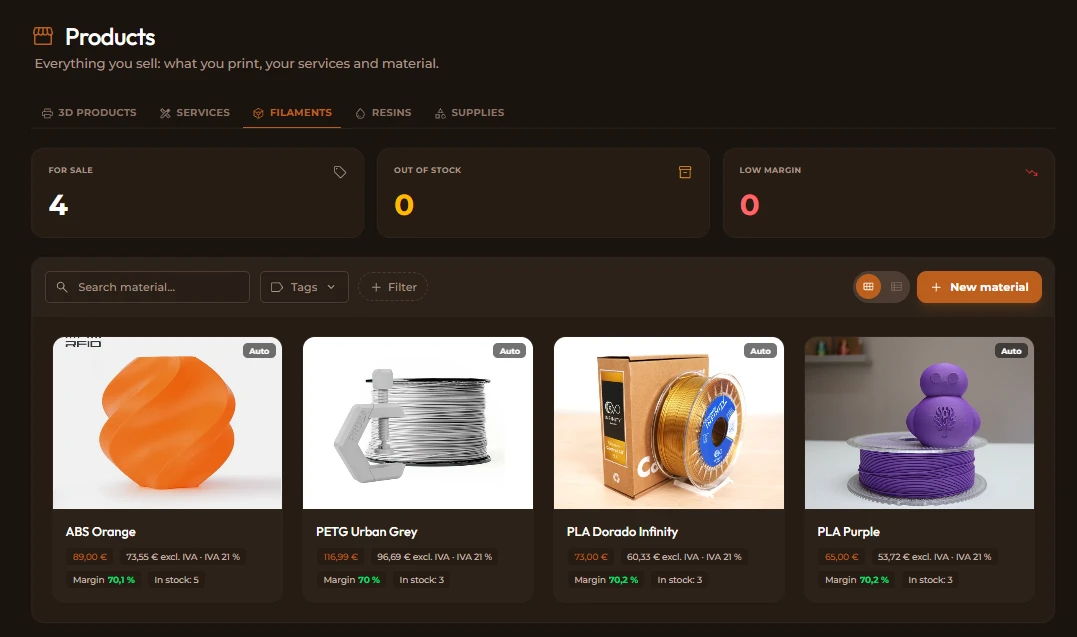
Ver los servicios · Ver el material a la venta
2. Punto de venta: vende en persona
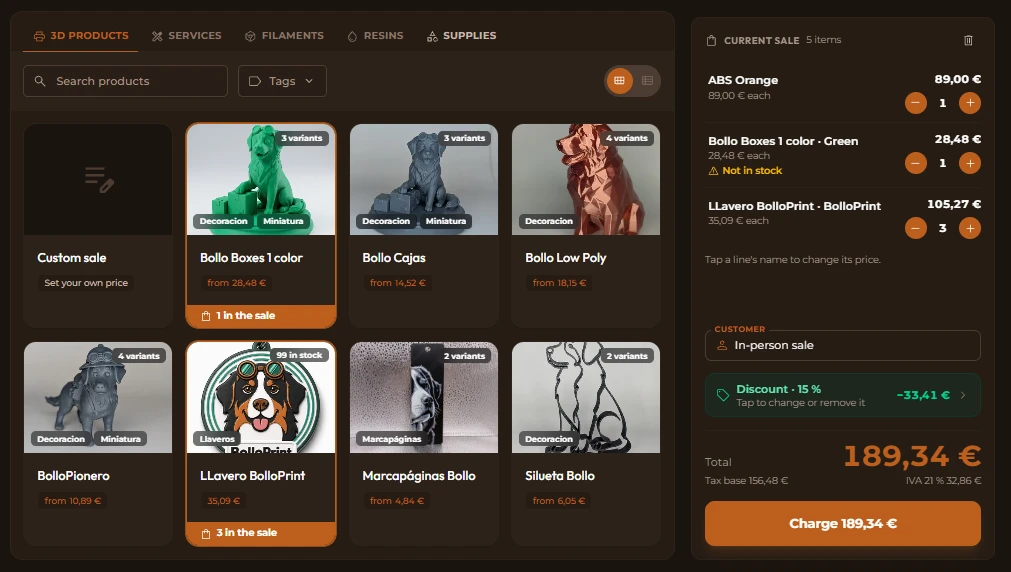
Un complemento nuevo pensado para ferias, mercadillos o el mostrador de tu taller. Vende directamente lo que tengas en tu inventario (piezas 3D, filamentos, suministros…).
- Añade los productos, aplícales un descuento y cobra en efectivo, tarjeta, Bizum o transferencia.
- Cada venta se crea como un pedido ya cobrado y entregado.
- Si cobras en efectivo, anota cuánto te dan y BolloPrint te calcula el cambio.
- Si vendes algo que no tienes en el catálogo, puedes hacer una «Venta libre».
- Haz un «Resumen del día» para cerrar la jornada.
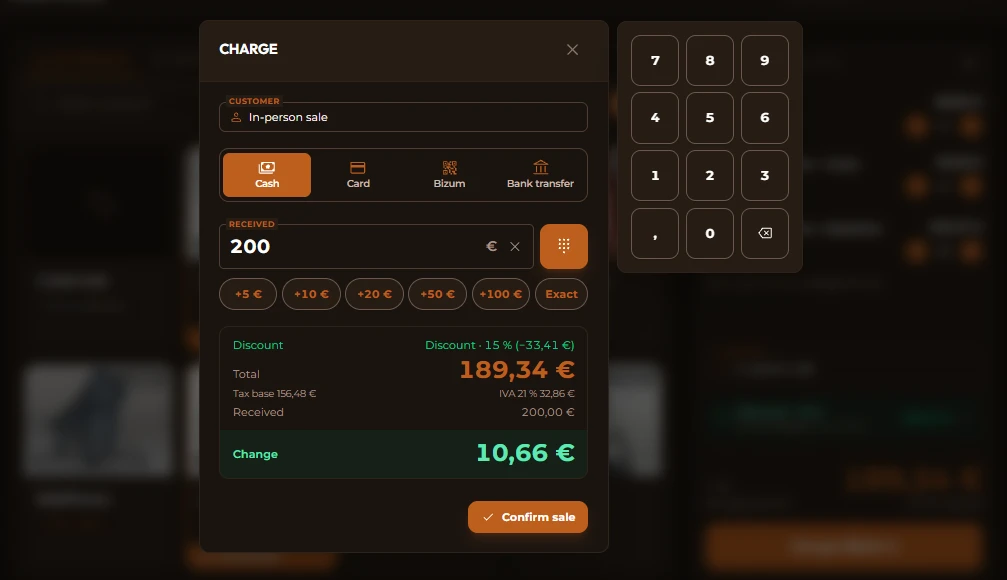
El punto de venta apunta cómo te han pagado, pero no cobra por ti: la tarjeta la sigues pasando con tu datáfono. Disponible en los planes Pro y Max.
3. Eventos: prepara, vende y cierra tus ferias
Antes de salir, preparas qué te llevas: sacas las piezas del stock o las imprimes para la ocasión. Durante la feria, el punto de venta te dice lo que tienes a mano y lo que se quedó en casa: «4 aquí · 5 en el taller».
Al cerrar el evento ves cuánto te ha dejado: lo vendido, los gastos, el beneficio y lo que no volvió. Lo que no hayas vendido vuelve automáticamente al stock.
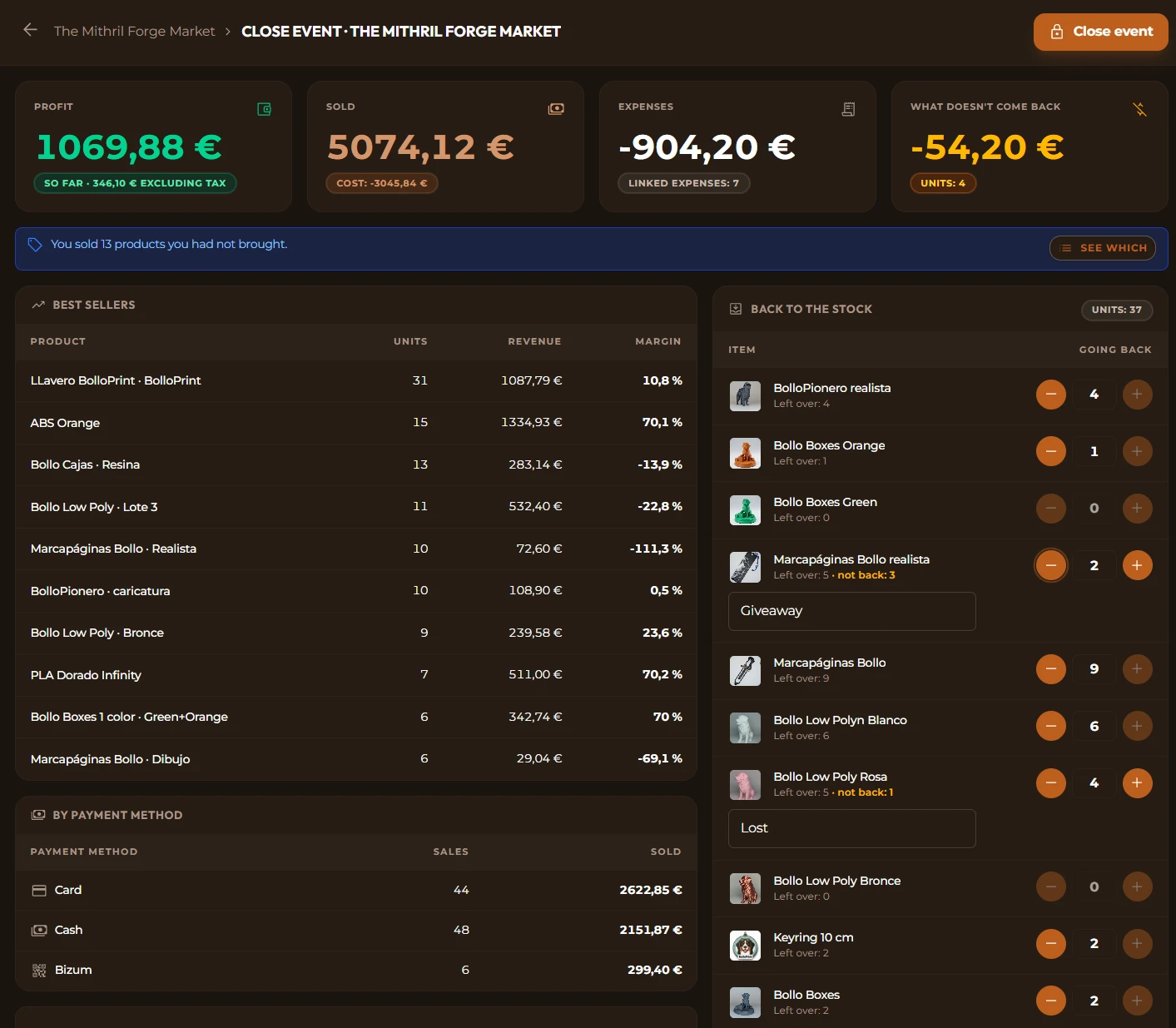
Lo activas en Configuración → Extensiones → Complementos. Va de la mano del punto de venta: al activar Eventos se activan los dos. Disponible en los planes Pro y Max. Ver los eventos
4. Calculadora de precios
¿Cuánto cobro por esto? Sube el archivo del laminador (o escribe los datos a mano) y la calculadora suma lo que te cuesta y te propone un precio con tus márgenes por tipo de material. Sin hojas de cálculo aparte.
Cuando te convence, desde el mismo resultado creas un presupuesto, un producto o un diseño.
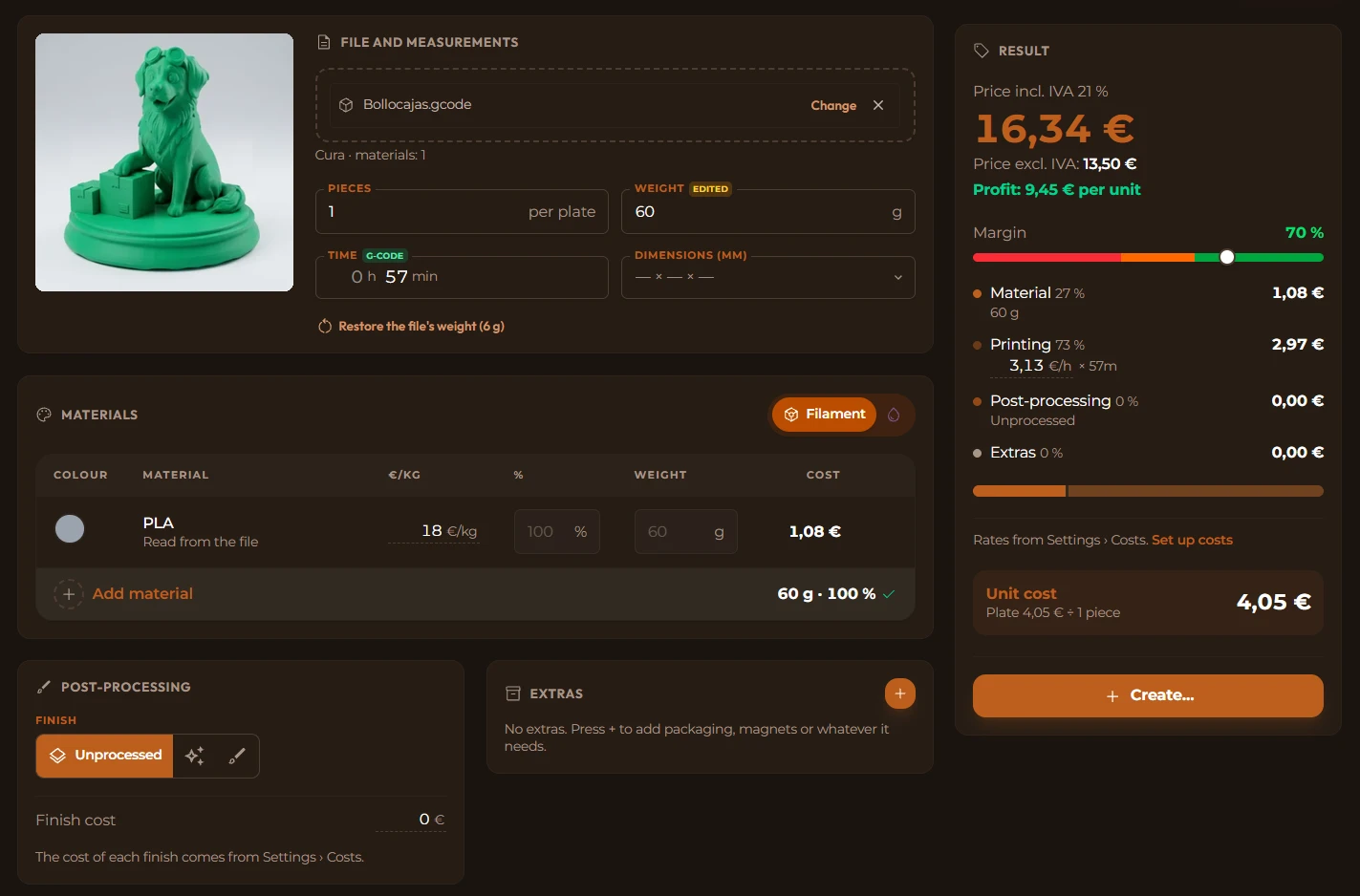
Es un complemento de todos los planes, también Hobby. Ver la calculadora
5. Complementos: activa solo lo que necesitas
El punto de venta, los eventos y la calculadora son complementos: no vienen encendidos, los activas tú cuando te hacen falta y tu menú se queda limpio mientras tanto. Si un día no los usas, los desactivas y no se borra nada: al volver a activarlos, todo está como lo dejaste.
Y ahí también verás los complementos que estamos preparando, en «Próximamente». Si alguno te interesa, pulsa «Me interesa»: nos ayuda a decidir qué hacemos antes.
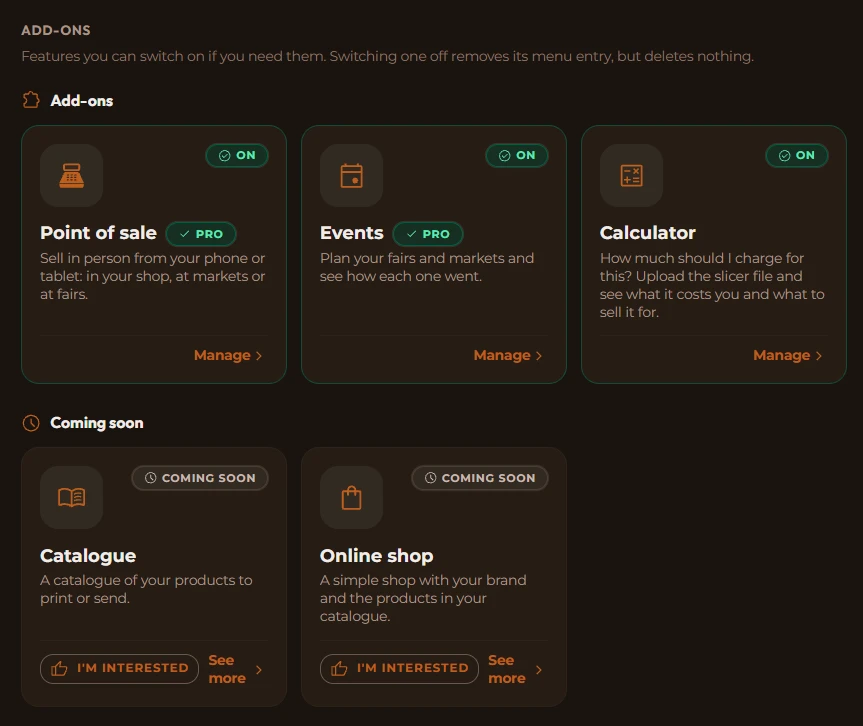
Los tienes en Configuración → Extensiones → Complementos. Los activan el Propietario o un Administrador. Ver los complementos
6. El stock se mueve solo con tus pedidos
Al crear, cancelar o modificar un pedido o un evento, BolloPrint te enseña qué sale del inventario (piezas y material) y te pregunta si lo coges de tu stock o lo imprimes. Los productos 3D descuentan sus piezas. Los pedidos que llegan de tus tiendas online te lo preguntan al abrirlos.
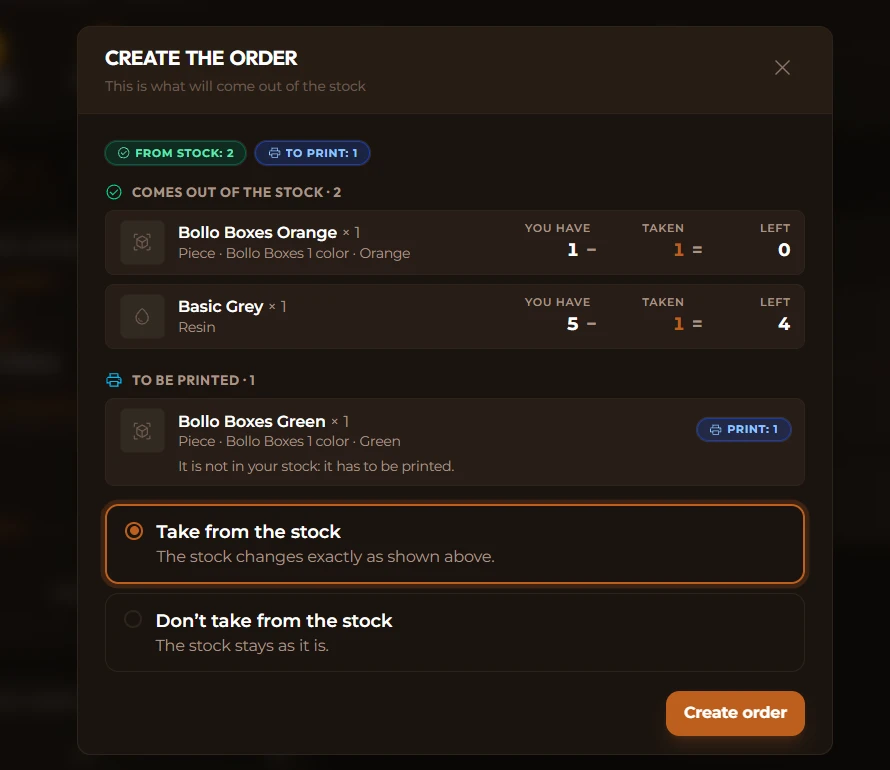
Y en Inventario hay una pestaña nueva, «Historial»: consulta qué cambió, cuándo, por qué y quién lo hizo.
7. La tarjeta SD de tu impresora, desde BolloPrint
En la ficha de la impresora, el botón «Almacenamiento» te enseña lo que guarda la máquina en su tarjeta SD, su USB o su memoria: cada impresión con su timelapse, su grabación y su archivo, y un explorador para descargar lo que quieras. En la impresora no se borra ni se cambia nada. También tienes disponible una pestaña «Historial» en Impresoras.
Hoy funciona con las Bambu Lab, las impresoras con Klipper, la Snapmaker U1 y la Elegoo Saturn 4 Ultra 16K, conectadas por el agente local.
Ver la memoria de la impresora
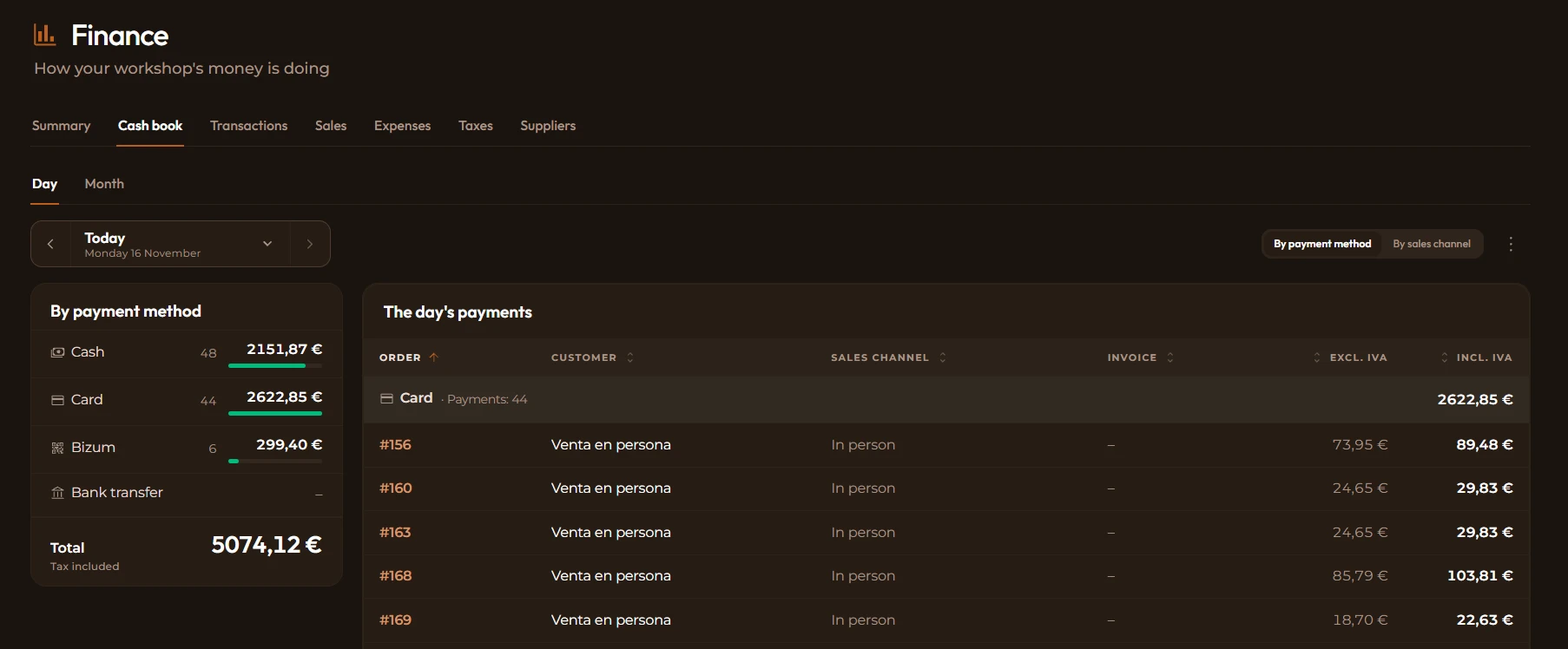
8. Cobros en el pedido y un Diario de caja
Cada pedido apunta cuánto se ha cobrado, cuándo y cómo. Admite pagos parciales (una señal, por ejemplo) y tiene un botón «Cobrar el resto». Y si marcas una factura como pagada, el cobro se apunta en su pedido.
En el Financiero, el nuevo Diario de caja te enseña lo cobrado cada día y cada mes, por forma de pago o por origen de venta. Se exporta a Excel o PDF, listo para tu gestoría. Disponible en los planes Pro y Max.
9. Un Financiero más claro
- Todas las cifras incluyen impuestos y envío, igual que en tus pedidos.
- Movimientos tiene filtros y totales, y puedes mirar un solo día.
- Ventas cabe en una tarjeta: qué vendes (productos 3D, servicios y material), tus orígenes de venta con su comisión y tus mejores clientes.
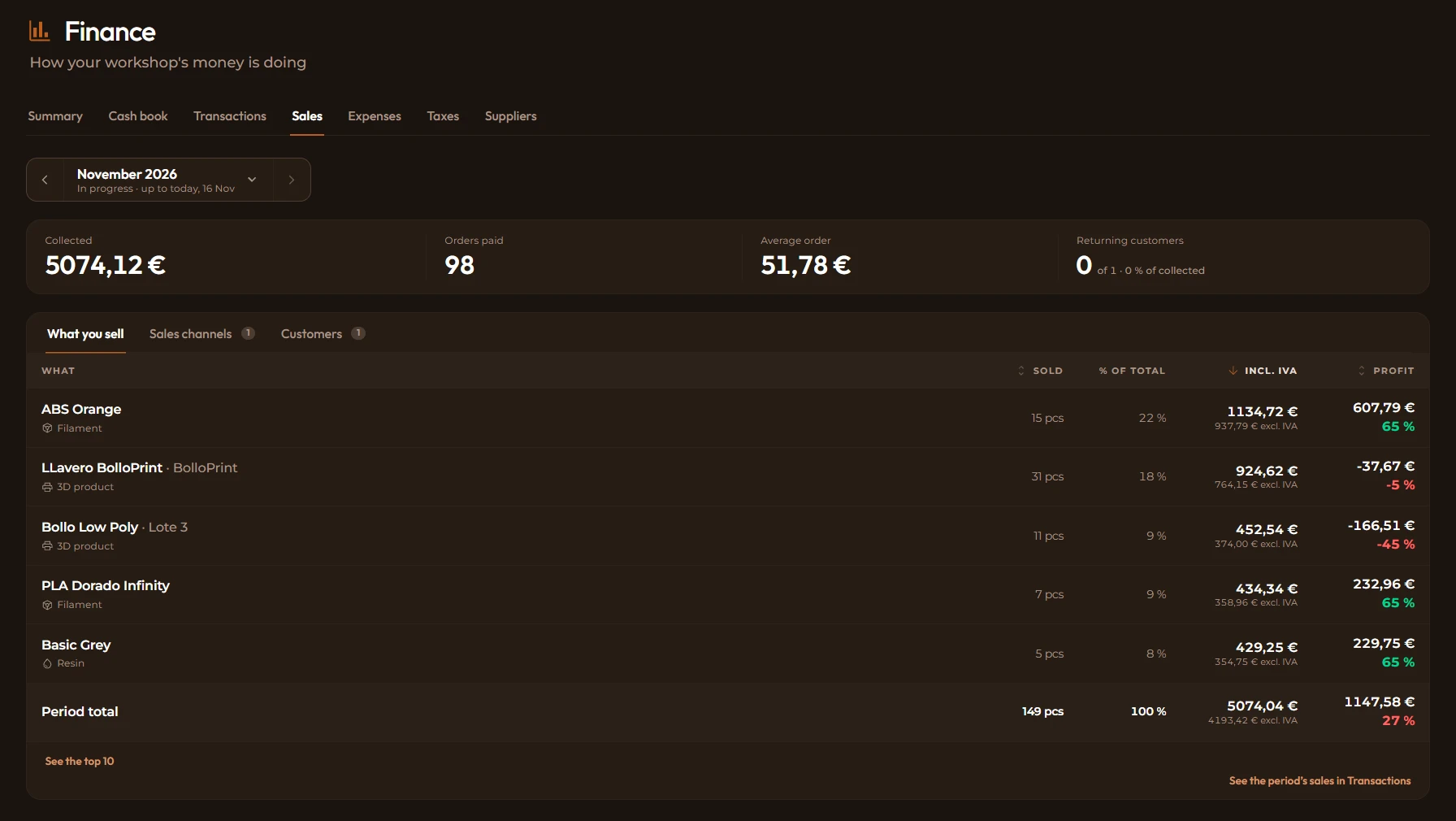
Resumen y Movimientos están disponibles en todos los planes. A Ventas, Gastos, Proveedores, Impuestos y Diario de caja puedes acceder en los planes Pro o Max. Ver el Financiero
¿Echas algo en falta?
Mucho de lo que ves aquí salió de vuestros comentarios. Si tienes alguna idea o sugerencia, cuéntanoslo en info@bolloprint.com o en nuestro canal de Discord. Lo leemos todo.
Si quieres más detalles de cómo funciona, lo tienes todo en el manual.
No paramos, seguimos trabajando cada día para hacer de BolloPrint la mejor herramienta para tu taller de impresión 3D.
¡Os contamos pronto!