Erst vor ein paar Wochen haben wir dir die Neuerungen vom Herbstanfang vorgestellt, und seitdem haben wir nicht stillgestanden. Diesmal steht das Verkaufen im Mittelpunkt: Online läuft alles wie gewohnt, aber jetzt kannst du auch vor Ort verkaufen – auf einer 3D-Druck-Messe, auf einem Markt oder an der Theke deiner Werkstatt. Hier ist das Wichtigste.
Fangen wir mit dem Spannendsten an: was sich beim Verkaufen ändert
1. Verkaufe auch Dienstleistungen und Material, nicht nur Gedrucktes
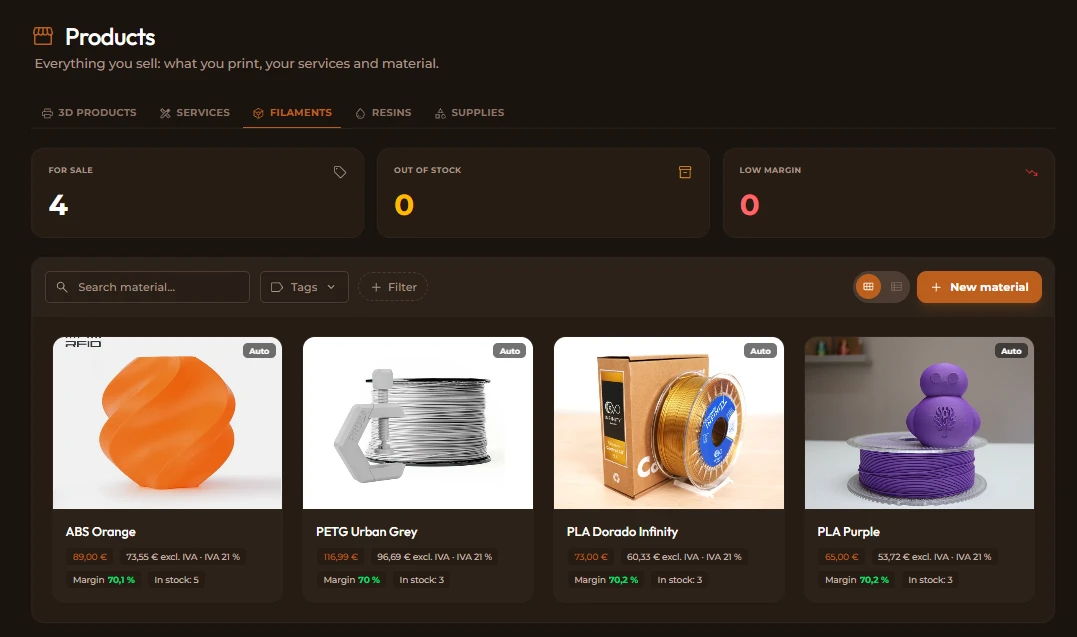
Nicht alles, was du berechnest, kommt aus dem Drucker. Unter Produkte gibt es jetzt für alles, was du verkaufst, einen eigenen Reiter: 3D-Produkte · Dienstleistungen · Filamente · Harze · Verbrauchsmaterial.
| Was | Wie es verkauft wird |
|---|---|
| Dienstleistungen | Design nach Maß, Nachbearbeitung, Montage … was immer du anbietest, nach Stunden oder zum Festpreis. |
| Filamente, Harze und Verbrauchsmaterial | Die aus deinem Materialbestand, mit ihrem Preis. Verkaufst du sie, werden sie automatisch vom Bestand abgezogen. |
Alles wird genauso zu Bestellungen, Angeboten und zur Kasse hinzugefügt und lässt sich wie jedes Produkt mit Tags versehen.
Dienstleistungen ansehen · Material im Verkauf ansehen
2. Kasse: verkaufe vor Ort
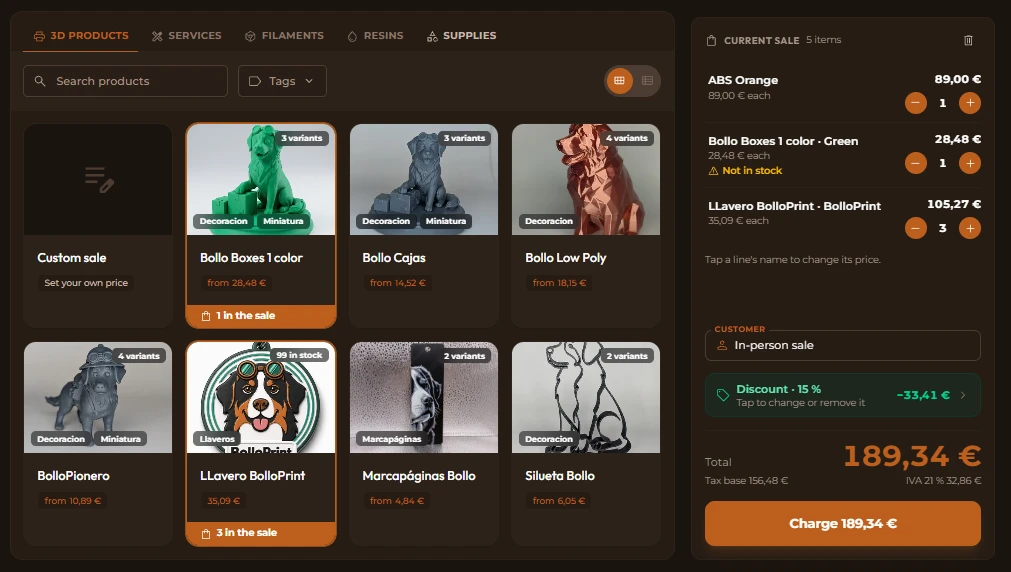
Ein neues Add-on für Maker-Messen, Märkte oder die Theke deiner Werkstatt. Verkaufe direkt, was du im Bestand hast (3D-Teile, Filamente, Verbrauchsmaterial …).
- Füge die Produkte hinzu, gib einen Rabatt und kassiere bar, mit Karte, per Bizum oder per Überweisung.
- Jeder Verkauf wird als bereits bezahlte und gelieferte Bestellung angelegt.
- Zahlt jemand bar, gibst du ein, wie viel du bekommst, und BolloPrint rechnet dir das Wechselgeld aus.
- Verkaufst du etwas, das nicht in deinem Katalog ist, machst du einen „Freien Verkauf“.
- Mit der „Tagesübersicht“ schließt du den Tag ab.
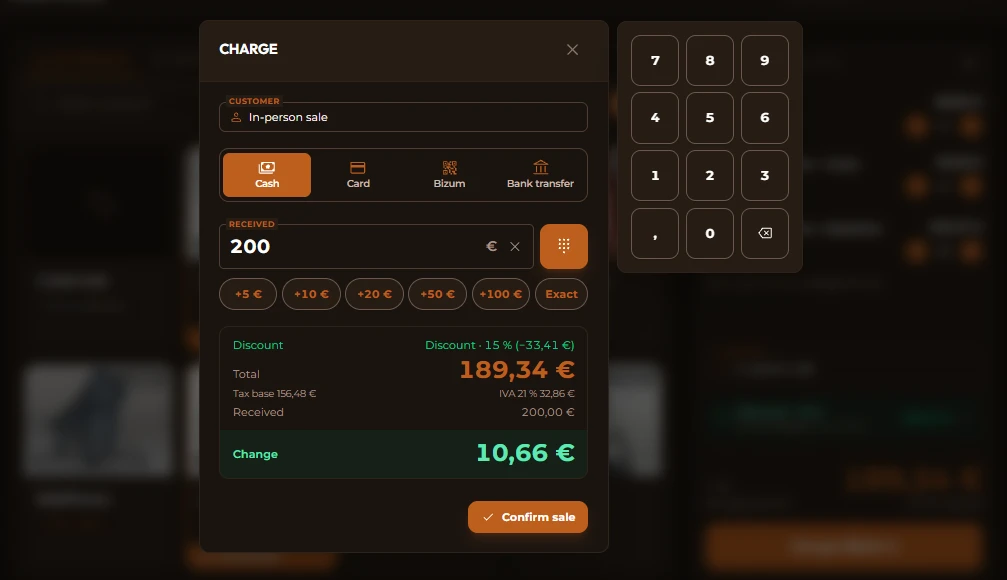
Die Kasse notiert, wie du bezahlt wurdest, kassiert aber nicht für dich: Die Karte ziehst du weiterhin über dein eigenes Kartenterminal. Verfügbar in den Plänen Pro und Max.
3. Events: Messen vorbereiten, dort verkaufen und abschließen
Bevor du losfährst, legst du fest, was du mitnimmst: Du nimmst die Teile aus dem Bestand oder druckst sie extra dafür. Während des Events zeigt dir die Kasse, was du dabei hast und was zu Hause geblieben ist: „4 hier · 5 in der Werkstatt“.
Beim Abschließen des Events siehst du, was es dir gebracht hat: Umsatz, Ausgaben, Gewinn und was nicht zurückgekommen ist. Was du nicht verkauft hast, kommt automatisch zurück in den Bestand.
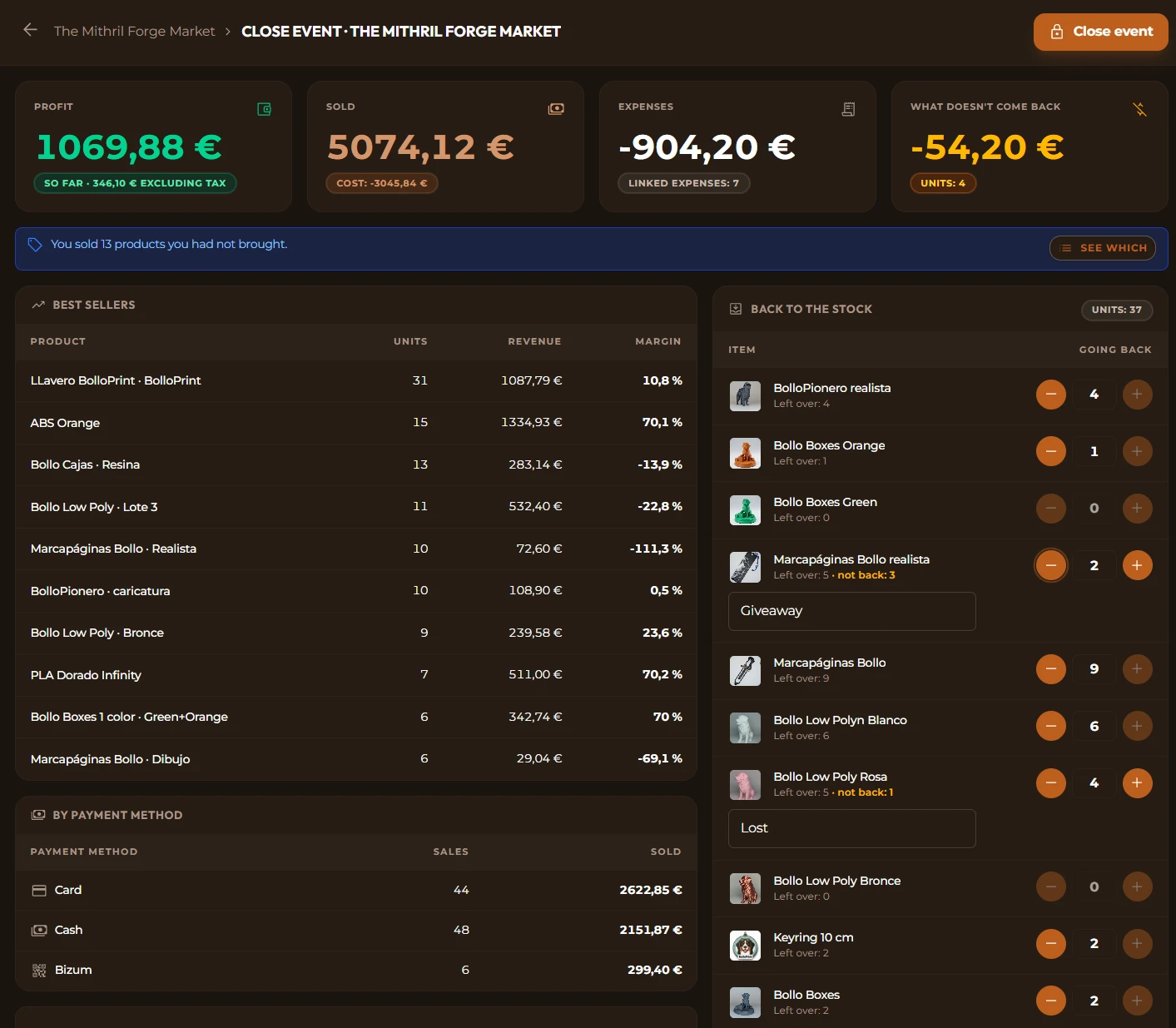
Du aktivierst es unter Einstellungen → Erweiterungen → Add-ons. Es gehört zur Kasse: Wenn du Events aktivierst, werden beide aktiviert. Verfügbar in den Plänen Pro und Max. Events ansehen
4. Preisrechner
Was verlange ich dafür? Lade die Datei aus dem Slicer hoch (oder gib die Daten von Hand ein), und der Rechner zählt zusammen, was es dich kostet, und schlägt dir einen Preis mit deinen Margen pro Materialart vor. Ganz ohne extra Tabellen.
Passt es dir, legst du direkt aus dem Ergebnis ein Angebot, ein Produkt oder ein Design an.
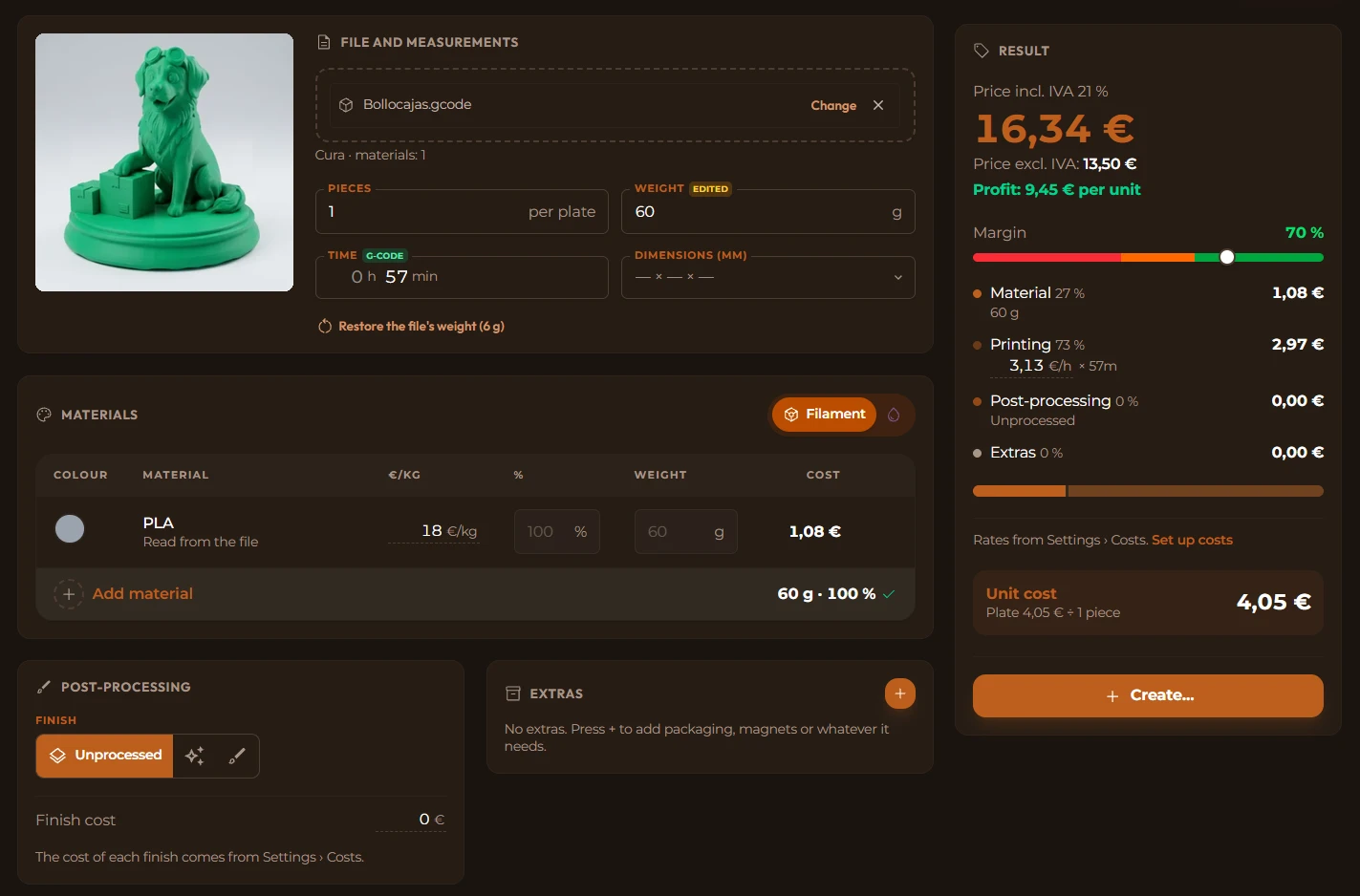
Es ist ein Add-on in allen Plänen, auch in Hobby. Rechner ansehen
5. Add-ons: aktiviere nur, was du brauchst
Kasse, Events und Rechner sind Add-ons: Sie sind nicht von Anfang an eingeschaltet. Du aktivierst sie, wenn du sie brauchst, und bis dahin bleibt dein Menü aufgeräumt. Nutzt du sie irgendwann nicht mehr, deaktivierst du sie, und es wird nichts gelöscht: Aktivierst du sie wieder, ist alles so, wie du es verlassen hast.
Dort siehst du auch die Add-ons, an denen wir gerade arbeiten, unter „Demnächst“. Wenn dich eines interessiert, tippe auf „Interessiert mich“: So können wir entscheiden, was wir zuerst bauen.
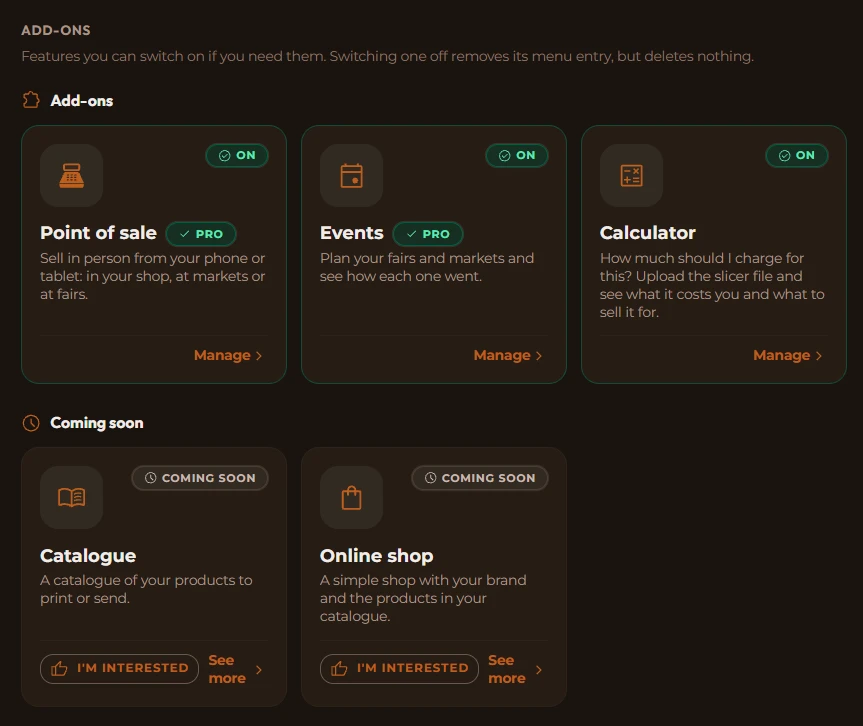
Du findest sie unter Einstellungen → Erweiterungen → Add-ons. Aktivieren können sie der Inhaber oder ein Administrator. Add-ons ansehen
6. Der Bestand bewegt sich mit deinen Bestellungen von selbst
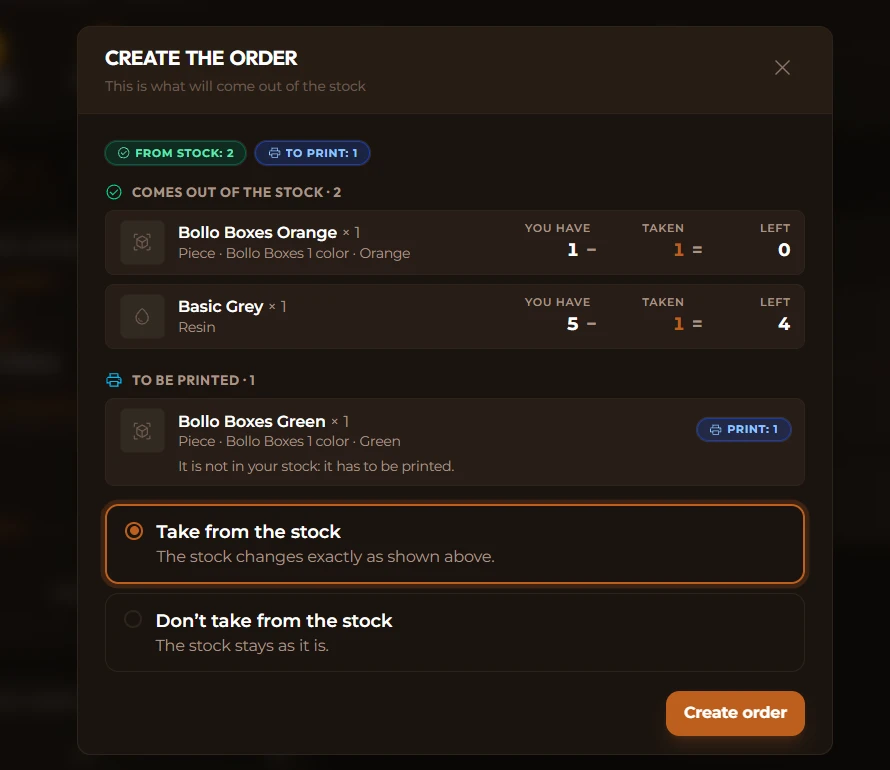
Wenn du eine Bestellung oder ein Event anlegst, stornierst oder änderst, zeigt dir BolloPrint, was aus dem Bestand geht (Teile und Material), und fragt dich, ob du es aus deinem Bestand nimmst oder druckst. 3D-Produkte ziehen ihre Teile ab. Bestellungen aus deinen Onlineshops fragen dich, sobald du sie öffnest.
Und im Materialbestand gibt es einen neuen Reiter, „Verlauf“: Sieh nach, was sich geändert hat, wann, warum und wer es war.
7. Die SD-Karte deines Druckers, direkt in BolloPrint
Auf der Seite des Druckers zeigt dir die Schaltfläche „Speicher“, was die Maschine auf ihrer SD-Karte, ihrem USB-Stick oder in ihrem Speicher hat: jeden Druck mit seinem Zeitraffer, seiner Aufnahme und seiner Datei, dazu einen Dateibrowser zum Herunterladen. Auf dem Drucker wird nichts gelöscht oder verändert. Unter Drucker gibt es außerdem einen Reiter „Verlauf“.
Das funktioniert heute mit Bambu Lab, Druckern mit Klipper, dem Snapmaker U1 und dem Elegoo Saturn 4 Ultra 16K, verbunden über den lokalen Agenten.
Den Speicher des Druckers ansehen
8. Zahlungen in der Bestellung und ein Kassenbuch
Jede Bestellung hält fest, wie viel kassiert wurde, wann und wie. Sie nimmt Teilzahlungen an (zum Beispiel eine Anzahlung) und hat eine Schaltfläche „Rest kassieren“. Und markierst du eine Rechnung als bezahlt, wird die Zahlung in ihrer Bestellung eingetragen.
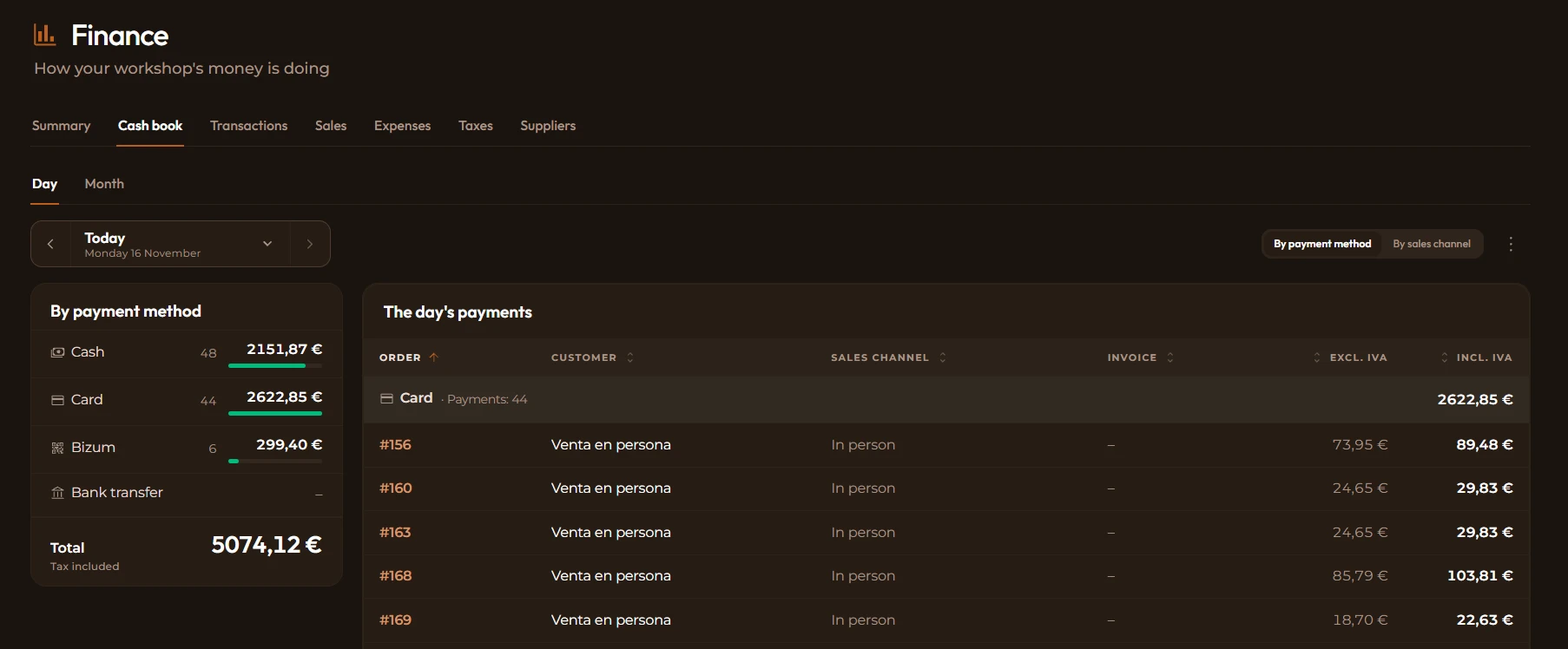
In den Finanzen zeigt dir das neue Kassenbuch, was du an jedem Tag und in jedem Monat kassiert hast, nach Zahlungsart oder nach Verkaufskanal. Es lässt sich als Excel oder PDF exportieren, fertig für deine Steuerberatung. Verfügbar in den Plänen Pro und Max.
9. Übersichtlichere Finanzen
- Alle Zahlen enthalten Steuern und Versand, genau wie deine Bestellungen.
- Bewegungen hat Filter und Summen, und du kannst dir einen einzelnen Tag ansehen.
- Verkäufe passt auf eine Karte: was du verkaufst (3D-Produkte, Dienstleistungen und Material), deine Verkaufskanäle mit ihrer Provision und deine besten Kunden.
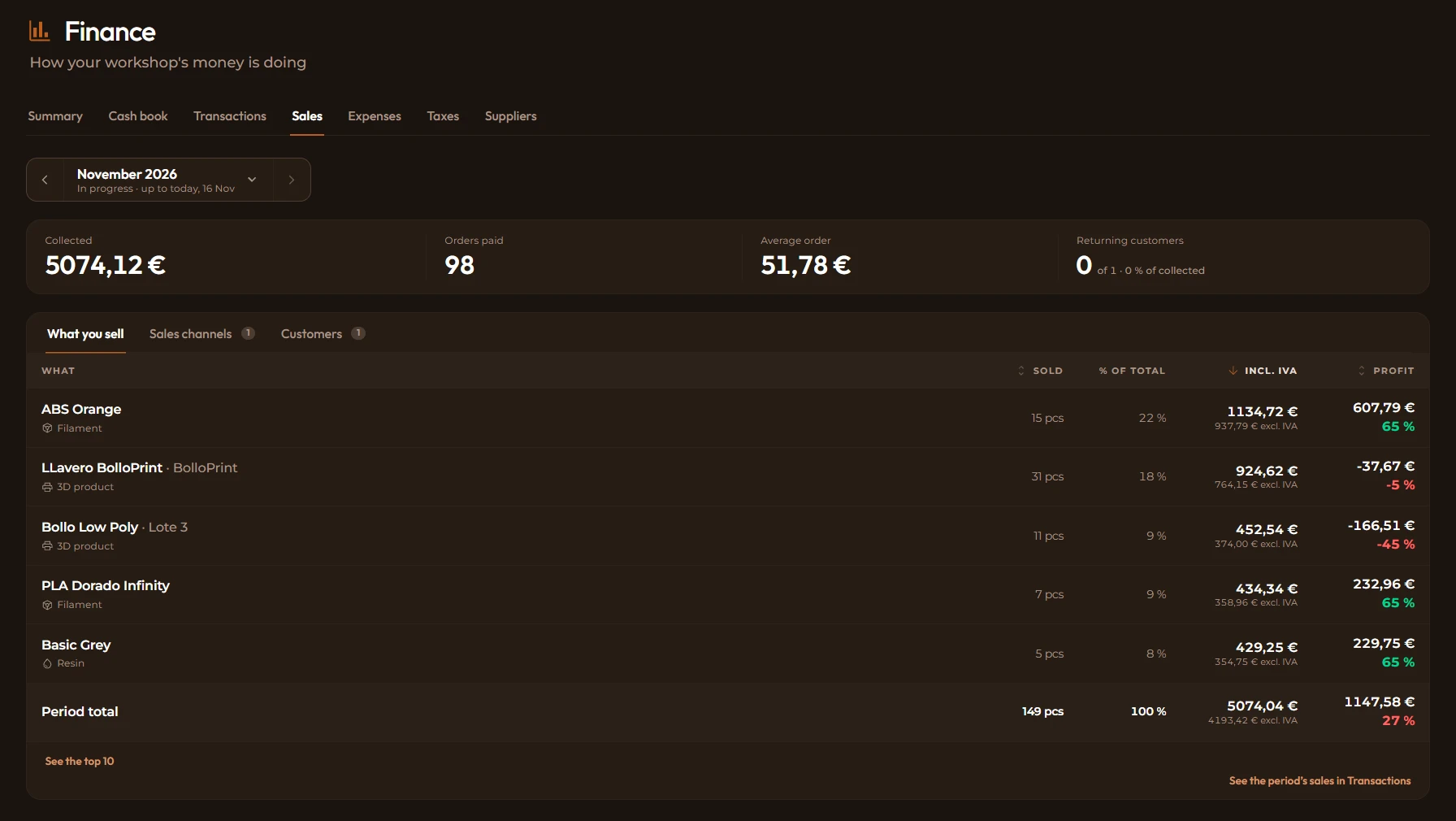
Übersicht und Bewegungen sind in allen Plänen verfügbar. Verkäufe, Ausgaben, Lieferanten, Steuern und Kassenbuch gibt es in den Plänen Pro oder Max. Finanzen ansehen
Fehlt dir etwas?
Vieles von dem, was du hier siehst, ist aus euren Rückmeldungen entstanden. Wenn du eine Idee oder einen Vorschlag hast, erzähl es uns unter info@bolloprint.com oder in unserem Discord-Kanal. Wir lesen alles.
Wenn du genauer wissen willst, wie es funktioniert, steht alles im Handbuch.
Wir hören nicht auf: Wir arbeiten jeden Tag weiter daran, BolloPrint zum besten Werkzeug für deine 3D-Druck-Werkstatt zu machen.
Bis bald mit mehr Neuigkeiten!