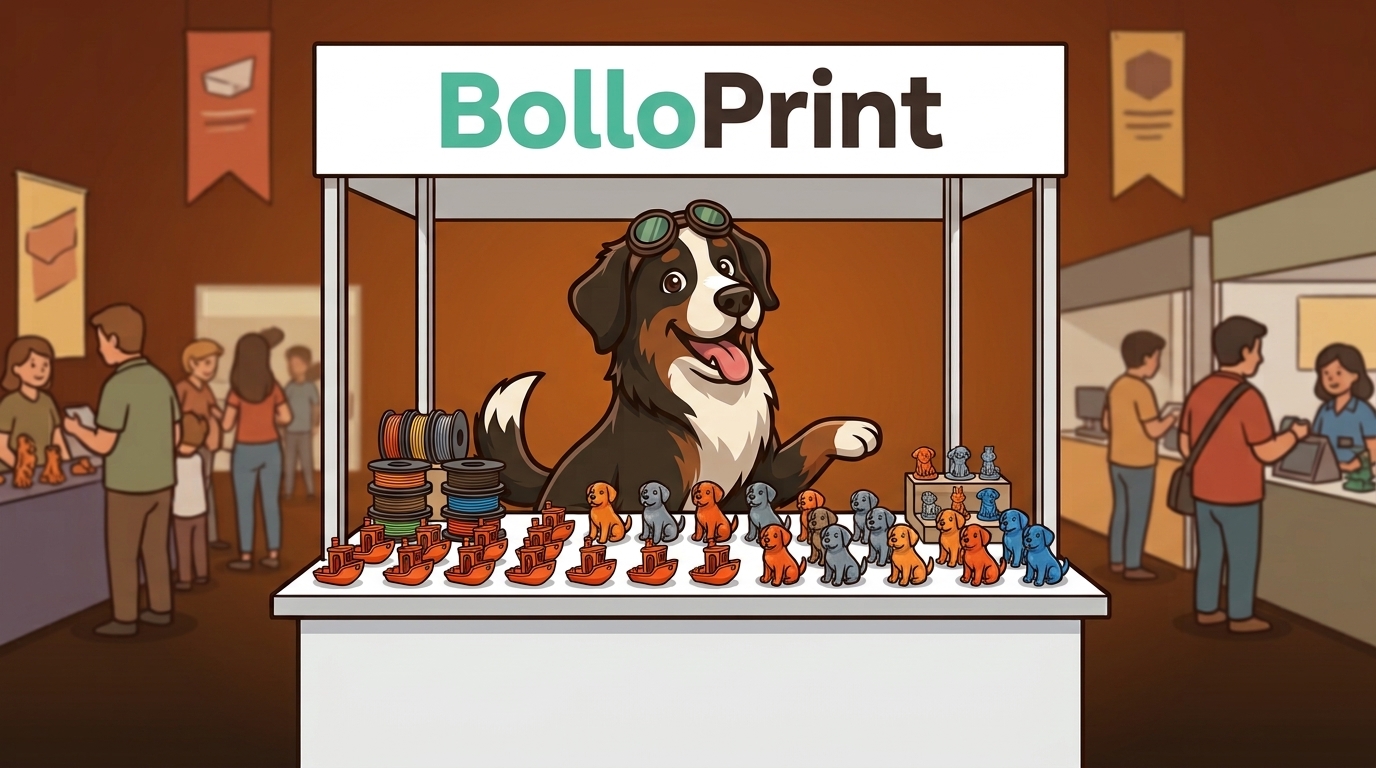
Pas een paar weken geleden vertelden we je over het nieuws van begin herfst, en we hebben niet stilgezeten. Deze keer draait alles om verkopen: online werkt alles zoals altijd, maar nu kun je ook persoonlijk verkopen, op een 3D-printbeurs, op een markt of aan de toonbank van je werkplaats. Dit is het belangrijkste.
We beginnen met het leukste: wat er verandert aan hoe je verkoopt
1. Verkoop ook diensten en materiaal, niet alleen wat je print
Niet alles wat je rekent, komt uit de printer. In Producten is er nu een tabblad voor alles wat je verkoopt: 3D-producten · Diensten · Filamenten · Harsen · Benodigdheden.
| Wat | Hoe het wordt verkocht |
|---|---|
| Diensten | Ontwerp op maat, nabewerking, montage… wat je ook aanbiedt, per uur of voor een vaste prijs. |
| Filamenten, harsen en benodigdheden | Die uit je materiaalvoorraad, met hun prijs. Als je ze verkoopt, gaan ze vanzelf van de voorraad af. |
Alles voeg je op dezelfde manier toe aan bestellingen, offertes en de kassa, en je kunt het taggen zoals elk product.
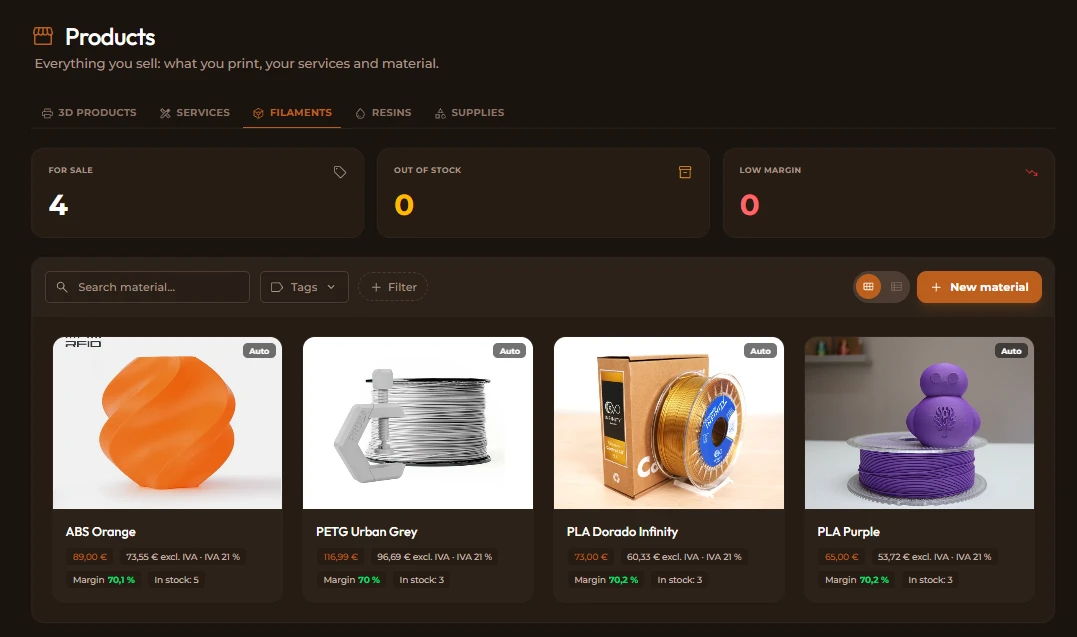
Bekijk de diensten · Bekijk het materiaal dat te koop is
2. Kassa: verkoop persoonlijk
Een nieuwe add-on voor beurzen, markten of de toonbank van je werkplaats. Verkoop rechtstreeks wat je op voorraad hebt (3D-onderdelen, filamenten, benodigdheden…).
- Voeg de producten toe, geef korting en reken af contant, met kaart, via Bizum of per overschrijving.
- Elke verkoop wordt aangemaakt als een bestelling die al betaald en geleverd is.
- Betaalt iemand contant, vul dan in hoeveel je krijgt en BolloPrint rekent het wisselgeld voor je uit.
- Verkoop je iets wat niet in je catalogus staat, dan maak je een „Vrije verkoop”.
- Met het „Dagoverzicht” sluit je de dag af.
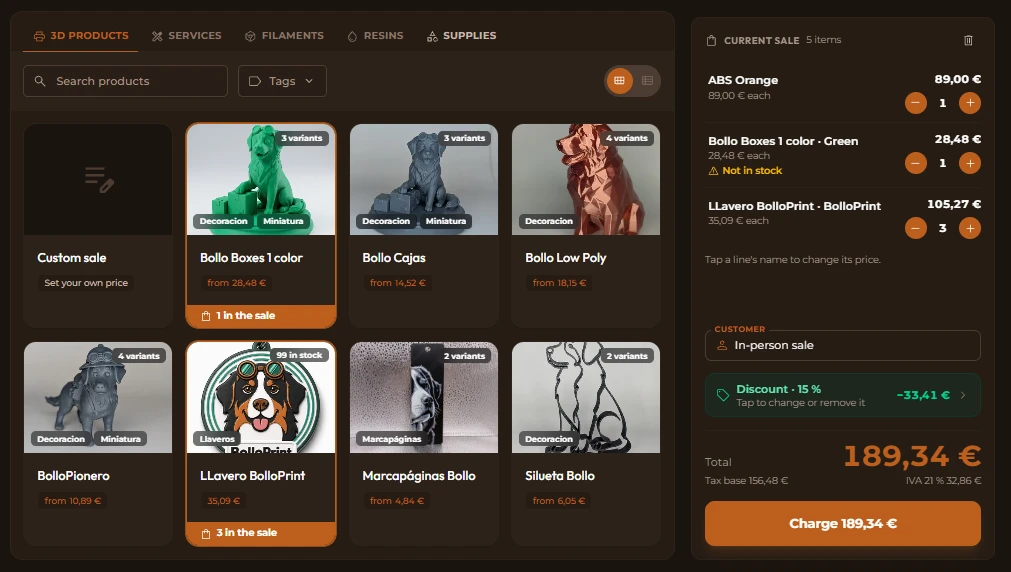
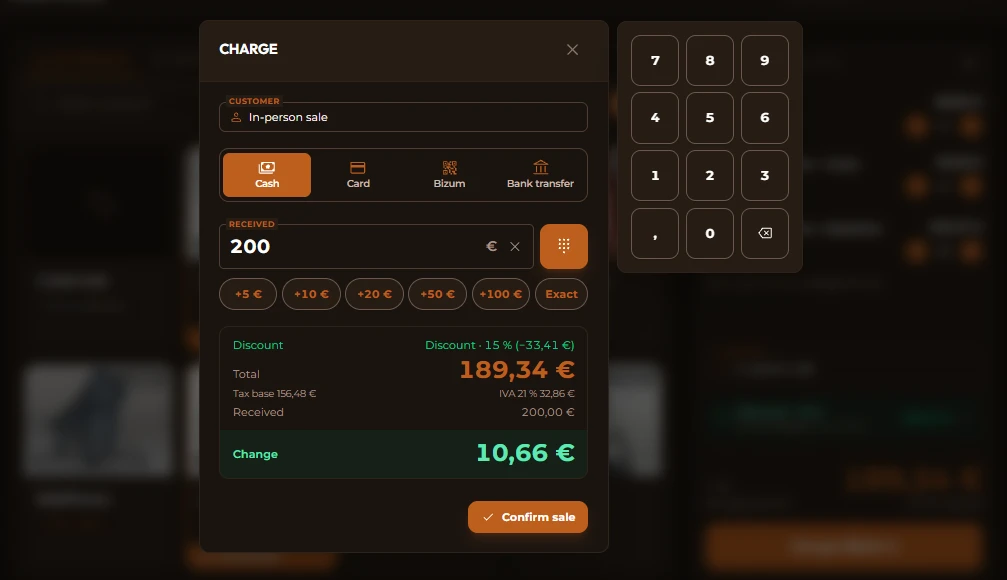
De kassa noteert hoe je betaald bent, maar rekent niet voor je af: de kaart haal je nog steeds door je eigen betaalterminal. Beschikbaar in de abonnementen Pro en Max.
3. Evenementen: bereid je beurzen voor, verkoop er en sluit ze af
Voor je vertrekt, bepaal je wat je meeneemt: je haalt de onderdelen uit de voorraad of print ze speciaal voor de gelegenheid. Tijdens het evenement laat de kassa zien wat je bij je hebt en wat thuis is gebleven: „4 hier · 5 in de werkplaats”.
Bij het afsluiten van het evenement zie je wat het je heeft opgeleverd: de verkopen, de uitgaven, de winst en wat niet terugkwam. Wat je niet hebt verkocht, gaat automatisch terug naar de voorraad.
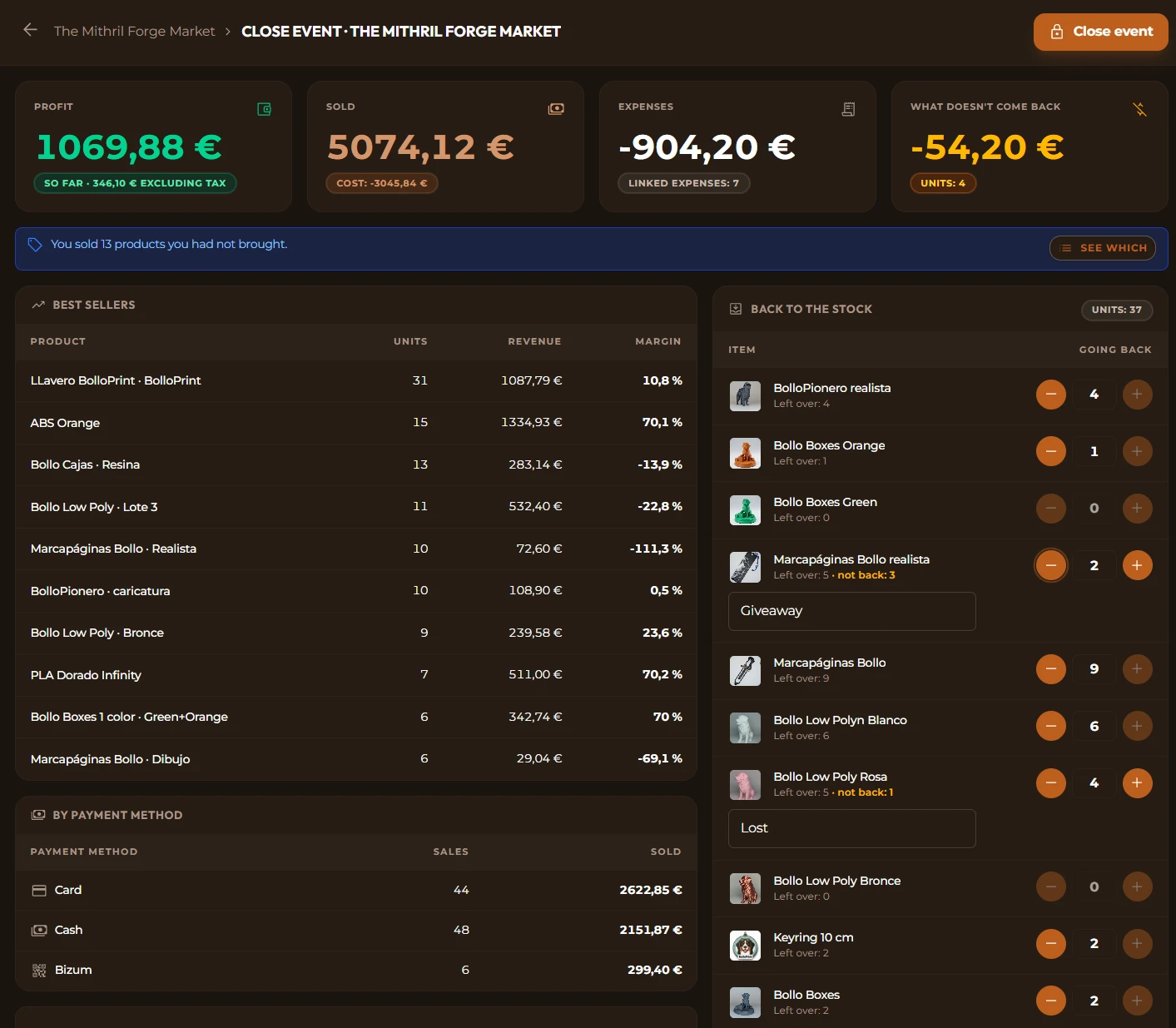
Je zet het aan via Instellingen → Extensies → Add-ons. Het hoort bij de kassa: als je Evenementen aanzet, gaan ze allebei aan. Beschikbaar in de abonnementen Pro en Max. Bekijk de evenementen
4. Prijscalculator
Hoeveel vraag ik hiervoor? Upload het bestand uit je slicer (of vul de gegevens zelf in) en de calculator telt op wat het je kost en stelt een prijs voor met jouw marges per materiaalsoort. Zonder losse spreadsheets.
Ben je tevreden, dan maak je vanuit hetzelfde resultaat een offerte, een product of een ontwerp.
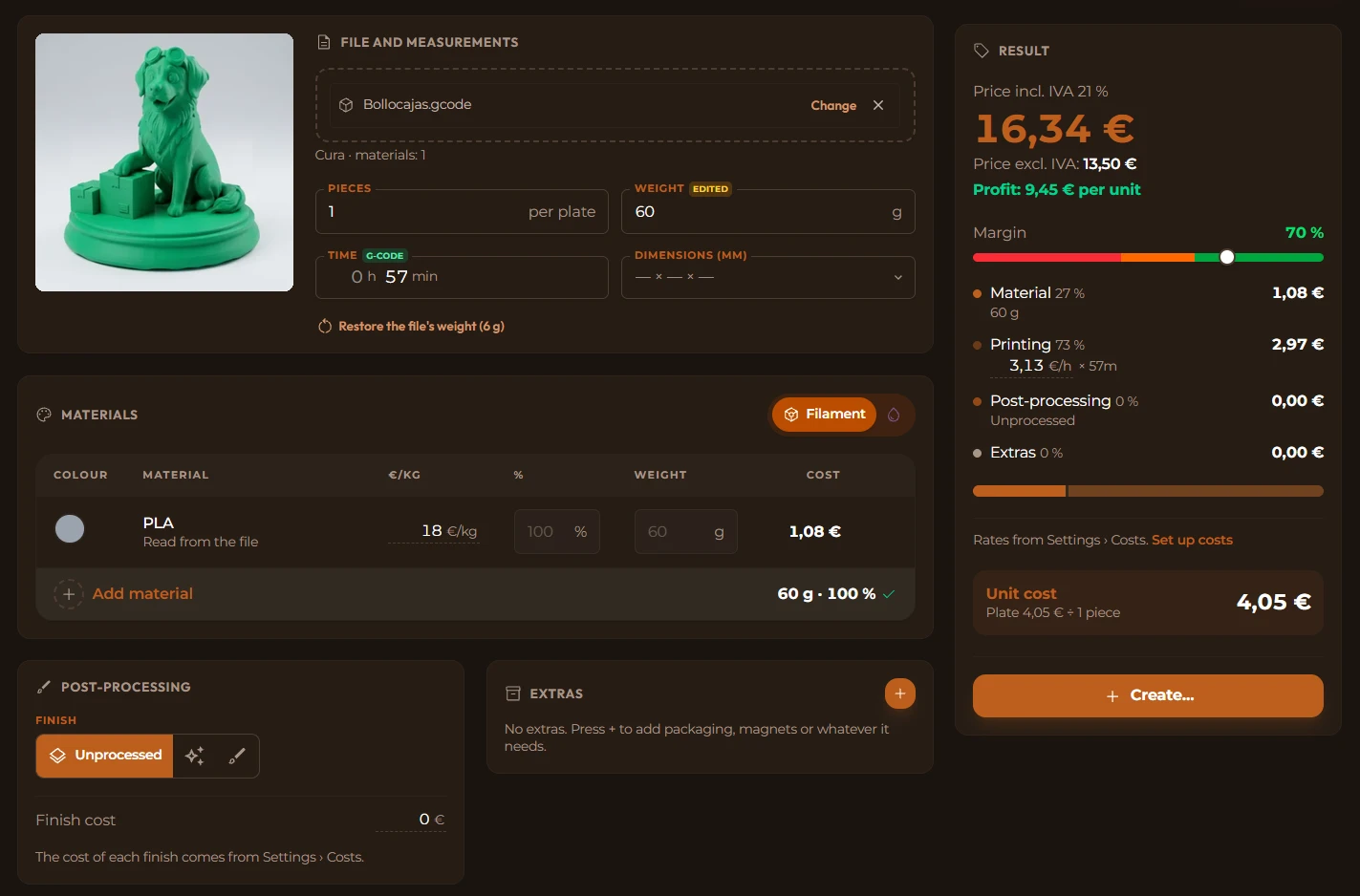
Het is een add-on in alle abonnementen, ook Hobby. Bekijk de calculator
5. Add-ons: zet alleen aan wat je nodig hebt
De kassa, evenementen en de calculator zijn add-ons: ze staan niet standaard aan. Je zet ze aan wanneer je ze nodig hebt, en tot die tijd blijft je menu overzichtelijk. Gebruik je ze op een dag niet meer, dan zet je ze uit en wordt er niets verwijderd: als je ze weer aanzet, staat alles zoals je het hebt achtergelaten.
Daar zie je ook de add-ons waar we aan werken, onder „Binnenkort”. Spreekt er een je aan, druk dan op „Ik heb interesse”: zo kunnen we beslissen wat we eerst maken.
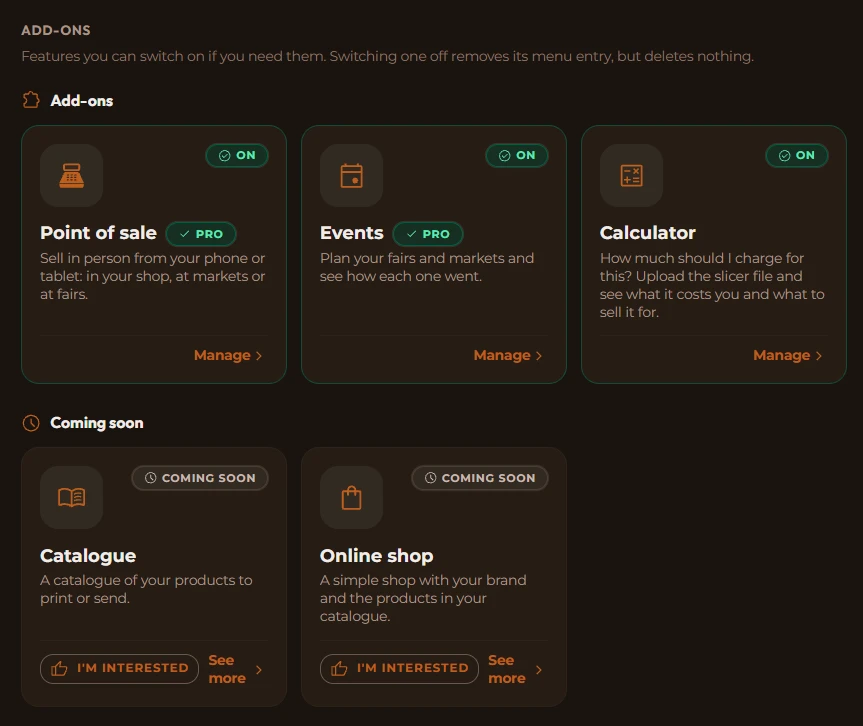
Je vindt ze in Instellingen → Extensies → Add-ons. De Eigenaar of een Beheerder zet ze aan. Bekijk de add-ons
6. De voorraad beweegt vanzelf mee met je bestellingen
Als je een bestelling of een evenement aanmaakt, annuleert of wijzigt, laat BolloPrint zien wat er uit de voorraad gaat (onderdelen en materiaal) en vraagt of je het uit je voorraad haalt of print. 3D-producten trekken hun onderdelen af. Bestellingen uit je webwinkels vragen het je zodra je ze opent.
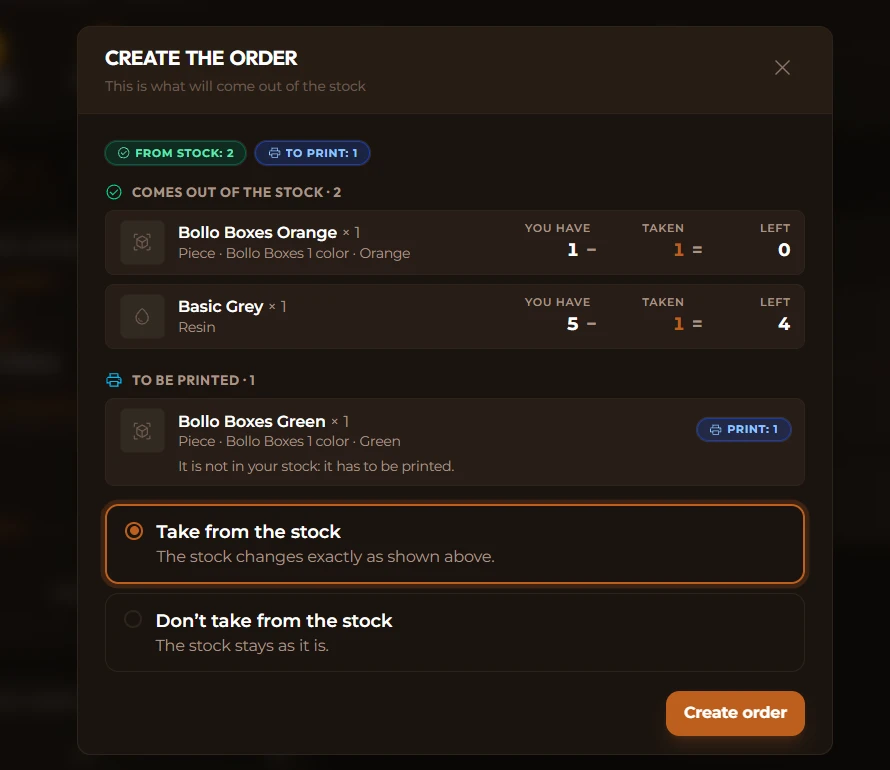
En in Materiaalvoorraad is er een nieuw tabblad, „Geschiedenis”: bekijk wat er veranderde, wanneer, waarom en wie het deed.
7. De SD-kaart van je printer, vanuit BolloPrint
Op de pagina van de printer laat de knop „Opslag” zien wat de machine bewaart op haar SD-kaart, usb-stick of interne geheugen: elke print met zijn timelapse, zijn opname en zijn bestand, plus een bestandsverkenner om te downloaden wat je wilt. Op de printer wordt niets verwijderd of gewijzigd. Bij Printers heb je ook een tabblad „Geschiedenis”.
Het werkt nu met Bambu Lab, printers met Klipper, de Snapmaker U1 en de Elegoo Saturn 4 Ultra 16K, verbonden via de lokale agent.
Bekijk het geheugen van de printer
8. Betalingen in de bestelling en een Kasboek
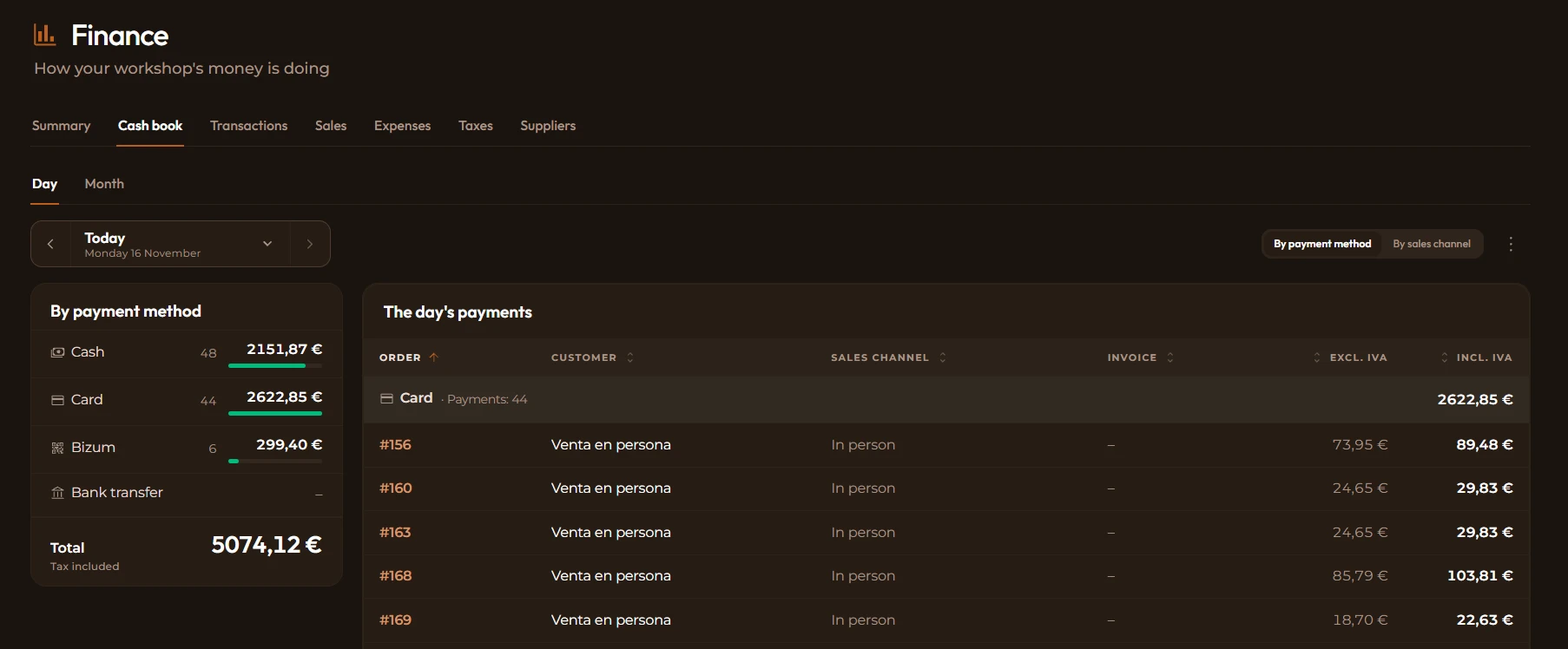
Elke bestelling houdt bij hoeveel er is betaald, wanneer en hoe. Ze accepteert deelbetalingen (een aanbetaling, bijvoorbeeld) en heeft een knop „De rest innen”. En als je een factuur als betaald markeert, wordt de betaling bij de bestelling genoteerd.
In Financiën laat het nieuwe Kasboek zien wat je elke dag en elke maand hebt ontvangen, per betaalmethode of per verkoopkanaal. Het is te exporteren naar Excel of pdf, klaar voor je boekhouder. Beschikbaar in de abonnementen Pro en Max.
9. Overzichtelijkere Financiën
- Alle bedragen zijn inclusief belasting en verzending, net als in je bestellingen.
- Transacties heeft filters en totalen, en je kunt één dag bekijken.
- Verkopen past op één kaart: wat je verkoopt (3D-producten, diensten en materiaal), je verkoopkanalen met hun commissie en je beste klanten.
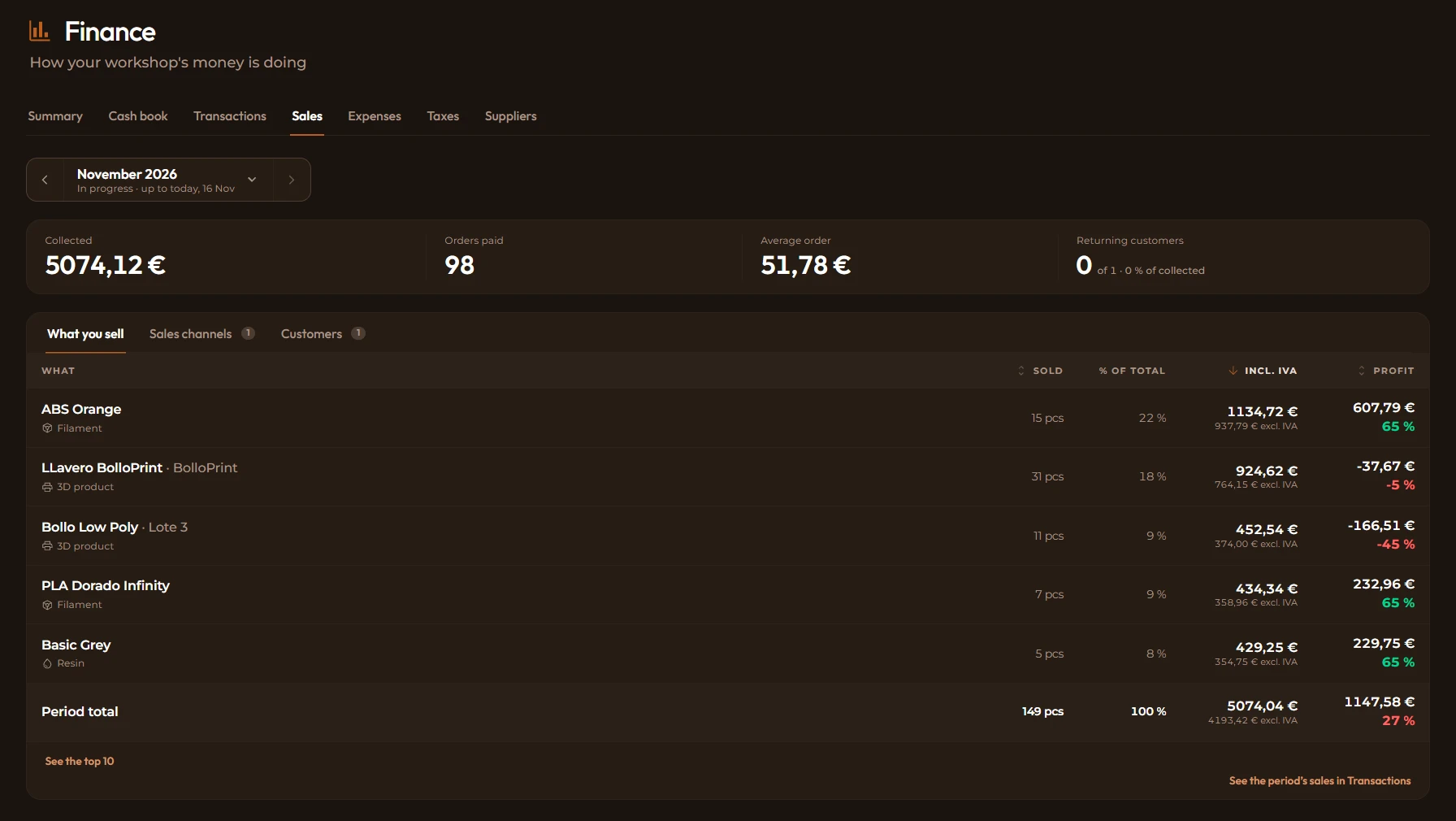
Overzicht en Transacties zijn beschikbaar in alle abonnementen. Verkopen, Uitgaven, Leveranciers, Belastingen en Kasboek zijn beschikbaar in de abonnementen Pro of Max. Bekijk Financiën
Mis je iets?
Veel van wat je hier ziet, is ontstaan uit jullie reacties. Heb je een idee of een suggestie, laat het ons weten via info@bolloprint.com of op ons Discord-kanaal. We lezen alles.
Wil je meer weten over hoe het werkt? Alles staat in de handleiding.
We stoppen niet: we werken elke dag verder om van BolloPrint de beste tool voor je 3D-printwerkplaats te maken.
Tot snel, met meer nieuws!