Se stampi in 3D per vendere, conosci di sicuro questa scena: decine di cartelle
sul computer con file chiamati llavero_V2_FINAL_definitivo.stl, senza ricordare
quanto filamento consumava quella versione né quale profilo di slicing hai usato.
E quando arriva un ordine su Etsy, calcoli i costi a occhio e speri di non
perderci.
In un laboratorio o in una farm di stampa 3D, il disordine tecnico e quello commerciale si intrecciano se non li tieni separati. Per questo BolloPrint li gestisce separatamente. In questa guida ti spieghiamo come si incastrano Design, Pezzi, Prodotti e Varianti, così passi da un mucchio di file sparsi a un catalogo ordinato.
Separa la parte tecnica da quella commerciale
Uno degli errori più comuni nella gestione di un laboratorio è trattare un file STL come se fosse il prodotto che vendi. In pratica, uno stesso modello 3D si può stampare in materiali diversi, essere composto da più parti o essere venduto in confezioni multiple.
Per questo BolloPrint organizza il tuo catalogo su tre livelli.
Design: la libreria tecnica
Il Design è il contenitore dei tuoi file sorgente: gli STL, gli OBJ o i progetti 3MF, insieme alle foto del modello e alle tue note interne.
- Pensa al Design come al progetto o all'idea. Non contiene tempi né grammi di filamento, perché uno stesso STL si può stampare a scale diverse o con materiali diversi.
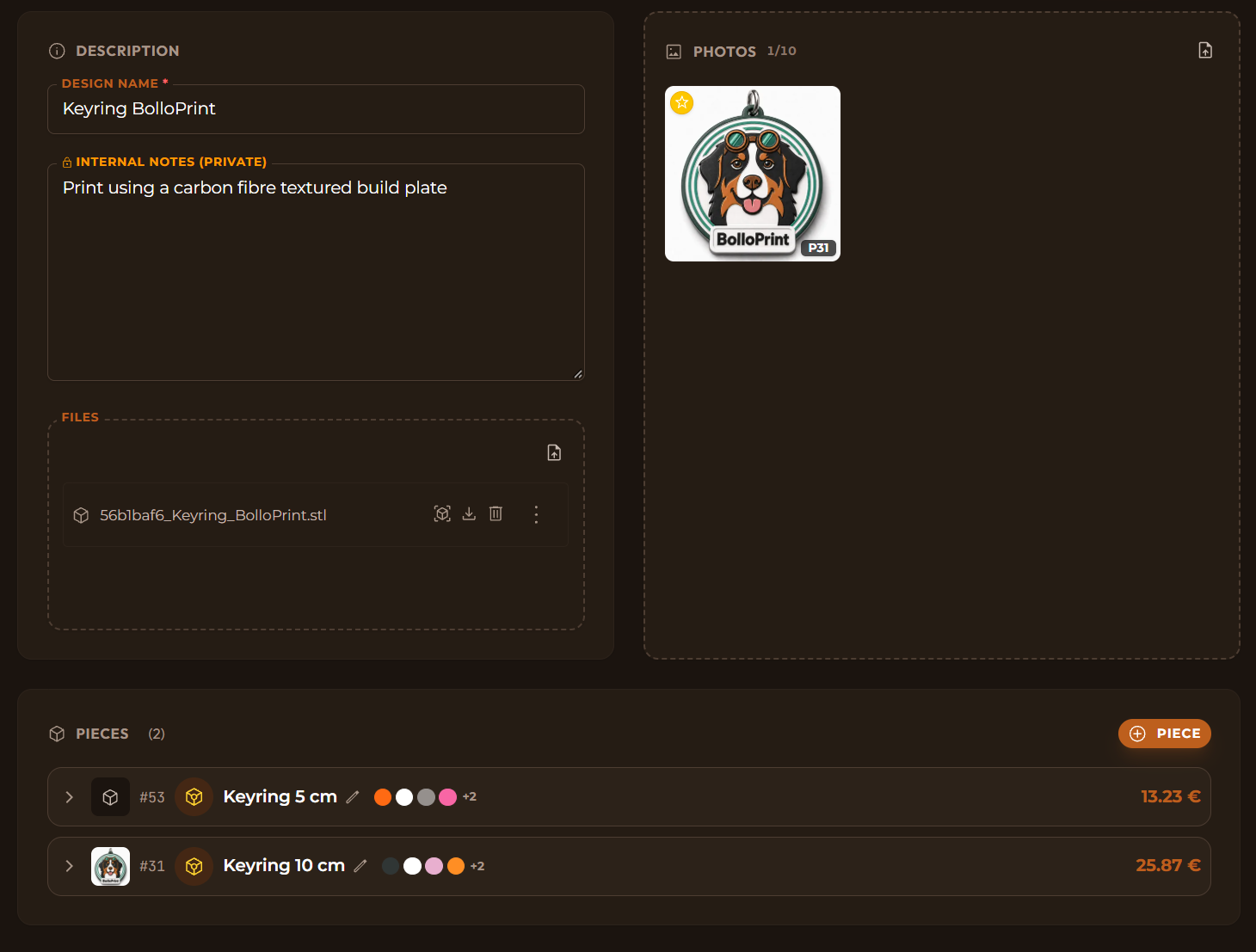
Pezzi: l'oggetto fisico
Un Pezzo è il risultato di prendere un Design e dargli una configurazione di stampa concreta: il materiale e il suo consumo (per esempio, PLA nero), le misure e il tempo di stampa.
- Un Design, più Pezzi. Con lo stesso STL puoi stampare una statuina in due misure, 5 cm e 10 cm: quel Design avrà due Pezzi, «Portachiavi piccolo» e «Portachiavi grande». Lo stesso vale per colori o materiali diversi.
- Il tuo file di slicing fa i conti. Se carichi nel Pezzo il file dello slicer
(
.gcode,.gcode.3mf,.bgcodeo.gooper la resina), BolloPrint legge il peso e il tempo di stampa e te li propone. Quando li applichi, calcola quanto ti costa produrre esattamente quel pezzo. Puoi anche inserire o correggere i dati a mano.
💡 Un 3MF di progetto qui non va bene
Per conoscere il peso e il tempo, lo slicer deve aver già processato il piatto. Un
.3mf di progetto non li contiene: va nel Design. Nel Pezzo carica il
.gcode.3mf esportato dallo slicer.
Prodotti e Varianti: quello che il tuo cliente vede e compra
Il Prodotto è la tua vetrina: quello che pubblichi nel tuo negozio o in un marketplace come Etsy. La Variante è l'opzione concreta che sceglie il cliente.
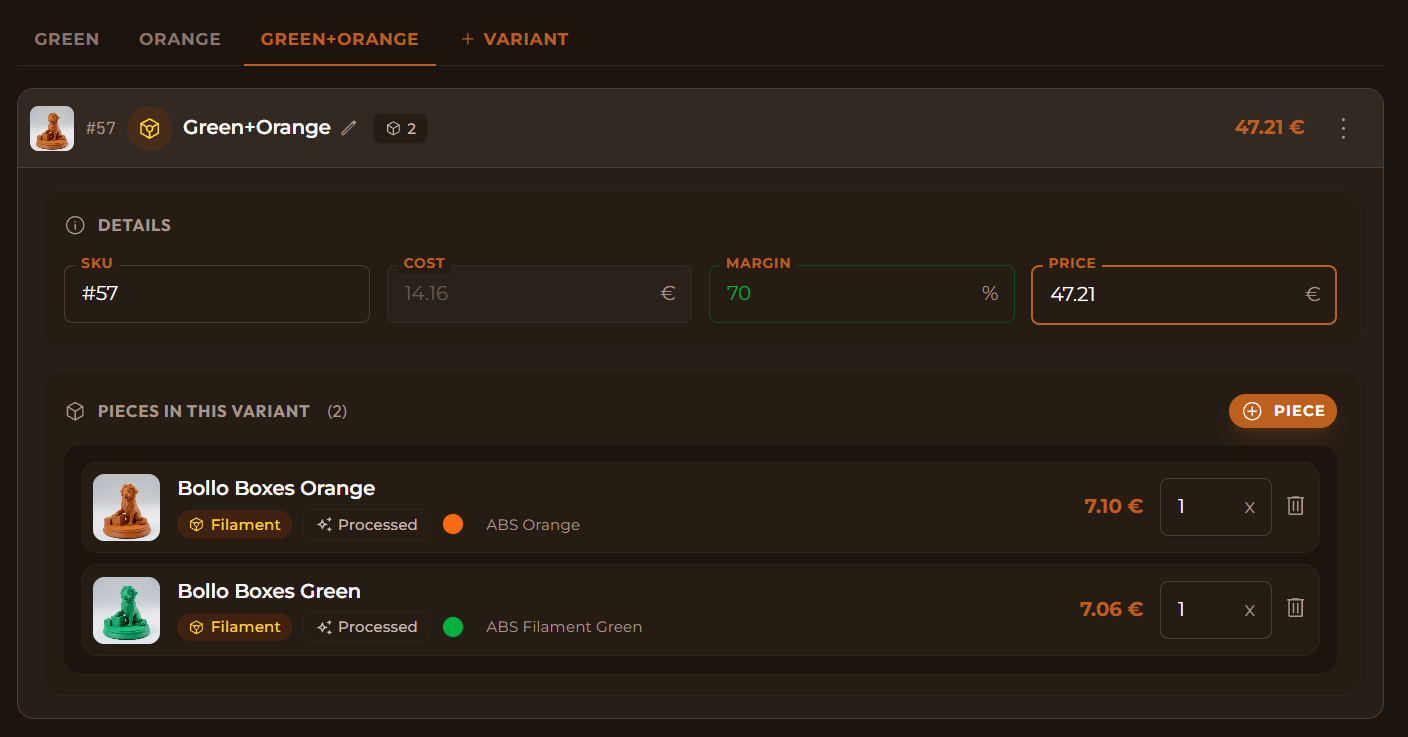
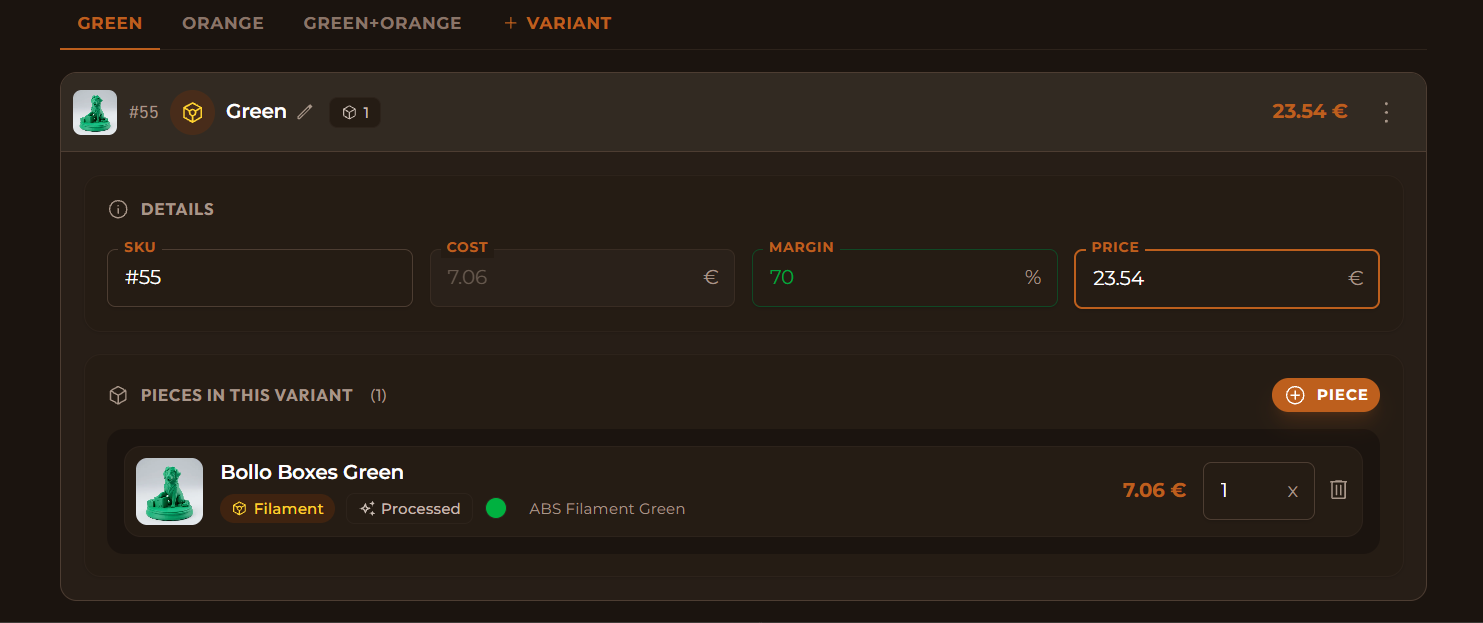
- Una Variante può avere uno o più Pezzi, ognuno con la sua quantità.
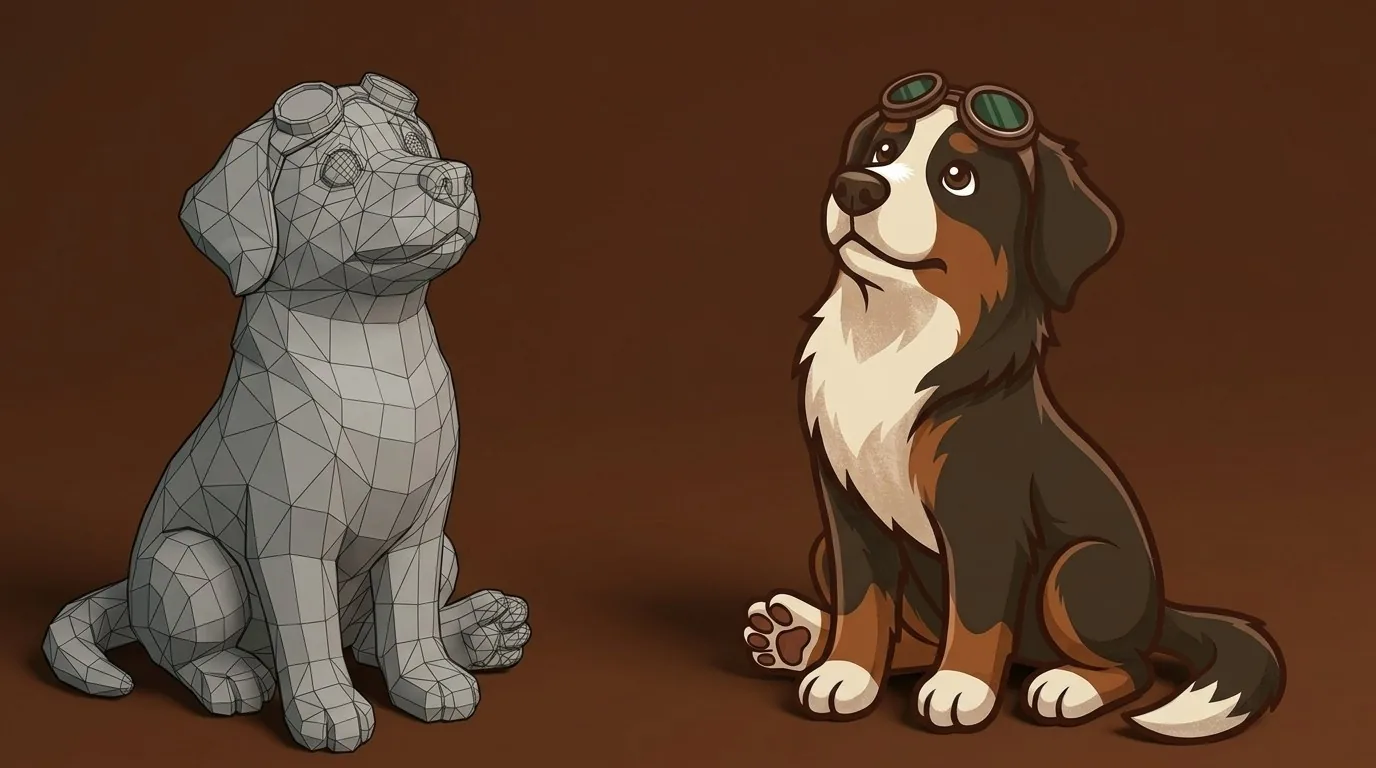
- Per esempio: il tuo Prodotto è «Statuina di Bollo», il nostro cane. Una Variante può essere «Verde», un'altra «Arancione» e un'altra la confezione «Verde + Arancione», con i due Pezzi dentro. Puoi combinare materiali, misure, finiture o lotti come preferisci.
💡 Un pack può combinare più Design
Una Variante può contenere Pezzi di Design diversi: per esempio, un pack «Benvenuto in BolloPrint» con il portachiavi e la statuina di Bollo.
- Il margine si calcola da solo. Dato che ogni Variante sa di quali Pezzi è fatta, BolloPrint confronta il tuo prezzo di vendita con il costo reale di produzione e ti mostra il margine. Se cambi il prezzo, il margine si aggiorna, e viceversa.
Hai fretta? Usa la Creazione rapida
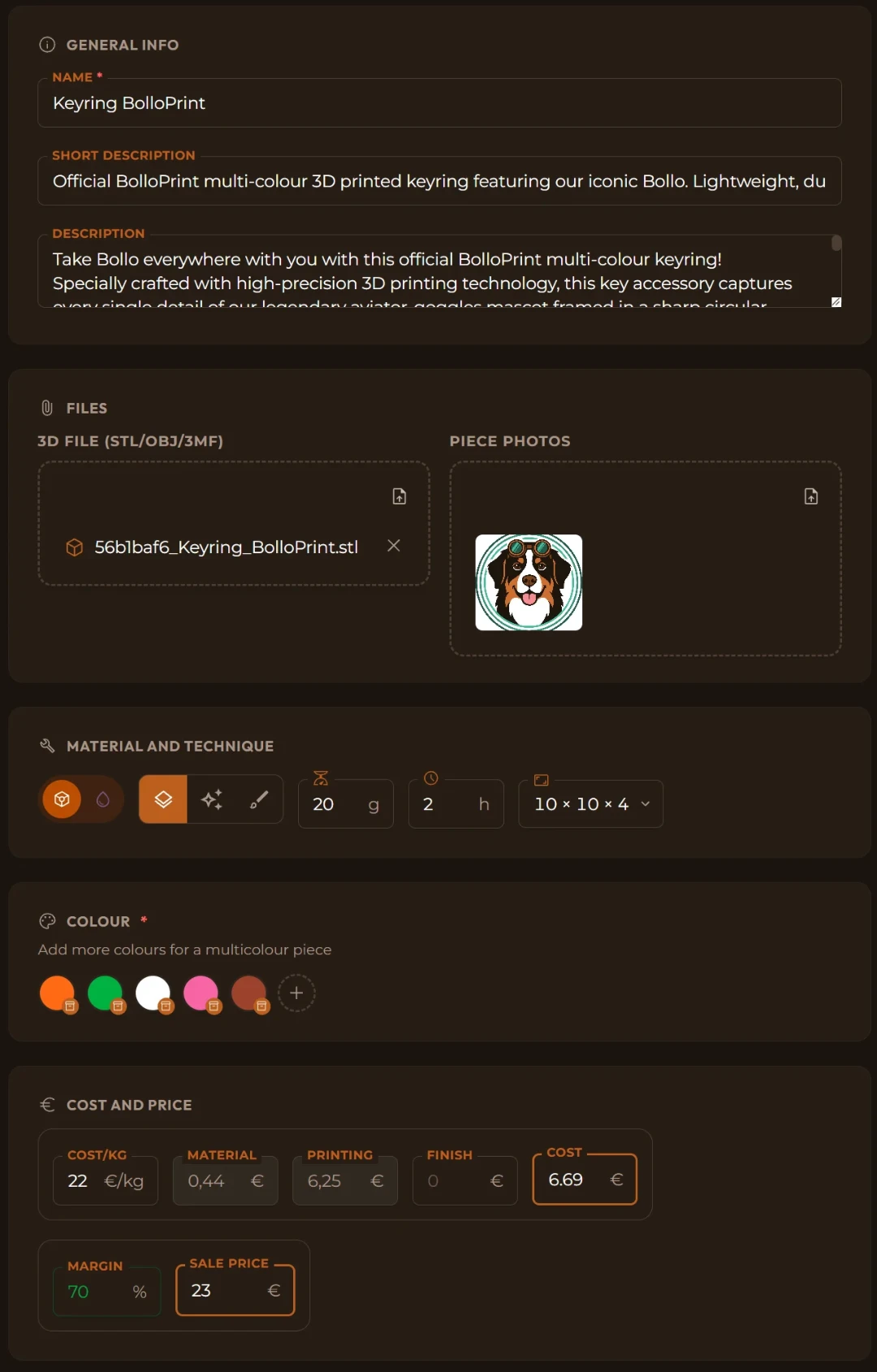
Se stai iniziando o hai centinaia di modelli da caricare, configurare Design, Pezzi e Prodotti uno per uno richiede tempo.
Per questo c'è il pulsante Creazione rapida del catalogo. In una sola schermata carichi il tuo file 3D, indichi il materiale, il peso, il tempo e il prezzo, e BolloPrint crea in un colpo solo il Design, il Pezzo, il Prodotto e la sua Variante. Il risultato è lo stesso che otterresti procedendo passo dopo passo, quindi dopo puoi rifinire quello che vuoi.
I tuoi tag passano da soli al prodotto
Un altro dettaglio che ti risparmia lavoro: i tag (etichette) di un Design passano da soli ai suoi Prodotti.
Se assegni a un Design il tag «Portachiavi» o «Statuine», quando aggiungi i suoi Pezzi a una Variante, quei tag si aggiungono al Prodotto. E se vendi su Etsy, quando pubblichi l'inserzione li trovi già inseriti come tag, che aiutano i clienti a trovarti. Etsy ne accetta fino a 13, di 20 caratteri al massimo, e puoi ritoccarli prima di pubblicare.
Inizia a mettere in ordine il tuo catalogo
Avere un catalogo ben organizzato non è solo una questione di ordine: è il modo per sapere quanto ti costa ogni pezzo, quanto guadagni su ogni ordine e per far crescere il tuo laboratorio senza perdere il controllo.
Se vuoi vedere più nel dettaglio come configurare il tuo catalogo o creare varianti avanzate, dai un'occhiata alla documentazione del catalogo. E se ti chiedi da dove viene il costo di ogni Pezzo, lo spieghiamo in quanto costa davvero un pezzo stampato.
Scopri come controllare la produzione del tuo laboratorio con BolloPrint, il tuo software per farm di stampa 3D.
Che il tuo catalogo cresca ordinato come quando è nato.
Documentazione correlata
- Catalogo: i livelli del catalogo, nel riferimento
- Design: i file, le foto e i tag
- Pezzi: il materiale, il file di slicing e il costo
- Prodotti e Varianti: il prezzo, il margine e i pezzi di ogni variante
- Creazione rapida: tutto in un colpo solo
- Tag: come si creano e si gestiscono