Teprve před pár týdny jsme vám představili novinky z počátku podzimu a od té doby jsme nezaháleli. Tentokrát je hlavní hvězdou prodej: přes internet vše funguje jako dosud, ale teď můžete prodávat i osobně – na veletrhu 3D tisku, na trhu nebo u pultu své dílny. Tady je to nejdůležitější.
Začněme tím nejzajímavějším: co se mění v tom, jak prodáváte
1. Prodávejte i služby a materiál, nejen to, co vytisknete
Ne všechno, co účtujete, vychází z tiskárny. V sekci Produkty je teď záložka pro každou věc, kterou prodáváte: 3D produkty · Služby · Filamenty · Pryskyřice · Spotřební materiál.
| Co | Jak se prodává |
|---|---|
| Služby | Návrh na míru, dokončovací úpravy, montáž… cokoli nabízíte, za hodinu nebo za pevnou cenu. |
| Filamenty, pryskyřice a spotřební materiál | Ty z vašeho skladu materiálu, s jejich cenou. Když je prodáte, samy se odečtou ze skladu. |
Vše se přidává stejně do objednávek, nabídek i do pokladny a můžete to označit štítky jako jakýkoli produkt.
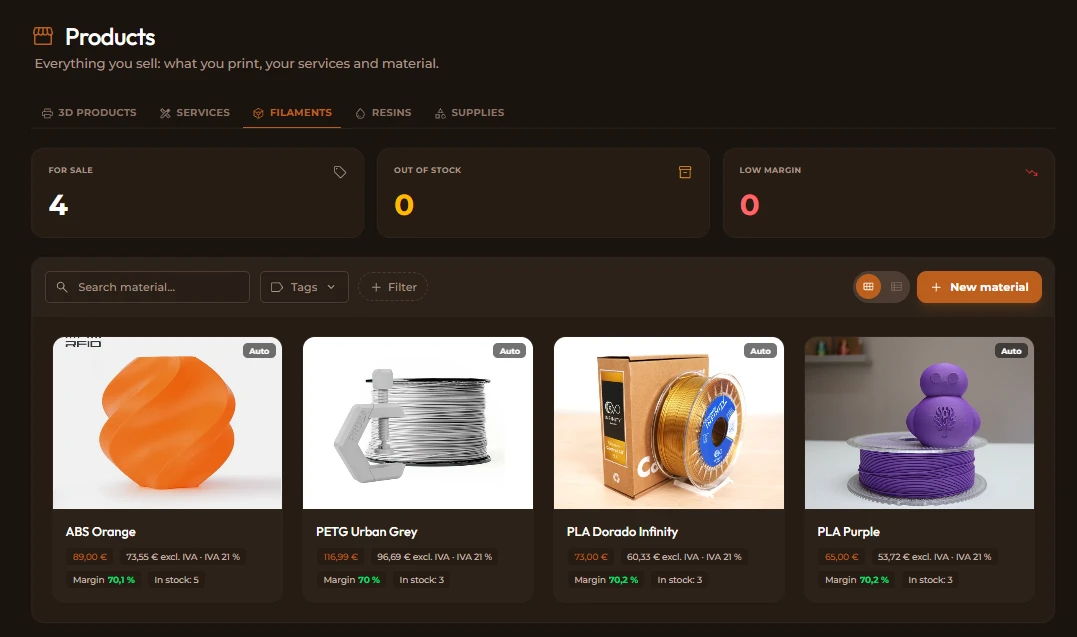
Zobrazit služby · Zobrazit materiál na prodej
2. Pokladna: prodávejte osobně
Nový doplněk určený pro veletrhy, trhy nebo pult vaší dílny. Prodávejte přímo to, co máte na skladě (3D díly, filamenty, spotřební materiál…).
- Přidejte produkty, dejte slevu a inkasujte v hotovosti, kartou, přes Bizum nebo převodem.
- Každý prodej se vytvoří jako objednávka, která je už zaplacená a předaná.
- Když vám platí hotově, zadejte, kolik dostáváte, a BolloPrint vám spočítá, kolik vrátit.
- Pokud prodáváte něco, co nemáte v katalogu, můžete udělat „Volný prodej“.
- Den uzavřete pomocí „Přehledu dne“.
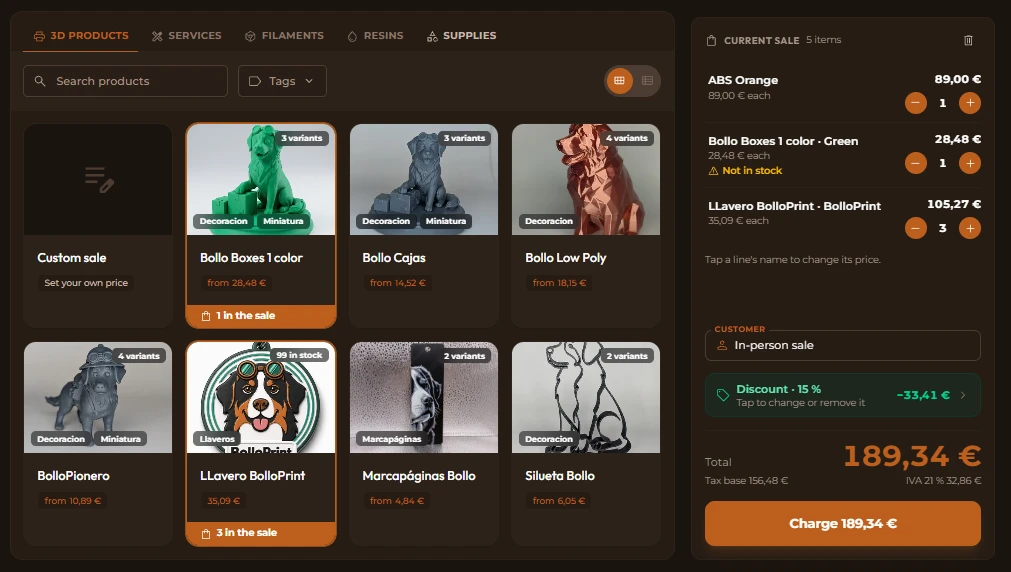
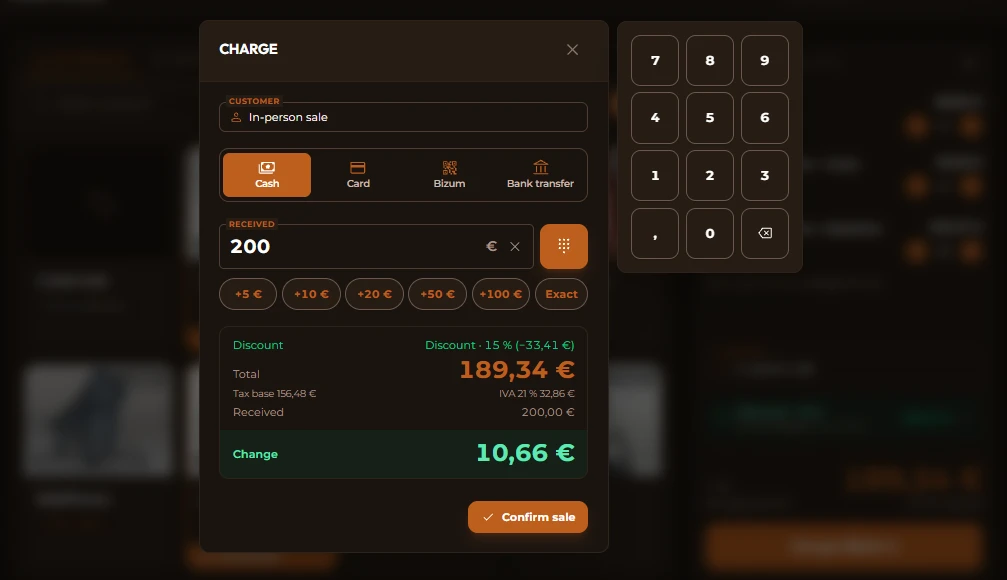
Pokladna zaznamenává, jak vám zaplatili, ale neinkasuje za vás: kartu dál protahujete svým vlastním platebním terminálem. K dispozici v plánech Pro a Max.
3. Akce: připravte veletrh, prodávejte na něm a uzavřete ho
Než vyrazíte, připravíte si, co si berete: díly vezmete ze skladu, nebo je pro tuto příležitost vytisknete. Během akce vám pokladna ukazuje, co máte po ruce a co zůstalo doma: „Zde: 4 · v dílně: 5“.
Při uzavření akce uvidíte, kolik vám vynesla: prodeje, výdaje, zisk a to, co se nevrátilo. Co jste neprodali, se automaticky vrátí na sklad.
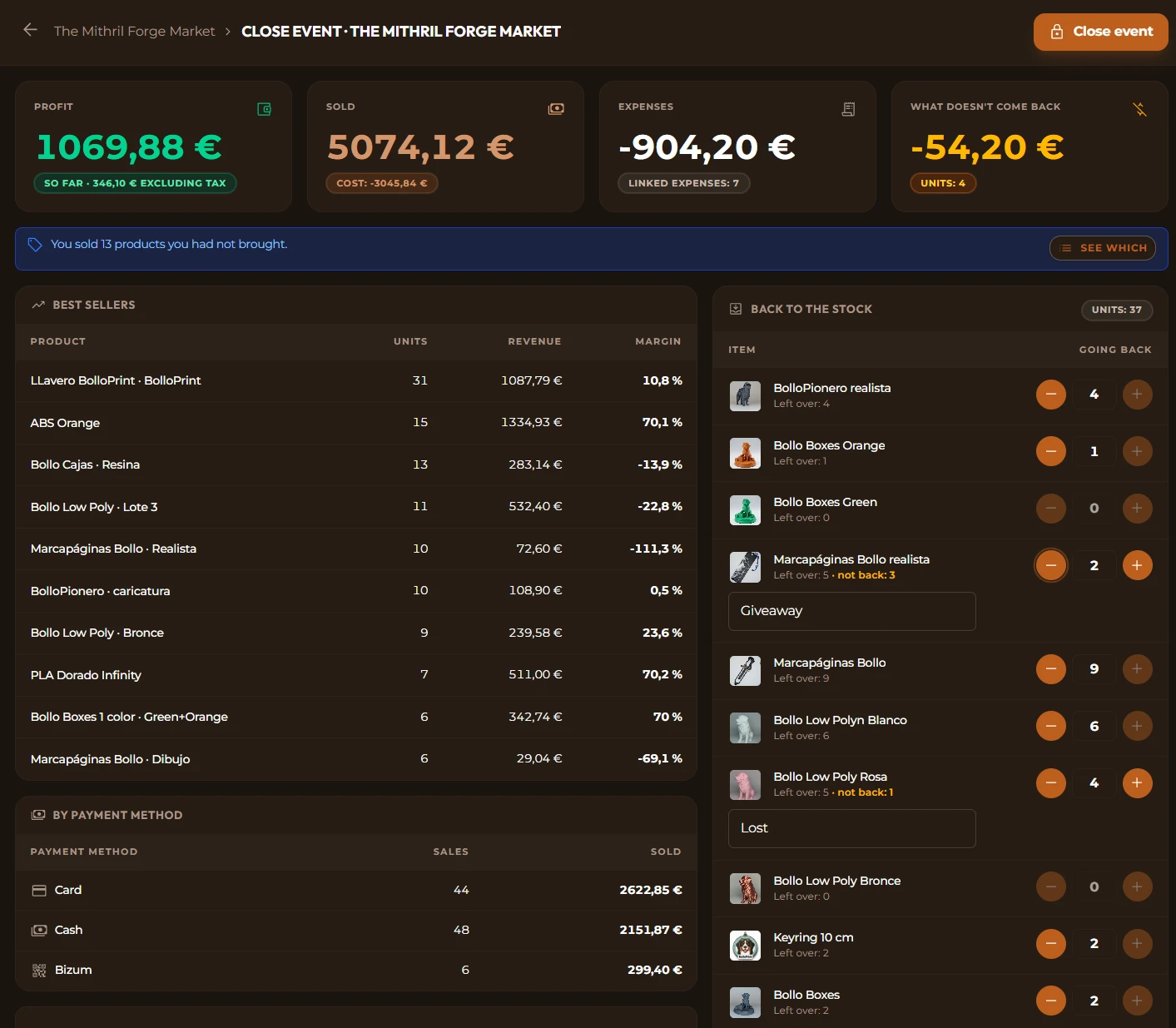
Zapnete je v Nastavení → Rozšíření → Doplňky. Jde ruku v ruce s pokladnou: když zapnete Akce, zapnou se obě. K dispozici v plánech Pro a Max. Zobrazit akce
4. Cenová kalkulačka
Kolik si za to mám říct? Nahrajte soubor ze sliceru (nebo zadejte údaje ručně) a kalkulačka sečte, kolik vás to stojí, a navrhne cenu s vašimi maržemi pro každý typ materiálu. Bez tabulek bokem.
Když vám výsledek sedí, přímo z něj vytvoříte nabídku, produkt nebo návrh.
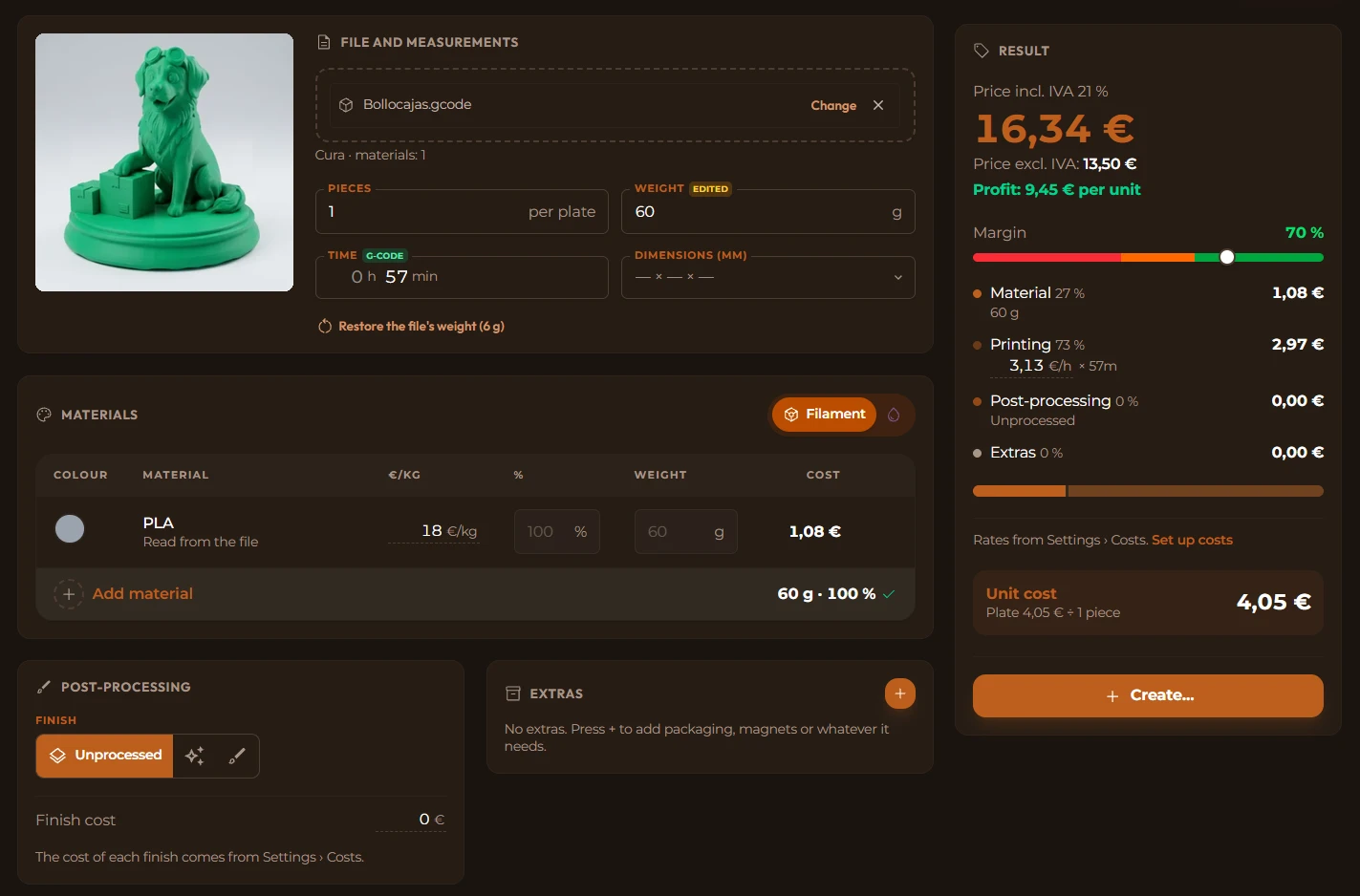
Je to doplněk ve všech plánech, včetně Hobby. Zobrazit kalkulačku
5. Doplňky: zapněte jen to, co potřebujete
Pokladna, akce a kalkulačka jsou doplňky: nejsou zapnuté od začátku. Zapnete si je, když je potřebujete, a do té doby zůstane vaše menu přehledné. Pokud je jednou přestanete používat, vypnete je a nic se nesmaže: když je znovu zapnete, vše bude tak, jak jste to nechali.
Najdete tam i doplňky, na kterých pracujeme, v části „Již brzy“. Pokud vás některý zaujme, klikněte na „Mám zájem“: pomůže nám to rozhodnout, co uděláme dřív.
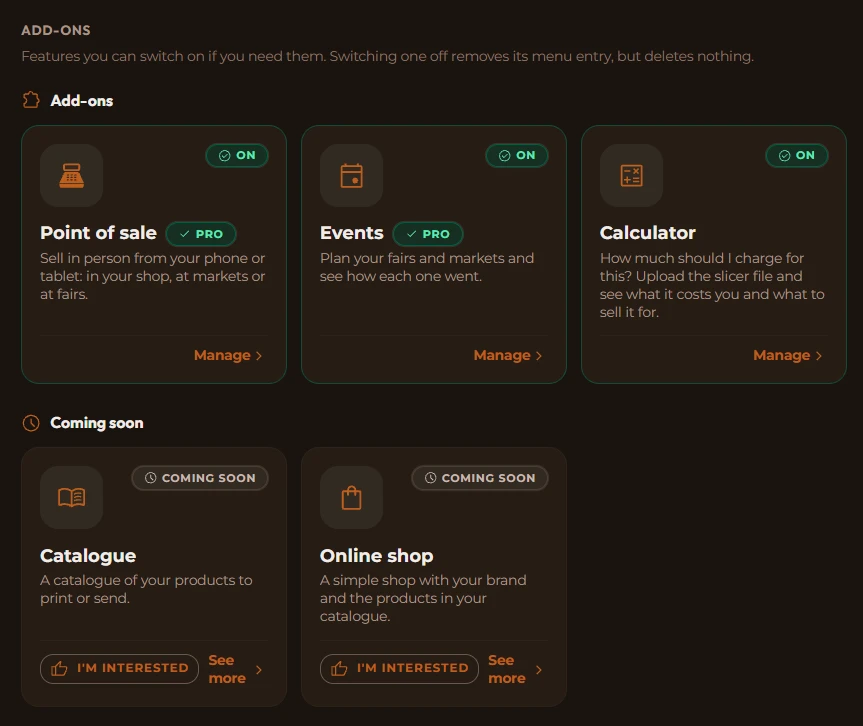
Najdete je v Nastavení → Rozšíření → Doplňky. Zapíná je Vlastník nebo Administrátor. Zobrazit doplňky
6. Sklad se hýbe sám s vašimi objednávkami
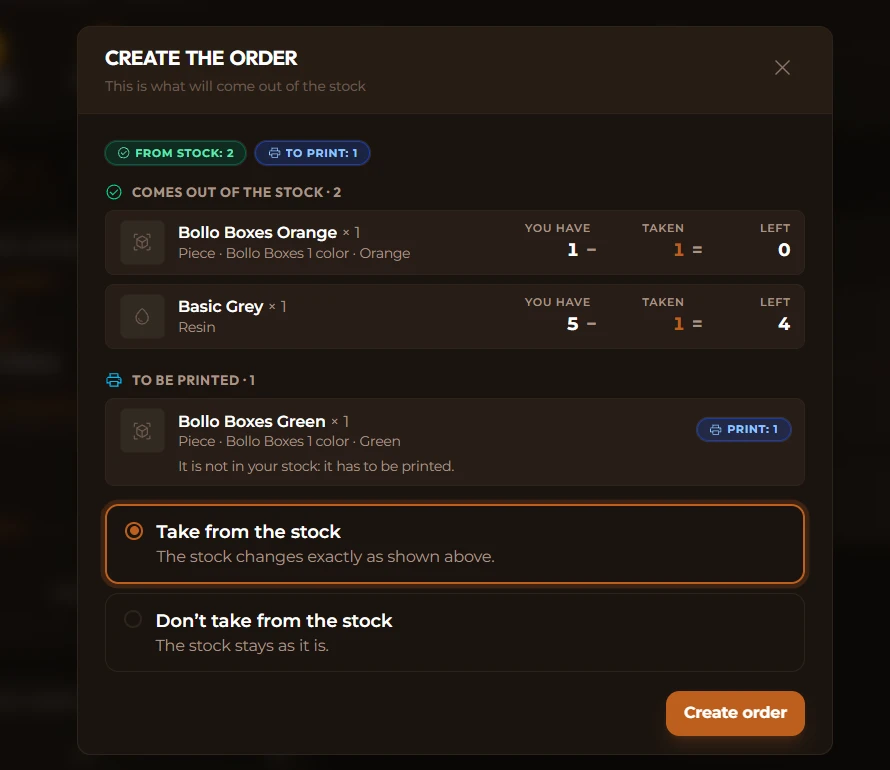
Když vytvoříte, zrušíte nebo upravíte objednávku či akci, BolloPrint vám ukáže, co odchází ze skladu (díly a materiál), a zeptá se, jestli to vezmete ze skladu, nebo vytisknete. 3D produkty odečítají své díly. Objednávky, které přijdou z vašich e-shopů, se vás zeptají při otevření.
A ve Skladu materiálu je nová záložka „Historie“: podívejte se, co se změnilo, kdy, proč a kdo to udělal.
7. SD karta vaší tiskárny přímo v BolloPrint
Na kartě tiskárny vám tlačítko „Úložiště“ ukáže, co má stroj uložené na SD kartě, na USB disku nebo ve své paměti: každý tisk s jeho timelapsem, záznamem a souborem a k tomu průzkumníka souborů, ze kterého si stáhnete, co chcete. Na tiskárně se nic nemaže ani nemění. V sekci Tiskárny máte také záložku „Historie“.
Dnes to funguje s tiskárnami Bambu Lab, tiskárnami s Klipperem, se Snapmaker U1 a s Elegoo Saturn 4 Ultra 16K, připojenými přes místního agenta.
8. Platby v objednávce a Pokladní deník
Každá objednávka zaznamenává, kolik bylo zaplaceno, kdy a jak. Přijímá částečné platby (například zálohu) a má tlačítko „Inkasovat zbytek“. A když označíte fakturu jako zaplacenou, platba se zapíše do její objednávky.
Ve Financích vám nový Pokladní deník ukáže, co jste inkasovali každý den a každý měsíc, podle způsobu platby nebo podle prodejního kanálu. Exportuje se do Excelu nebo PDF, připravený pro vaši účetní. K dispozici v plánech Pro a Max.
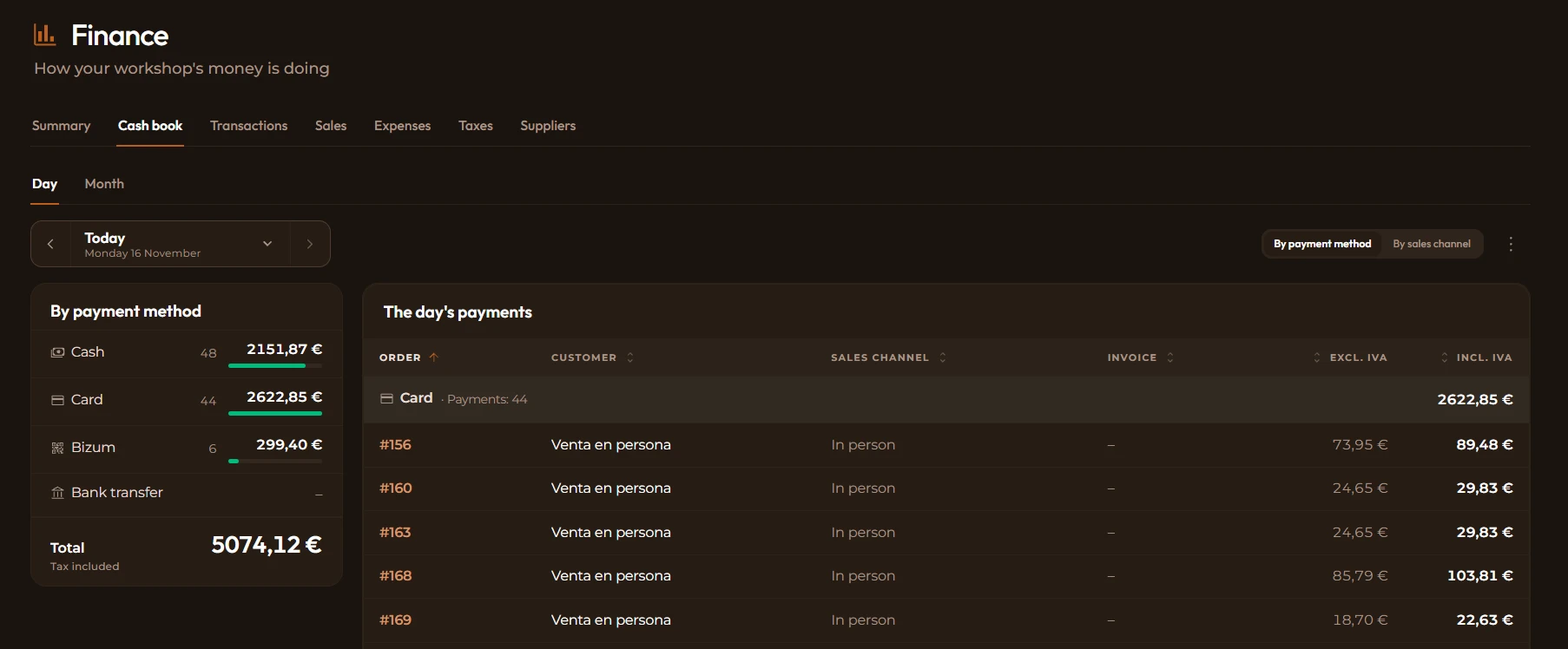
9. Přehlednější Finance
- Všechny částky zahrnují daně a dopravu, stejně jako ve vašich objednávkách.
- Pohyby mají filtry a součty a můžete si zobrazit jediný den.
- Prodeje se vejdou na jednu kartu: co prodáváte (3D produkty, služby a materiál), vaše prodejní kanály s jejich provizí a vaši nejlepší zákazníci.
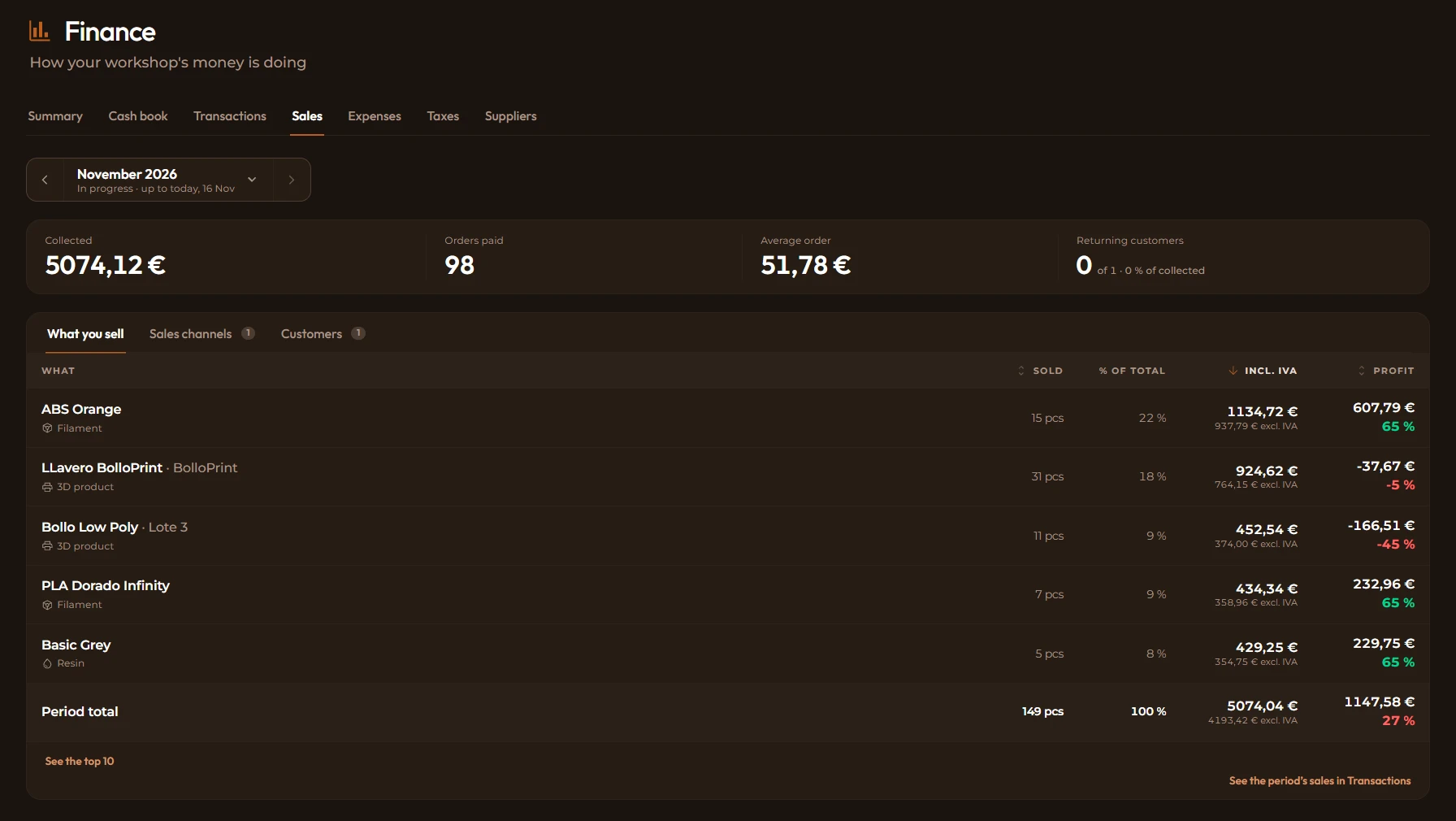
Přehled a Pohyby jsou k dispozici ve všech plánech. Prodeje, Výdaje, Dodavatelé, Daně a Pokladní deník jsou dostupné v plánech Pro nebo Max. Zobrazit Finance
Chybí vám něco?
Mnoho z toho, co tu vidíte, vzniklo z vašich připomínek. Pokud máte nápad nebo návrh, napište nám na info@bolloprint.com nebo na našem kanálu na Discordu. Čteme všechno.
Pokud chcete vědět víc o tom, jak to funguje, všechno najdete v příručce.
Nezastavujeme se: každý den dál pracujeme na tom, aby BolloPrint byl nejlepším nástrojem pro vaši dílnu 3D tisku.
Brzy se ozveme s dalšími novinkami!