Vaše tiskárny jsou v dílně, ale vy ne vždycky. A chcete-li vědět, jestli některá ještě tiskne, jestli tisk dopadl dobře nebo jestli jí zbývá materiál, musíte stát přímo u ní.
Právě k tomu slouží místní agent: malý program, který běží na počítači ve vaší dílně, komunikuje s tiskárnami přes vaši vlastní síť a předává BolloPrint to, co vidí.
- Na router nesaháte: žádné otevřené porty, pevná IP ani firewall.
- Je velmi nenáročný: stačí mu jakýkoli počítač, který už stejně máte zapnutý.
- Jeden stačí pro celou flotilu, ať je jakkoli velká.
- Aktualizuje se sám: když vyjde nová verze, sám si ji nainstaluje.
Kam ho nainstalovat
Agent běží na jakémkoli počítači v dílně, který nevypínáte: na NAS, mini-PC, Raspberry Pi nebo dílenském PC. Potřebuje jen, aby byl stále zapnutý a měl Docker.
Ideální je, když je ve stejné síti jako tiskárny, protože pak je najde sám. Pokud to nejde, přidáte je ručně a fungují stejně.
Vytvořte agenta v BolloPrint
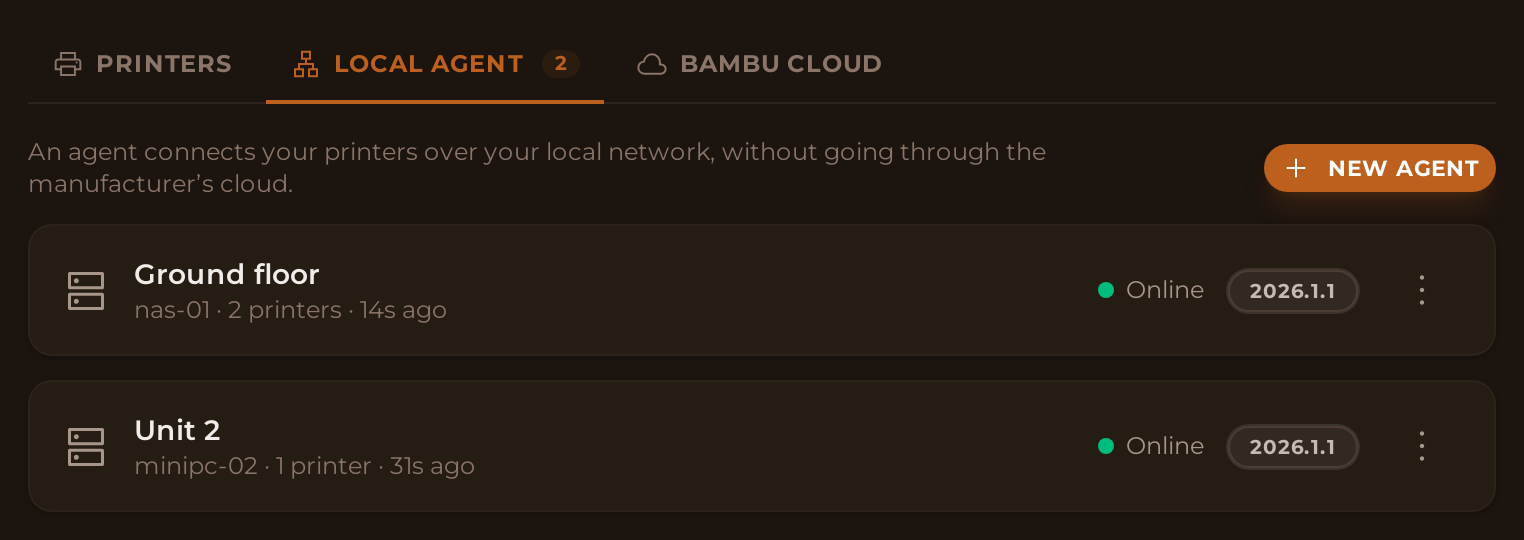
Začněte v BolloPrint. Přejděte do Nastavení → Tiskárny. Uvidíte tři karty: Tiskárny (všechny vaše stroje, ať jsou připojené jakkoli), Místní agent a Bambu Cloud. Otevřete Místní agent a klikněte na Nový agent.
Dejte mu název, který vám bude něco říkat i za půl roku: pojmenujte ho podle toho, kde stojí, ne podle toho, co je. „Přízemí“ nebo „Hala 2“ poslouží, „Agent 1“ ne. Potom klikněte na Vytvořit agenta.
Zkopírujte šablonu
Po vytvoření vám BolloPrint ukáže šablonu: text, ve kterém je už vyplněno všechno vaše, tedy klíče vašeho agenta a správná verze. Nic není potřeba nahrazovat ani doplňovat.
Vyberte formát, který používáte (Docker Compose je nejběžnější), klikněte na Kopírovat a jakmile ji budete mít v bezpečí, na Uložit.
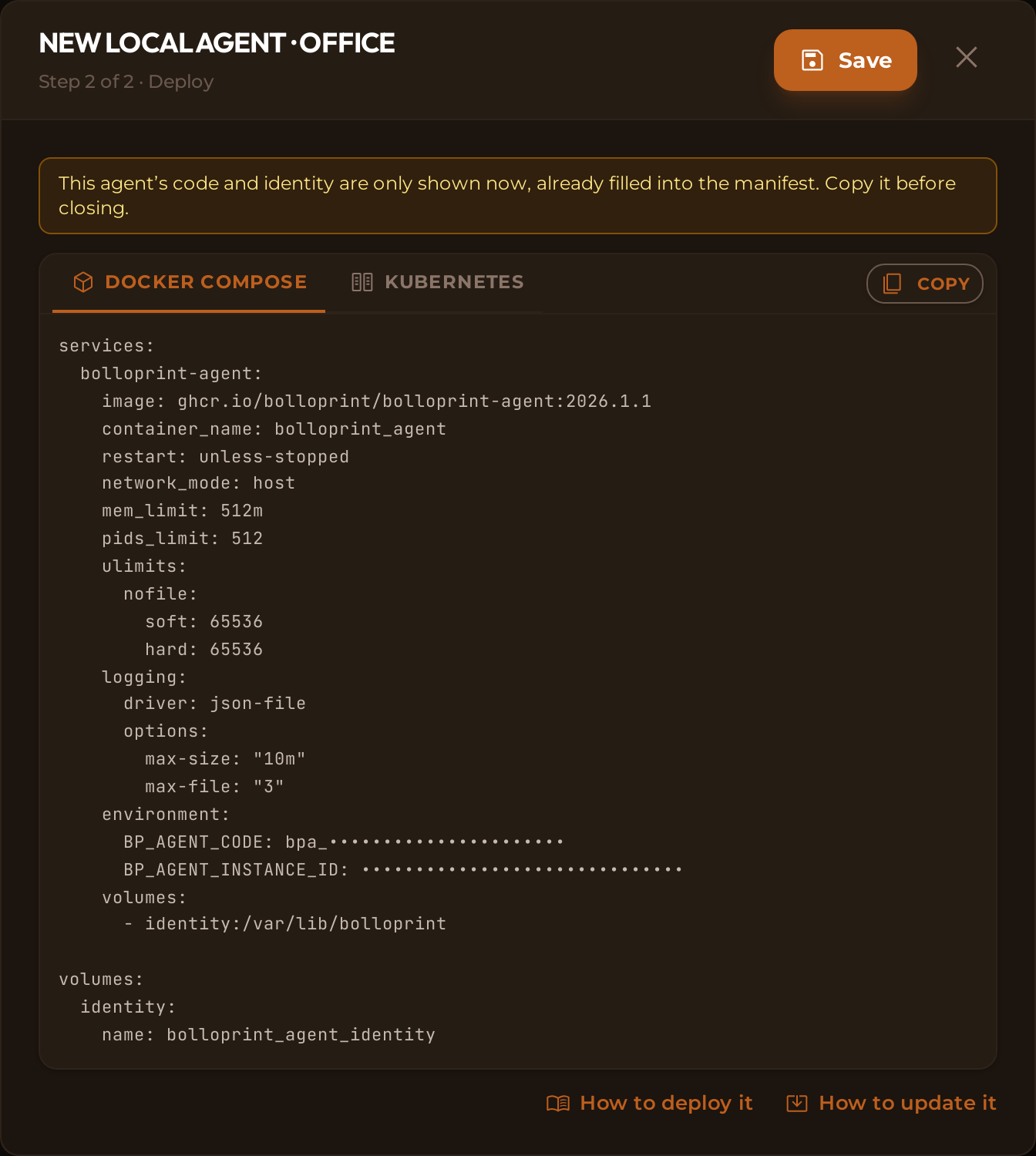
🔐 Zkopírujte ji hned: klíče se zobrazí jen jednou
Neukládáme je, takže vám je nemůžeme ukázat znovu. Pokud šablonu ztratíte, nic se neděje: otevřete agenta přes Upravit (v jeho nabídce ⋮), přejděte na kartu Nasazení a klikněte na Přegenerovat klíče. Pokud se agent ještě nikdy nepřipojil, nic se nepřeruší.
Vložte šablonu do svého počítače
Tohle už se dělá na vašem počítači, ne v BolloPrint, a postup závisí na tom, kam agenta instalujete:
- NAS Synology: nainstalujte Container Manager z Centra balíčků, přejděte do Projekt → Vytvořit, vložte šablonu a projekt vytvořte. Bez psaní jediného příkazu.
- Windows nebo Mac: nainstalujte Docker Desktop, uložte šablonu do
složky jako
docker-compose.ymla z této složky spusťtedocker compose up -d. - Linux: nainstalujte Docker pomocí správce balíčků své distribuce,
uložte šablonu jako
docker-compose.ymla ve stejné složce spusťtedocker compose up -d. - Portainer: vložte stejnou šablonu do stacku a nasaďte ho.
💡 Ve Windows a na Macu se tiskárny nenajdou samy
Docker tam běží uvnitř virtuálního stroje, který nevidí oznámení, jež tiskárny posílají do vaší sítě. Agent funguje stejně, ale tiskárny přidáte ručně, jak je popsáno níže.
Pokud si nevíte rady, klikněte na „Instalovat“
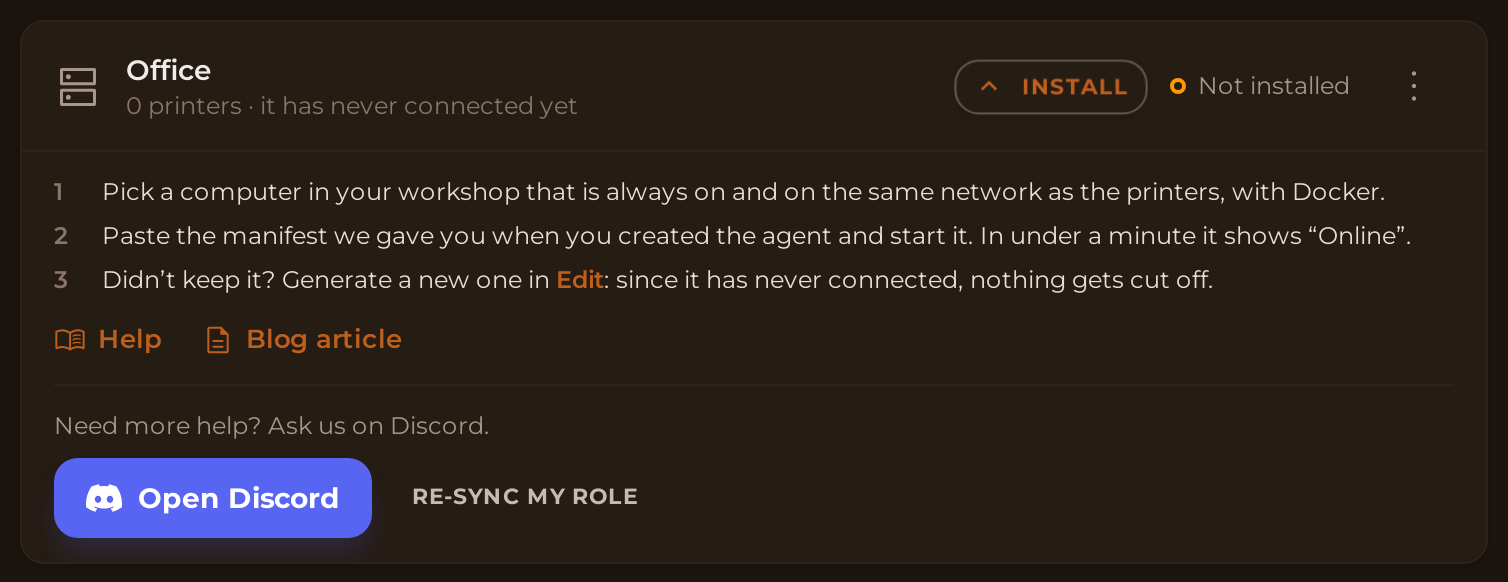
Dokud se agent ani jednou nepřipojí, je v jeho řádku stav Nenainstalováno. Není to chyba: nic nespadlo, jen ho ještě zbývá nainstalovat.
Ve stejném řádku je tlačítko Instalovat. Po kliknutí se ve zkratce rozbalí kroky popsané výše, s odkazem Nápověda, dalším odkazem Článek na blogu, který vede na tento text, a tlačítkem, kterým se nás můžete zeptat na Discordu. Pokud šablonu nemáte uloženou, krok 3 vás zavede rovnou k vygenerování nové.
Ověřte, že je online
Vraťte se do BolloPrint: za necelou minutu přejde agent do stavu Online a ukáže název počítače, na kterém běží, a svou verzi.

Pokud se to nestane, téměř vždy jde o jednu ze tří příčin: šablona byla vložena jen zčásti, počítač nemá internet nebo odchozí provoz blokuje firewall. Chcete-li vidět, co hlásí sám agent, otevřete ho přes Upravit: podrobnosti najdete na kartě Stav.
Tiskárny se objeví samy
Od té chvíle agent každých 15 minut sám hledá tiskárny ve vaší síti. Když nějakou najde, upozorní vás nad kartami a tiskárnu uvidíte na konci části Tiskárny v místní síti, i se značkou a modelem. Rozhodnutí je na vás:
- Přidat: tiskárnu zaregistrujete a začne hlásit svůj stav.
- Ignorovat: není vaše nebo ji tu nechcete.
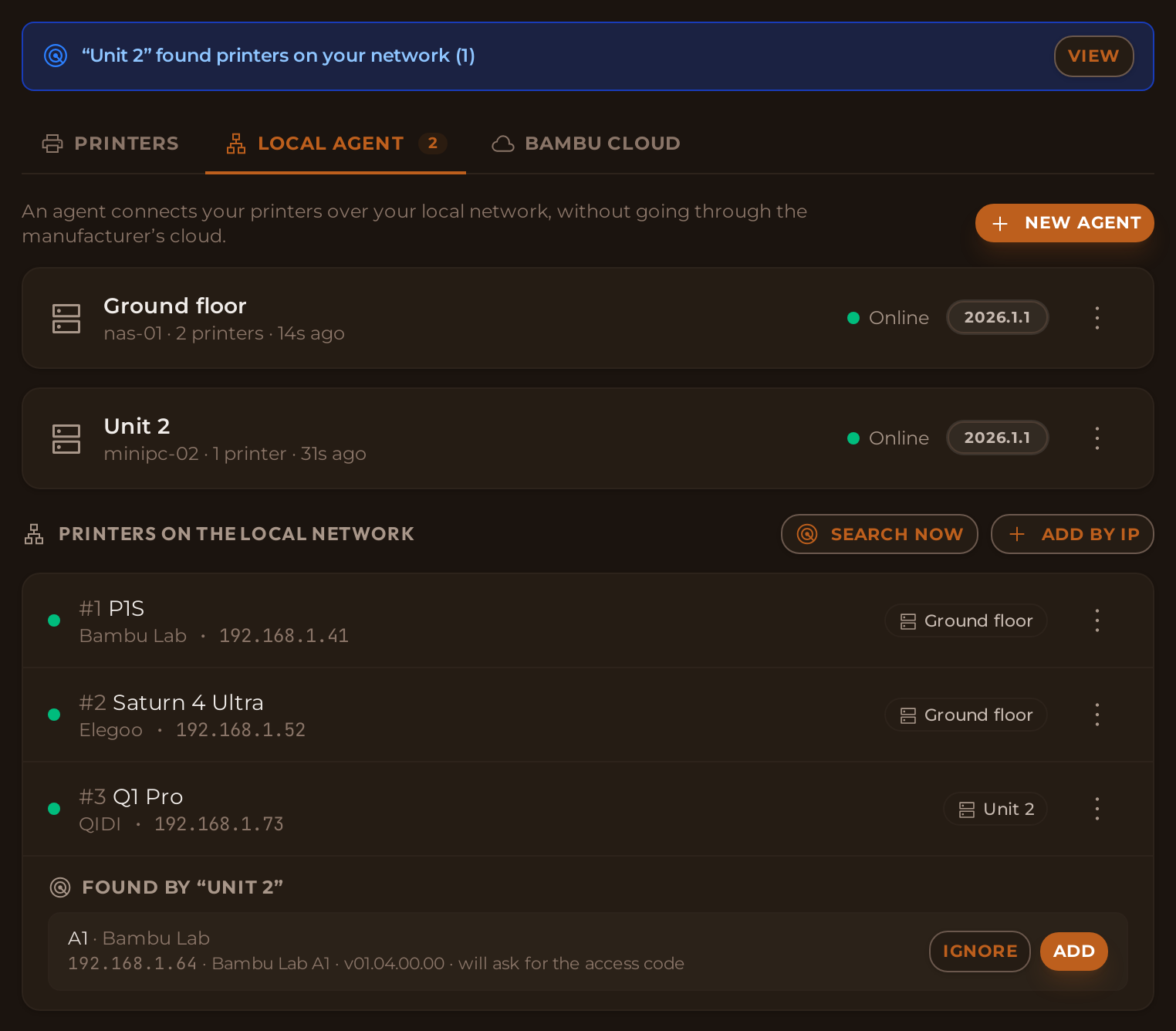
Pokud právě zapínáte stroj a nechcete čekat, klikněte na Hledat nyní. Pokud si tiskárna vyžádá kód, upozorní vás na to přímo její řádek („vyžádá si přístupový kód“), ať máte kód po ruce.
Když se některá neobjeví, přidejte ji ručně
To, že se tiskárna neobjeví sama, je normální ve dvou případech:
- Je v jiné síti. Oznámení tiskáren nepřecházejí z jedné sítě do druhé.
- Agent běží ve Windows nebo na Macu. Docker tam běží ve virtuálním stroji.
Nic tím neztrácíte: tiskárnu přidáte ručně a funguje úplně stejně, s kamerou i ovládáním, pokud je daný stroj má. Klikněte na Přidat podle IP. Jsou to tři kroky.
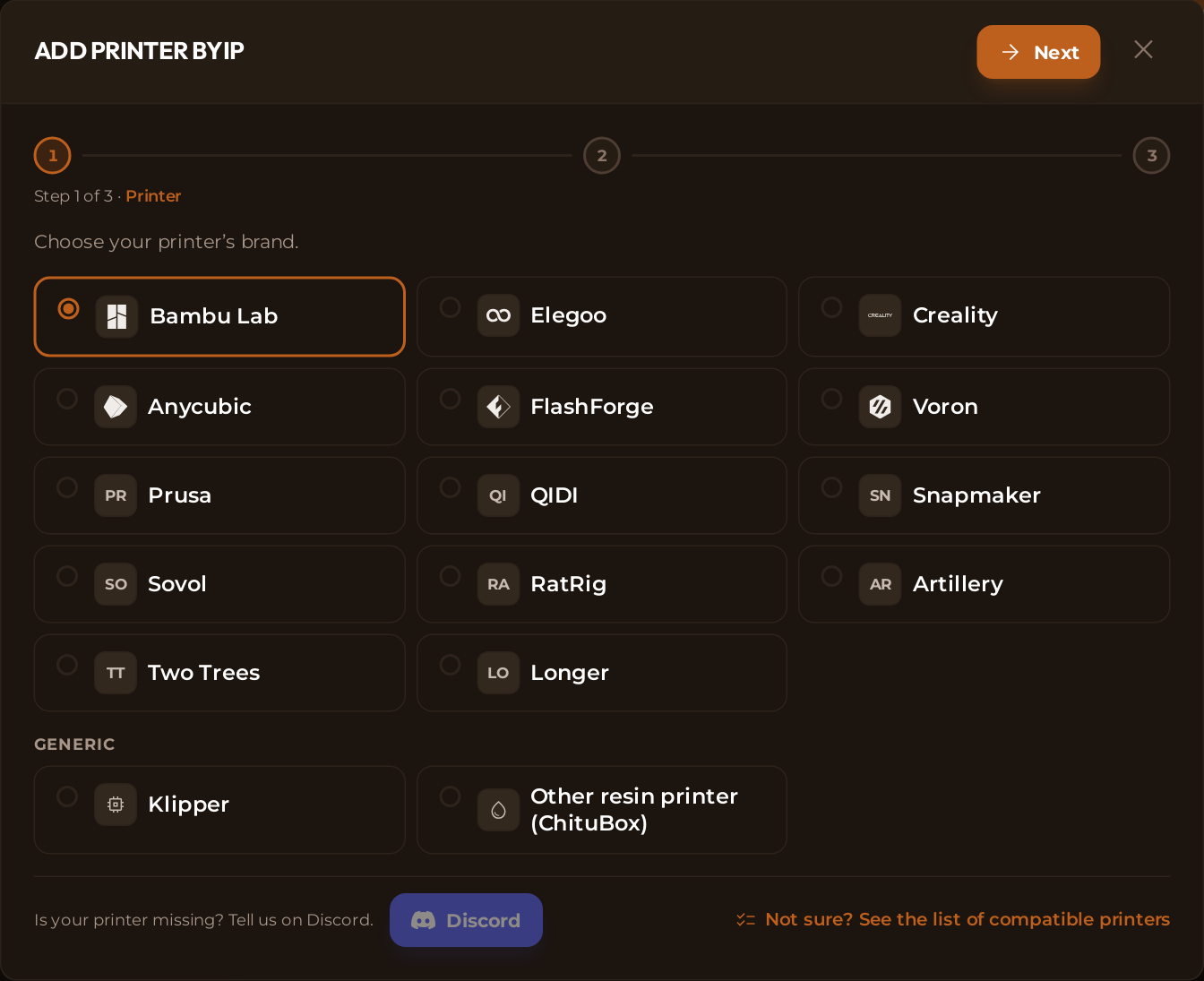
1. Vyberte značku
Vyberte značku své tiskárny: každá má svou dlaždici a ty s logem jsou první. Nemusíte vědět, jak váš stroj komunikuje, o to se postaráme my. Pokud vyberete Elegoo, zeptáme se Jakou Elegoo máte?, protože tato značka má několik řad. Klipper a Jiná pryskyřičná (ChituBox) jsou na konci, v části Obecné, pro vlastní stavbu nebo značku, která v seznamu není.
Pokud nevíte jistě, jestli se váš model hodí, dole najdete Nevíte jistě? Podívejte se na seznam kompatibilních tiskáren. A pokud vaše tiskárna v seznamu chybí, napište nám na Discord.
2. Zadejte její údaje
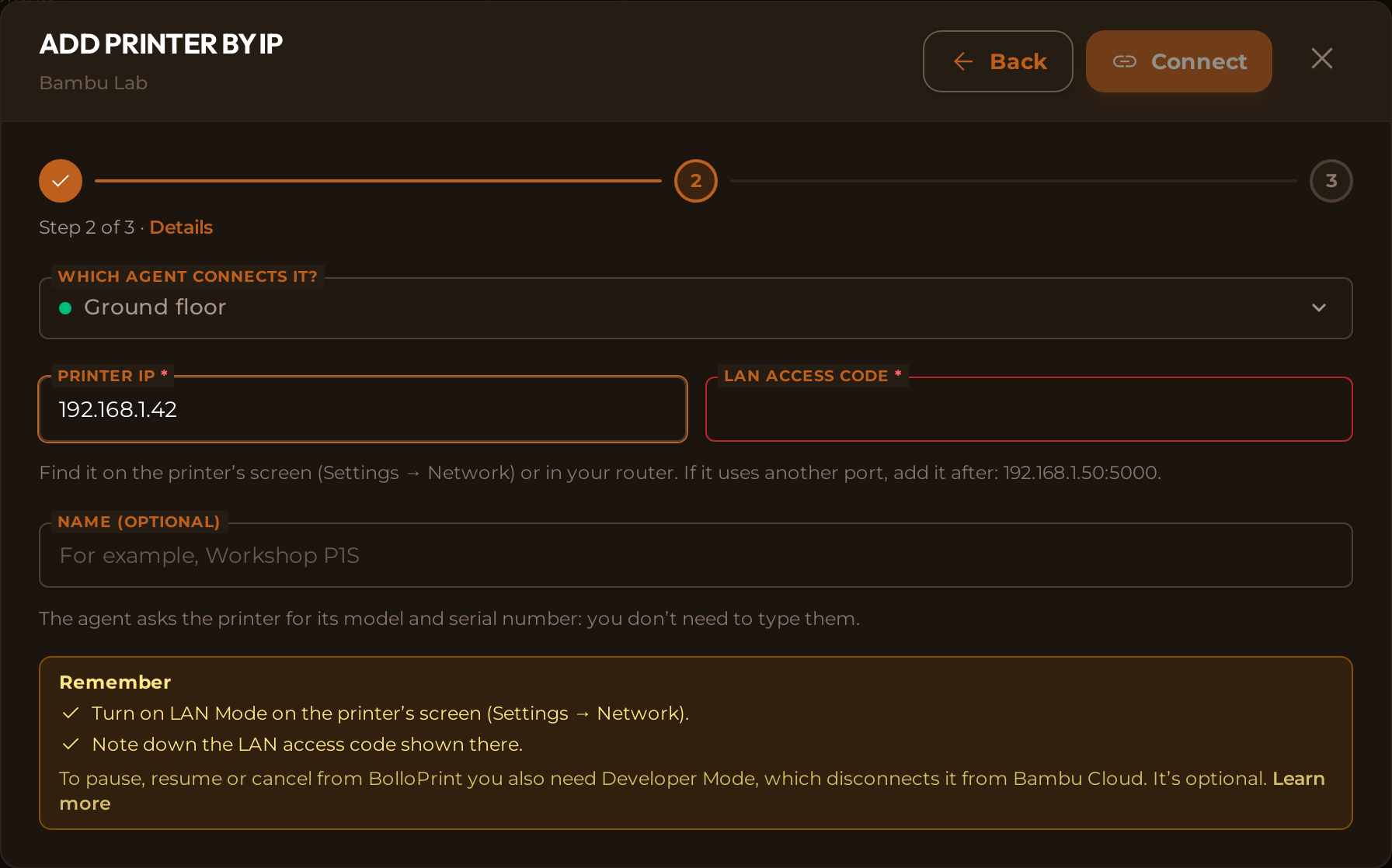
Jen to nezbytné:
- Který agent ji připojuje?, pokud jich máte víc. Vybrat lze jen agenta, který je online.
- IP tiskárny. Najdete ji na displeji tiskárny (Nastavení → Síť) nebo v routeru.
- Kód tiskárny, pokud ho daná značka vyžaduje. Pole se jmenuje tak, jak ho nazývá výrobce: u Bambu Přístupový kód LAN.
- Název, pokud jí chcete dát vlastní. Je nepovinný.
Model a sériové číslo nezadáváte: agent se na ně zeptá tiskárny. Povinná pole mají červenou hvězdičku a dokud jsou prázdná, jsou zvýrazněná červeně. Na konci vám rámeček Nezapomeňte připomene, co je u dané značky potřeba připravit před připojením.
3. Připojte
Klikněte na Připojit a uvidíte, jak připojování postupuje: agent přijme požadavek, hledá tiskárnu na dané adrese a připojí se k ní. Na konci uvidíte „Připojeno. Tiskárna je už ve vašem seznamu tiskáren.“
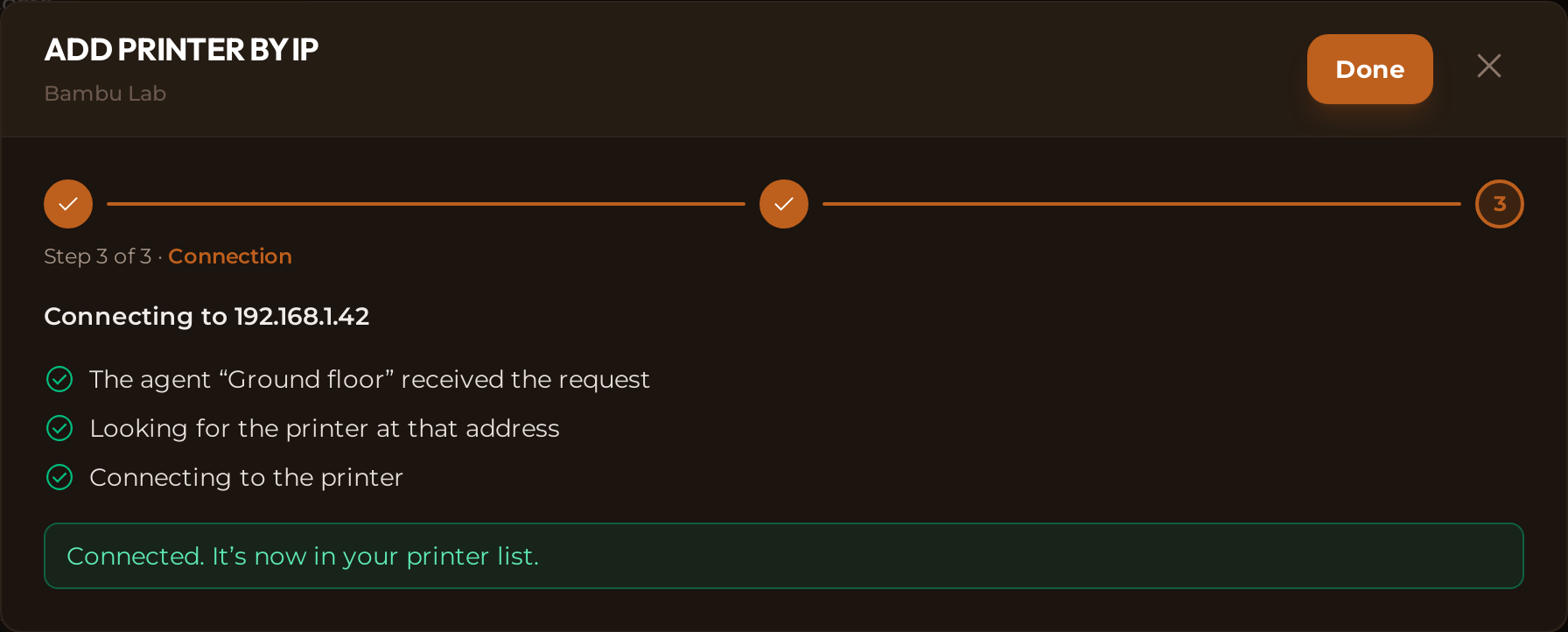
Pokud něco selže, řekneme vám to srozumitelnými slovy: co se děje a co zkontrolovat (že na dané IP nic neodpovídá, že tiskárna odmítá kód…). Tlačítkem Zpět údaj opravíte a zkusíte to znovu. Původní hlášení tiskárny je sbalené pod Zobrazit technické podrobnosti: pokud nám budete psát, zkopírujte nám ho a podíváme se na to rychleji.
💡 Rezervujte tiskárně IP v routeru
Pokud router tiskárně změní adresu, znovu ji automaticky najdeme, ale chvíli bude nedostupná. Rezervace adresy tomuto výpadku zabrání. Je to nastavení routeru, ne BolloPrint.
Co vyžaduje která značka
Tady vzniká nejvíc dotazů. Je to totéž, co připomíná krok 2, jen ve zkratce:
| Značka | Co je potřeba udělat na stroji | Kamera | Lze pozastavit a zrušit tisk? |
|---|---|---|---|
| Bambu Lab | Zapnout režim LAN na jejím displeji (Nastavení → Síť) a použít přístupový kód LAN, který tam zobrazí | Ano | Ano, pokud navíc zapnete režim pro vývojáře |
| Prusa (beta: MK4, MK3.5, MK3.9, MINI, XL, CORE One) | Zapnout PrusaLink a použít zobrazené heslo (není to heslo k Prusa Connect) | Ne | Ano |
| Elegoo (Saturn, Mars, Jupiter, Centauri Carbon) a jiné pryskyřičné (ChituBox) | Nic, heslo nevyžadují | U modelů, které ji mají | Ano |
| Elegoo Centauri Carbon 2 | Nic; jen pokud je na jejím displeji nastavený kód, zadejte ho | Ano | Ne |
| Anycubic (beta: Kobra 3, Kobra S1, Kobra 4, Kobra X) | Zapnout režim LAN (Nastavení → Síť). Se zapnutým režimem LAN přestane tiskárna používat cloud a aplikaci Anycubic | Ne | Ne |
| FlashForge (beta: Adventurer 5M, 5M Pro, AD5X, Creator 5) | Zapnout LAN Only a použít ověřovací kód ze síťové nabídky | Ano | Ne |
| Snapmaker (U1) | Nic | Ano | Ano |
| Klipper (QIDI, Sovol, Voron, RatRig, Creality K1…) | Obvykle nic: jen pokud je v Moonrakeru nastavený klíč API | Ano, pokud má váš Klipper webkameru | Ano |
⚠️ Bambu Lab: přístupový kód se mění
Pokaždé, když zapnete nebo vypnete režim LAN nebo režim pro vývojáře, Bambu vygeneruje nový kód. Pokud se Bambu, která dosud fungovala bez problémů, najednou přestane připojovat, v devíti případech z deseti je to právě kvůli tomu: znovu se podívejte na kód na jejím displeji a aktualizujte ho v BolloPrint. A počítejte s tím, že režim pro vývojáře ji odpojí od Bambu Cloud: od té chvíle ji uvidíte už jen přes agenta.
💡 Váš model v tabulce chybí?
Podívejte se na kompatibilní tiskárny. Pokud v tiskárně běží Klipper (jakýkoli stroj vlastní stavby nebo upravený), je kompatibilní, i když její značka není v žádném seznamu.
Co vám místní agent přinese
S běžícím agentem získáte:
- Téměř všechny značky: Bambu Lab, Prusa, Elegoo, Anycubic, FlashForge, Snapmaker a vše, na čem běží Klipper. Cloud to nenabízí, protože existuje jen pro Bambu Lab.
- Kameru: živě, dokud máte stránku otevřenou, snímek, kdykoli chcete, a závěrečný snímek uložený v historii každého tisku. Není to kamerový dohled: nic se nenahrává.
- Ovládání: pozastavení, obnovení a zrušení tisku z BolloPrint, bez chození ke stroji, u tiskáren, které to umožňují (viz tabulka výše). U Bambu Lab s tiskárnou v režimu LAN a v režimu pro vývojáře.
- Odolnost vůči výpadkům internetu: když vám vypadne připojení, agent dál čte stav tiskáren a ukládá, co se děje. Jakmile se připojení obnoví, všechno odešle a o ty hodiny historie nepřijdete.
- Nezávislost na výrobci a na tom, jestli jeho cloud dál funguje.
Žádná cesta ale neumožňuje posílat úlohy k tisku: soubor dál posíláte ze svého sliceru.
Časté dotazy
Na tohle se nás ptáte nejčastěji.
Musím otevírat porty v routeru?
Ne. Ani porty, ani pevnou IP, ani pravidla firewallu. Funguje za běžným domácím routerem.
Je potřeba jeden agent na každou tiskárnu?
Ne. Jeden zvládne celou flotilu. Víc agentů má smysl jen tehdy, když máte dvě provozovny nebo dvě oddělené sítě. V tom případě se vás při Přidat podle IP zeptá, který z nich tiskárnu připojuje.
Co když vypnu počítač nebo vyjde nová verze?
Po zapnutí počítače se agent vrátí sám. Aktualizuje se také sám: když vyjde nová verze, stáhne ji a restartuje se s ní a na šablonu přitom není potřeba sahat. Něco udělat budete muset, jen pokud vás na to upozorníme na obrazovce.
Proč nemohu kliknout na „Přidat podle IP“?
Protože žádný z vašich agentů není připojený a pod tlačítkem se to také píše. Pokud agenta ještě nemáte nainstalovaného, použijte Instalovat v jeho řádku. Pokud už fungoval, zkontrolujte, že je počítač zapnutý a má internet.
💡 Potřebujete pomoc?
Napište nám přes kontaktní stránku nebo založte vlákno na našem Discordu. Když nám řeknete, jaké tiskárny máte, poradíme vám přesně, co s každou z nich udělat.
Užijte si přehled o celé flotile, ať jste kdekoli.
Související dokumentace
- Připojení tiskáren: dvě cesty a která se vám hodí
- Místní agent: kompletní referenční popis
- Nasazení agenta: technické podrobnosti, pokud je potřebujete
- Typy připojení: co umožňuje která rodina tiskáren
- Kompatibilní tiskárny: tady najdete svůj model