Pokud vám pracuje několik tiskáren Bambu, nejspíš ten koloběh znáte: chcete-li vědět, jak jsou na tom, musíte za každou dojít a podívat se na její displej. Dotiskla už první? Má ta druhá ještě materiál? Kolik hodin tisku máte za tento měsíc?
To všechno můžete mít na jedné obrazovce a bez instalace čehokoli. Připojíte svůj účet Bambu Lab k BolloPrint a vaše tiskárny se objeví samy. Zabere to asi pět minut.
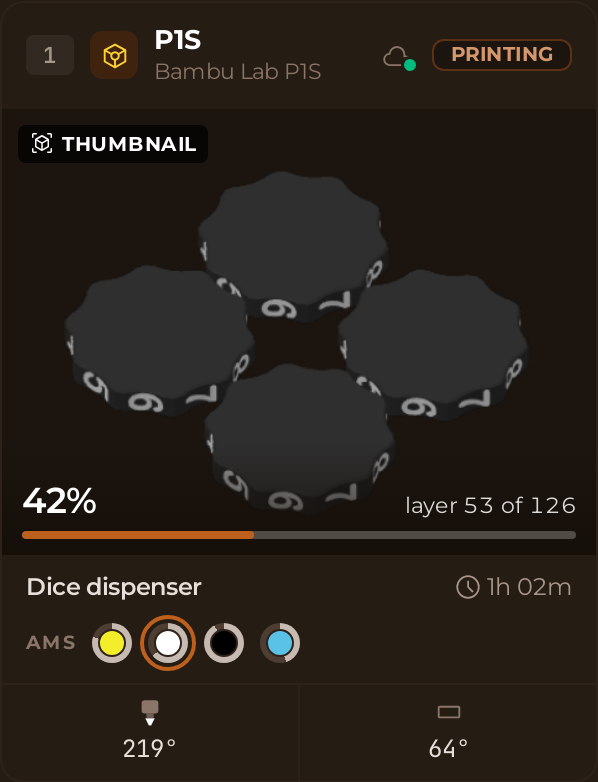
Co uvidíte u každé tiskárny
V reálném čase a bez jakéhokoli zásahu z vaší strany:
- jestli je zapnutá a připojená;
- co tiskne, kolik procent má hotovo a kolik jí zbývá;
- teplotu trysky a podložky;
- zavedené materiály, slot po slotu, pokud máte AMS;
- upozornění samotného stroje.
A co nejvíc oceníte na konci měsíce: každý tisk se zaznamená, včetně doby trvání, materiálu a nákladů. Nemusíte si nic zapisovat.
Co budete potřebovat
Než začnete, připravte si tyto tři věci:
- Přístup do BolloPrint s rolí Vlastník nebo Administrátor. S jinou rolí se tato obrazovka nezobrazí.
- E-mail svého účtu Bambu Lab. Heslo není potřeba.
- Tento e-mail otevřený: Bambu vám na něj pošle kód.
Otevřete obrazovku tiskáren
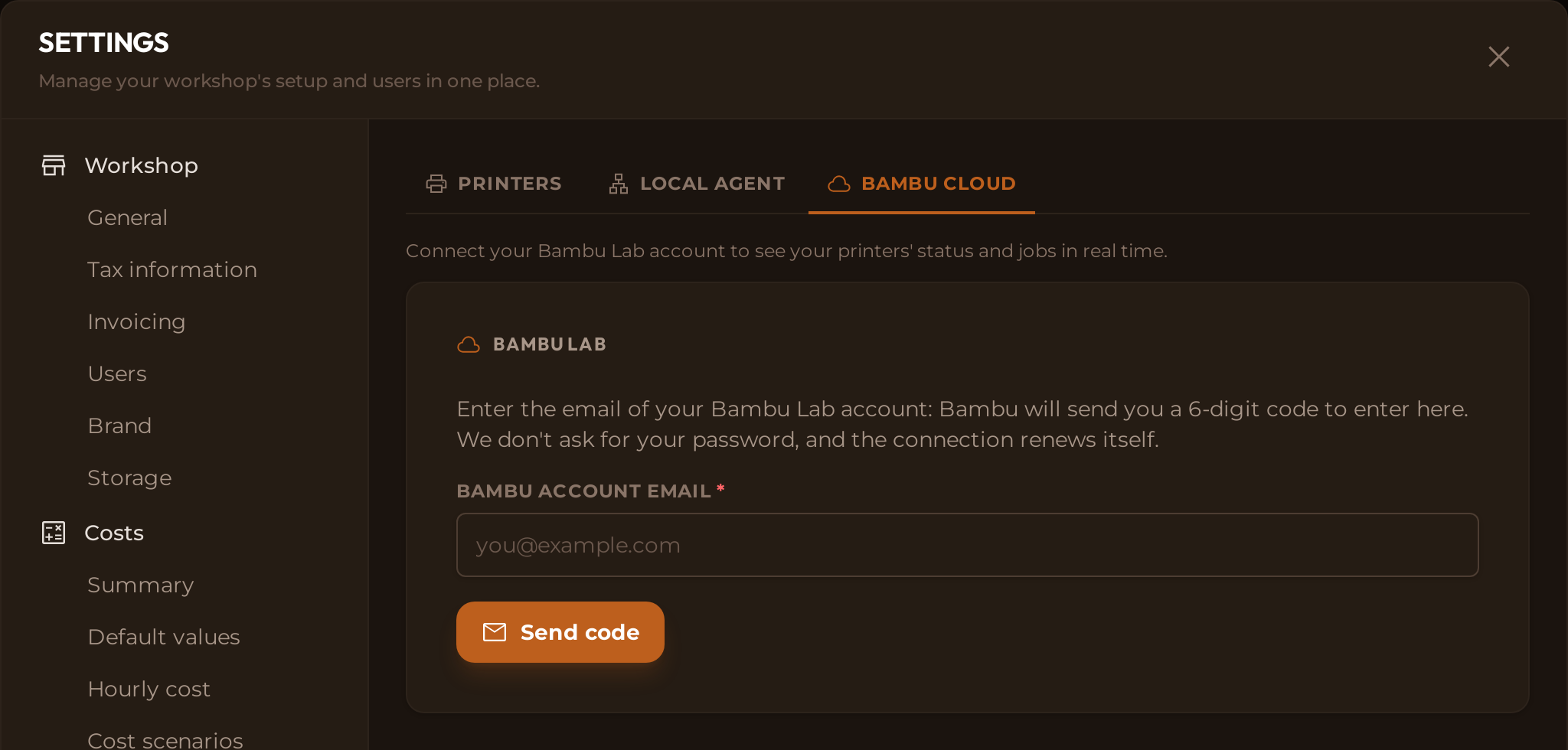
Všechno se dělá na jednom místě: Nastavení → Tiskárny. Tam uvidíte tři karty:
- Tiskárny: seznam všech vašich strojů, ať jsou připojené jakkoli.
- Místní agent: pro připojení přes vaši vlastní síť. Vysvětlujeme ho v jiném článku.
- Bambu Cloud: ta, kterou teď potřebujete.
Otevřete Bambu Cloud.
Zadejte e-mail svého účtu Bambu
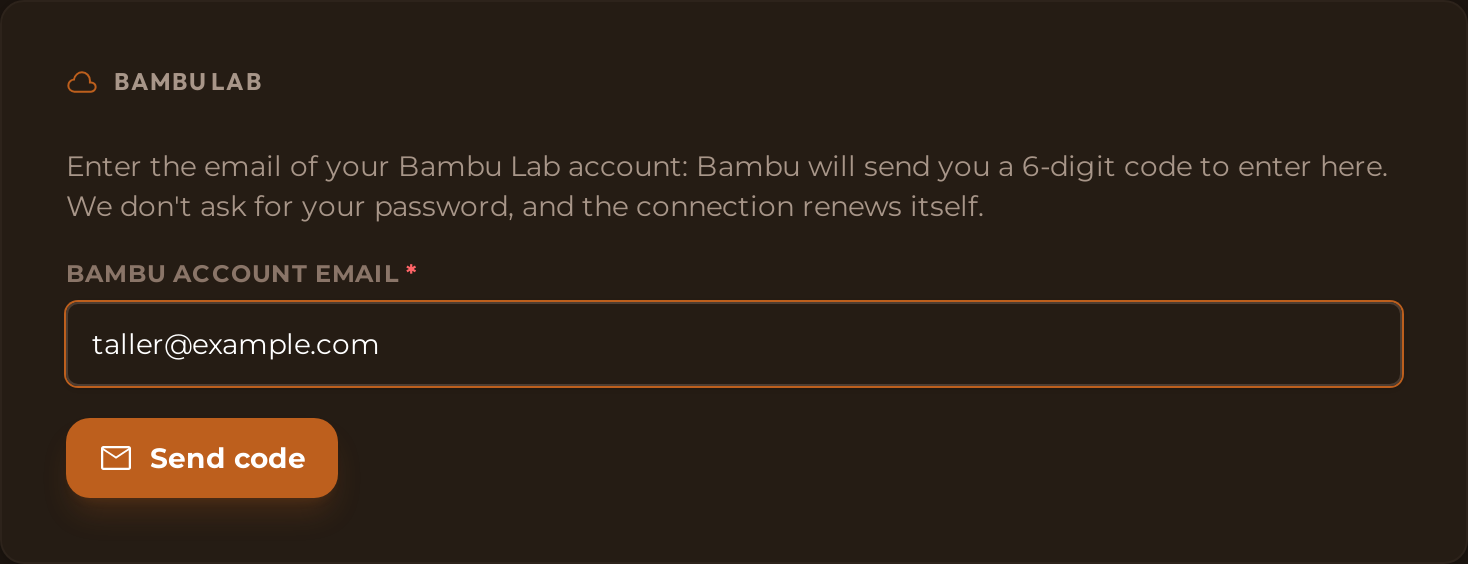
Použijte e-mail svého účtu Bambu Lab (právě ten, ne jinou svou adresu) a klikněte na Poslat kód.
💡 Heslo po vás nechceme
BolloPrint ho nikdy nevidí ani neukládá: k připojení stačí kód, který vám Bambu pošle e-mailem.
Potvrďte kód z e-mailu
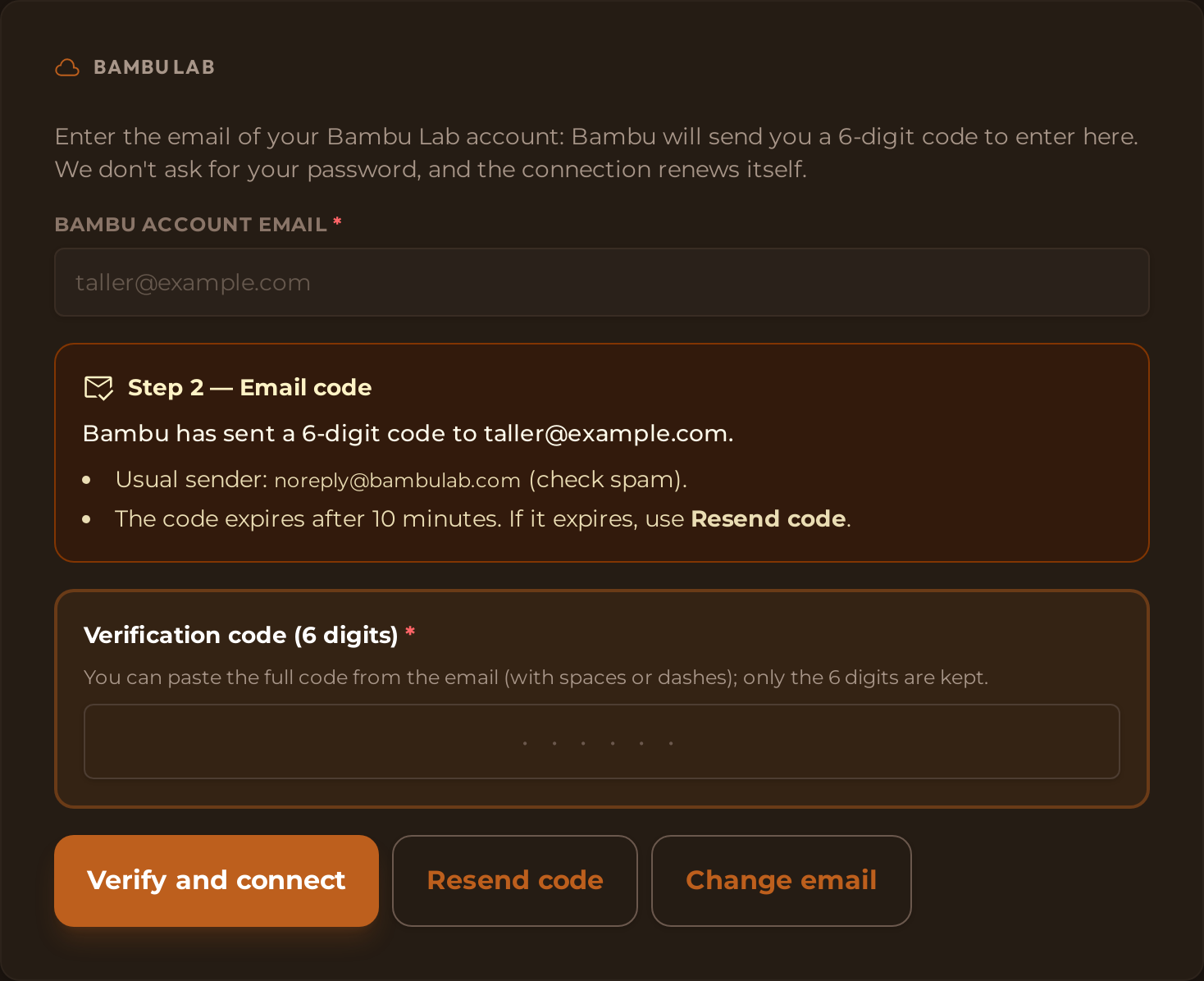
Bambu vám pošle šestimístný kód z adresy noreply@bambulab.com (e-mail
přijde v angličtině). Pokud ho nevidíte, podívejte se do složky se spamem:
často skončí tam. Zadejte ho na stejné obrazovce a klikněte na Ověřit
a připojit.
Tři drobnosti, díky kterým to nebudete muset zkoušet dvakrát:
- Kód vyprší po 10 minutách a platí jen ten poslední. Pokud to nestihnete, klikněte na Znovu poslat kód.
- Můžete ho vložit přesně tak, jak přišel: mezery a pomlčky se odstraní samy.
- Pokud jde o špatný e-mail, klikněte na Změnit e-mail.
Když kód projde, uvidíte Účet ověřen a připojen.
Vaše tiskárny už jsou uvnitř
Není potřeba je přidávat jednu po druhé: všechny tiskárny z daného účtu se objeví samy na kartě Tiskárny, každá se svým názvem a sériovým číslem.
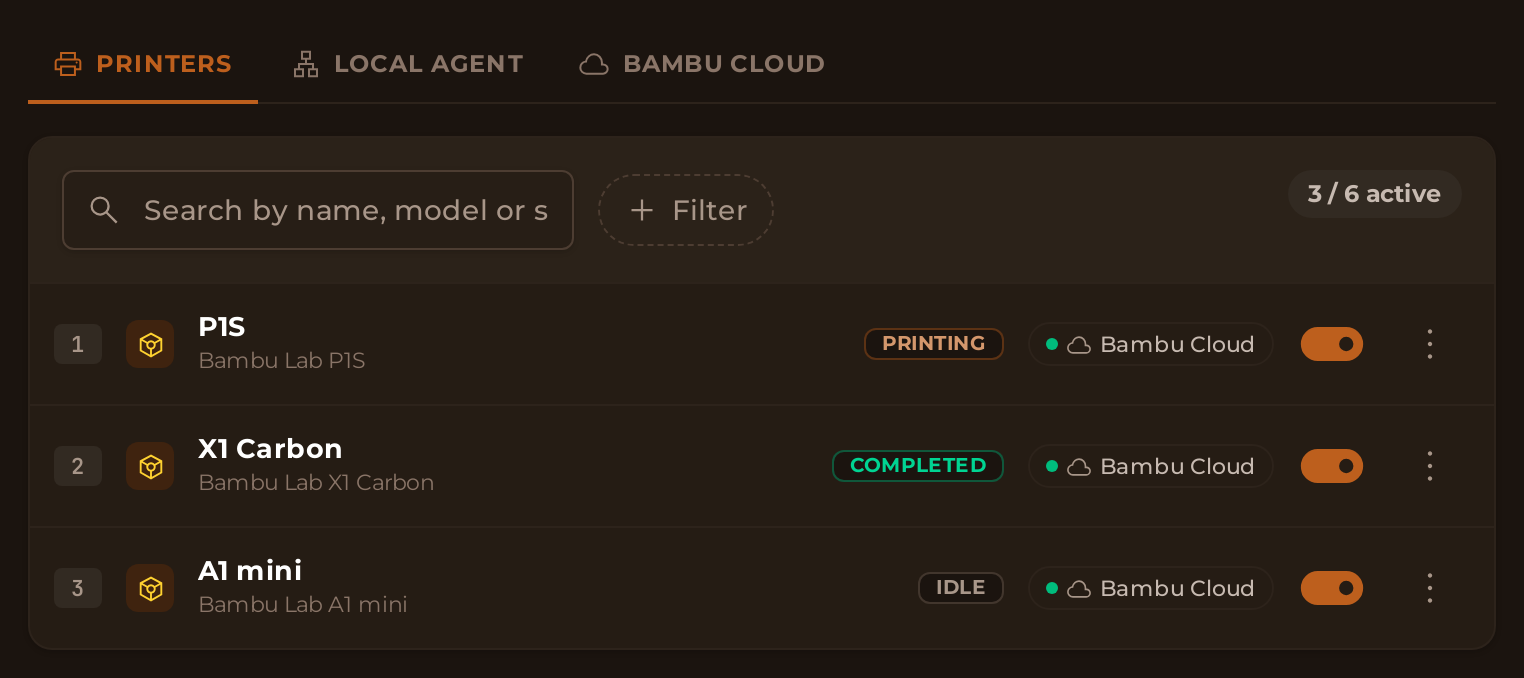
Nahoře uvidíte počítadlo jako Aktivní: 3 / 6: to jsou tiskárny, které zahrnuje
váš tarif. Přepínačem v každém řádku aktivujete nebo deaktivujete ty, které
chcete. Deaktivovaná tiskárna se do limitu nepočítá, ale zachová si celou svou
historii. A pokud připojíte celou flotilu a místa pro všechny nejsou, ty, které
se nevejdou, se přidají deaktivované, místo aby překročily limit vašeho tarifu.
Co přes cloud udělat nejde
Je dobré to vědět hned od začátku, ať nehledáte možnosti, které neexistují:
- Je to jen pro čtení. Přes cloud nelze z BolloPrint tisk pozastavit, obnovit ani zrušit: Bambu tyto příkazy přijímá jen přes vaši místní síť a s tiskárnou v určitém režimu. Podíváme se na to na konci.
- Kamera není k dispozici. Vidíte ale náhled tiskové úlohy ze sliceru, což je náhled, ne to, co se děje uvnitř stroje.
- Závisí na dvou připojeních k internetu, na vašem a na tom Bambu. Pokud selže kterékoli z nich, tiskárna se zobrazí jako odpojená, i když normálně tiskne.
- Přihlášení k Bambu platí 90 dní, ale obnovuje se samo: BolloPrint ho obnoví dřív, než vyprší, a nemusíte se přihlašovat znovu. Jen pokud ho Bambu ukončí ze své strany, upozorníme vás na obrazovce a stačí si vyžádat nový kód.
A ještě něco, co platí pro jakýkoli způsob připojení: BolloPrint neposílá úlohy k tisku. Soubor dál posíláte ze svého sliceru; BolloPrint čte, co stroj dělá, a zaznamenává to.
Časté problémy
Co když se do Bambu přihlašuji přes Google nebo Apple?
Zadejte e-mail daného účtu Google nebo Apple: kód na něj přijde stejně. Heslo už vytvářet nemusíte.
Proč se píše, že s tímto e-mailem neexistuje žádný účet?
Pokud se zobrazí „S tímto e-mailem neexistuje žádný účet Bambu Lab“, nejde o e-mail vašeho účtu Bambu: Bambu kód pošle i tak, ale po jeho zadání ho odmítne. Zkontrolujte, kterým e-mailem se přihlašujete do jejich aplikace, a klikněte na Změnit e-mail.
Musím účet čas od času připojovat znovu?
Ne. Přihlášení platí 90 dní a BolloPrint ho obnoví samo dřív, než vyprší. Pokud ho Bambu někdy ukončí ze své strany, uvidíte „Přihlášení vypršelo“ a tlačítko Znovu se přihlásit: vyžádáte si nový kód a je hotovo, bez odpojování čehokoli.
Co dělat, když kód nepřijde nebo ho systém nepřijme?
Pokud nepřijde, podívejte se do složky se spamem a klikněte na Znovu poslat kód. Pokud ho systém nepřijme, nejspíš vypršel nebo nejde o poslední vyžádaný kód: vyžádejte si nový a vložte ho celý.
Pokud potřebujete víc: místní agent
Cloud vám ukáže všechny informace, ale neumožňuje tiskárny ovládat a existuje jen pro Bambu Lab. Pokud potřebujete víc, řešením je místní agent: malý program, který nainstalujete na počítač ve své dílně a který s tiskárnami komunikuje přes vaši vlastní síť. Jeden stačí pro celou flotilu a nabízí:
- téměř všechny značky: Prusa, Elegoo, Anycubic, FlashForge, Snapmaker a všechny, na kterých běží Klipper (QIDI, Sovol, Voron…);
- kameru, živě a se závěrečným snímkem uloženým u každého tisku;
- pozastavení, obnovení a zrušení tisku z BolloPrint, bez chození ke stroji;
- odolnost vůči výpadkům internetu: dál čte stav vašich tiskáren a všechno odešle, jakmile se připojení obnoví.
💡 Jak posílat příkazy tiskárně Bambu
Tiskárna musí být v režimu LAN a v režimu pro vývojáře. Oba se zapínají na jejím displeji a ten druhý ji odpojí od Bambu Cloud: od té chvíle ji uvidíte už jen přes agenta.
Postup krok za krokem popisujeme v článku připojte tiskárny přes vlastní síť.
S jakýmkoli dotazem nám napište přes kontaktní stránku nebo na náš Discord.
Užijte si všechny své tiskárny na jedné obrazovce.
Související dokumentace
- Připojení tiskáren: dva způsoby připojení a který se vám hodí
- Tiskárny přes cloud: kompletní referenční popis této obrazovky
- Kompatibilní tiskárny: tady najdete svůj model
- Typy připojení: co umožňuje který typ tiskárny