Je printers staan in de werkplaats, maar jij niet altijd. En om te weten of er een nog print, of het goed is gegaan of dat er nog materiaal in zit, moet je ervoor staan.
Daarvoor is er de lokale agent: een klein programma dat op een computer in je werkplaats draait, via je eigen netwerk met je printers praat en BolloPrint vertelt wat hij ziet.
- Je verandert niets aan je router: geen open poorten, geen vast IP-adres, geen firewall.
- Hij is heel licht: elke computer die toch al aanstaat, is genoeg.
- Eén is genoeg voor je hele vloot, hoe groot die ook is.
- Hij werkt zichzelf bij: als er een nieuwe versie uitkomt, installeert hij die zelf.
Waar je hem installeert
De agent draait op elke computer in de werkplaats die je niet uitzet: een NAS, een mini-pc, een Raspberry Pi of de pc van de werkplaats. Hij moet alleen altijd aanstaan en Docker hebben.
Het mooist is het als hij op hetzelfde netwerk zit als de printers, want dan vindt hij ze zelf. Lukt dat niet, dan voeg je ze met de hand toe en werken ze precies zo.
Maak de agent aan in BolloPrint
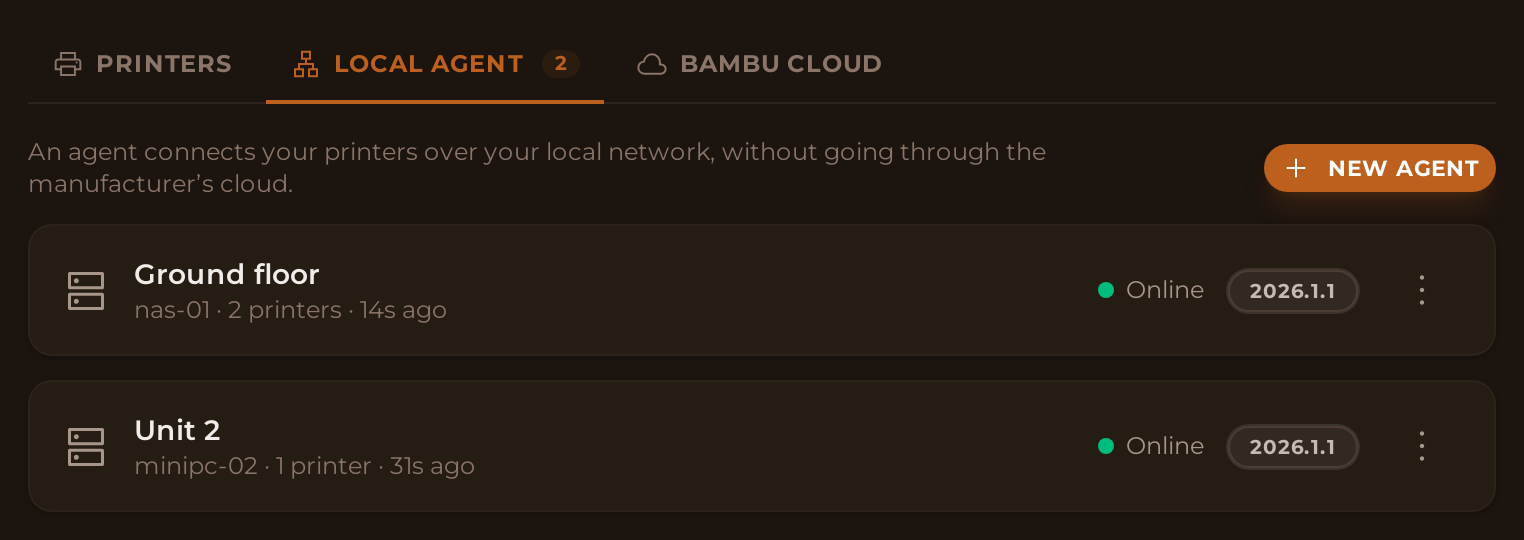
Je begint in BolloPrint. Ga naar Instellingen → Printers. Je ziet drie tabbladen: Printers (al je machines, hoe ze ook binnenkomen), Lokale agent en Bambu Cloud. Open Lokale agent en klik op Nieuwe agent.
Geef hem een naam die je over zes maanden nog iets zegt: noem hem naar waar hij staat, niet naar wat hij is. “Begane grond” of “Hal 2” zijn prima; “Agent 1” niet. Klik daarna op Agent aanmaken.
Kopieer het sjabloon
Bij het aanmaken laat BolloPrint je een sjabloon zien: een tekst waarin alles van jou al is ingevuld, de sleutels van je agent en de juiste versie. Er hoeft niets vervangen of ingevuld te worden.
Kies het formaat dat je gebruikt (Docker Compose is het gebruikelijke), klik op Kopiëren en, als je het veilig hebt opgeslagen, op Opslaan.
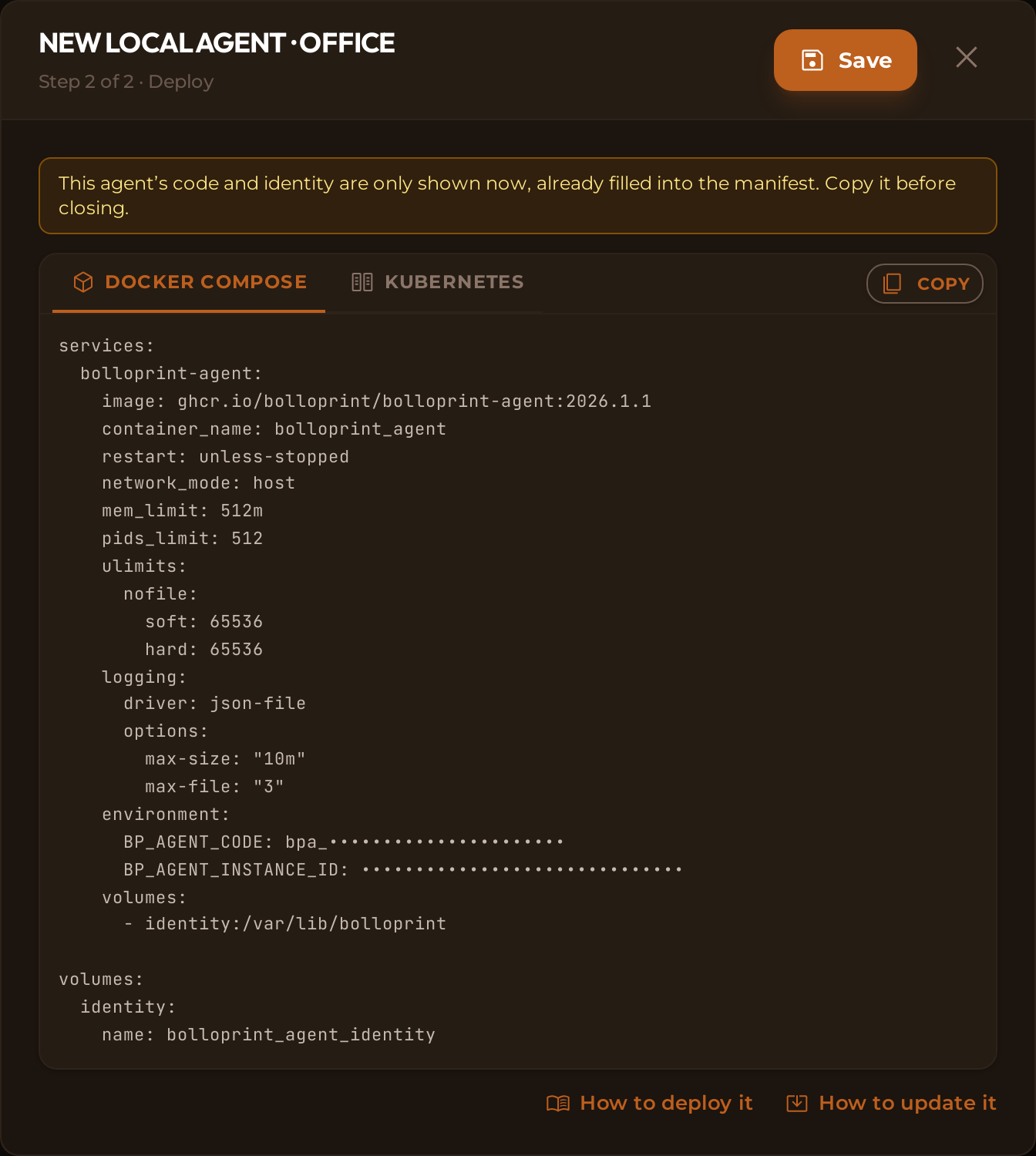
🔐 Kopieer het nu: de sleutels worden maar één keer getoond
We bewaren ze niet, dus we kunnen ze je niet nog een keer laten zien. Ben je het sjabloon kwijt, geen probleem: open de agent met Bewerken (in zijn menu ⋮), ga naar het tabblad Installatie en klik op Sleutels opnieuw genereren. Als hij nog nooit verbonden is geweest, wordt er niets onderbroken.
Plak het sjabloon op je computer
Dit doe je op je computer, niet in BolloPrint, en het hangt af van waar je hem installeert:
- Synology-NAS: installeer Container Manager via het Pakketcentrum, ga naar Project → Maken, plak het sjabloon en maak het project aan. Zonder één commando te typen.
- Windows of Mac: installeer Docker Desktop, sla het sjabloon in een map
op als
docker-compose.ymlen voer in die mapdocker compose up -duit. - Linux: installeer Docker met de pakketbeheerder van je distributie,
sla het sjabloon op als
docker-compose.ymlen voer daardocker compose up -duit. - Portainer: plak hetzelfde sjabloon in een stack en implementeer die.
💡 Op Windows en Mac worden printers niet vanzelf gevonden
Daar draait Docker in een virtuele machine, die de signalen niet ziet die de printers op je netwerk uitsturen. De agent werkt net zo goed, maar de printers voeg je zelf toe, zoals hieronder staat uitgelegd.
Kom je er niet uit, klik dan op “Installeren”
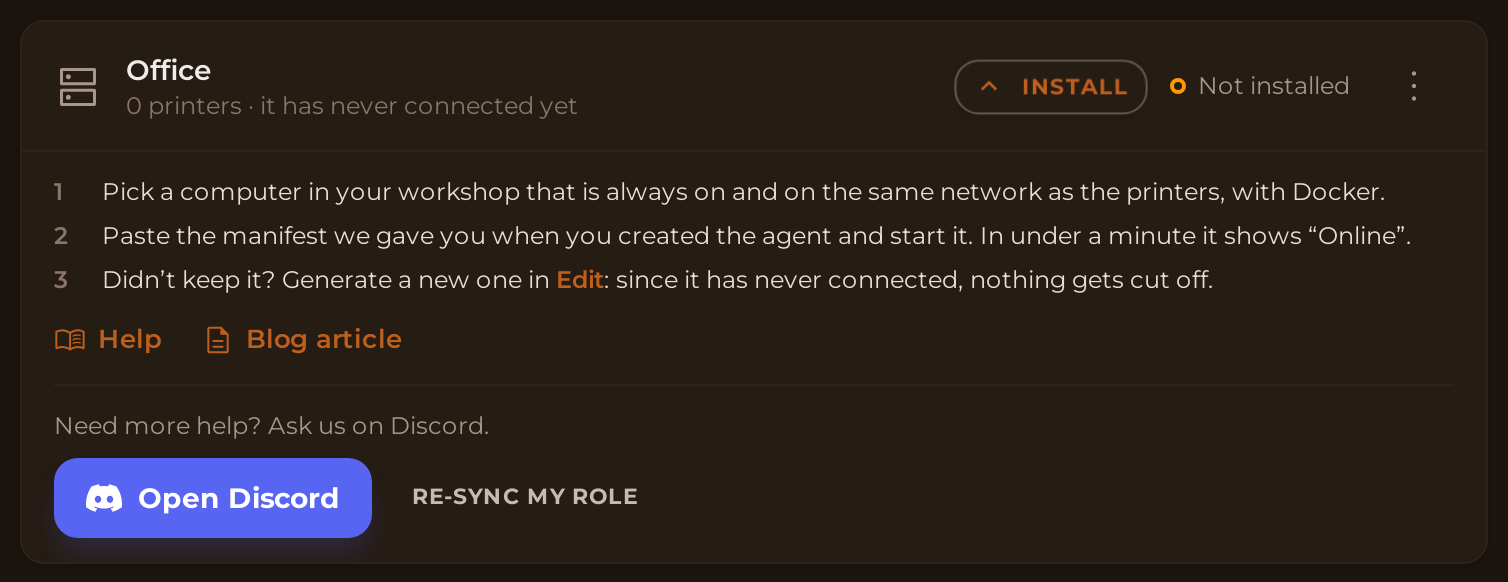
Zolang de agent nog nooit verbinding heeft gemaakt, staat er in zijn rij Niet geïnstalleerd. Dat is geen fout: er is niets uitgevallen, hij moet alleen nog geïnstalleerd worden.
In diezelfde rij staat de knop Installeren. Als je erop klikt, klappen de stappen open die je net hebt gelezen, in het kort, met een link naar de Hulp, een naar dit Blogartikel en een knop om het ons op Discord te vragen. Heb je het sjabloon niet bewaard, dan brengt stap 3 je meteen naar het maken van een nieuw sjabloon.
Controleer of hij online is
Ga terug naar BolloPrint: binnen een minuut springt de agent op Online, met de naam van de computer waarop hij draait en de versie die hij heeft.

Gebeurt dat niet, dan is het bijna altijd een van deze drie oorzaken: het sjabloon is maar half geplakt, de computer heeft geen internet of een firewall blokkeert het uitgaande verkeer. Wil je zien wat de agent zelf meldt, open hem dan met Bewerken: het tabblad Status geeft alle details.
Je printers verschijnen vanzelf
Vanaf dat moment zoekt de agent elke 15 minuten zelf naar printers op je netwerk. Vindt hij er een, dan meldt hij dat boven de tabbladen en zie je hem onderaan bij Printers op het lokale netwerk, met merk en model. Jij beslist:
- Toevoegen: je zet hem erbij en hij begint te rapporteren.
- Negeren: hij is niet van jou of je wilt hem hier niet.
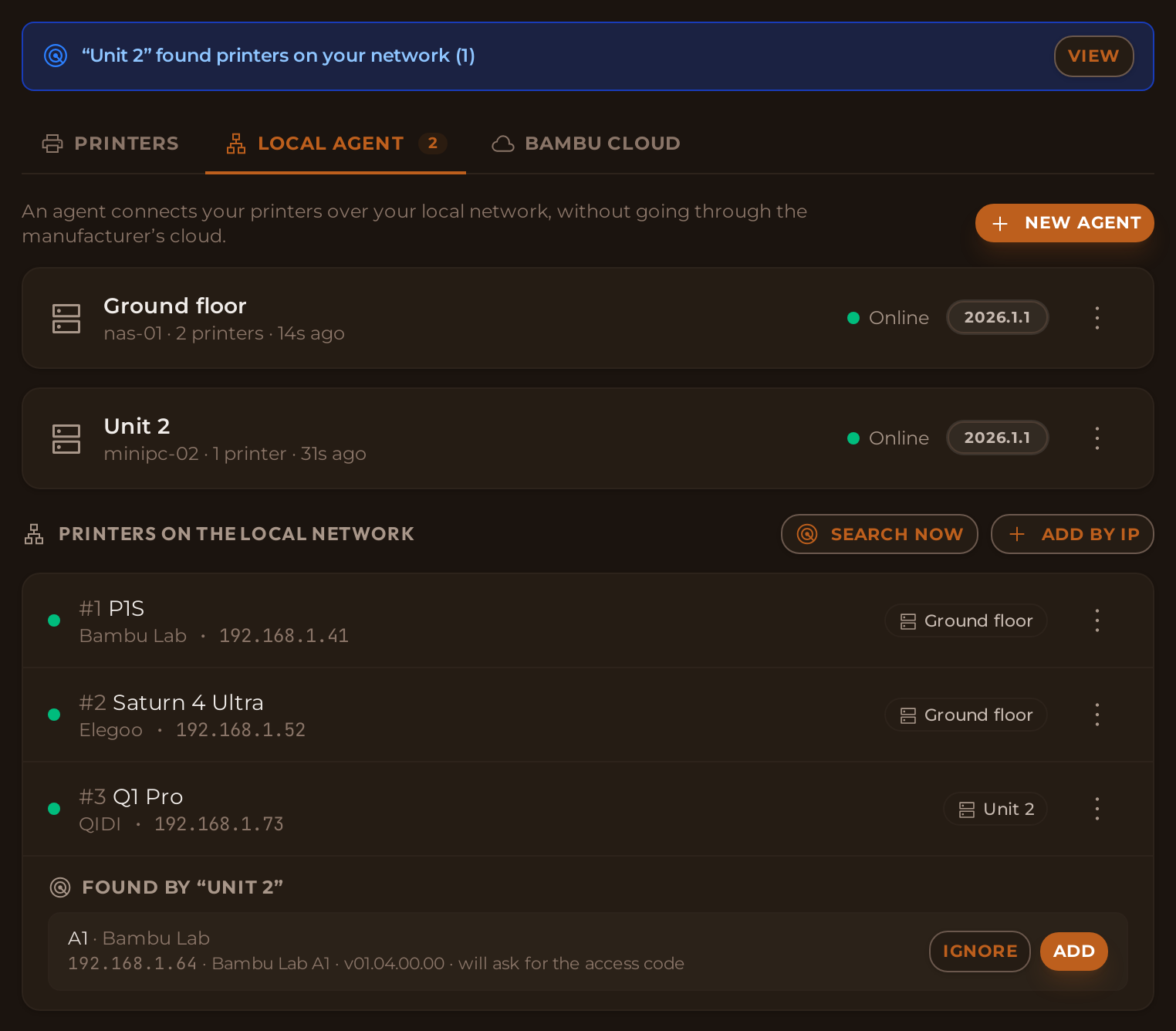
Heb je net een machine aangezet en wil je niet wachten, klik dan op Nu zoeken. Als een printer om een code gaat vragen, staat dat al in de rij (“vraagt om de toegangscode”), zodat je hem bij de hand hebt.
Verschijnt er een niet, voeg hem dan zelf toe
Dat een printer niet vanzelf verschijnt, is in twee gevallen normaal:
- Hij zit op een ander netwerk. De signalen van printers gaan niet van het ene netwerk naar het andere.
- De agent draait op Windows of Mac. Daar draait Docker in een virtuele machine.
Je verliest er niets door: je voegt hem zelf toe en hij werkt precies hetzelfde, met camera en bediening als die machine dat heeft. Klik op Toevoegen via IP. Het zijn drie stappen.
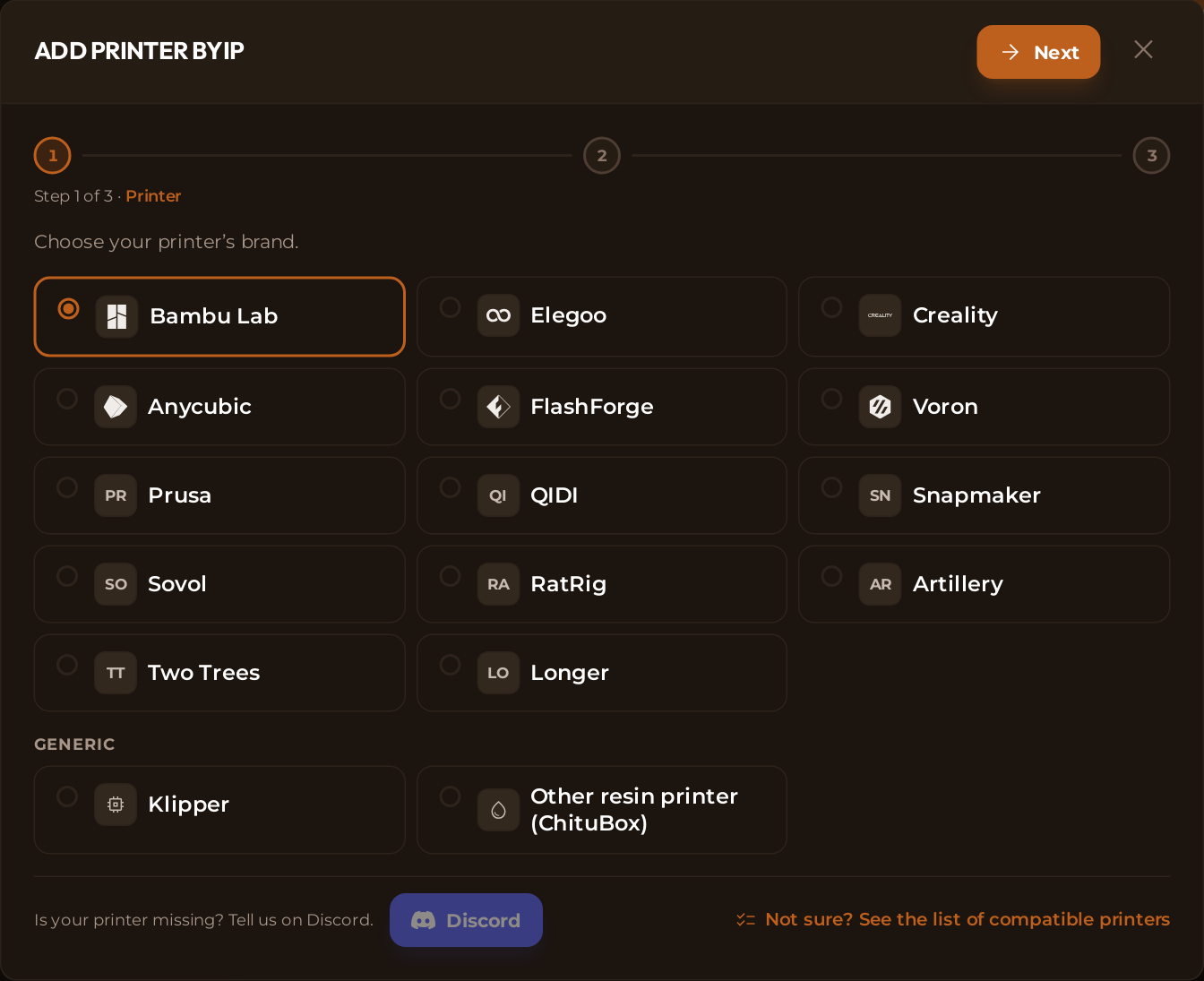
1. Kies het merk
Kies het merk van je printer: elk merk heeft zijn eigen kaart, en de merken met een logo staan vooraan. Je hoeft niet te weten hoe je machine communiceert; daar zorgen wij voor. Kies je Elegoo, dan vragen we Welke Elegoo heb je?, want dat merk heeft meerdere families. Klipper en Andere harsprinter (ChituBox) staan helemaal aan het eind, onder Generiek, voor een eigen bouw of een merk dat niet in de lijst staat.
Twijfel je of je model werkt, dan staat onderaan Twijfel je? Bekijk de lijst met compatibele printers; en staat je printer er niet bij, laat het ons dan weten op Discord.
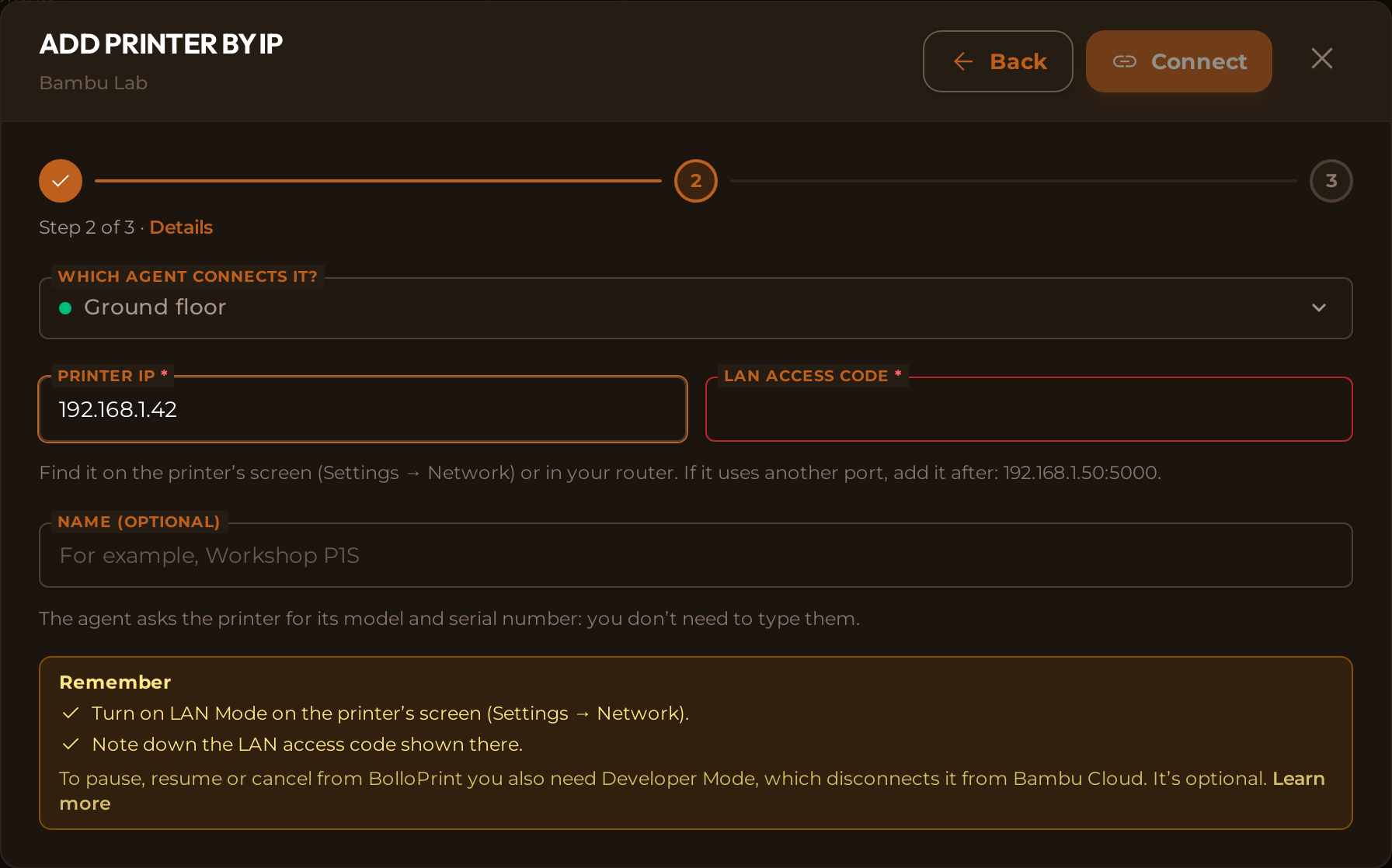
2. Vul de gegevens in
Alleen wat echt nodig is:
- Welke agent verbindt hem?, als je er meer dan één hebt. Je kunt alleen een agent kiezen die online is.
- IP van de printer. Die zie je op het scherm van de printer (Instellingen → Netwerk) of in je router.
- De code van de printer, als dat merk erom vraagt. Het veld heet zoals de fabrikant het noemt: bij een Bambu LAN-toegangscode.
- Naam, als je hem een eigen naam wilt geven. Dat is optioneel.
Model en serienummer vul je niet in: die vraagt de agent aan de printer. De verplichte velden hebben een rood sterretje en worden rood gemarkeerd zolang ze leeg zijn. Onderaan vertelt het vak Let op je wat je bij dat merk moet voorbereiden voordat je verbindt.
3. Verbind
Klik op Verbinden en je ziet hoe het vordert: de agent krijgt het verzoek, zoekt de printer op dat adres en maakt verbinding. Als het klaar is, zie je “Verbonden. Hij staat nu in je printerlijst.”
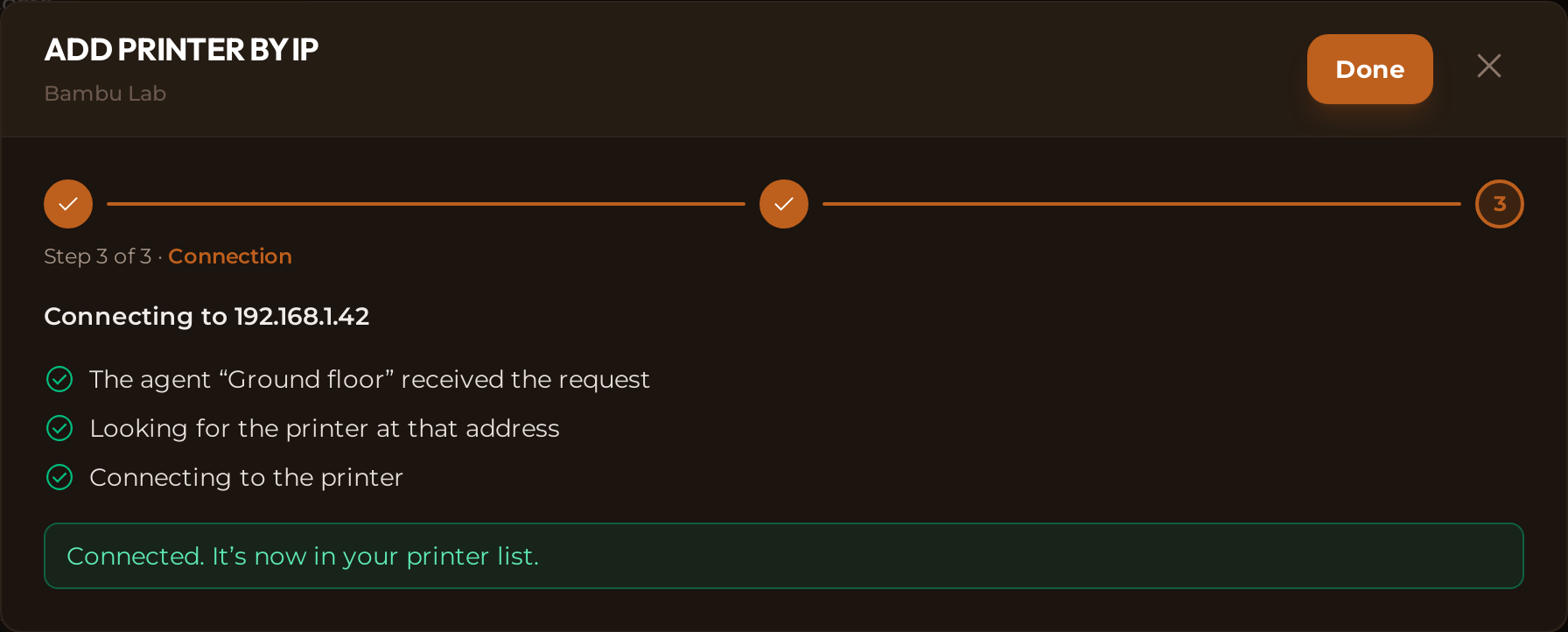
Gaat er iets mis, dan zeggen we je dat in gewone woorden: wat er aan de hand is en wat je moet controleren (dat er niets reageert op dat IP-adres, dat de printer de code weigert…). Met Terug pas je het gegeven aan en probeer je het opnieuw. Het oorspronkelijke bericht van de printer zit ingeklapt onder Technische details tonen: als je ons schrijft, kopieer dat dan voor ons, dan zien we het sneller.
💡 Reserveer het IP-adres in je router
Als de router het adres van een printer verandert, zoeken we hem vanzelf opnieuw, maar een tijdje is hij offline. Door het adres te reserveren voorkom je dat gat. Dat is een instelling van je router, niet van BolloPrint.
Wat elk merk van je vraagt
Hier ontstaan de meeste vragen. Het is hetzelfde wat stap 2 je in het kort laat zien:
| Merk | Wat je op de machine moet doen | Camera | Kun je pauzeren en annuleren? |
|---|---|---|---|
| Bambu Lab | De LAN-modus aanzetten op het scherm (Instellingen → Netwerk) en de LAN-toegangscode gebruiken die je daar ziet | Ja | Ja, als je ook de Ontwikkelaarsmodus aanzet |
| Prusa (bèta: MK4, MK3.5, MK3.9, MINI, XL, CORE One) | PrusaLink aanzetten en het wachtwoord gebruiken dat hij toont (niet dat van Prusa Connect) | Nee | Ja |
| Elegoo (Saturn, Mars, Jupiter, Centauri Carbon) en andere harsprinters (ChituBox) | Niets, ze vragen geen wachtwoord | Bij de modellen die er een hebben | Ja |
| Elegoo Centauri Carbon 2 | Niets; alleen als je op het scherm een code hebt ingesteld, vul je die in | Ja | Nee |
| Anycubic (bèta: Kobra 3, Kobra S1, Kobra 4, Kobra X) | De LAN-modus aanzetten (Instellingen → Netwerk). Daarmee gebruikt de printer de cloud en de app van Anycubic niet meer | Nee | Nee |
| FlashForge (bèta: Adventurer 5M, 5M Pro, AD5X, Creator 5) | LAN Only aanzetten en de verificatiecode uit het netwerkmenu gebruiken | Ja | Nee |
| Snapmaker (U1) | Niets | Ja | Ja |
| Klipper (QIDI, Sovol, Voron, RatRig, Creality K1…) | Meestal niets: alleen als je een API-sleutel in Moonraker hebt ingesteld | Ja, als je Klipper een webcam heeft | Ja |
⚠️ Bambu Lab: de toegangscode verandert
Elke keer dat je de LAN-modus of de Ontwikkelaarsmodus aan- of uitzet, maakt Bambu een nieuwe code aan. Als een Bambu die goed werkte opeens geen verbinding meer maakt, is dat negen van de tien keer de reden: kijk opnieuw naar de code op het scherm en werk hem bij in BolloPrint. En houd er rekening mee dat de Ontwikkelaarsmodus de printer loskoppelt van Bambu Cloud: vanaf dat moment zie je hem alleen nog via de agent.
💡 Staat je model niet in de tabel?
Bekijk de compatibele printers. Draait er Klipper op (elke zelfgebouwde of aangepaste machine), dan is hij compatibel, ook al staat het merk in geen enkele lijst.
Wat de lokale agent je oplevert
Met de agent aan de slag krijg je:
- Bijna alle merken: Bambu Lab, Prusa, Elegoo, Anycubic, FlashForge, Snapmaker en alles waar Klipper op draait. De cloud biedt dat niet, want die bestaat alleen voor Bambu Lab.
- Camera: live zolang je de pagina open hebt, een foto wanneer je wilt en een eindfoto die in de geschiedenis van elke print wordt bewaard. Het is geen camerabewaking: er wordt niets opgenomen.
- Bediening: pauzeren, hervatten en annuleren vanuit BolloPrint, zonder naar de machine te lopen, bij de printers die het toestaan (zie de tabel hierboven). Bij Bambu Lab met de printer in LAN-modus en Ontwikkelaarsmodus.
- Bestand tegen internetstoringen: valt je verbinding weg, dan blijft de agent de printers uitlezen en houdt hij bij wat er gebeurt. Zodra de verbinding terug is, stuurt hij alles door en mis je die uren geschiedenis niet.
- Onafhankelijkheid van de fabrikant en van de vraag of zijn cloud blijft werken.
Wat via geen enkele route kan, is printopdrachten versturen: het bestand stuur je nog steeds vanuit je slicer.
Veelgestelde vragen
De vragen die we het vaakst krijgen.
Moet ik poorten openzetten in mijn router?
Nee. Geen poorten, geen vast IP-adres en geen firewallregels. Het werkt achter een gewone thuisrouter.
Heb ik per printer een agent nodig?
Nee. Eén agent regelt je hele vloot. Meerdere agents zijn alleen zinvol als je twee locaties of twee gescheiden netwerken hebt. In dat geval vraagt Toevoegen via IP je welke agent de printer verbindt.
Wat gebeurt er als ik de computer uitzet of als er een nieuwe versie uitkomt?
Als je hem weer aanzet, komt de agent vanzelf terug. Hij werkt zichzelf ook bij: als er een nieuwe versie uitkomt, downloadt hij die en start hij ermee opnieuw, zonder dat je aan het sjabloon hoeft te komen. Je hoeft alleen iets te doen als we je dat op het scherm laten weten.
Waarom kan ik niet op “Toevoegen via IP” klikken?
Omdat geen van je agents verbonden is, en dat staat ook onder de knop. Heb je hem nog niet geïnstalleerd, gebruik dan Installeren in zijn rij; werkte hij al, controleer dan of de computer aanstaat en internet heeft.
💡 Hulp nodig?
Schrijf ons via de contactpagina of open een draad op onze Discord. Als je ons vertelt welke printers je hebt, zeggen we je precies wat je met elk ervan moet doen.
Veel plezier met je hele vloot in beeld, waar je ook bent.
Gerelateerde documentatie
- Printers verbinden: de twee routes en welke bij je past
- De lokale agent: de volledige naslag
- De agent installeren: de technische details, als je ze nodig hebt
- Verbindingstypen: wat elke printerfamilie mogelijk maakt
- Compatibele printers: zoek hier je model